wps添加制表符怎么添加
大家好,我们这节课学习一下 wps 里面制表位的应用,我们以制作目录为例来讲解一下。好,首先把文字打好,简单的做一下排版,嗯,目录标题居中,然后选择三号, 加粗呃末和路之间稍微空间格,然后标题和正文之间加一行文字,设置成四号。 好,选中,选中文字,单击右键,找一下段落,段落左下角的制表位。哎,我们 制表的位置这个地方我们数字数值写四十,这个四十不是一个固定的值,我们可以根据实际的应用然后做相应的调整。嗯,对齐方式,这里这里我们选择居中。 呃,前导符就是,呃,就是中文的最后一个字和数字之间他的这个一个符号。好,然后我们选择第二个。好,确定, 然后我们按住键盘上的 table 键, tab table 键,这样页码它就会自动的给我们对齐了。好,这就是我们这节课学习的这个制表位的应用,感谢大家,再见。

粉丝68获赞1021
相关视频
 01:13
01:13 02:05查看AI文稿AI文稿
要在 word 中插入制表符,请按照以下步骤操作,一、在你想要插入制表符的位置,单击鼠标光标二、按下键盘上的 tab 键, 这将在光标位置插入一个制表符。或者你可以按照以下步骤使用 word 中的菜单选项插入制表符。一、在你想要插入制表符的位置,单击鼠标光标二、点击 word 页面上的插入选项卡。 三、在插入选项卡中找到符号组。四、点击符号组中的符号下拉菜单。五、从下拉菜单中选择更多符号选项六、在符号对话框中选择常用符号选项卡。 七、在常用符号选项卡中找到制表符。八、单击制表符符号,然后单击插入按钮,制表符将插入到你的文档中的光标位置。如果你想要调整制表符的位置或设置 制表符的对齐方式,可以按照以下步骤操作,一、在你插入制表符的位置单金鼠标光标。二、点击 word 页面上的页面布局选项卡。三、在页面布局选项卡中找到制表微组。 四、在制表微组中点击制表微按钮。五、在制表微对话框中选择所需的对齐方式。六、输入你想要设置制表符位置的数值。 例如,如果你想将制表符设置到页面所编剧的两英寸处,可以输入二英寸。七、点击设置按钮八、重复以上步骤以设置其他制表符的位置和对齐方式。 通过这些步骤,你可以在沃尔顿当中插入制表符,并将他们设置为特定的位置和对齐方式。
15无限创意电子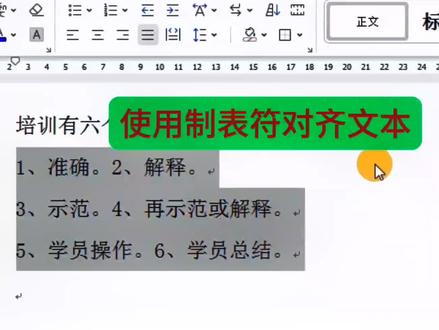 01:02查看AI文稿AI文稿
选中文本内容,在水平标尺上,在要对齐的位置单击,这样就设置了一个左对齐的制表符。将光标在二前面单击,敲一下键盘的 table 键后面依次在四和六前面单击, 也是分别敲键盘的 table 键。我们还可以调整这边幅的远近,也就是距离的大小。选中文本内容,在这边幅这里按下鼠标左键,这时出现了一条竖虚线,按着鼠标左键向左拖动,虚线所移动的位置 就代表所调整的位置。放鼠标左键,新的位置就调整好了,要取消制表符。选中文本内容,在制表符这里双击鼠标左键,打开了制表位的对话框,在对话框这里我们单 记一下,全部清除确定,这样就将设置的制表符呢清除掉了。
35攒一口袋阳光 08:03查看AI文稿AI文稿
好,这个视频我们来说一说制表位置,表位呢,它是属于段落格式,平常呢我们可以打开这个段落格式设置下方 这个地方有个制表位,我们可以打开这个地方设置啊,在外的里面也是一样的,在段落格式里面展开之后呢,在段落格式对话框下方这里有个制表位,点开他之后呢,你才能够进到制表位的设置对话框里面去啊,就是一般的操作方法。 那什么是制表位呢?制表位是用来指定一个位置,他一定要和制表服结合起来,制表服就是我们在键盘上,键盘的左边有个 tab 啊,他是 tabl e, 就是表格的缩写啊,一定要和制表服呢配合起来才能 产生作用,而我们一般用这个制表符合制表位,结合起来呢,在纵向上来对齐文字 治标为他设置。方法有两种,第一种方法是使用标尺,就是这个这个地方啊,这个地方标尺,你看我这里有一个好,这个就是治标符,在水平标尺和垂直标尺交界的这个地方,你看到有一个符号在 wps 点,他呢会弹出一个列表,然后你可以去选择, 那么在沃尔的里面呢,他没有列表好,这个地方,水平制表符和垂直制表符的交界的这个地方, 如果你没有看到你的那个 word 或者 wps 上的标尺,那就是没有打开它,可以通过试图好,这下方呢有一个标尺啊,可以关闭或者是打开它。好,在 wps 里面操作也是一样的,在试图里面 这里有个标尺啊,你打开标尺之后呢,才能够在标尺里面去设置。在弯的里面呢,我们需要通过点击不断的去点击,每点一次的话,他就换一个点,他的话他会循环显示 左边有竖线的就是左对齐制表符。那么从名字上面你可以知道,左对齐呢,就是用来以左边为标准来进行对齐的,再点一次 竖线移到中间,表示呢中对齐至表符,那么在中线上呢,我们这些文字呢,就以中线为准,把它对齐,然后呢再点一下就变成了右对齐,就是以右边为边界呢进行对齐, 再点一下,好,你发现呢,他有一个中线,然后后边还有一个点,这个呢就是小数点 对齐,这个呢就主要是用于呢,我们针对数字以小数点为准呢进行对齐。在 wps 里面呢,稍微方便一点好,因为你点他之后呢,他会出现一个列表啊,从这里面可以更直观的去选择。 那怎么去设置他呢?首先第一,我们通过点击选择一个自己需要的指表服务,还是以外的为例,比如我这有一个菜单,那么我这个菜单里面呢,要分成两栏, 左边是名称,中间是价格,然后又是名称又是价格,所有的名称呢,我们要求左对齐,而价格的话需要 右对齐,因此呢,我们先用左对齐之表符去调走好,选中左对齐之表符。那么第一栏呢,我们就因为是段落格 格式的设置,我们就不用设定了,注意啊,制表服呢,是属于段落格式,因此我们要对哪一个段落设置的话,你一定要把光标放进去,或者是要对多个段落设置的话,一定要先选中他,然后我们去设定右边的这一栏给定一个制表服,好,有了,然后 用来定位右右侧的这一栏的名称,然后呢再给一个右对齐,对齐价格,我们在他的前方好,这一栏,这里给他一个价格 啊,拉过来一点,那么右边这一块好,右边的这一栏的价格呢?我们要用右对齐,我们再给他这里添加一个。注意了啊,开始操作了,制表位,用这个符号来定义位置, 叫制表位,这里给定的呢叫制表位。然后呢一定要配合键盘上的 tab 去插入这个制表符。把光标放到这个二十五的前面,按一下 table 啊,你没发生什么变化,在这里再按一次 tf, 你看这就变化了,这里插入一个 这里插入一个啊,这里插入一个,好,油门大小,前面插入一个,好,这样,你看我们这个呢是右边对齐的,这个呢是左边对齐的好,后面还差一个。我们同样的方法,光标放过去,然后按键盘上的 tib 按一下,按一下, 好,现在呢我要对他做一个设置,对,这一难好,这前面呢我要加上一些点,好,到这个地方去双击双击,这, 这个制表服,你看就打开了,注意啊,在标尺里面设置了制表服之后,如果你要去对他进行调整,一方面我们可以通过手工去拖 啊拖,如果多余了呢,你可以把它拖到标尺外面去,就把它删掉了,如果你想要再增加,你选中之后呢,再去点一下,就把它添上去了, 你要设置他的格式,去双击对应的支表符,就可以打开了。支表符对话框,注意这个位置啊,现在这个位置呢是十一点五二的,这个好,我们改一下,我们要在他前面加上一个点, 看一下类型对齐方式,左中右啊,小数点,还有竖线啊,引导符呢,就是在这个支表符的前面加上什么符号啊?我们加上点,可以加这个 虚线,可以加实线,也可以加这种点线。勾选完了,这一定要点设置啊,现在我们是针对十一点五二这个设置的,我们设置一下。好,如果你不要的话,可以点清除,或者是把所有的都去掉,点全部清除,点确定 啊,你看这个点是不是就出来了,那么用相同的方法,我们可以给这个二十五这个位置的指表符呢,重新设定一下,选择二十五点二五,勾选他还是右对齐点设置 点确定啊,你看这样,我们的左对齐,右对齐,以及前面的点现在就设置好了,就是我们第一种方法是通过标尺去设定他,那么通过双击这个指标符的话,可以打开对应的 对话框,然后对他做进一步的设置。那么第二种方法呢,就比较麻烦了,就是我们刚刚说的在段落格式里面去设定,看一下啊, 点选中这些,然后呢进到格式设置,选段落,然后点他就绕了一圈,还是回到这个地方,所以说最直接的方法呢,还是在这个地方设置, 我们再看一个有一些细节的地方,像这个地方邮箱,电话,网址还有联系地址,那么这里面呢,你看不出来有什么,当我们把光标放进去的时候,你就可以看到了,因为左边的图标大小不一样,如果接着写的话,这边的文字肯定是对不起的,那么我们可以使用一个左对其字表符, 在他的前面插入一个符号啊,你可以看到这个符号呢是一个向右的 箭头,我们就可以看到这里面实际上加了一个推波啊,然后呢和这个左对齐之表结合起来,我们就让他左对齐了,那么这个也是一样的,在这边我们这边表示进度的这个点啊,又为了好看,那么需要右对齐 啊,这个地方呢是插入的 table 啊制表符,然后呢和我们的制表位结合起来,实现右对齐的这样一个效果啊,这边也是一样左对齐,这里右对齐都是用制表位来设定的。
105排版先生 01:23查看AI文稿AI文稿
哈喽,大家好,我是数学 s 小易,今天给大家带来 word 中的一个小技巧, word 中如何使用制表符?我们来看一下这个文档,这个目录当中 标题一、标题二,标题三、标题四,那后面会对应的会有些页码,如果我们要设置成标题一这种的话,平常我们怎么操作呢?是直接输入选联号,那这样的话现在是比较慢的,那有没有更快的方式呢?首先我们把它删除,我们选中所有的, 然后我们在标尺的位置上双击一下,这个位置是我们这个页码所到达的位置,双击一下,我们选择二, 选择居中对齐,点击确定。设置完之后,我们在序号音前按开关键,这样的话就设置好了。 好,我们再来看一下下面的这个劳动合同,像甲方法定代表人后面的下划线该怎么设置。首先我们选中需要下划线的内容,我们双击一下标尺, 同样这个双击的地方就是我们下划线所达到的地方,选择居中对齐,选择四,点击确定,同样我们在需要的位置按开关键,然后这样的话我们就设置完成了。还有以上方法你学会了吗?如果你有什么想要学习的小技巧,可以在评论区留言,下期视频可能就是你想要的。
1029速学 Office💯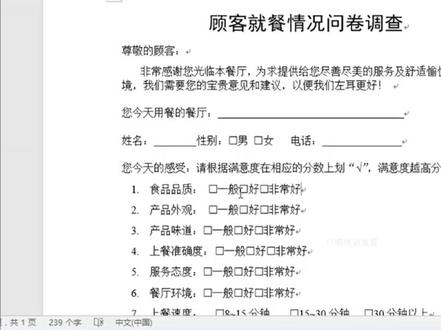 03:15查看AI文稿AI文稿
下面来为大家介绍一下 word 中制表符的音用,比如说我们这里在这张问卷调查文档中的下方显示了 各种调查情况,需要勾选相应的复选框, 按照默认的文本。按照默认情况下输入文本之后,这里的方框和文字是 紧凑靠在一起的。为了让整体的结构更加美观合理,我们需要将 这里的每一个选项中间使用空格进行隔开,这时候就需要使用到制表。 所谓制表服就是一种定位符号,他可以协助编辑文档过程中,在输入内容的时候快速定位到某一个指定的位置,从而以纯文本的方式制作出像表格一样整齐的内容。 下面我们来看具体的操作过程。 首先需要将光标定位到要调整的位置处,比我们这里定位到食品品质后面的第一个方框处, 然后按下键盘上的 table 键,也就是键盘上的 tap 字母键, 这时候就可以得到一个空格。这里需要 提醒大家注意的是,按一次看不见的话,会以两个字符作为默认制表符,也就是中间间隔两个字符, 如果需要对齐的文本长度差距比较大的话,我们可以通过多次按擦不见来预留数空位。比如我们接着将光标定位到 这里的第二个选项的方框前面,然后按下踏步键,依次再继续按下踏步键,然后再设置第三个方框前面的 空格显示,最终得到当前的效果。 然后再按照相同的方法 其他的选项来添加制表服, 将上下的所有选项都能够对齐显示 好,这样就可以完成手动使用制表符来调整间距了。
 03:12查看AI文稿AI文稿
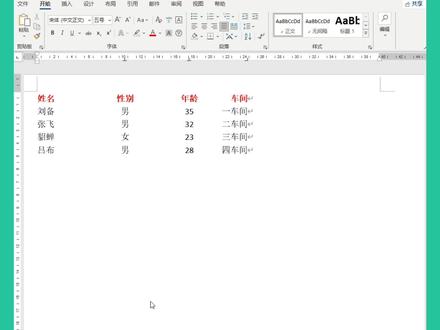
呃,今天呢,我们讲一下这个怎么用这个 word 的制表符,哎, word 的这个制表符看到了没有? word 的这个制表符,呃,制作这么样一张一张文字登记表,也就是说,哎,制作这么样一张文字登记表, 这个怎么样一张文字登记表呢?其实也很简单哈。呃,对,古老的,对对,这个对,这个原始的方法就是按空格键就做出来了,然后呢我们把这张,呃删掉,然后呢重新输入,输入原始的内容,是不是这是原始的内容, 那么我们怎么做呢?无非就是在不断的按空格键,是吧?年龄,车间,这个样的话,我们不可能有的时候呢,不可能把这个位置的话调成都一样,有的时候有特别一点, 嗯,这样也就是说太慢了。我们怎么样有一个高效呢啊?把它比如说这个,这个,呃让他快捷一点啊,我们因为我们运用这个电子表格或者是 word 啊,讲究的就是效率,是不是?哎,讲究的电算化就是效率。所以说现在呢,我们输入这个原始内容,输入完了以后呢?啊,现在输入这个原始内容,输入完了以后呢?然后我们就 我们就什么呢?哈,我们就在这个标尺栏呀,看到这个标尺栏没有在适当的位置靠右一点,哎,双击这个双击,双击这个标尺,双击标尺呢?哈,就出现了这个制表位,看到了吗?制表位,这是我们选择,因为最右边的呢,我们选择靠右对齐这个车间,这一点靠右对齐确定,然后呢再往左一点,再双击, 这个时候选择居中,就是这个年龄让他居中确定,再往左一点,然后呢再往左一点,双击以后呢,再选择居中,就是这个性别这一栏,让他居中确定, 这个时候选择以后呢?哈,你看我们在清明这边按下键盘的推波键啊, teb 就是左上角的这个推波键,这样呢,只是我们一行看到了没有,哎,只是我们一行,他改变了 是不是?只是一行改变了,是不是?我们怎么打到全部乱推包间让他改变了啊?这个时候你看我没干, 是不是?这是我们选定以后呢,他对治疗胃不起作用,所以说呢,这个时候我们,呃,少了一样东西,是吧?少了一样东西, 我们呢?在这里在插入这个制表服之前呢,我们要把所有的内容都选定,看到了吧,我们插了这一步都选定以后呢,才能做这个制表服,知道吧?才能做这个制表服,哎。用对齐, 然后是居中,居中,嗯,这个时候呢,我们放在姓名上,你看 放在姓名的后面,把光标按退保键,是不是?哎?年龄再按退保键,车间按退保键,是不是?刘备这里呢?按刘备这里退保键,是吧?年龄退保键, 这个一车间退保件,是吧?他都对齐了,这个时候是不是?所以说呢,前提是先选定你所有的文字,是不是, 对吧对吧对吧?是不是这个时候就都对齐了?这时候呢,我们可以调节一下他的宽度啊,这个太宽了,这个又太窄了,我们选定所有的表格,这个时候呢,看到我们的制表位了吧?制表符了吧,但是我们可以按住这个制表符。哎,左右的拖动,看到没有?哎,这个也是左右的拖动, 这个也是左右的拖动,是不是?嗯,这就是制表服的使用啊,我们可以把这个标题这一来哈,用加粗,红色加粗,是不是这样就快捷了, 你学会了没有啊?没学会。多看两遍视频。我相信你很快就会学会了,因为你是最聪明的。呃,可以关注我一下啊,我天天讲一些电子表格,还有 word, office 办公软件的一些操作技巧,还有计算机方面的一些。呃,使用。哎,基础的操作,电脑方面的知识,感谢关注。
111电脑软件哥 08:35查看AI文稿AI文稿
下面我们一起来看这样一个问题啊,就是关于这个制表位,或者说叫制表服这样一个问题,那么这个主要指的是在这个卧的里面,哎,制表位,制表服如何使用?他们相同吗? 是不是有什么用呢?关键是关键这个对吧?关于他的用途可能绝大部分同学不知道,哎,有什么用,怎么用?从字面上看好像说哎制表的呀, 是不是到底怎么用呢?但是首先我们看一下第一个问题啊,就是说这个制表位跟制表,我们认为在我们这里啊,考试当中 啊,我们不会加以区别,说这个制表和制表不一样,其实在我们这里意思是一样的,懂啊,你理解制表服也就是制表位,制表位也就是制表服,明白了啊,这样来理解好不好?那么下面我们看一看具体的这样一 一个他们的这样一个这个定义吧,说制表符或者制表位,对吧?是指在水平标准上的位置,指定文字丝巾的间距,或者说有一栏文字开始之处啊。制表位的三要素包括啊, 治表位位置,治表位对齐方式,治表位的前脑自胡。当然说这么多可能大家还是不理解,这到底什么个样子,可能看了也没看,对吧?那我们再往下看,这个 表格是由表表格元素,表元素,表格呢,是由表元素或表格线组成,那么表的内容呢, 可以不用格线来划分成小格,而是依靠相互之间的固定的间距和规则的纵横定位来形成表 的这样一个什么表的这种特征,这就是我们的所谓的什么治表威哎,从这两方面可以大概了解一下这个治表威其实好来起到什么作用。好,我们看一下, 我现在想输一个这个成绩表,成绩表的话它里面内容对吧?学生或者说学生表吧,学生学号,姓名,性别。哎,我,我可以插入一个表格呀,那比方说我插入一个表格,这是比较方便的一种 做法,对吧?哎,这个呢?相应的什么呢?叫学号, 这个叫什么?姓名?性别?出生热期,哎,你看一看,通过表格 进行定位啊,哎,横屏竖折的是不是?但是如果你你想过没有,如果说现在不用表格的我没有表格,我现在让你手工进行输入,那你怎么办?那这个时候就需要用到什么 制表壶或者说制表位,明白了就制作出来的效果啊,你可以这么理解啊,就是相当于制作出来的效果啊,跟表格一样,但是就是没有边线,是不是?好, 大家先能这样理解,下面我们看一看具体操作啊。那么这个在哪里呢?在这里啊,这边大家看啊,在左上角这个位置,左上角这个位置看到了吧?左上角这个位置啊, 当然你在单击的时候 他在这个各个功能之间进行切换啊。 好,我们选这个,然后什么呢?单击一下,哎,看好就是选择这个制表这边呢啊,叫左对齐制表壶,对吧?刚刚是进行各个制功能之间的切换的, 然后再输入一个,再跟这个后面这个位置呢再输入一个,这个好像已经本来已经存在好多了啊,这个位置存在好多了 你你这个位置可以进,单击一下他就产生一个制表符啊,单击一下,那么产生了以后下面怎么用呢?当然我这个有点多了,我把它拖走吧,就不要了。呃, 点击然后什么呢?按住,拖往其他地方一拖一下他就没了。按往这个空白的地方一拖一下他就没了,对吧?下面怎么输入呢? 我们不是说控制位置的吗?好了,现在有一个位置,两个位置,三个位置,怎么控制好按哪一个键? 按太薄键看好按太薄键以后现在输入什么呢?姓林,对吧?然后再按什么键? 我想这个后面输入姓名性别,再按一下太保健,把光标定位到后面性别, 明白没有?我再来一个。后面再按太薄键,把光 定位到第三个制表壶这个位置,对吧?装烟接罐。 哎,我这里输入一个警官好,回车按太保健,在这个地方进行输入,这叫什么呢?叫张三, 对吧?按太薄键难,按太薄键 山东回车再输入,明白没有?所以说现在他所起的作用是什么? 就是定位啊,对吧?顾名思义嘛,制表服,制表服效果跟表差不多了。明白了,好了,你如果说你想修改里面的相关内容,我们看一看,你会 修改什么啊?我们就是这个,这个这个在哪里呢?这个可以在段落,在段落 堕落对话框里面有相应的什么?这个后面在下面一个制表壶,对吧?制表壶,这样会出来这样一个对话框啊,你可以进行设置,这里有制表和位置,然后是对齐方式。前脑符 啊,你可以进行设置,或者说你双击什么呢?双击这个相应的制表壶,双击以后他会弹出来一个制表壶的这样一个对话框,你可以进行设置对齐方式,我们刚刚不是这里啊, 对齐方式有左对齐、距中右对齐,小数点对齐,对吧?那么细节我们就不说了,我们考试呢,没考,没考到这样一个什么,就是说考到那么深,对吧?大家 先,你能知道制表壶啊,那干什么呢?然后呢?知道,哎,他这个对齐方式,那了解一点先了解好不好啊?我们你不可能把每个细节一下子全搞清楚啊,如果一下子全搞清楚那个,那这样我们学的内容就太多了,就没有重点了好不好? 这就是我们这里制表服,制表位啊,这样一个含义,那么我们回过头来再看一下他的定义,你现在好像好像能理解这么一点了 是不是?怎么好像能理解一点,你看这制表位是指在水平标扯上的位置,指定文字缩进的距离,或者说依兰文字开始之处。 制表位的三要素包括制表位、位置、制表位、对齐方式,制表位的前脑自胡 a, 不就是我们刚刚打开的这三个吗?也就说你可以设置什么制表位,位置对齐方式,千岛湖,哎,我们这里说叫三要素啊,说叫三要素了, 好,我们从另外一个角度去看,这个制表位刚刚是从他的位置在哪里,他的组成,那么从他的功能上看, 哎,从他的总体功能上看,我们看一下为为什么是叫制表位,是不是是由表元素?表,正常我们表格呢?那肯定是由表元素跟表格线组成,他的作用是干什么?里面的内容啊,用,用小格子把它隔开啊,自动隔开。 但是现在如果说我现在不用表格来拍板,那怎么办?我用制表壶或者说制表位, 对吧?这样来控制他们之间的这样一个定位吧?好吧,大家关于这个制表位啊,能理解这么多就可以了啊。
 00:49查看AI文稿AI文稿
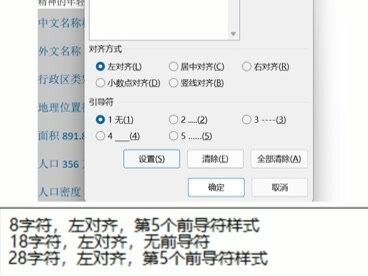
我们以一道真题题目为例,学习如何设置制表符。首先框选文字,来到段落选项组的下拉箭头,点开制表符,根据题目要求设置制表符, 将每个数值设置好之后点击确定。接下来我们参考下图的视力,在键盘上按 tap 键分开字符, 然后我们设置文字列宽,按住 ot 键加鼠标左键框选在中文版式的下拉箭头,选择调整列宽,将文字列宽调整为五字符,另外一列也是相同的操作, 不同的是这一列的列宽是四字符。这样这道题目就完成了,你学会了吗?
254刻学计算机二级宝典


