linux安装smapi
今天我们一起来在 linux 上安装一下 release, 首先我们先登录到咱们的系统里, 目前我的系统里面还没有装过 redis 啊。然后现在的话,我首先先去下载咱们的 redis 软件, 这里面还没有 release, 现在我去下一下,通过咱们的百度找到 release 官网, 点一下 downlog, 然后目前的话,它官网上给咱们提供的版本核心版本一个是七点零的,一个是六点二的啊,咱们现在使用它的七点零版本 复制一下链接地址,然后在这里面咱们通过 w get, 然后把这个文件下载下来。 好,这个文件很小,很快就下载下来了。咱们看一下这个文件,这个文件的话他没有前缀,是七点零点一一,然后没有前缀啊,以后的话,呃,以后有可能会在辨别的时候啊,容易忘记,所以说我对他进行一个重命名。 好,现在的话咱们对这个文件名做了一个重命名,现在我对它进行一个解压, 解压好以后我现在需要把这个 red 地址放到一个,我需要, 呃,以后未来使用的一个位置上。呃,我现在是把软件统一放到了咱们的 opt 文件夹下,所以说我对他做一个移动操作 mv release, 然后移动到 opt 下,咱们进入到咱们的 opt 下面, 这个时候在咱们使用的这应用程序里面,这会儿就看到了 release, 呃,接下来的话,我们要对 release 进行一个编译安装过程了,然后咱们进入到 release 里面,然后在这里面的话咱们进行一个编译,编译的话,咱们的命令是 make 编译的,这个过程的话他会稍微慢一些啊,他会检查一下咱们系统里面依赖的软件啊,所以说在这一步的话,每个人系统爆出来的问题都不一样,如果你之前已经安装过很多软件的话,基本 上你不缺相应的依赖库,所以说会很顺利的把它安装好。如果你的系统现在还是一个新系统啊,尤其是内核比内核被阉割过的这样一个系统的话,他有可能会缺少各种各样的啊软件,你就需要对他进行一个下载了, 咱们在这里面需要耐心的等待一下,而且需要盯着屏幕去看一下是否有报错信息啊,如果有报错信息的话,咱们就需要对他进行一个解决啊,不然的话咱们在呃待会的一个启动过程中啊,就会遇到麻烦。 嗯,到目前为止的话,咱们还比较呃健康,然后在正常的一步步的进行变异。 好编译结束了,接下来的话咱们需要对它进行一个安装。安装的话,咱们还是老规矩应该是 make install 这样一个命令,但是呃如果通过 make install 安装完以后,咱们的呃 redis 的软件 的一些呃像启动文件,像配置文件就会上落在咱们 linux 的其他的默认的路径下啊,咱们希望他统一都放在这个文件夹下的话,咱们在这个中间加个参数, 咱们把它放到哪呢?咱们就放到当前路径下就行了啊。 release, 然后放到这个路径下,然后 instal 回车, 这一步操作的话是一个安装操作好了,他给咱们已经安装完成了。安装完成以后,咱们接下来要进行一个启动,咱们看看我们的启动过程是否是正确的 进入到 s l c 下,然后在这里面的话,咱们会看到一个 redis 杠 server 这样一个文件,咱们通过这个文件对它进行启动啊,点儿斜杠 redis 杠 server 回车, 当咱们能看到这个蛋糕的时候,这就说明咱们的 release 安装已经没有问题了啊,已经没有问题了。接下来的话,咱们在没有问题的前提下,咱们还要做一些呃其他的一些操作,比如说咱们要需要让它进行一个 远程连接,这样的话方便咱们的一个使用啊。其次的话咱们还需要给他设置密码啊,设置密码这是咱们专门软件里面 做完软件以后最需要啊做的两步操作啊。咱们现在看一下目前是有需要什么样的密密码的,然后咱们通过客户端登录一下, 因为现在我的这个光标在这块已经被啊抓取到,然后无法释放,所以说现在的话我在这里面输命令是输不了命令的,那我怎么办呢?在对于这个这个操作系统,我只能是 再打开一个操作窗口,再打开一个操作窗口。好,打开这个操作窗口以后,咱们进行对刚现在的 release 进行一个使用,咱们进入到 o p t, 进入到 redis 里面,然后进入到 s 二十一下,然后在这里面的话有一个 redis 杠 c l i, 这是个 clean 客户端,然后咱们 点斜杠 ready 死杠 c l i 回车,这样的话就进入到了一个命令窗口下,特别像咱们的买车口啊。在这里的话,我想看一下咱们的一些基础配置啊,基础配置信息,我通过 config 啊 get, 我要看到所有的信息,所以说啊 config 哎,找起一个字母 回车,这样的话就看到了咱们技术的配置信息,我现在的话需要把滚轮 放到最前面,咱们挨个的看一下啊,几个比较关键的信息,咱们要啊了解一下。像这个端口号是六三七九,这是咱们 redis 的默认端口号啊,你如果需要改的话就改动,如果不需要改动的话就可以保留啊,保留不变。 然后在这里面的话,咱们需要找到的是一个密码的,呃,密码的配置项默认安装完 release 以后,它的密码是空的,是不需要设置密码的就能登录。目前的话你看现在刚才咱们进行登录的时候也没有进行。呃,使用密码 no 这块的话,它有一个数据库的设置,一共有多少个数据库?默认的话它里面呃可以给咱们提供出十六个数据库来,你可以对它进行调整,比如说我只需要用到四个三个,你就把它调整成三四就可以了。 然后,然后它是呃非后台运行的,待会儿的话咱们要对它进行一个修改,把它变成一个 yes, 密码的话是空的密码。 i e q u 啊,加了一个空密码。呃,这块的话咱们也需要对它进行一个修改。 好,现在的话咱们怎么对它进行修改呢?现在咱们先退出到退出出来,退出来,然后咱们也把 这边先停止下来,停止下来,然后咱们先对嗯 redis 配置信息做一个调整。呃,配置信息的话,它不在这个目录下,它在上一层目录下,然后这块儿的话有一个 redis 点 config, 咱们对它做一个修改。 v i m redis, 好,现在的话咱们回到咱们的头部,然后回到头部,然后咱们对它进行一个挨个的进行查看,然后修改一下咱们需要改动的地方 啊。第一个要改动的地方就是这个地方,然后咱们想让他,呃,对所有的,呃电脑都能连接的话,咱们就需要改他如果不改的话,只有本机能使用。好,我对这块的话进行一,先进行一个注释,注释,然后我把这里面的幺二 七点零点零,嗯,幺二七点零点一改成零点零点零啊,这样的话他对这个 ip 地址就没有约束了啊,所有的 ip 都可以, 然后保护模式,咱们把它进行一个关闭,否则的话咱们无法进行远程连接。上 端口号的话,咱们六三七九就默认保保留不变,嗯,如果你想改的话,嗯,你就需要强行记一下来你的端口号是多少,否则的话,呃,过段时间你不知道你的电脑上装着这个 redis 没有,或者是这个 redis 启动着没有 啊?记不住他的端口号的话,你就有可能会误认为,呃,没有我这个启动这个 release, 所以说我暂时的话现在不动这个端口号。 嗯,我比较关心的一个地方就是他咱们的密码地方,咱们需要设置一下咱们的密码啊,不能随随便便每个人都能进来,如果每个人进来,哎,这块咱们也需要对他进一个调整,这块的话是要把它变成一个后台进程啊,把它变成后台进程啊, 如果是 linux 的话,咱们可以就对它进行修改,如果是 windows 的话,它是修改没有作用的啊,所以说这块要了解一下啊,然后把它注视一下,然后把它改成 yes, 嗯,可以支持后台的一个实后台进程的一个操作 好,其他地方的话咱们继续往下走,咱们要找的找的啊,这块就是刚才我提到的数据库啊,它里面默认十六,咱们就给他修改一下,改成 八个吧,又改成八个。 呃,我为什么要把这些信息复制一下,然后再修改呢?我就想知道让他,让咱们以后的话知道他默认的值是多少。 嗯,密码的地方不太好找的话,咱们可以通过这个 v i m 里面的查找,然后快速定位到,然后咱们打一个斜杠, 嗯,已经找到了,嗯, pass, 然后咱们可以摁个回车,然后找到一个,摁个 n 就找下一个啊,找下一个,下一个。 你看他这个里面密码的话,他没有进行一个。呃,解开,所以说刚才找的时候就没有那么方便找到。好了,咱们定位好以后,咱们还是老规矩 yy, 然后 p, 然后把它复制出来,然后咱们进摁个 i, 进入到编辑模式,把前面的井号去掉 啊,咱们这个密码的话,这个密码咱们需要它,咱们设一个咱们自己的密码啊,这个密码的话,比如说啊,咱们就设上一个 redis 啊, 零零幺幺二二啊,这样一个密文。 redis, 零零幺幺二二啊,这样一个密文,你设成什么样的密码,你需要自己记下来,如果没记下来的话也没关系,咱们可以通过另一个字去看这个文件,然后就知道密码了。我觉得还是很方便的啊,比较紧买 circle 数据库啊,那种密码的 设置。呃,然后方便很多。好,现在的话咱们把它给保存一下,保存一下以后咱们把这个 release 给启动起来, 进行到 s a 下,然后还是点斜杠 release, 杠 c 杠 server 回车。然后启动起来以后,咱们在这个位置上啊,咱们还是登录到他的客户端上,然后看一下刚才的配置信息啊,起作用了没有? 然后咱们通过滚轮滚到上面。 嗯,咱们像远程,咱们刚才是打开的,然后,呃,咱们 还修改了数据库端口号,咱们没有变,然后看咱们那个八能不能找到,如果能找到八的话,这就说明刚才的配置文件它是起作用的, 它里的配置信息比较多, 其实现在就找一个咱们刚才修改的配置项,任意的一项咱们就行,能找到的话如果要是改掉的话,那就 几个项都改掉了,咱们再看一下,没有找到呢? ip 地址已经是应该是修改掉了, 哎,这个密码这块的话他看不到。呃,现在我来进行远程登录一下,看能不能进去。这块的话我下了一个,在 windows 上下载了一个 qq 端工具,然后咱们双击一下, 我需要增加一个,增加一下,添加一下,然后名字的话主要是主机六幺点 幺七幺点幺零三点二零七,然后端午话就这个,然后名字的话,这块的话是写密码,刚才的话咱们是 redis 零零幺幺二二这样的一个秘密文来,然后现在的话咱们先点一下测试啊,这块需要起个名字,名字的话咱们就写成,嗯 嗯,要不就和这个主机名字,主机的 ip 地址就保持一致吧,想不到一个好名字,然后点一下运行,这里面告诉我们不能连到这个 release 服务上啊,然后咱们在这块儿写个 release, 零零一一二二,看看能不能连上还是不能连上啊?那就有可能是,呃,咱们的远程连接是没有打开着的啊,没有打开着的,嗯,咱们通过这,咱们,哎,刚才 da data source, 或者说我这样这样来做也行,就是通过 config, 然后 get, 然后就想看具体的某一项的话,比如说 data basis, 然后回车,这里面写的十六,这就说明我们的配置信息是没有起作用的啊,没有起作用怎么办呢?咱们现在把这一块,然后咱们再停止掉,停止掉以后咱们可以看到这块,然后我再输刚才的 config, 告诉我们服务器已经被关闭了,所以说这个时候已经断开链接了。断开链接,然后现在的话我要对它进行重新启动,启动的话,现在咱们,呃,还是刚才的文件点斜杠 release gun server, 然后这个时候我要加载咱们刚才的配置文件点点,然后是推到上一层目录下,点点,推到上一层目录下,我要加载的是 redis 点 config 这个文件。回车, 这样的话,呃,咱们的 release 依然是启动着的,然后现在的话我来进行启动,启动完以后还是执行刚才的命令, config get date basis, 回车,这个时候告诉我们说,呃,目前的话没有进行登录,这个时候咱们需要登录一下, 然后用户名的话,咱们就没有用户名,直接输密码就行了。 ready 四零零幺幺二二,回车啊,告诉我们, ok 啊,然后我想看一下我的数据, you cool, 如果是 bug 的话,那就说明我刚才的操作都是生效了, 哎,看到十八个,那就说明我现在是生效了。然后改完以后,咱们这个这个窗口这块也给释放出来了啊,也给释放出来了,咱们通过远程看看能不能连接上啊?连接上点测试 告诉我们这个 ces four, 然后已经按已经连起连上了,然后点一下, ok 啊,点完 ok 以后,咱们可以看一下咱们刚才啊启动这的八个数据库啊,零到 七一共是八个数据库,你可以对每一个数据库做操作了,也可以在这里面做操作,也可以通过客户端工具进行做操作。好咱们 release 的安装,然后配置,简单的配置就到此为止。

粉丝686获赞2169
相关视频
 16:22
16:22![Linux入门到精通-第五章-03-MySQL8.0在CentOS安装[单机软件]](https://p3-pc-sign.douyinpic.com/image-cut-tos-priv/610134c4e916db1b95998eacb4b302a6~tplv-dy-resize-origshort-autoq-75:330.jpeg?lk3s=138a59ce&x-expires=2094573600&x-signature=16XQwSstctUaFCy3D4eQpmkp6e0%3D&from=327834062&s=PackSourceEnum_AWEME_DETAIL&se=false&sc=cover&biz_tag=pcweb_cover&l=2026052002585455B9B58BE03D50196416) 08:28查看AI文稿AI文稿
08:28查看AI文稿AI文稿hello, 小伙伴们,大家好,欢迎回来,在学习了 mycircle 五点七版本在胜的 os 系统中的安装之后呢,现在让我们来学习 myceco 八点零版本在胜的 os 系统中的安装 好。八点零版本的安装和五点七版本的安装呢,它的流程百分之九十都是差不多的,那么只有在配置入特密码和远程登录的地方呢,稍有一点点不同。 好,那我们来看一下来,首先第一点,关于安装 mac 八点零第一个注意点,同样啊,要注意他也是需要有 rot 权限的哦。然后呢,安装的流程和五点七差不多,配置亚目仓库,通过亚目去安装它,然后把它启动,并且去配置他的 rot 密码等相关内容就可以了。 好,那我们来首先来配置一下他的亚姆仓库。首先让我们先把亚姆的秘药更新一下,把我们当前这个 r p m 杠杠引炮的选 项的命令来复制一下好,然后打开我们的翻转线给他粘贴进来。首先把秘药导入好,导入完秘药之后呢,跟我们五点七一样,来执行一下这一条命令,把我们 mishco 八点零版本的亚姆库给他执行下来,也就是安装成功啊。 好,那么稍事等待一下,他会去联网去安装这个 r p m 包,那么安装完成之后呢,我们当前的亚目呢,就支持去安装 mac 口八点零的版本了。 好,那么亚姆支持之后呢,那就很简单了,我们可以通过亚姆 install my circle community server 这条命令来去安装我们的 mythical 八点零的版本。好,那我们来暂停一下,可以看到这是亚姆杠 y, 然后 install my circle community server 八点零版本,来回车运行一下。 同样的,当前这条命令呢,根据我们的网络情况,大体需要五分钟到二十分钟不等,同学们可以耐心的 等待一下。 ok, yam 之星完成之后呢,我们的 mai circle 八点零版本呢,就算是安装成功了。好,那么跟我们五点七版本一样,安装完成之后呢,我们需要把它启动并配置它的开机。自, 我们通过前面所学习过的 system c t l 让我们写上 start my circle d。 好,同样这个服务名叫做 my circle d。 好,把它启动起来。 好,启动完成之后呢,来通过 system 和 c t l 写上恩宝来把买设口给它变成开机自启动好,然后再来我们通过啊使 type 四去检查一下它的运行状态来, s t i t u s 回车。好, 可以看到我们的 mystyle xt 五正在运行中。那么运行完成之后呢,来,回到我们这边就开始去配置它的入的密码了。好,跟我们五点七安装的过程一样,我们需要去在 worlog 里面找到一个叫 mystyle 地的 log 文件,在这个日字文件里面去 过滤一个 password 的关键字,来得到它的初始密码。好,还记得吗?我们的格瑞普命令,对吧?可以去过滤关键字啊,来,我们复制一下来,然后执行一下过滤这个关键字。好,过滤完之后可以看到我们初始的密码,是不是就在这里面就提供了呀,然后把我们的初始密码给它复制下来。 好,复制下来之后呢,我们就可以去登录 my circle 系统,拿来,我们写上 my circle 杠 u l t 杠 p 好,然后回车把我密码粘贴进来,一回车, ok, 已经进来了。好,可以看到这里面是不是已经提示我们当前 sewer 的版本是八点零点三一的版本,那说 我们当前安装的是 myseco 八点零的版本。哦,好,安装完成之后呢?那下一步的话,我们要去修改一下 rot 的密码了,我们当前呢, rote 密码是有一个初始的,就是我安装完成之后他刚刚复制的那一个,那那个密码呢?实在是太复杂了,我们需要去给他修改一下。好,那么来通过这样一的一条 ceco 命令去修改它。 好,那么这是一个舌口命令啊,不在我们 linux 课程课程中啊,所以说这个命令的话,同学们不需要去管他的含义啊,我们只知道他的作用就是修改入他密码就可以了。 好,然后在这个里面我们把密码这里给他改掉了,比如说改成 it 黑马六六六,好,最后这个分号可不要忘记了。然后我们一回车, ok, 入团,密码呢,就已经修改完成了,那修改完成我们来验证一下来,好, ctrl d, 你可以退出来, 然后再重新登录一下,然后输一下新的密码。 it 黑马六六六,好,还有一个特殊符号,来回车 ok, 能够成功的进来,那就说明我们的密码呢,修改成功了。那么到这一步的话呢,其实本章来说,我们的 macco 就已经可用了。 然后后面的话呢,跟我们五点七一样,我们再来给同学拓展一下,去配置简单的密码。那这里一定要注意啊,我们要配置简单密码,比如说一二三四五六的话,就不建议你们这个满舌口去重度使用了, 如果说你们安装码之后仅仅是学习或者说用来测试玩一玩的话,那么可以去配置一二三四五六这种简单密码,如果是正式使用啊,千万不要使用这种简单的密码啊。 好,那要配置简单密码的话呢,那首先第一点我们要把这个密码的安全级别设置为低,那你可以看到这个地方的稍后语句跟我们刚刚安装满稍后五点七所使用的语句呢,就稍 稍微有一点不同了,但是效果呢是一样的,把他的安全级别设置为低。好,然后呢再来把他的密码长度限制设置为四位。好,设置为四位之后呢,你就可以再重新执行上面的修改密码的语句。来, 我们来修改一下它,就可以把它的密码从复杂密码改成简单的一二三四五六了。好,回车修改完成,那我们来 ctrl d 退出之后再重新登录一下用密码一二三四五六,哎,是不是就能够成功的进来了? 那 ok, 我们就已经完成了简单密码修改。那完成简单密码修改之后呢,我们再来拓展一下关于允许入手的远程登录, 那这里跟我们五点七一样啊,我们刚刚也说过,我们的远程登录呢,是带来安全风险的,所以说仅仅只有你的马赛克数据库是用来测试或者学习使用的时候再开启远程登录,那 如果说你不是用来学习的,而是正式去使用他的话,哎,最好不要去开启他的远程登录哦。好,那我们来看一下,来,在 mac 八点零版本中啊,如果我们要开启远程登录的话,那么如果你是第一次配置入他的远程登录,并且配置他的远程密码的话,你需要使用这一条语句, 那如果你不是第一次,只是后续去修改他的远程登录密码,那么你需要使用这个语句,那所以这里要注意哦,如果我们是第一次开启远程登录,并且设置远程密码,需要使用上面的这个售后语句。来,我们复制一下来。 好,复读完之后来到这边暂停一下来,我们把它的远程密码来写,改为一二三四五六。好, ok, 那么在前面呢,还有一个百分号,这个跟我们在五点七版本中所说的一样,这个位置呢?送出来体验。你允许哪个 ip 远程连接的?比如写上幺九二点幺幺六,八点八八 点三啊,就表明我只允许八八点三这个 ip 来连接。那如果想添加八八点四,八八点五,你需要多次执行啊,啊,那么为了一劳永逸的话呢,我们可以通过一个通配服,对吧?通过一个百分号啊, 这跟我们 linux 中的通配服不一样,社会语句中的通配服,这个是用百分号,而不是用新号,这个百分号就表示任意的 ip 啊,任意 ip。 好,那现在的话,我现在当前这个语句呢,就是允许入特以任意的 ip 地址去登录我们的马社会剧透, 同时呢,密码设置为远程密码为一二三四五六的简单密码。好,回车, ok, 那么我们的入他呢,当前就允许远程登录了,那如果说后续你想修改他的远程登录密码的话呢? 好,我们第二次执行就不要再执行这个语句了啊,我们只是第一次执行这个,如果后续你想修改它的远程登录密码,你需要通过这个语 语句啊,复制一下,把它的密码改一下,比如我把它的密码改成六五四三二一,好, ok, 再来回车就可以了。所以这里要注意,第一次的时候需要通过这个叫 currit u 色的色口语句,第二次的话通过这个叫 alertus 的色口语句。哦, ok, 那么到目前为止呢,我们就已经把我们的买蛇口的入特密码配置好,并且打开了它的远程登录。那基本上来说就算是配置完成了,那配置完成之后,跟我们五点七版本一样的,我们可以去检查一下它的三三零六端口是否存在来耐的 stead 杠 anp。 那格瑞普一下 三三零六,好, ok, 可以看到。是不是啊,有一个进程幺七八五七的进程 mai circle, 它正在绑定在三三零六上,那说明我们当前的 mai circle 呢,是正常运行中啦。 好,那么支持我们买车购八点零在渗透 o s 系统中的安装呢?就算是全部完成了,好, ok, 那么就让我们来换上句号,下一个视频再见。
47黑马程序员视频库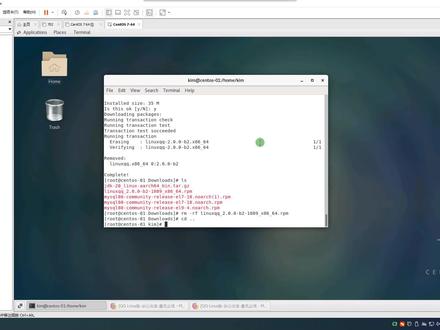 02:00查看AI文稿AI文稿
好,那我们现在讲一下另一个是怎么样安装 qq 啊?呃,那首先我们要下载这个 qq 的安装包啊,下载然后在这个位置啊, application 啊,然后打开我们的火狐浏览器啊, 打开火狐浏览器啊,然后在这个地方啊,输入搜索引擎啊, bmg 点 com, 然后输入 linux qq 啊 啊,这个了啊,这个 qq 的官网啊啊,然后我们下载这个我们的叉六四架构的 rpm 包啊, 然后下载 save 啊, save five 点 ok 啊,然后他就会下载下来,保存到我们的哪个位置呢?在我们的 download 使这个文件夹,所以我们进入这个 刚唠的是这个文件夹啊, ls 我们也看到这个地方就有个 qq 的安装包,对吧?哎, qq 安装包啊,他还没有下载,等他下载完啊,等他下载完啊,这个时候下载完了啊, 好,下载完了之后, ls, 我们可以看到啊,这里有个 qq 的安装包啊,刚才没有下载完,看到没有,还有部分这个看到没有,下载完这个就没有了,对吧 啊,然后 yum install 啊啊,如果说你在安装的过程中,如果你不想不想输入 y 的话,你可以跟参数啊,比如说啊 yum ins 啊, yum 杠 y 啊, in store 啊,就是在安装的过程中呢,默认输入 y 啊,那我们就不需要手动的再次输入 y 了啊,那把这个安装包呢给安装上啊,那这个地方啊, y u m in store 啊, 加上安装报名啊,好 啊,那这样子呢,我们就装好了啊,装好在这个位置 app 选择你啊 internet 这个位置就有个 qq 了啊啊,那这样子我们 qq 就安装好了啊。
36kim编程 12:07查看AI文稿AI文稿
好了,我们继续来看一下啊,那接下来我们呢来讲一下,就是这个 虚拟机使用的时候这个客户端,我们来看一下啊, 这个第四点三就是讲一下这个发酵工具,对吧?来,我们首先呢来看一下啊,在这一块我们就可以 ctrl 是一把停一下啊,然后他一直在这去跑了。 好,然后现在呢我们要去找一个工具去连接,注意啊,那这个工具呢 可以找插线,对,可以找其他的啊,我这呢就是通过这个插线来给大家去讲解一下啊,这个插线我们应该怎么去下载?我们来看一下插线的话,这 这呢我们去搜索一下啊插线,因为这个插线呢我没法给大家啊,因为这个呢要你自己去下载。好来,他这是他的一个官方网站, 这个插线,呃,是一款非常好用的哇,这个, 呃你那个客户端连接工具,对吧?但是是收费的,我们可以使用他的什么他的那个社区版,还有就是他里面的嘛,那个免费版啊,可以使用他的 老铁们。这个,呃, 但是需要我们去官网注册。好,这个呢我没法直接给到大家,那么我们点开,点开这个当老板要稍微等待一下啊,这样他会去做一些家长 这个网站地址, 等待,等待,等待,等待。 下面就是他的一些介绍, 现在还点不了啊, 这个就比较尴尬了啊,一直不出来, 嗯 嗯, 要等等他好玩。 嗯, 这个我们暂停一下啊,等他跑完一下啊, 这个一直没加载出来啊,我们再通过这个官网去进去吧,换一个官网, 然后呢进到这来之后呢我们点击下载,你看购买啊,因为这个本身他是一个什么呢?他是一个收费的一个软件。注意啊,那我们点击下载,下载之后呢他会进入一个下载页面,然后呢在这个下载页面上面呢我们会有一些选项,注意这样我们把这个地址,把这个地址发保存过来啊, 好,这个里面你看啊现有用户,那么呢你要有有一个产品密要,对吧?或者呢你干嘛呢?他有一个三十天的试用,对吧?当然你还可以,你是家庭或者学校用户的话,那么可以有一个什么?有一个免费的, 就喜欢他这个版本, 对吧?可以使用这个,那么这个版本的话,那么呢你要点击这个塑形页面,注意啊,在这呢要用的话啊, 点击这个收藏页面, 看到没啊?这个 然后呢进来点他,点他之后呢你需要在这干嘛呢?你需要这这在这里面去输入啊, 输入你的那个邮箱姓名跟邮箱地址,你要填一下,然后呢这个插销跟这个 xftp 两块呢,你都把它给勾一下,这两个我们都下载啊,都下载, 这样呢你要自己去留一下啊,然后呢下载就可以了,然后呢在这里面呢他会将下载地址发送到这个游 教里面去邮箱里面去啊,然后具体的下载链接会发送到填写的邮箱中, 注意啊,所以这块呢我也没法干嘛,没法直接给到大家,大家呢自己填写你的邮箱,然后呢去发送,然后呢就能够获取到这个工具。 好,这个呢就是我们所讲的,你要去获取这个工具应该怎么办,对吧?这个方法呢就已经告诉给大家了啊,然后呢你拿到这两个工具之后呢,你就干嘛呢?你就自己去安装一下,是吧?货 获取到,获取到对应的安装软件,那么直接 安装即可,对啊,直接安装即可啊,这个就是非常简单的一个操作,注意啊,操作啊。 好,然后呢安装好之后,我们呢就可以来看一下啊,四点四这个插线,对吧?然后我们来看一下,那么当你安装成功之后呢,在你的桌面上面介于应该有一个插线这样一个图标,注意下这个,我们直接点击他就可以啊, 好,我们来看一下 啊,打开窗口界面是这样的啊,我们这可以把原来有的一些绘画,我们可以先把它删了,不用了, 好,来看一下啊,这就是一个空的了啊,然后呢你打开这个畅销页面之后,那么首先呢在这里面注意啊,那么我们看到是一个什么是一个哦, windows 的一个什么一个 窗口界面,对吧?那现在我要去连接,注意啊,连接啊,那首先这呢打开的是一个界面,对吧?呃,安装成功后会有一个插下的图标, 然后 双击启动即可,那么然后呢我们来配置配置连接 机,配置连接,呃,虚拟机,对吧?那怎么配置呢?那么在这里可以点击加号, 点击这个加号新建,点击这个新建 好点他,然后呢再再点击一个绘画,对吧?就是我们那个波波零幺,然后主机呢,我们就叫幺九二点幺六八点一百点幺二零, 对吧?然后在这里去配置一下,对啊,在这呢就是配置我们的 ip 地址端口二二呢是默认的啊,默认端 口是 ip 连接的,连接的 ip, 然后这呢是默认端口,端口二二,对吧?这个呢名称之一,名称自定义,然后点确定 好,然后呢点击确定好,这就有个绘画了,如果我们要连接,那么你右键打开也可以啊,那么或者在这边呢,你去选择他也可以,这些方式都可以啊,那么我们双击他 双击连接,那么会弹出这一个界面,对吧?你可以双击 双击,那么呢会弹出这样一个界面,然后这呢我们可以干嘛呢?我们可以选择一次性,也可以选择,呃,保存,后面就不用再干嘛,后面就不用再去呃,做这个选项了,对吧?所以呢在这里呢我们看一下啊,连接 好连接法,来点他,然后这边呢输入我们账号入册,对吧?你可以勾选一下,下次我们就不用,嗯,去再去输入了,这位啊,这是账号, 对吧?这个勾了,你可以勾一下, 输入账号,卧槽, 然后呢再输入密码呗,确定,然后这密码一二三四五六,你也可以勾一下这啊,勾一下的话,那么后面我们就不用再去干嘛了,不用再去输这个密码了, 输密码,再勾一下 在这里面,然后呢点击确定好了,这回就连接成功了, 对吧?今天已经成功了,然后在这我们就可以来看一下了, l l, 对吧?看目录,然后 cd 到屏幕下面, l l, 对吧?那这样的话,我们在这里去操作,你就可以干嘛?你就可以选择了吗?那这个操作呢,就比什么,就比我们原来在这去操作呢,要更加的方便灵活一些,这样灵活一下啊,那这个呢就是预表是什么?我们就可以在这里面,对吧?就在这里面去操作。 呃呃,确定后就连接成功,对吧?那么我们就可以干嘛呢?就可以在这里见面, 这就是我们就可以通过什么呢?通过这个 啊?擦,下来操作, 对吧?那就是这样,那么大家按照 这样一个步骤就可以实现。好,那这样的话就是我们这个插线,我们来给大家呢去 介绍到这。注意啊,介绍到这啊,就是这个工具简单,是每个人干嘛?每个人都要去搞定的,不然的话你在什么?你在这个窗口里面去操作,那这个就 挺纠结了,对吧?挺纠结了啊。好,那这个工具呢?我们就介绍到这里面啊。


