排卡完成后,点击全自动电梯交易, 根据实际填写这些内容,点击交易内容选项, 设置交易的内容公框。交易范围,全选范围可以根据自己的需要进行设置。 勾选,仅输出教验不成功结果,会输出教验不成功的结果。 勾选,输出全部交易结果。点击确定,点击开始交易。保存 交易完成生成计算书, 点击教核警察可以单独教核。跨越距离、导地线,配合导地线上拔 放松党及改变切记安全距离等。还可以检查悬锤塔、耐脏塔是否最经济, 根据自己的需要进行教合检查。 封片断面,智能添加封片断面,捕捉封片点,点击确定确定生成封片断面。 开窗自动加封拼就验图框选,点击确定确定 显示封篇股。 设置倒地线壶锤,可以设置直径挡倒地线壶锤全部挡倒线,地线壶锤 倒地线任意两弓框弧垂,点击设置全部挡导线弧垂。选择工框,点击确定 导线工况就变成复兵, 点击设置倒地线,任意两公框互锤勾选,设置比较公框,选择需要比较的 工况, 点击确定 组装材料库,选择库电压等级,点击增加材料 分类、名称、型号,也可以在 excel 表中编辑,编辑完成后, 点击导入组装库,点击保存并退出材料表,设置倒地 现场玉度系数、价钱表类型统计方式,点击生成材料表。

粉丝1992获赞1208
相关视频
 13:43查看AI文稿AI文稿
今天讲讲平断面图,各位大家好,今天来讲一讲这个平断面图。平断面图我认为世界上非常重要的图纸。呃,如果把路径图排第一的话,那么平断面图就应该排第二, 路径图反应的主要是一个平面的信息,然后平断面图虽然说他也有平面信息,但是他最重要的是断面信息, 那么我们今天就来看一看这个断面图。平断面图,首先我们看一下整个整体的一个他的图面布置,所有设计院出了平断面图,他都大同小异。呃,这一块呢是一个断面信息, 这,然后然后这一块是一个平面信息,然后下面都是一些关键的数据, 然后底下就是说明。然后我们先看一下这一块那个断面图。断面图他分横轴和竖轴,横轴是表表示他的一个里程, 嗯,也可以叫累计,就是从第一击打开始,或者从测量点开始一直往后的一个一个累计的一个长度,然后 中轴就是表示他的一个啊,高层的一个。呃,上上高层的一个数据, 然后他有一小格,都是我们可以看到一是一小格一小格组成的,他一小格在平面在路径上表示是五十米,然后在高度 路上高差表示是五米,所以说我们可以看一下,看一下这两个塔之间,嗯,这些一石一竖的加粗的线就是他的铁,就是他的赶塔,赶塔位置,然后这个 弧垂线就是他的一个下导线的弧垂,注意他是一般都是指下导线就最下沉的一层导线,因为我们要核实他对地或者对其他交叉物的一个跨越情况,我们只用反应最下沉的导线就行了, 然后可以看到这种啊,有这种是,呃,有这种形状的就是,呃,就是耐战塔,这种形状平的就是直线塔啊,这种也是啊,耐战塔, 然后这种就是他的护垂,护垂可以下导线护垂, 然后一般都是最高温的情况,一个下最高温的一个导向火车,因为我们核实对地跨越嘛,一定就要出那个最危险的情况,最危险的情况一般是两种,一种是最高温的情况,如果有复冰的话,还有可能是最高复冰的一个 一个工框,然后这里有个三角形,这个三角形就表明这个是虎垂最低点,然后这个是三点七三十,三点七三表示的是一个对 d 的一个距离技术是一个对 d 的距离,而不是他的一个绝对高层,绝对高层我们可以看一下这个他应该是十,是加上地加上地面高层,然后应该是十七十八的样, 他的三角形都是这一档火锤的一个呃,对,火锤对地演的一个对立距离,如果他下面没有数据的话,那他就没有显示出他的一个具体的一个一个对地的一个数值 啊。我们接着往上刚才的理数啊,这个一大格一小格,这个这个一小格很很走方向,表示是五十米,然后这个表示高超,表示是五米,那么可以数下一二三四五, 大概是五格,就是二百五十米,我们可以看一下他的他的胆距确实是二百四十八米,对吧?然后他的他这个重轴表是一格,表示五米,一二三 三三十一,二三三十五十五,加这个他有一半他是改瘦,十七十七米瘦。 这个旧塔塔的护身高度是十七米,那么大家可以看一下这个,呃,从从从这个吧,这里一二三四五五个二十五加上两米二十七米,你看我们这个护身高就是二十七米, 所以说一般都能够通过数格数来判断一个他的一个一个一个一个基本的信息,哎, 然后你每个塔都要标注他的一个塔号,呃,卡塔塔塔号跟塔明 塔号,比如这个是旧塔,应该这个是个千改项目,这个是旧塔七号塔,他的塔型是这个型号,这八号塔他塔型是这个型号,这个是新建的第一塔,他的这个是这个型号,第二塔塔型,第三塔塔型, 是吧?然后这个救他,他可以,他因为他为了保证数据的准确,可以在他测量的时候就把他的这个高每个横单给他测出来。我们比如说这个是护身膏, 这个是下横南高、中横南高、上横南高,然后是上面两葫芦的下横南高,呃,像各种横南高,最后还有个塔高, 这都是可以测出来的,测出来之后就能够在这个断面图上反映出来,但是我们都说了是需要最下层的一个导性信息,所以说其他的我们都没有画上去,画上去就显得很乱的。 然后呃,我们继续再看一下,在这里啊,呃,既然是反映他的一个平断面情况,首先第一个就是要把沿线他的一个地面高给体现出来啊,这我们一看都是平地 地面高都比较比较比较稳定,如果说是三 d 的话,那么他的地面起伏就比较大,然后呢他要合适一些 非常关键的信息,比如说这里有条高速公路啊,我们这个就是跨高速的一个千改项目,他就要把高速公路的那个准确的高层要测出来,然后,然后这是下导线互垂,然后下导线互垂 有规范要求,就是重要的一天的话,越要要合适导线那个能够达到的最高温度的一个 虎锤情况,所以说就按照这个打听,就按照七十度的虎锤,七十度高温的时候他的虎锤会降低,你看这条线就比在上面这条线要往下,所以说他就要合, 是在起诉的。
516输电趣坛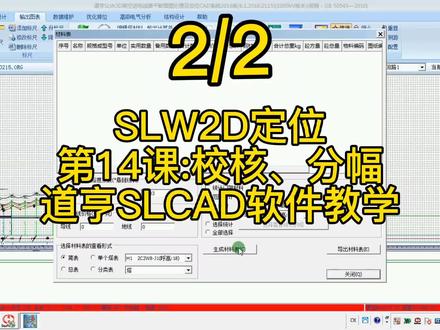 04:17查看AI文稿AI文稿
点击生成材料表, 导出材料表,关闭 分服,有自动分服和手工分服,点击自动分服,设置图纸大小,点击分服,确定 干塔,超过图纸范围,可以修改标尺,添加标尺,也可以自动添加标尺。点击存盘, 输出 d xf 文件,根据自己图纸需要设置这些, 注意 cd 图形比例,平面图比例是五千,这里需要填写五, 点击确定。 运行全部,点击保存, 点击执行 altcd 进入。 根据自己的需要可以输出计算书、 孤立党计算书、防震锤、安装计算书、 扫地线、挂板、轻缴一览表等。点击明系表,选择自己单位的明系表名称, 点击自动计算仿证锤,选择仿证锤的计算方法,点击确定。 设置倒地线,防震锤,控制距离,点击确定。确定,点击计算甘塔中心位移,点击确定。点击生成 mxb, 点击导出 mx b, 可以右键输出 cd。 有拼接改线数据, 需要把这一段拼接到这一段上。点击数据接口,输出改线数据,设置文件路径名称, 选择起始装,中指装顶级确定, 点击数据接口, 输入改线数据, 点击打开, 选择起始装明,点击确定。 拼接成功。用老版本软件打开新软件制作的工程平段,面图上会没有干塔, 点击数据维护,备份于恢复,另存为老版本工程,点击确定。 用老版本软件打开这个工程文件夹里的工程就能正常显示了,演示完毕。
 09:32
09:32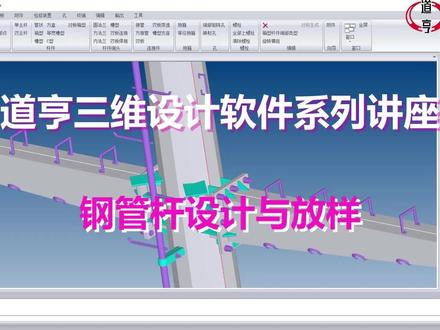 05:45查看AI文稿AI文稿
现在开始我们对钢管杆的建模和放样进行讲解。首先点击单杆表单,切换到基本信息界面, 根据图纸选择对应的计算模式和横单连接方式。切换到输入主杆界面,根据图纸输入主杆根径、稍径、主杆边数及分段数据, 输入主杆的连接方式,选择横杆类型, 选择横单类型后可以切换到输入横单界面。根据图纸输入横单数据, 用同样的方法填写其他横单数据,注意挂点排列顺序和挂点与顶端距离。 横单数据填写完成后,返回输入主杆界面,输入多呼高所包含主干段,在右侧的示意图中可以观察到不同呼高的主干分段。 填写完成后,点击展开数据,系统会自动导入主杆及横杆数据。切换到集中赫载界面,选择挂点个数,刷新电器挂点表,点击计算赫载,调用赫载计算程序。 赫载计算完成后,点击导入赫载,切换到有限源计算界面,选择计算规程及设置 开始计算,计算完成没有问题。之后切换到连接计算界面,点击主杆法兰设计,点击自动计算统一连接点,单击确定,调用法兰计算程序。 根据图纸输入法兰数据,也可以使用优选功能优选法兰数据,注意区分干深法兰和底法兰,所有法兰数据填写完成后,点击验算,验算通过即可保存, 点击横单方法来设计计算没有问题即可点击保存,如果是其他连接方式,则需要选择对应的按钮。点击输出,导出三维模型数据,生成钢管单单线模型文件, 点击输出钢管杆三维放样系统会调用钢管杆放样程序并完成自动放样,放样完成后,打开最高 的自动放养文件。首先为主杆和横杆的稍部添加盖板。 添加耐章挂线板,根据图纸选择对应的挂线板形状,输入挂线板数据。数据输入完成后,点击预览没有问题即可点击确定。 对称处的挂线板,输入方式相同,单击空格键可重复上一条命令。 导线耐章挂线板的输入方式和地线耐章挂线板相同, 用同样的方式依次添加其他耐章挂线板。 添加跳线挂线板,这里是双脚钢挂点悬锤挂线板的添加方式和跳线挂线板一致。 所有挂点处的挂线板均调整完成后,使用移动挂点功能,将挂点移动到对应的挂线孔中。 由于金句串的连接方式不同,部分挂点需要选择多个挂线孔, 用同样的方式依次调整其他挂点。 还可以添加附件和检修装置等部件,选择对应的功能,根据图纸输入数据。 所有部件添加完成之后保存放养文件,导出 t a 五,导出时选择全部放养文件,输出完成 后即可用于三维线路中。点击工程数据库卡库,导入 t a 五模型, 模型数据中的错误会红色高亮显示没有错误即可点击确定。入库完成后保存并关闭工程数据库。使用排塔功能,将干塔立于线路中, 海塔完成后可旋转观察干塔模型。
94西伯利亚冰河 05:00查看AI文稿AI文稿
白羊精讲课堂,学不一样的知识,大家好,我是白羊,欢迎大家关注白羊测绘部落。那么今天我们要带给大家的是 给纵断面图批量分幅及绘制图框,那么我们在 case 当中 经常会碰到纵断面图非常的长,我们来看一下哦,我们此时所看到的这个纵断面图,哎,他非常的长啊,可能几十公里做了一个纵断面图,那么这个纵断面图呢,在我们打印的时候,那么显然这个尺寸 没有办法去把握,那么这个时候我们就给他进行一个分幅,并且添加图框之后再分段进行打印,这样我们就比较方便了。那么我们要借助的功能呢,就是 case 当中工程应用下方会 断面图当中的绘制断面图框,绘制断面图这个图框的这个功能呢,实际上是针对这个纵断面而言的,那么我们点击这个功能之后,我们首先选择纵断面图的这个左下角的位置,根据命令行提示啊选择左下角的位置,然后我们在框选 右上角的这个位置好,点击之后他会弹出一个界面,那么这个界面呢,我们可以保存在哎桌面上,那么我们首先首先呢在这个桌面上先新建一个图框,对这样一个文件夹,哎,新建一个文件夹,然后我们就在选择 选择这个图框文件夹,然后点击确定,然后这个宽度呢我们呃先先根据这个实际来输入啊,一会我们再来讲解这个如何来确定这个宽度和高度, 我们这个宽度呢?我们输入一个哎,比如说输入一个幺三零零高度呢,我们输入一个七百来看一下,那么测量员啊,比如说, 比如说测量员,我们输入李飞绘图员,我们输入一个啊,假定输入一个奖, 然后检查员呢,我们输入一个, 然后输入完成之后啊,我们可以在这里进行一个设置,图框边缘空白的一个宽度,包括向零这个图框重叠的一个宽度啊,可以在这个位置进行设置,那么我们此时就不输入了啊,我们图名呢,我们起名为, 比如说江北,江北,比如我们江北离合 和纵断面纵断面图启定,哎,启为这个,然后我们点击确定, 这个时候呢,命令行会提示指定图框放置的一个位置,那么回车的话,他不生成图框,他会自动在这个刚才新建的一个文件夹里面给他批量进行输出,那么我们此时来剪来指定一个位置,我们在这个位置指定, 那么指定之后呢,大家可以看到屏幕上会迅速的进行一个反应,他会根据我们所设置的这个宽度和高度哎自动在图面上哎给他生成 分段,相当已经分幅了,大家可以看到这是第一张图纸,第一张图它是哎将比例和纵断面图,第一张啊,这是第一张括号一是第一张,那么 包括这个位置啊,我们有这个纵断面图,总共多少张哎,第一张是这个,然后左下角我们显示右下角显示的是刚才输入的这个 哎相关的一些人员参与的人员的名称啊,然后这个是哪一年进行呃分服的, 在这个位置大家可以看到一幅一幅的,我们就分段分段给它进行了一个分幅,那么这个时候我们打印的时候呢,就可以按照这个图框 分段来进行打印啊,依次来进行打印,那么同时呢,我们在桌面上新建的这个图框当中,大家可以看到在这个图框当中啊,已经生成了这么三十六张图纸啊,生成了这样三十六张图纸啊,我们可以把它保存起来, 这就是我们整个对这个纵断面进行了一个呃,分幅,进行了一个纵断面,进行了一个分幅啊,那么首先来看一下这个宽度啊,我们来量取一下这个宽度,大家就知道了,我们点击正交的这个宽度啊, 当然你把成交关掉,点这个就可以了啊,我点这个我们来捕捉一下这个 这个内框,这个图框的内框的一个哎高度,大家可以看看到这个高度呢,就是我们刚才所设置的这个七百啊,看看一下这是七百,然后啊我们再来看一下这个宽度, 那么这个宽度呢,我们来看一下命令,行,他显示的是幺三零零,那么显然这个就是他的一个啊,这是他的一个宽度七百呢是他的一个高度啊,这是我们刚所设置的时候输入的一个度。
 04:34查看AI文稿AI文稿
今天演示一下用 gdm 软件批量分腐打印的操作,非常适合搞道路的同志, 没有几个春秋。
145甘肃晟纬工程技术服务 08:42查看AI文稿AI文稿
啊,上面这一边也需要偏离,这个是十个, 首先这个孔的他的出现是标了,是三十五和七十五在这里算出,然后这个是十个,填了十个 在这里挑食的, 这都是四十五啊,因为这个是我这个,因为下面这个是用的扩展组件 啊,这是用扩蓝底线去收,所有那些都用,都开上去收一下,我们这里就是这个扩展图片,一 像这个其他孔,其他的嘴线没有你就可以放在你嘴里,你也可以直接 把基本主线改成四十五秒,扩展主线,扩张主线和改成零,嗯,是数,感觉一条主线也好也好,做工也方便, 但都是四十五,基本上就是一个面,事实上还他这个,这边他不是带一个面,因为这边有角度,四十五偏的距离是不一样的, 把它取不出来。首先呢可以做一下开合角, 大家一定要看清楚是哪一个字, 然后就这个位置呢,就直接做这个交叉点,直接做交叉点 啊,直接连这个转换过去, 他这个好像是在基本准备上的,是在这个他这个地方部分就是按照飞行员的,应该是到五十五上面哇,这边做档口就可以了, 为什么会需要做这个?身体 这边侧面的孔跟正面的搓开来, 这个是要他要根管,这个焊接就是要做焊接 主材呢,选选的这个画的,选这个画好安全,高见 蒙了 大家就会有奉献出来,这个奉献,一百二十毫米的奉献 啊。如果你要偏移的话,要调整这个缝隙的话,就最好在这个记住, 因为这边是两根产,如果你要移这边的话,一移就要移两根,就方便麻麻烦一点,就是这么的产业最好别碰, 别动啊,上下底面一般都不做,然后最好是要动,就是跟做上面这一根没有做到关系。那么主材呢?选择这个做独裁这样子, 这样这个板呢就会贴到这根指甲,然后这边可能会有缝隙效应,吸进去了你就可以这个 这个是一样,有时间只要一点二的毫米,那你就可以这个便宜把这根柴如果你直接忽略不去也,你们装我们装上啊,这边接点便宜复制这个复衣, 我这边是四一, 这个表面稍微小。
 04:41查看AI文稿AI文稿
今天继续来说一下白羊看似基础知识,今天我们要说的内容呢是分符图纸的分符, 那么我们所看到的这样一张图纸呢,我们需要给他进行标准的一个分服,那么如何来使用呢?我们来看一下。首先点击绘图处理,而后点击批量分服,首先第一步需要建立网格, 那么我们要建立的网格呢,我们以五十乘五十的这个来进行呃讲解,直接回车,而后从这个侧区的一个角啊框选到另外一个角,把我们所有的这个需要分服的这个区域呢全部给他包裹进去, 然后点击确定,这个时候我们直接回车取证到图符,当然也可以根据自己的这个要求呢来进行取舍,选择二或者三,我们此时以一 取整套图符为例,那么这个时候就建立了这么多图缝的一个图符的一个网格,我们把空白区域,也就说在这个图符网格当中没有图的这些方格呢给他删掉, 好,只保留有图形的这个这些,呃网格保留下来,而后呢第二步我们可以点击绘图处理, 点击批量分服,而后批量输出到文件,这个时候呢我们弹出一个窗口,我们选择一个文件夹,将我们所分的这些图啊分服的这个图呢放到这个文件夹里面去,然后点击确定,我们来看一下, 直接回车,然后我们按照格网内的这个图名进行输出,那么格网内的这个 他显然是一个坐标,他这每一个坐标呢都代表这个网格的左下角脚点的这样一个坐标。好,我们先按这个来进行输出, 好,输出完毕,我们来看一下,这就是我们所输出的一些分幅图, 大家可以看到这是分幅图,当然输出的这个分幅图的这个图名呢,我们看一下,都是每一个网格的一个左下角坐标, 呃进行排序的,就是按左下的坐标依次进行排序的,那么假设我们此时要输出的这个分服图,他的图名呢?我们需要按照数字阿拉伯数字来进行分服,那么怎样呃来进行实现呢?我们来看一下, 首先我们在建立的网格之后,比如说我们刚才在建立的网格之后,我们删除的这些多余的这个网格。 好,然后呢,我们只需要对网格当中的这个坐标文字来进行修改编辑,文字改为一,然后第二个改为二,那么按照从上往下自左向右的这个顺序 来进行修改,我们以这个来进行吩咐,我们来看一下五号,六号, 七号,好,我们按照阿拉伯数字进行了一个排序,进行了一个网格的一个呃图符号的一个或者图名的一个修改,改成这个形式之后呢,我们再次运行 绘图处理批量分服,批量输出到文件,点击之后,我们同样选择刚才分服的这个文件,然后点击确定,然后我们直接回车默认取诊到 我们来看一下,当命令行提示是否按格网内的图名输出的时候呢,我们此时直接回车,选择是我们以我们修改后的这个图名,这个一二三四五六七这样的阿拉伯数字来进行图名的一个输出,我们直接回车, 那么依次进行批量输出,输出之后我们再次打开桌面的这个文件,我们来看一下 这个文件当中我们文件名由最开始的这个左下角脚点的这个坐标已经变为了一二三四这样的这个分幅图。好,然后我们打开一张来看一下, 选择分幅图的这个,然后选择第一个选择这个打开,那么这个时候你会发现他的这个图名呢也是由这个编号,这个编号大家注意也是这个编, 也是中间的这个编号,这是我们所要说的这个,并且呢我们来看一下他的这个图符结合表,这个结合表呢也是变成了这个数字的,我们可以把空白的区域的这些 没有图符这个相接的这些呢给他删除掉,也给他删除掉,那么这就是我们所说的一个呃,整个批量输出的一个过程,今天我们的这个图纸的这个批量分服,我们就说到这里。

![道亨软件应用于三维移交及评审的要点讲解⒈施工图三维评审-三维设计成果判定:必做项①杆塔设计[微笑]欢迎大家观看,本视频仅供参考,具体执行标准以各省公司相关要求为准,谢谢!🤝](https://p3-pc-sign.douyinpic.com/image-cut-tos-priv/dbc5782b5cb8945f4f908cb08002f26b~tplv-dy-resize-origshort-autoq-75:330.jpeg?lk3s=138a59ce&x-expires=2107083600&x-signature=enxBo%2B%2F3sHsMxMWtrlwjxt%2B4Puw%3D&from=327834062&s=PackSourceEnum_AWEME_DETAIL&se=false&sc=cover&biz_tag=pcweb_cover&l=20261011210034B79888A2032C3ABBB5EB)


![道亨软件应用于三维移交及评审的要点讲解6.施工图三维评审-三维设计准确性,7.施工图三维评审-三维设计成果与竣工图一致[微笑]欢迎大家观看,本视频仅供参考,具体执行标准以各省公司相关要求为准,谢谢![握手]](https://p3-pc-sign.douyinpic.com/image-cut-tos-priv/524fc60a06ae28fdc8ecf274d2ba1c87~tplv-dy-resize-origshort-autoq-75:330.jpeg?lk3s=138a59ce&x-expires=2107083600&x-signature=BleQloQQAVQu%2F%2B%2B0OT64WtON8HQ%3D&from=327834062&s=PackSourceEnum_AWEME_DETAIL&se=false&sc=cover&biz_tag=pcweb_cover&l=20261011210034B79888A2032C3ABBB5EB)
![道亨软件应用于三维移交及评审的要点讲解3.施工图三维评审-三维设计成果判定:必做项⑥电网专题数据⑦输电线线路通道数据[微笑]欢迎大家观看,本视频仅供参考,具体执行标准以各省公司相关要求为准,谢谢![握手]](https://p3-pc-sign.douyinpic.com/image-cut-tos-priv/74e4c305e11372aecf7bb15fa55006ab~tplv-dy-resize-origshort-autoq-75:330.jpeg?lk3s=138a59ce&x-expires=2107083600&x-signature=dhBA6nLycoEnUU4wT%2BnaGgmA3kM%3D&from=327834062&s=PackSourceEnum_AWEME_DETAIL&se=false&sc=cover&biz_tag=pcweb_cover&l=20261011210034B79888A2032C3ABBB5EB)

![道亨软件《输电线路三维设计平台》系列宣传片:57、悬垂塔塔头间隙计算程序-鼓型塔头,欢迎观看[握手]](https://p9-pc-sign.douyinpic.com/image-cut-tos-priv/f86a6e84fbdd7c96c5e02c9c9bc64ca0~tplv-dy-resize-origshort-autoq-75:330.jpeg?lk3s=138a59ce&x-expires=2107083600&x-signature=LMQN1U2pVcg1ireT%2FkD8GM1uIRc%3D&from=327834062&s=PackSourceEnum_AWEME_DETAIL&se=false&sc=cover&biz_tag=pcweb_cover&l=20261011210034B79888A2032C3ABBB5EB)