慢走丝编程模拟器安装教程
三 d 软件编程,这个叫 equation, 我们现在随便找个读档把它导导出去,就是导到导成一个 xt 格式化, 随便倒定个名,倒个,倒个 xd 格式,再用我这个 新版的二零一三版的一四款热水打开以后这个空挡,所以现在看这啊,这是个三 d, 现在我们把它定个零点,这是母猪的零点吧, 就是你要在哪里分钟啊?或者怎么样?我们现在在两个方向分钟,一个是方向分钟,这个 y 方向这边也是点一个。好,开始 现在我们就保存一下,保存一下就可以直接把它这个图转一下吧,这样就中夹的时候,到时候又要转,直接我们就是把图转好了就把它转转起来。好,现在我们需要搁哪里?就是 把它搞一个三 d, 再搞个二 d, 随便建两个层,把三 d 就放到三 d 面里面,二 d 的话直接破一个最大四图就出来了, 该割的地方他就全部做出来了,你看这非常简单,不像有机,那里面很多碎线或者要洁面,这个一般怎么割都割不坏的, 他永远都是破的,是最大外形多余的线条他也不会出来。好,我们现在就用这个定格,零点以后我们就先 就是变个开形状,这个开形状也是变不仿的,我们就点这里,嗯,点把它框起来,框哪里就编哪里,这里有左方、右方或者这些都不用,基本上都不怎么要管的,默认好的, 这个地方一下点一下。好,这里就是开始走城市了,走走左左右,就是这个是百分之百的是走不错的,我都编了十几年都没编错过,所以这个一眼就看出来了,就可以说 全部搁齐吧,全部搁完就好了,框哪里,框在哪里 就搁哪里就好了。好,框起来以后点左方,点 好,这个东西就一个箭头的,直接就走城市,这个里面的话就一下就出来了,你看走反了的话他就是不对的,这个就是对的, 这个红色的,红色的点在外面的话就代表现实走外面的,他如果走里面的话,他就不对了。所以说让这个 uty 你有时候还要想走左左右啊,这个东西你 不用想,想都不用想,一走访,你看这个,一走访了,你看这个线就代表走里面了, 所以这个东西非常的方便,边城市就从了边,看形状的话就基本上就是百分之百都可以说理解,成都不会出错的, 你看我现在变好,如果你是怕出错的话,这个东西他还有个模拟的,你看我这个只是说我反复在操作嘛,告诉是怎么一回事嘛,你现在如果还是不放心,一般就模拟一下嘛, 一般情况你编了两三次了以后用用习惯这个软件,一看就看得出来了,就不用没必要再模拟了。但是有的人就是不放,放心的话,模拟你就开快一点,就一下就模,模拟完打开模拟一下 就可以了。好,你觉得魔力可以了的话,就直接生成城市了,现在这个魔力你看 这个模拟可以调快一点,调慢一点。也是,就是跟那个电脑录有点假假模拟都一样的,但是这个很真实的, 有眼膜有什么上下各斜度都是非常的好,就这样如果你觉得这个可以的话,你就现在就可以生成一个城市了, 这个很快的,就主要是不用搞 id 啊,或者怎么样直接在这里面编个三 d 就出来了, 明个明,在这个后村里一出来他就里面的跟萨迪克一起配套过来的,有补证啊,什么东西啊都是一模一样的, 跟那个 uty 可以理解成也是就是生成出来的城市还要好,但是非常简单的一下就出来了,有需要的你。

粉丝1401获赞5898
相关视频
 04:24查看AI文稿AI文稿
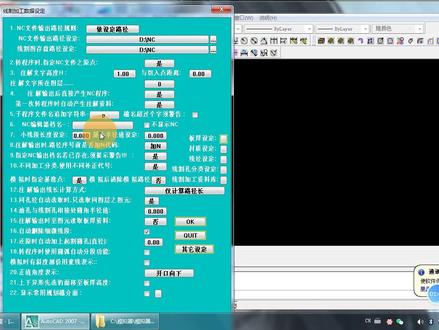
大家好,我是崔公,今天我来讲一下这个 nc 模拟器它的一个安装方法。 在安装这个模拟器之前,我们首先要找到他这样子一个文件啊,比如说我现在电脑里面有了这个文件了啊,就是这样子的一个压缩包的格式啊,一个安装包的文件, 那这里我们他的一个使用啊,安装方法的话我们有两种,首先我们来说他的第一种安装方法, 首先第一步的话我们要先把它要解压啊,在解压之前啊,千万要记得一步,我们要把电脑里面的一个杀毒软件要全部给它退出来啊,比如说我现在把这个退 出来,如果说你电脑还有其他的杀毒软件的话啊,一定要记得全部把它退出来再解压。 那解压出来了之后,我们就得到这样子的一个文件啊,我们可以把它点开啊,我们就会看到这样子一个图标啊,实际上我们是它是一个绿色的软件,是不需要安装的啊,你看我们这里的话,我们就直接双击把它打开就行了, 双击打开了之后,我们点这里打开啊,我们随便打开一个图形啊,这样子就可以模拟了, 这是他的第一种方法。那第二种方法就是说我们 我们要把这个加载在这个统一里面去啊,然后让他转程式的时候自动弹出来, 那我们就可以把这个文件啊,我可以先把这个文件发送到那个桌面上去,到时候你自己方便好找发送到桌面上, 发到了桌面上我们可以点击这个他的一个属性, 点击了这个属性之后啊,我们这里他就有一个啊快捷方式,他的目标在哪个位置, 我们可以把这个复制下来啊,全部点击复制, ctrl 加 c 啊, ctrl 加 c 复制,然后我们把这个路径粘贴到这个啊, ncnc 编辑器短名这里直接粘贴进去,然后点 ok, 然后我们可以转一个图形来试一下 啊,现在这个时候的话,我们就就可以自动弹 出来了。 那同样的,如果说你不喜欢让它自动弹出来的话啊,那我们就把再把这个全部删掉就可以了, 包括你这个文件啊,平常你这个文件如果说出了错乱的话啊,我们就可以把这个文件删掉,然后把这个再解压出来啊,就可以了。 然后包括你发那个安装包给别人的时候也是一样啊,一定要把复制这个发送给别人,因为这个解压出来了之后啊,后续会有一些 文件可能会遭到破坏啊,他如果说这个压缩包的格式的话,就完全不会啊,他的一个安装方法我就讲到这里。
219统赢编程崔工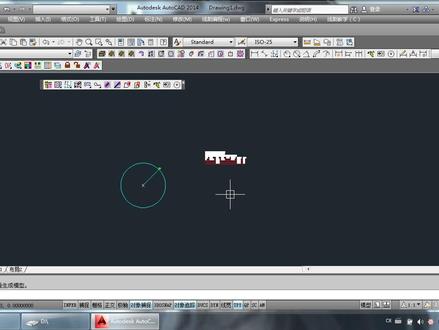 06:41查看AI文稿AI文稿
大家好,我是崔工,今天我来讲一下这个啊,孔明,二零一四啊,他的一个安装方法 啊,那,那这里的话,我们这个 cad 啊,他是已经装好了的, cad 的安装方法,方法的话我这里我就啊不讲了啊, cad 的安安装方法,你可以在这个抖音里面可以去搜索啊,有很详细的一个视频啊,都有的 cad 的安装方法啊,他本身也比较简单。 好,那回归正题,我们开始来现在安装统一啊,首先我们要找到我们的一个安装包,安装包, 我这个安装包是放在这个 d 盘里面的啊 啊,这个二零一四的,那么在解压之前呢,我们可以啊,把我们的杀毒了 软件我们退出来啊,这句话我们已经退出来了啊,因为杀毒软件如果说你不退的话啊,解压解压了之后啊,有一些文件可能会被啊误杀掉啊,我们这里退出,我们就直接可以解压了 啊,我们等这个进度条走完了就可以了。 好,走完了之后就拿到这样子一个文件夹啊,接着我们回到这个 cad 里面 啊,在安装之前,我们要先点击这个工具这里这个选项啊,工具这里这个选项,然后点到这个系统啊,系统这里啊,系统这里有一个可执行文件设置啊,把它点开啊,我们要选择第一个啊, 因为你如果说你不选择第一个的话啊,到时候呢,他有些文件加载的时候啊,他会出现一些警报啊,选择第一个啊,从所有位置加载,不显示警告啊,点确定, 然后再点这个啊,确定就可以了,然后我们就可以接着开始啊加载这个文件了 啊,我们选选到第第一个啊,第一个这里,下面这个第一排这里啊有一个支持文件搜索路径啊,把这个加号点一下这个加号, 然后这里点击这个添加啊添加,然后点击浏览,浏览的话就是找到我们刚刚啊安装包所放在的位置,我们放在地盘里面 p c a g 二零一四 啊这个,然后我们依次把这个四个文件啊给他全部加进去确定,然后再添加浏览第一盘, 第二个, 第三个, 第四个,确定好,下载完了之后呢,我们要把这四个文件啊给它移上去啊啊,我们现在就选择最下面这个啊,然后点击这个上移上移好,然后在这一个移上去, 然后再把这个也移上去, 好,全部移好了之后,我们点击这个啊应用或者确定都可以啊,点确定好,然后我们再输入这个 m e n u m enu 的时候,我们找到我们的安装包文件啊, 同样的啊,我们是放在 d 盘的,你放在哪里就啊在哪里找就可以了啊, 因为这个 m m e n u 里面我们要读的文件啊,就是这个 d a t 里面的一个文件 啊,二零一四,他有时候打开的时候默认会跳到这里来啊,有时候不会选择这个 j t 啊, jt 里面这一个啊,我们拿到最下面啊,这个线格的这个文件啊,选择这个,然后我们点击打开啊就可以了, 好,然后 我们再关闭啊,关闭 cad, 然后再重新打开。 好,我们在软件安装好了之后啊,我们下一步我们就开始测试啊,看他能不能正常做成的试啊,随便画一个圆孔 啊,软件没装好,他做不了层次的啊。 好,可以正常做成时啊,也证明这个软件啊装的是没有问题的啊。你们自己装的时候啊,也可以通过这个方法去检测就可以了啊,一般你正常按照这个方法装啊,就是百分百 ok 的。 好,那这个安装方法的话啊,我们就讲到这里啊。那如果说啊对统一不熟的啊,想啊 把这个统一啊完整去使用。会的话啊,可以关注啊。可以关注可以关注我啊。
599统赢编程崔工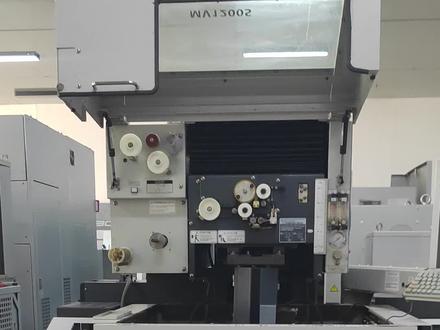 04:20查看AI文稿AI文稿
呃,接着昨天的讲哈,昨天三年级讲的第一期,他的一个面板介绍,我们现在讲第二期,就是他的一个, 嗯,程序啊,第二个程序,或者说你自己编写一个程序,画一个图,假如说咱们这里插了优盘呢?在这地方插啊,插了之后呢? 你点这里加工资源哈,这里有个二 d came, 这里有个打开,打开他这里你就可以找得到了, 找得到一个可移动硬盘,然后打开就可以保存的格式,你选 d, w, g 和 d 叉 f 都可以啊,然后我们这个你用 c、 a、 t 编好就可以,这样 用优盘考过来,如果没有的话,我们就直接在这上面做也可以。好,那我们演示下在这上面做的新建删掉。这个好,我做一个简单的啊,点这里做图编辑,然后长方形, 他提示会选择一个基准点,也就是一个顶点,我们输零逗号零啊,注意 x 和 y 中间是一个逗号,不是点啊,零逗号零, 零逗号零啊,这样, ok, 他现在提示一个对角点,就另外一个点,那么我们输五逗号五, 这样呢,我们就生成了一个五乘五的一个正方,那么我们怎么样把它给做成一个程序啊?在这里 点 came, 然后加工指定,他这里提示一个出示孔的位置。出示孔的位置,那假如我要在这个位置开始啊, 我就输入坐标,这上面有有有有有显示有显示坐标的哈,你也可以按照你的图纸上输。也可以 啊,比如说我现在要二点五到九的这个位置开始,你就二点五逗号九 啊,看,那他出现一个七字孔,然后我再点一下这个图形进到位置, ok, 我把它放大一点哈, 放大一点啊,这样的,那么设设置好之后呢?我们下一步点条件解锁, 点完之后呢,他会出来一个选这个工艺的,这里边呢唯一一个这个要选就是这,这个是一个, 嗯,外形,这个是一个内孔啊。选好之后点解锁一条键出来之后点登录,然后这里 有一个挂台的,挂台的长度就选这个,然后这个助肘是一个,假如这个板有生锈啊,这里就要加一点,他就好搁进去确认,然后点全部检索 好,解锁好,这里会提示一个解锁结束,结束完成之后点生成好,生成生成完了之后呢,点到这个可以点保存哈,图形保存也可点加工,如果我们要加工的话就点点这个点加工 保存保存一个编号,随便输哈,随便输, ok, 他现在就会进到这个监控器这个界面,他就到这一步了哈。 好,今天这一讲呢,就讲到这一步,下一步我们再讲加工的。
219荣嘉二手模具设备 欧阳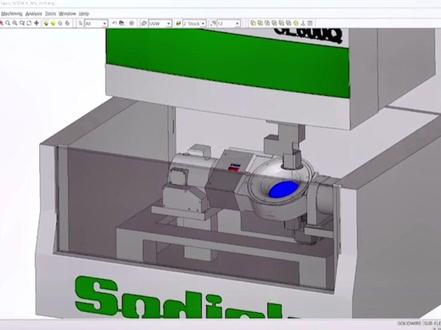 01:41查看AI文稿AI文稿
i can fly high i can go just like i loved you special when i call make your catch love with。
130慢步人生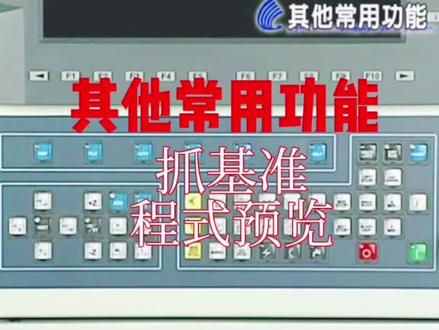 04:43庆鸿慢走丝&其他常用功能操作(寻边、AR、程式轨迹缩放等)
#自动化 #制造业 #设备安装 #精密加工 #数控编程 #机械设备 #庆鸿慢走丝 #数控加工 #机械制造 #智能制造 #工业自动化 #精密加工查看AI文稿AI文稿其他常用功能,一、寻边移动,按 m, a, n, n, f 五、寻边移动,寻边模式选择零 enter 寻边方向,输入预寻端面之轴方向,代码 enter 启动。 二、寻巢 on m, a, n and f。 五、寻边模式选择一 enter 寻边方向,输入预寻端面之轴方向,代码启动,开始自动移位至槽中心。 三、内孔中心,按 m, a, n, 按 f。 五、寻边移动,寻边模式选择二 enter 启动。 四、弓箭角度测量按 m, a, m, f 九、弓箭角度测量行驶位置,输入选择方向代码启动弓箭角度测量, 自动算出角度后至 x 复轴角度,输入 a r enter 角度直接设定至轴旋转,设定 a, r 功能开启。 在轴旋转设定,输入零 enter, 轴旋转角度归零, a, r 功能关闭。在 x 负轴角度输入 p, r enter 设定城市旋转角度,将角度设置 nc 角度。 五、版图中心,按 m, a, n, 按 f 寻边移动,寻边方向,输入预寻端面之轴方向,代码启动。 巡编完毕后至记录点零,输入 c enter 复制机械坐标至记录点零 移位置模板另一边记录编号改为一、寻边方向,输入预寻端面之轴方向,代码, enter 启动。 寻边关闭后至记录点一,输入 c enter 复制机械坐标至记录点一。游标仪式反复中心,输入 go enter 自动移位至记录点零与一两点中心,请注意,这是未开 ar 的情况之下。 六、圆柱中心,圆柱中心抓三点找圆中心,三点距离越大越好,按 m, a, n 一、使用线共和移动机牌就位置。一、 按 f。 五、寻边移动,寻边模式改为。二、内孔中心,寻边方向,输入预寻端面之轴方向,代码, enter 启动。寻 完毕后至记录点零,输入 c enter, 复制机械坐标至记录点零。二、使用线控和移动机台至位置二、寻边方向,输入预寻端面之轴方向。代码 enter, 记录编号改为一,启动 寻编完毕后至记录点一,输入 c enter, 复制机械坐标至记录点一。三、使用线控和移动机台至位置三、寻编方向,输入预寻端面之轴方向。代码 enter, 记录编号改为二,启动 寻编。完毕后至记录点二,输入 c enter, 复制机械坐标至记录点二,邮标移至原中心,输入 go enter 自动移位至记录点零。一与二等于中心。请 注意,这是跪开 a r 的情况之下。七、角落移动,寻找弓箭角落。 on m a n n f 十、角落移动起始位置,输入,选择方向。代码 enter 移动距离,输入 x 十五 y 十五,更改移动距离。 enter, 启动 自动寻边移动至角落。八、城市路径缩放 m e m e f 零, 此功能记录在 m e m f 一,路径显示才会动作。此此功能提供操作者在路径图形显示时做局部或拳击台视野缩放动作,以例路径查看。按后 键恢复最原始缩放比率显示。 an n 键,以机台视野显示。按 pitch up 键,以目前机台位置为中心放大两倍显示。 按 pass down 键,以目前机台位置为中心缩小两倍显示。按 i n s 键,以上次完成加工路径显示同一画面。按 delete 键,以目前机台位置为中心显示。 利用方向键及正负控制视野外观后,再按 and 控制器会自动放大局部入境。
346庆通(慢走丝小哥)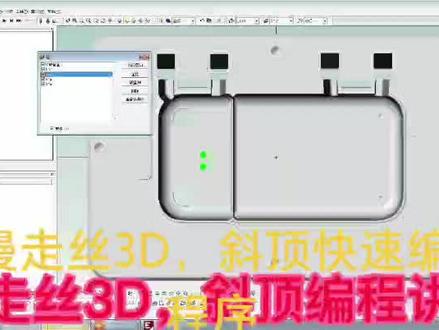 04:50查看AI文稿AI文稿
大家好,这个是一个三 d 编程软件,非常实用。我们现在把这个三 d 里面有鞋底,我们先跑到最大外形, 跑完最大外形以后,我们就现在就是把它定停点,定好零点以后,我们现在就是截两个面,就可以把它那个鞋底就截就截做出来了。现在截一个面,假如截一个十个好米,再截一个面, 再截一个面啊,好,这个就是截了个面出来了,比右击富强的容易,比右击简单多了。现在再截一个面, 接好,再梳一个数字,接好,接好,就这两个面就出来了。好,我们先看一下,结的时候不要接到直升位那个地方,斜点有直升位的, 我们看一下这个,这个是有限定,这个是提升外。好,我们那里面都有两条黑色的线,黑色的线就带着洁面的那两个面。现在好,我们截好了这两个面以后,现在就是把多余的线我们不要的就删掉, 现在就把它删掉,不要的多余的线全部删掉。嗯,删掉以后这个是 对针对那个塑胶膜的鞋底是非常好用的,不用像油漆一样剪两个面,还要倒倒,倒到桶银或者怎么样去编啊,编出来不知道死的还是活的。 现在我们把它删好以后,就把这两个图形不用管它那个鞋底是斜度有多少,我们只要把这两个框 填好,结的两个面填好以后,只要任意填好一个辅助线他就好,现在这个图形我们就这样可以了,可以,以后就直接可以变成式了。现在我们 拉开的话就把它点个七个点吗?你不点个七个点呢?他他就就会默认,可能就没那么舒服看起来,我们就大概把他默认,给他点个七个点。 好,我们现在就这样就可以开工了,可以变成色了。这里就是属于高度,就是 tp 跟 t 用输一次以后,这个就 第一步就编出来了,这个是第一步,就是说好再把那两个也框起来啊, 这个线搞好了,这两个就先弄好,弄好以后也是变, 这些都是设定好的一,一般这个都不用怎么改的,跟统一那些说好的一样,或者 ut y 有的东西就不用不用怎么改动的。这个边按摩啊,这个地方就是弓箭的高度啊,厚度啊,这些地方就大概调整一下, 一般都不不怎么要当的好。我们这里就是边各一休几,各一休几,跟萨迪克统一出来的,有条件头啊,什么东西全部都有的,这边可以选 g 台的型号的,有 其他的几台也可以的。好,我们现在弄好以后就起个点,是指定点或者起个点,要不 旋转啊,九十度。好,这样就出来了。出来以后我们就是描画一下,看一下这个山,这个有没有过期的,或者怎么样看一下城市的 高度,这个是 tp, 这个就是体验,就是十根三十,我们这个城市就出来了,看,如果你不放心的话,就可以模拟一下,模拟一下,看一下有没有干涩掉,一般情况像这种类似的有百分之 一百都不会出错。我目前就编了差不多有十几年了,这个一般都是没什么问题的,我是用零九版开始就学的,现在是幺三版比较实用,我就一直就用的幺三版的,差不多用了十年了都不会出问题的,这个软件 变出来很实在的,他现在就可以模拟。走完以后我们觉得如果这个城市一模拟环不模拟也可以的,现在就走走后处理,随便找个沙雕刻的后处理,或者洗不及的后处理 一点。说个文件名他就是条件头啊,条件啊之类的。 c 九 反正基本上就跟 u t y 或者是什么样的全部都有的,这些条件头上什么东西 t p t m 啊就万能都不会出错的,不像那个统一或者说 ut y 等下就在你那里。
51茫茫人海遇到你


