剪映苹果电脑版和手机版有什么区别
很糟糕啊, cpu 感觉完全带不动啊!枭龙八至尊 a 十七 pro 到底哪个剪视频会更流畅一些呢?因为前段时间我发现我的小米十五 ultra 用来剪视频超过三秒之后啊,尤其是你叠了一些话中话之后 啊,就就操作起来就巨卡无比。然后我看评论区很多大神就告诉我说用苹果的设备它就不卡。哎,我一想,我手上也有一台苹果设备啊,这个 ipad mini 七它不就是苹果设备吗?芯片嘛,是 a 十七 pro cpu 纸面数据 好像还打不过我的枭龙霸至尊啊,但纸面数据它归纸面数据,还得实测。 我试一下啊,直接来一个超过三分钟的视频,再叠加一些话中话,看一下究竟卡不卡。现在 ipad 版的剪映有一个好处啊,你可以下载这个剪映专业版,它点开其实就是一个电脑版的一个操作逻辑, 你包括这些界面都跟电脑上其实是一模一样的。导进来了哈,很糟糕啊,这才一分二十六秒,你看我给你看一下,你看你看,他连声音播放都播放不出来, 这太扯了吧,难道是说因为他是电脑版的原因吗?这个能耗更高一些。这 cpu 感觉完全带不动啊, 算了算了,放弃了放弃了啊。所以总结一下, ipad mini 七用专业版剪映剪视频根本行不通,连声音都放不出来,都卡顿。

粉丝1.1万获赞17.9万
相关视频
 00:29查看AI文稿AI文稿
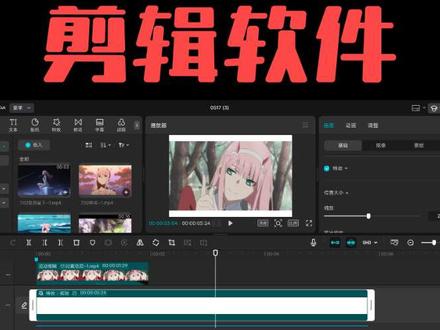
不是,这你敢信?这是手机版,功能全部可以正常使用。我杠下这个把我吓一跳。可以正常导入素材,像电脑版一样拖入素材,也可以拖时间,蒙版等功能全部可以正常使用, 导出也一样,总之非常逆天,手机剪辑迎来大变。
7176咛鱼剪辑Ace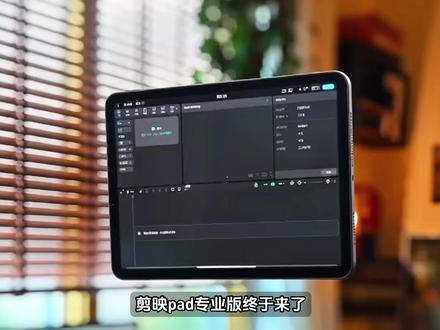 01:04查看AI文稿AI文稿
剪映派的专业版终于来了,总有宝子想跟我学习剪辑,但身边没有电脑,今天就带大家体验下派的专业版。首先是操作界面,经常看我教程的朋友对这个界面就很熟悉了,与 pc 专业版一致。而与手机版相比,派的专业版布局清晰, 分类直观,操作更顺手。手机版界面功能入口多且排列密集,功能比较杂乱,找起来很麻烦。 pad 专业版最大亮点是平铺时间线、轨道细节一目了然,不用像手机版那样反复点开菜单切换轨道。 值得注意的是, pad 专业版的轨道层级是由上到下覆盖,这与手机版是相反的。独家钢笔工具也是一大优势,能自由画直线曲线,任意不规则图形,甚至蒙版也可以使用钢笔工具,长按素材就能新建复合片段, 相当于手机版先导出再导回二次编辑。剪映派的专业版还有专业调色面板色彩参数精准调节,专业度直接拉满。这下出门玩带个平板就可以剪视频了,快去试试吧!
539小渔籽酱 00:35查看AI文稿AI文稿
你想不想在平板上用电脑版的剪映?比如这样是真的可以实现的,绝大多数剪辑师都不知道这个信息差。目前我总结了两个品牌可以用,第一个是华为的平板电脑,更新到鸿蒙六系统,就可以直接在应用商店里下载剪映专业版,这个就是电脑端的剪映。 第二个是苹果 ipad, 需要把苹果 id 切换一下地区,比如香港或者澳门等等,搜索开不开的 pad 就 可以下载,而且和电脑端的界面以及功能几乎一样。大家都知道移动端的剪映和电脑端相比,剪辑精 滚度不高,而且剪辑效率也很低。所以有电脑版我建议大家都去下载一个,最好配上键盘,电脑不在身边的时候应急,真的很好用。
2348剪辑师阿豪i 01:27查看AI文稿AI文稿
剪辑视频的电脑到底应该怎么选?今天呢,我这条视频尽量啊,给大家讲透,讲清晰。就是后台有很多小伙伴问,邵老师,你们家那么多电脑,那么多剪辑师,你到底是怎么选的?英特尔芯片和 m 芯片,我们到底选哪个?如果你拍四二二史比特,那么我们就要选择 m 芯片, 不然的话,英特尔芯片是没有办法在电脑直接预览的。所以说我们要买 m 芯片,那内存应该怎么选对吧?有八 g, 有 十六 g, 有 二十四,有三十二,那不用想,那肯定是越高越好,但是有些小伙伴就说了, ok, 那 我说一下,如果你用达芬奇或者是 f c p 或者是 pr 的 话,你的内存至少要十六 g 以上啊。那如果说你要是用剪映来剪片子,并且工程量很大,我建议啊,不选十六,因为剪映非常的吃你内存。至于 硬盘这件事情呢,我觉得啊,看自己的预算,如果预算不够,那我们就选择五幺二一 t, 但是呢,你还是要外接硬盘。最后一个问题就是有很多小伙伴问我, m 一 m 二, m 三 m 四,我到底应该选择 m 几?数码产品买新不买旧,至于买什么,看你的预算。当然像我们这种穷鬼, 我们公司这么多剪辑,买那么多电脑,我肯定不会说先来 m 五 m 四,我买不起, 也是从 m 一 迭代 m 二, m 二迭代 m 四啊 m 三,我们公司目前一台没有啊,也是慢慢迭代过来的,所以说看你的预算,我是老少,如果这条视频对你有帮助的话,我们一键三连,还有什么问题的话,可以评论区留下来走路。
89纵深老邵 00:49查看AI文稿AI文稿
视频导入电脑版点一就变绿了,然后如果你的 iphone 手机开了 hdr 模式,你的电脑的剪映是不支持的,所以他会变色,然后 就会变成刚才的那个样子,原本我的姿色啊,还有我的整个的光线都是相对来说比较正常的,一下子变成了绿巨人。 我能想到的解法就是,第一,手机先把你的 hdr 模式关掉,如果你把手机录完呢? pc 版的剪映去剪的话,再其次就是你把它用手机版的剪映先预处理一下导出来,然后再去找个剪映,里面就没有问题了,大家还可以避雷。
76是卤蛋呀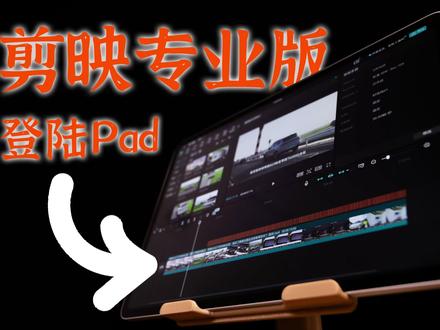 03:15查看AI文稿AI文稿
在平板电脑上运行剪映专业版,这还真不是通过串流或者奇奇怪怪的方式实现的。目前如果你手上的平板电脑是荣耀的话,不管是 magic 系列还是数字系列,都 能在应用商店里直接搜索剪映或者剪映专业版直接下载。当然,荣耀能行,其他安卓平板肯定也能行啊,只不过是时间问题,不过限阶段只有荣耀平板用户能吃到这个福利。 那派德敦的简易专业版和我们之前在电脑上使用的简易专业版有什么区别呢?我手边刚好有台荣耀的入门办公本,一起来对比一下。 从进入软件的页面开始啊,这一块是完全保持一致的,布局还是功能上都一模一样。你开的 svip 呢,也能在这里登录使用,云服务也没有被阉割掉。新念草稿点一下,哎,我们就能开工了。先这个小贾下面我对派德敦简易专业版的看法, 基于我这台 i 九九九零零搭配三零六零 pad 的 主机给出的。首先在导入这一项上,电脑端这边可以直接从文件管理器拖过来,也能点击导入选择文件, pad 端这边只能点击导入。 不同于手机版的简易,只能从相册导入, pad 端简易专业版可以从相册也能从文件管理器导入。文件管理器导入的体验跟电脑端导入的体验非常接近啊,不过不能导入整个文件夹,需要长按滑动多选, 可能是被手机版的简易折磨多了。目前来说, pad 端简易专业版我是觉得哪哪都好用。导入完素材开始剪辑啊,把素材从素材库拖到主轨上,电脑端和 pad 端是一模一样的体验。剪辑这里我习惯点击工具栏来剪,所以这块没有键盘的买这个 pad 三我用起来的体验甚至反超电脑 右上角属性调节这一部分,所有项都跟电脑端保持一致。在 pad 端简易专业版上,你同样可以进行防抖、降噪以及一些 ai 功能的使用。 抠像、门板、美颜这些项目同样可以使用,特别是手动抠像这一块,这个体验做的也是比电脑端用鼠标来选区要舒服。音频项目里的功能也是全的,变速这里也可以智能补帧,后面的动画调整还是同样全功能可用,调整里的项目一样不少,这点是真的爽。用 左上角调用剪映的云素材也没什么问题,转场贴纸这些都是全的。智能监口播以及识别字幕这两最重要的功能当然也是有的。 这么体验下来,你会发现之前说的派德端剪辑专业版和电脑端剪辑专业版都应该叫剪辑专业版,这俩就是一模一样 的吗?派德端剪辑专业版目前有一个非常非常致命的问题,就是他没有代理模式。代理模式是什么?这个功能可以把无论多高规格的视频原素材都给压缩出一份低规格的替身出来,剪辑的时候调用的就是这些替身,大幅减轻硬件压力, 特别是针对一些硬件无法直接解码的素材,就例如我拍的这些史比特四二二规格的素材,有没有代理模式,就相当于能不能解,但这个功能 pad 端简易专业版是没有的。虽然在全机设置性能里的这个自动优化打开就是相当于打开代理模式, 但是我实测它是不运行的。总的来说,目前我们荣耀用户抢先体验到的这个版本可能还不是真正意义上的满血简易专业版,但是已经能满足 绝大多数临时剪辑或者清剪辑的需求了。当然目前你的用上的大前提是有这么一块荣耀的平板。那最后这里是优秀的子多,咱们下期再见。
67优秀的子都 04:14查看AI文稿AI文稿
剪映的电脑版和手机版到底在使用上有什么区别?这是很多新手会问的一个问题,而且同时我们在看的很多手机版的教程之后,我想将这一个操作拿到电脑版上面来进行操作, 很多朋友们呢就不知道怎么样去进行转换,今天给大家详细的讲解一下我们手机版的剪映和电脑版剪映在使用上的几个基本的区别。第一个最重要的区别, 画中画的区别,很多粉丝会问啊,电脑版的画中画到底在哪里啊?那么手机版当中他会有一个画中画的概念,其实电脑版就没有画中画的这个概念,在主轨道导入视频之后,我们只需要在上方继续增加视频,那么这些视频就属于画中画 的视频,我们可以拖动一下视频,可以看到这个视频呢,它是在主轨道这个视频上方的,在手机版本当中有层级的概念,我们可以调整素材的上下的层次关系, 那么在电脑版本当中呢,操作会更加的简单,我们只需要将素材拖动到不同的轨道,那么它的上下 层级呢就自动改变了。第二个区别,手机版本的关键帧,那么我们是在点中视频之后,可以看到在视频轨道上方有一个菱形的小图标。在电脑版本当中,我们点中视频素材之后,这个时候需要在右边的参数区域,这里 大家可以看到在这里也有一个菱形的小图标,我们可以点中之后,那么他可以给对应的参数属性来进行设。 大家注意在电脑版本的使用过程当中呢,他对关键针的控制会更加的灵活,我们可以单独根据每一个属性来设置不同的关键针是否生效。第三个非常重要的区别,就是我们在使用滤镜特效 作用对象的一个区别。在手机版本过程当中,比如说我们有多个轨道,那么这个特效你要作用于某一个轨道,那我们需要点中它之后选择作用对象, 让他选中指定的素材轨道。在电脑版本的过程当中,我们有两种操作方式,一种比如说我们全局应用的话,我们只需要将这一个滤镜 拖动到所有素材轨道的最上方,同时呢调节长度这个操作,他可以将这个滤镜应用于所有 有素材。那么如果我们只需要将这一个滤镜或者是特效应用于某一个轨道或者是某一个素材上拖动时,我们要将这个特效呢不要放到最上方,直接拖放到 这个轨道的素材上面,会显示一个对应的颜色条,这样我们这个特效就只作用于这一个轨道的这个素材, 所以呢这也是一个非常关键的区别。另外他还有一种用法,就是比如说我现在有三个轨道,我希望下面两个轨道的素材使用这个滤镜,最上面这个素材他不使用, 那么我们也可以将这一个特效拖放下来之后,将它平移到第一个轨道的下方,让它作用于底下的这两个素材。最后呢,给大家讲讲电脑版和手机版本在使用 上面呢,还有一个非常关键的区别,其实手机版本的功能更加的强大,比如说抖音玩法等等啊,像这样一些很多功能,你会发现在电脑版本上面他是没有的,所以呢,如果我们是剪辑一些这种比较短的视频,还是推荐大家使用手机版来进行剪辑。 如果你平时剪辑的视频量比较大,细节非常多,时间比较长,那么还是推荐大家使用电脑版来进行操作。至于选择手机版还是电脑版来进行剪辑啊,其实呢,没有太多可以去顾虑的啊,如果说 你使用电脑的时间多方便,你肯定是选择电脑来进行剪辑。如果说你不经常坐在电脑前剪辑一些小的视频的话,当然是手机更方便对不对?如果大家在剪辑的过程当中有一些疑问或者说不清楚的地方,欢迎大家在评论区打出来,大家一起来进行交流。
4924磊哥知识分享 01:52查看AI文稿AI文稿
二零二六年学姐级还在纠结学剪映还是 f c p x? 别瞎琢磨了,结合本人实际工作经验,一分钟给你讲透,看完直接评论区告诉我答案。 先说剪映专业版,也就是电脑版,它给我最大的感觉是 ai 功能,它直接拉满,智能字幕,音色刻容, ai 数字人,一键成片等等全都有,还有智能补帧,人生分离。抖音专属曲库,剪短视频它是完全够用,零基础几分钟就能上手, 专门是配抖音,出片快的很。但他短版也很明显,专业功能不够深,且高清长片他容易卡顿,工程还不稳定,而且导出的视频清晰度还不如 cpx, 只能用来做轻量化的短视频。再看 fpx, 它只能在苹果 mac 上操作,苹果芯片深度优化,所以稳到离谱。新增了 ai 搜索素材解卡,点视频的时候自动对齐,节奏巨丝滑,专业调色,多机位 海量插件,商业片长视频高质量作品全能扛它界面好上手,剪辑手感超顺不崩溃,导出快,新手到老手都能用。 这两软件核心区别其实一眼就能看得懂。剪映它是短视频的工具,出片快带不稳。 fpx 是 专业的剪辑神器,丝滑稳定上限高,剪映剪短视频完全够用。 fpx 啥视频都能剪。 剪映全平台能用 f c p x 之四,配 mac 优化拉满。但是只要你用 mac 想好好做剪辑的,长期出高质量作品的, 怎么直接充? f c p x 之二,二零二六最新版更好用,更好上手,比剪映更能让你安心创作,这才是长期做剪辑的最佳选择。
 04:02查看AI文稿AI文稿
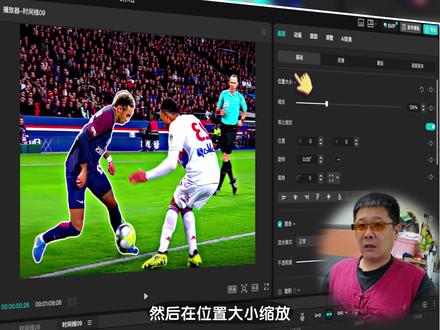
像这种人物定格介绍的片段,太适合做解说类目的小伙伴们了啊,怎么做的呢?今天咱们就研究哈。大家好,我是老张, 这个其实就非常简单了,素材其实大家可以用任意的啊,就你自己拍的也行,或者是说你用些名人也可以。 我用内马尔主要是因为他二六年还上世界杯,让我很高兴,所以说我就合计用他了。挑素材的时候,如果说这种高光极紧的情况下,尽可能的找这种高光时刻之后看到了吧,有单独能抠出这个人这一帧的这个画面啊,如果你自己拍就无所谓了,比如说就像这个视频的情况下, 我们就只要中间这一段就可以前面多余删掉,往后看到了吗?直接就是咱们在这结束的这一帧的位置,把后边多余删掉。音乐呢,咱们直接找到音频音乐库完搜索这个音乐,然后要他的慢版啊,直接扔到咱们音乐素材上, 在这里呢,咱们直接 ai 采集拍,采集拍二滑动时间线,不管你是多长的素材啊,咱们留的话只要两个节拍的位置就可以了,所以说我们在最后这样的是要定格的画面,对不对?在之前啊, 咱们往前串点,把前面多余的删掉,这样的话咱们看一下到第二个节拍的位置,正好是扣球这个地方,对不对?把后边多余的删掉,然后选择前一段视频, 在这里咱们直接定格画面,然后向上复制一层,后边不需要这么长啊,大概咱们沉出来三个节拍点就够了,后边多余的全部删掉。当然如果要是你很多都想做这种效果的话,咱们可以把这个删掉啊,继续根据后边的节拍来进行操作就可以了。 在这里咱们选择素材,然后抠像,自定义抠像,选择智能画笔,把整个小马儿给他抠出来,人物抠好了之后选择应用效果,这个时候选择抠像描边,我们给他稍微加一个单层描边,但这个太粗了啊,咱们直接往上滑, 有一个描边大小,把它缩短进来。好,这样就可以了,咱们回到视频第一针的位置,在这呢咱们选择基础,然后在位置大小缩放打一个关键针, 然后咱们滑动时间轴到下一个节拍点中间的这个位置啊,咱们滑动这个缩放给他调大一些,这里你会发现有个错位啊,你正常如果拍摄的话不会有的,因为我这个是经过了一个裁切,所以说他有一些偏移, 我给他调过来,到时候你如果有偏移你就调,没有就不调。然后咱们继续滑动时间线到下一个节拍点的这个位置,咱们把它往左挪, 这样的话他就整个有一个人物变大往左挪的镜头。这个时候咱们选择下边这个视频啊,然后选择特效,在画面特效搜索模糊,把它整个放到下边这个定格画面中, 这样的话大家看一下啊,就是一个过人,然后到这直接就过来这么个镜头。好,这个时候咱们滑动时间轴,一直到下边这个结束的关键帧的位置啊,咱们选择贴纸,在这里呢,我们直接搜索笔触,这里就有很多了啊,那就看你喜欢哪个就用哪个,直接给他放到咱们时间线上方就可以, 前边的对齐啊,要对齐前边的这个关键针,也就是中间没往左靠的关键针,咱们给他直接放到这里来,后边多余的给他删掉。好,我们调整一下整个这个贴纸的位置和大小, 我感觉就是最后呈现出来的效果是这样的就可以。好,然后我们把它整个调整一下层级啊,把抠图的这个画面放到最上层,这样就挡住了后边这个笔触的笔锋位置。接下来选择这个贴纸,在动画入场动画中我们选择弹入,这样可以看一下啊,他就有一个整个 放大,然后跟着一起弹入,这么个效果。好,下一个咱们选择文本默认为本,这里其实就是打你想要打的文字了啊,文字打好了,咱们在这里选择字体,我还是推荐大家用这种毛笔字啊,更有感觉一些,然后稍微的给他调整一下,因为你得随着整个这个背景走啊, 就是这么个感觉就可以了。接下来呢我们还是选择动画在这里呢,入场动画直接搜索打字机,选择打字机一就可以。好,再稍微的调整一下整个这个字体的大小,还有他的整个一个 旋转角度,后边的音乐,大家如果有素材就可以留,没有素材像我一样就给他后边删掉,这就是这期视频的全部内容了啊,如果需要练习素材的话,老地方自己拿去用就可以了,还有什么解决问题都可以告诉我,咱们下个视频见,拜拜。
157爱叨叨的老张 00:42查看AI文稿AI文稿
避雷刚充的剪映会员发现很多是 svp 功能,不是你要是刚充完就发现不够用的,那你肯定是拍错了。只有 svp 支持电脑端剪辑也只有 svp 有 提词器功能,还有包括数字人,行业模板,还有智能包装,全部都是 svp 功能。我把区别贴在这儿,直接对照就可以了。如果说是做自媒体的,或者说哈本身是剪辑师的, 直接建议一步到位 s v p, 因为只有 s 功能,它是所有功能都能用嘛。而且现在你要把活动,你们可以看一下券后是什么价格,它就是比平时充值划算一大截。而且它这里是官司的系统通知,就不会说什么三方账号、共享账号之类的, 直接填完剪映号就到账了。但是哈建议到账以后一定要记得取消自动续费,毕竟它这个连包的活动第二年自动扣费还挺贵的。我把方法贴在这,到账以后就可以取消了。
124妮妮真会买 01:03查看AI文稿AI文稿
哎呀,这字也太小了,我想把我和隔壁刘阿姨跳舞的视频拼在一起,咋都那么难,爷爷,你啥时候还跟刘阿姨一起跳舞啊?你可别瞎说,这是跳着玩。这不就是画动画吗?点击下面的画动画,再点击新增画动画,把刘阿姨的视频加进去, 俩画面就拼在一起了,还能随便挪位置,调大小,两只手调大小。哎呦,看不清看不清,这字比蚂蚁还小,得咱们用电脑版大致清楚一些,一学就会。来,把你和刘阿姨的视频直接拖拽到下面的时间走, 上下叠在一起,点上面的视频就能在屏幕里面调大小,挪位置。想让你们俩近一些,可以选择上面的视频,点击右边的扣像,智能扣像。 好了好了好了,学会了学会了,快出去快出去吧快出去哟,刘阿姨看着挺精神呢,怪不得我爷爷生不上孩子,消停什么呢,自己去玩吧。
 01:18查看AI文稿AI文稿
你以为这是电脑剪映专业版?不,这是剪映派的专业版。相比于电脑派的更便携,并且能随时创作,而相比于手机版,屏幕更大,操作更直观,轨道界面更专业。接下来我们用一个案例来体验剪映派的专业版, 我们长按素材,把它拖动到轨道,点击官方素材依旧长按,把黑场拖到轨道。对齐一下,点击文本,添加文本对齐一下,输入想要的文字,选择喜欢的字体, 接着放大文字,点击贴纸,添加一个喜欢的英文贴纸,再把文字移动到合适的位置, 长按空白处框选文字和黑场,接着再长按新建复合片段,点击画面,点击蒙版,添加镜面蒙版,接着下滑,点击反转时针,移到结尾,把蒙版闭合,点击蒙版参数关键帧,接着把羽化拉到一百, 时针向前移动一点,把蒙版全部拉开,再把羽化改成八十,接着把混合模式改为正片叠底,看看效果。
792再剪一条吧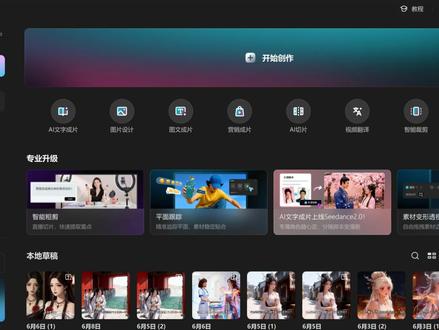 02:19查看AI文稿AI文稿
大家好,今天和大家一起学习剪映的 ai 文字成片,打开剪映,选择 ai 文字成片,其实这个 就成了这个样子,我们把小说啊复小说的内容复制粘贴,来到剪映这里,直接选择粘贴,然后按原文配旁白啊,他就会帮你 配旁白的啊,选择这里啊,我们可以用智能画风,也可以用这个华丽画风角色也可以用公共角色,也可以自己创作的角色。比如说我这里有这个人,我把他定位的角色, 把这里角色全部选择, 然后就点击生成视频,这里需要消耗积分,一百积分啊, 等待它分镜解析 好了,进入这个界面,那么这个界面继续等待啊,等待它会出现视频呢, 好,现在已经全部出现了啊,然后这里显示九分十二秒,我们看一下效果,我刁蛮任性又恶毒,一开始的时候国军是和我说了这件事,想要我去出使南诏,我拒绝了,又找了很多人来我府上游睡我, 我也拒绝了,我也赖得理会这些人失望,继续写书,国君突然说举办了, 前面呢,这里前面的几个分镜头啊,是动的,后面的字都是不动的, 如果你需要把它设置动了,你要点它编辑,让它再生成,需要积分积分啊,这样就可以做成一个短句了。
11李九政 02:16查看AI文稿AI文稿
靠剪辑实践生活,被自由,被各大博主夸视频剪的好,求知是 hr 追着要的技能,剪辑真的是大学生入骨不亏,低投入高回报的技能。今天就把我怎么学的怎么赚米的全部拆给你听。首先选择合适的工具。如果你是剪 vlog、 信息流、营销号之类的视频,用剪映,手机、 ipad、 电脑都有, 操作简单,上手快。先用手机版,再过渡到电脑版。如果你是剪口播类型,除了用剪映,还可以用开拍,这个出片速度真的很快,还有很多模板。 如果你是为了找工作,想剪专业的片子,那就学 p r 或者精进剪映电脑版。我自己之前是用手机版剪映,后来过度到电脑剪辑,错误都是之前两倍。具体怎么学呢?花半天时间把所有的功能都点一遍, 随便上传一些素材吧,分割、转场,加字幕这些功能全都摸个眼熟,把功能的位置记住,这一步是打基础。第二步,接下来的一周系统来学教程,我觉得自学是完全足够的,但千万不要被割韭菜了。 推荐几个我看过觉得不错的剪辑博主,你就看着他们的视频,一步步的操作,三步拉片,这是剪辑进步最快的方法。平常刷视频别光傻看 要剪的好的有创意的视频,或者你同领域对标的账号,直接下载存下来,导入剪辑软件,拆开放慢,一帧帧的分析他的节奏,卡在哪里,用了什么字体,用了什么音效,转场怎么接,镜头怎么切换,看多了,你的网感自然就上来了, 你自己拆就行,千万不要把视频上传到网络了。这里我还是推荐一些我的宝藏博主 vlog, 看这些口播,看这些同时积累素材库,看到好用的音效花字母版全部收藏起来。剪视频的时候就不用临时找啦,最后一定一定要实战,自己去拍摄或者找素材去剪出一个成品。因 剪辑不仅是拼功能或者技巧,更看重的是剪辑思维,只有练多了,感觉才会来。那学会了怎么赚米呢?第一个,网上接单,某宝拼夕夕海鲜市场都可以一单几十到几百不等,赚零花钱是完全没有问题的。第二个,周边店铺接单,周边餐饮店等等都是需要短视频去宣发的,你可以主动上门去问, 刚开始可以低价去拍展,安利等流量起来了,那单量就是滚滚而来。第三个是自己去私信互联网,他对剪辑的需求是真的非常大,带好作品去留言,中小体量的博主 说,我就是挺需要这些靠谱的剪辑的。第四个就是自己去做自媒体,这是剪辑变现最高杠杆的方式,因为之前可能都是在给别人打工,但是做自媒体就是在为自己拼事业,只要完成从零到一,生活费几乎是不用愁了,赶紧点赞收藏去学起来吧!
4793小曾学姐 00:20查看AI文稿AI文稿
不要再傻傻的开会员了,今天给大家带来剪映永久会员版,手机电脑都可以用,安装就是会员解锁全部功能免费用,再也不用续费,接下来跟着我的教程白嫖。首先点击我视频右下角分享分享链接复制,然后打开这个没有的应用商店,下一个打开会自动弹出文件包查看保存安装就是会员了。
19米佳乐 01:55查看AI文稿AI文稿
零基础学会电脑版剪映手法,天才的你一看就会注意!本套系列教程耗时一年制作,全程共计四百一十八分钟,这是目前为数不多从入门到进阶的全套实用剪辑教程,抓紧时间收藏拆分剪辑手法第十九期快赏回忆卡点 先看效果 先我们导入图片素材,图片调整到二十帧左右,然后给图片位置大小打成关键帧,然后我们在开头的位置旋转图片,并且放大图片铺满全屏, 回到结尾的位置,将我们之前的关键帧复原,这样子我们就可以完成旋转加录的效果。我们把素材多复制几份,直接占用时长为六秒左右, 然后添加叠化转场效果,然后选择全局运用。接下来我们将之前准备好的素材一个一个脱下来进行替换。添加特效,色差放肆时常对齐住轨道, 接着添加左右摇晃的特效,我们来看下这个效果,现在我们的快闪效果也就出来了。 接下来添加一个好看的动图,放在视频前面,并且调整大小抠出图片的人物, 最后将色差放设拨到最上方,然后再添加调整效果,放到最下方的图层上,添加按角数值给到三十左右,那我们整体的效果也就做好了。
87诺诺爱剪剪 01:55查看AI文稿AI文稿
新手到底如何学会剪辑呢?在哪里接单?以及我该选什么样的配置?嗨,我是贪吃鬼,爱剪辑,因为我前面发布了几条视频,他的播放量都破万了,所以后面就会有很多人来问我从哪里开始入手。如果你只是想要剪简单的一些视频,比如说口播, vlog, 还有一些信息流,那么你就只要学会剪映就行了。我也是从大一的时候开始了解到剪辑这一个行业,我们当时教的就是 pr 这个软件,这里也牵扯到了很多人,也会问我到底是自学还是报班。那么这里分两种情况, 如果你选择了报班,你就不要抱着我,报了班之后,我就一定能够接到单子,能能够赚到 money。 有些培训机构他会打着说,你来我这里,我就能保证让你赚到钱。类似于这样子的话术,首先我们得明白,所有的事情 以及所有的好事都不会无缘无故的降落在你的身上,不要把所有的期望都寄托于他人的身上。你选择报班的理由,我就是在我的心里只允许是一个,你不够自律。然后你去花一些钱去约束自己, 在固定的时间每天都去学习,跟着他们的课程去学习。其次的话,其实不报班也可以学会,因为我们当时上课只是老师教了我们一些学习的软件 以及工具怎么使用,并没有教我们,就是很多那些关于什么剪辑技巧呀,什么音效音乐之类的用法,我也是在课后自己去仔细的钻研钻研,再钻研。我这里就分享几个我之前通过哪些博主学习的, 就是我想说,如果你的决心足够坚定,那么你还怕自己学不会吗?你为什么要去选择报班呢?其次就是我在后期也会去,嗯,利用一些比较有趣的方式,然后做一些剪辑的教程视频,如果你们感兴趣的话可以关注我,然后我后期一定会出的, 我会从最基础的方法开始教会你们如何学会剪视频,如果你们有什么问题,那么你们就打在评论区,然后我会出一期视频,通通的把我的干货全部都分享给你们。
117贪吃瑶不吃了


