数据透视表右边的悬浮窗如何调整

粉丝468获赞3325
相关视频
 00:57查看AI文稿AI文稿
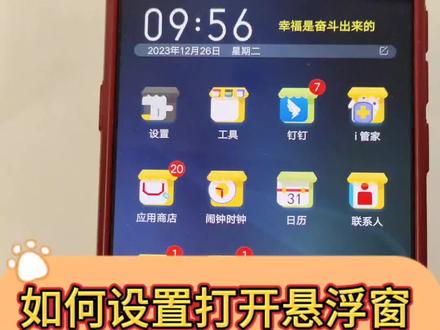
如何开启悬浮窗呢?点击找到设置,往下面滑,找到应用与权限,点击它 进来,这里有个应用管理,点击他,这里有很多我们的手机上面下载的这种工具啊 app 来,我们找到一个,比如说以抖音为例,我们找到抖音,点击打开它, 这里有个权限,看到没有?点击一下权限进来,进来之后这里有个单向权限设置,点击来,这里有个悬浮窗,看到没有?悬浮窗是打开的状态,代表你的悬浮窗已经开启关闭的状态, 说明你的手机不会出现这个抖音打开不会有悬浮窗设置,我们要点击他,给他打开, ok, 这样悬浮窗就开启了。
238筱粉 06:03查看AI文稿AI文稿
大家好,之前视频我们讲解了 power b i 实现在工具提示中嵌入不同报表的功能,翻软也有类似的功能, 今天我们就用翻软的 report 来实现一下。首先我们先创建一个数据库查询,在此之前需要有数据源连接,这个之前视频有讲过,我们这里就不多说了。这里把用到的表拖放到编辑区,然后生成 select 语句,再根据自己需求进行编辑。 预览一下数据,我这里取的是单个年份的数据, 现在开始实现功能。为了更清晰明了的展示,这里不采用表格形式来做图。新建一个仪表板,拖转一个表格空间到画布上标明字段标题。因为我们只取了一年的数据, 所以这里我们只要月份自断,年份就不要了。将维度自断和值按顺序拖放到对应窗格中, 调整一下表格样式,然后选中度量值的字段,更 改单元格元素由默认的分组更改为汇总 保存。预览一下视图,这里预览的时候选的是数据分析 表格做好了,下面我们给表格中的字段添加悬浮图表,添加之后,我们点击数据,就会弹出一个我们设定好的相关图表,下面来看一下。先把我们不用的一个 shit 也删掉,选中字段,添加超链,选择悬浮窗图表, 然后我们设置悬浮窗图表的样式,我用的是条形图选择数据分类,这里选择月份,因为这张表格的 为都市月份,方便我们查看每个月的数据系列名。这里选择了区域,只选择数量,这样这张表所表达的就是各个月份不同区域的订单数量。 另外两个字段也是同样,不同的是在值那里选择对应的度量值。字段 再次保存并预览,可以看到表格内容已变为蓝色超链接格式,点击数据会弹出我们设定好的图表, 如果只是这样看,感觉有点太密集,可以点击选项选择全屏。或者我们在报表开发页面再添加一个配置, 继续选择我们之前设置的悬浮图表。抄链接,点击样式,然后找到数据表,把展示数据表的复选框勾上, 另外两个字段也是同样,把展示数据表勾上就可以了。 现在我们再次预览,点击字段就可以看到我们的悬浮窗图表下多了一个表格,表格中把数据列的清清楚楚, 有的时候数据太多导致悬浮窗默认大小展示不全,这时候可以最大化一下。 这就是我们今天介绍的内容,欢迎大家留言讨论。
111AI数据可视化 03:17
03:17 03:12查看AI文稿AI文稿
大家好,今天我给大家分享一个,然后呢悬浮窗功能,什么叫悬浮窗功能呢?咱们一起来传导它。好,今天给大家让分享一个悬浮窗功能,什么叫悬浮窗功能呢?就是说我在聊任何微信,想在干任何事的时候啊,这个 咱们这个有一个单独的小窗口,比如说咱们现在抖音,这是抖音的小窗口,这个然后呢是咱们微信的小窗口,他是不耽误的。但是如果说你要是正在看直播的情况下,别人然后呢给你发信息,你一退出的话,这个小窗口他就会自动关闭了。 那如果说你遇到这种情况的情况下,咱们怎么去设置呢?首先咱们看一下,我呢把这两个给关闭掉。第一步呢点一下设置设置,这里面呢咱们找一下这个应用和服务, 找着应用服务呢,最上面,然后有个应用管理,点这个应用管理在应用管理里面呢,咱们找着咱们这个往下拉啊,往下拉,别着急,别着急,同志们啊,同学们。 嗯,找着咱们这个微信,微信里面在这里啊,你可以看一下啊,有一个就是权限啊,权限点一下这个权限,权限里面,然后呢这里然后有个悬浮窗,看到没有?悬浮窗, 这个悬浮霜呢,咱们给他点成允许啊,一定要点成允许,点成允许的以后呢他就会有这种功能了,然后咱们再返回,返回以后呢咱们点开咱们的微信,在这个微信里面,然后呢咱们 看一下,咱们选择,然后咱们就比如说我要选择一个,嗯,发现吧,点一个直播吧, 点击这个直播,哎,点击这直播这个直播,然后呢咱们当然现在如果说,现在如果说然后呢来了这个微信了,然后咱们可以点一下这个按钮啊,点一下中间的按钮, 点下这个中间按钮,他会自动就是说的会变成一个小的窗口啊,变成一个小的窗口,然后这时候咱们再返回,哎,咱们再去操作,然后再和别人聊天,这样的话你就可以边看视频 边聊天了,边看直播边聊天,大家能不能明白会操作了吗?然后咱们关闭他,比如说然后不看了就关闭他,然后这个抖音的话 也是一样的,打开这个抖音,然后咱们点进去以后啊在底下有个三个点, 然后呢选择这里面的设置,然后呢把这个悬浮窗功能给它打开,就这个啊这个按钮,然后给它打开 啊,我的点打开,那现在是进去了吧?然后我去,我这时候让他干别的去干别的去他这个地方会自动弹出来一个小窗口,看到没有?这个小窗口,这时候呢咱们可以去操作其他的东西, 然后呢边看直播,需要点直播,然后咱们就双击他点直播就可以了,你学会了吗?
26专业维修手机电脑 03:24查看AI文稿AI文稿
好,我们一起来看一下第三个部分,窗口悬浮关键字是右键,刚刚大家在上一个章节啊,可能已经看到了啊,当我去点击右键在标签上,然后呼叫出来这个右键的这个彩蛋的时候,关闭面板的下方其实还有一个浮动面板这个内容, 然后呢,他的效果就是这样的啊,让我们一起来看一下软件的操作, 比如说我就以这个效果这个标签为例,我点击右键刚刚是关闭,对吧?那么现在我可以点击浮动面板, 他看到啊,他就像一个窗口一样,我就可以进行一个拖拽了,而且他是漂浮于所有的界面之上的,对吗? 包括我可以调整他的大小,当然了,我也可以拖转名字啊,然后给他放置回他原先的位置,非常的方便。 好,那这个效果的真正的意义在哪里呢?平常啊,我们是不会把什么效果呀,什么原监视器等等等等这些去漂浮起来的,我们只会漂浮一个界面,那就是这个节目监视器啊, 因为真正的剪辑师并不是在一个屏幕之中去完成所有操作的,他其实会有两个屏幕,甚至三个屏幕, 当你有两个屏幕的时候,你在这点击右键幅度面板,就可以把你的这个节目监视器的这个窗口拖拽移动到你的第二个显示器上,这样的话,你就得到了一个完整的全屏的 一个监视器的一个效果,看细节就会非常的清晰,对吗?同时 这个界面就变成了你纯工作的一个界面,甚至我的一个个人习惯是什么,这些我通通会关闭掉,然后我会把效果空间这个常用的合并到下面, 然后原监视器我可能会给他保留,但是会把它变小一点,然后我会把这个时间线放置的提高的非常非常的高, 然后原节日器我可以再给他进行一个布局, 就是刚刚我们活学活用的一个效果,对吗? 好的,这样的话你有一个原节日器,你依然可以在这里去看监看一些视频内容,这边是你的这个整个的项目的文件加的内容,然后这边是效果空间,当然效果空间也可以放置到他原先的位置啊,这个都可以, 以及右边大家可以看到啊,你的时间线现在是时间轴,现在是无比之高,对吗? 这边可以有更多的轨道,而且你这样起操作起来会更加的方便。那么真正到后面的详细的课程当中,我们会展示一个足够高的这个时间轴能够为工作带来多么高的效率的提升。好,这就是我们 第三个部分的内容窗口悬浮关键字是右键,右键直接点击标签就可以变成浮动面板,就可以进行任意的这个更自由的这个布局。
50一笔栀子白 02:58
02:58 01:48
01:48 01:06查看AI文稿AI文稿
看一下啊,我们打开红手指是这样的,对不对?点启动,他出现这个情况下 退回来找到云手机这个系统。一定要找到这个系统位置啊?他有时候在第一页,有时候在第二页,是不是找到之后你下啦? 找一下,找到一个权限,看到没有权限,对吧?找到这里之后,你看你的辅助是这个,是不是其他东西你不管,如果你没有在这里,你可以在下面查一下你在哪个位置,是不是? 你看那我是这个小鱼辅助,那我现在是小鱼,但不代表一直是这个,是不是他这里不是有吗?你看这不权限不都在这里吗?点喏,都点一下,准许就好了。 那点遵循就好了。不是点游戏,是点软件,你用哪个软件?是软件的权限,不要搞混了。那现在都点,然后点启动,这不就好了。
26烈焰觉醒 01:26查看AI文稿AI文稿
华为平板分屏和悬浮窗设置左滑,按住停顿出现侧边蓝,点击加号, 把需要分屏使用的应用添加至侧边栏,打开一个应用,左滑停顿,拉出侧边栏,将分屏应用拖动出来, 就能实现分屏。使用两个程序 拉动中间的分屏条,还能自定义两个应用显示大小 到底,可以关闭分屏,拖出侧边栏,点击应用,就可以把应用设置成橱窗,橱窗可以拖动到任意位置, 分屏的状态下,福窗也能使用,无形中等于可以同时打开三个软件。 华为的更多小功能分享请持续关注我们。
246古冶华之为 01:06查看AI文稿AI文稿
先打开华为运动健康 app, 在设备的消息通知里打开通知开关,比如日历、饿了吗、出行等应用,然后再去手机设置的应用和服务找到其他权限,把需要提示的应用悬浮窗打开, 点击手表上键,再设置表盘和桌面,开启弦乐窗功能。这里需要注意的是,省电功能要关闭,不然弦乐窗的消息没办法弹出来。如果有重要的会议, 可以去日历新建日程,设置标题、地点以及时间,弦乐串会提前十分钟进行提示显示,十分便捷,大家 快去升级使用吧!都开启了以后,临近的提醒在表盘右上端就能看到,如果有多条提醒,最先显示的是外卖,然后是日历、飞机和火车。
682姜姜加载中... 01:06查看AI文稿AI文稿
嘿,海绵宝宝,我们去抓水母吧。对不起,派大星,我不能去,我今天要上学。如果你去上学的话,那我今天该干点什么?我不知道,一般我不在家的时候你都干什么呀?等你回来开始抓水母吧。 快点,你先去抓。不,朋友,我们好像已经渐行渐远了。什么?什么意思?过去我们在一起很快乐, 现在我们不能兼容了,我们应该分道扬镳了,这就是人生,人生懂吗? 可你是我最好的朋友啊,我知道很难面对现实吧。好,也许将来我们会再次相逢,请你勿忘我,海绵宝宝先生,虽然我满腹经纶,却无人可以分享。一个朋友都没有,曾经很 和我一起欢笑的人是谁呀?海绵宝宝吗?是他吗? 至少我曾经跟派大星做过。
70何事秋风数星星a 01:00查看AI文稿AI文稿
大家好,许多家人一直在问直播的时候,直播间的悬浮窗是如何设置的,今天我给大家分享一下,这个非常简单,一学就会。首先我们来到设置页面, 点击设置,点击设置,在上面的搜索框,搜索框里搜索悬浮窗, 搜索悬浮窗,在悬浮窗里找到应用与权限,点击这个应用与权限,我们就来到 这个页面,再点击悬浮窗,在悬浮窗里找到抖音, 找到抖音,看见两个字的抖音,把它打开,这样悬浮窗就设置成功了。
38好想有个小院 00:31查看AI文稿AI文稿
给大家演示一下,我们在直播的时候,这个悬浮窗的背景颜色该怎么调节,就这个背景颜色该怎么调节?首先我们点击设置按钮, 试完之后这个是可以拉动的,拉动之后呢,这个背景透明度看到没?是可以根据我的喜好去调节的, 然后这个字体颜色呢,也可以根据我的使用习惯去调节的。
101纬界极简提词器 01:02查看AI文稿AI文稿
小米手机的这个操作提示服装出来他就不走了,一直显示在这个前台页面,不管你进什么软件,他都一直显示在这,就很烦人。 今天呢,有个同学找到我,说这个服装一直显示怎么也消不掉,也不知道怎么关来。遇到这个问题的小伙伴,大家点个赞啊。我们今天教大家怎么取消。首先进入设置,然后往下翻,找到更多设置, 选择无障碍,在顶部选择肢体,然后选择等待操作的时长。哎,把这个时间把它改成默认,修改成默认之后来我们再来看一下啊, 好,差不多五秒钟他就自动消失了。啊,默认的时间,那 刚才的那个设置路径呢?有点复杂了。其实大家可以进入设置,直接搜索请选择 啊,直接搜索请选择,然后点击就可以进入到这个修改页面,把它选择改回默认,然后这个问题就解决了,好吧, ok, 拜拜。
619小郑小郑啊
