zbrush材质如何重置
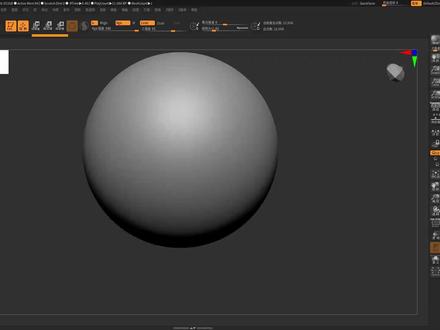
ok, 我们说一下这个 z brush 怎么复位啊?就是怎么清空画布啊?首先呢这边有很多这种 toross, 我们怎么把它清空呢?点这边右边这个啊,点这个 r 就可以,他又清空我们所有这种以前的这种 toros。 然后呢我们再加上我们的花布里面有很多 这样一个画布,但是没法清空,就很多乱了这样一个,但是没法去操作,怎么去清空呢? ctrl 加 n 快捷键啊, ctrl 加 n 金普金空画布,所有就是我们的 zbra 就干净了啊。 ok。

粉丝3974获赞4.8万
相关视频
 01:49查看AI文稿AI文稿
然后在下面是透明啊,这个功能需要配合到另外一个模型,然后我们再给他创建一个模型。 好好,我们正现在来看这个透明的这个功能,那么点开透明之后可以看到那么另外一个模型会变成这样的半透明的显示,就会便于我们去操作当前的模型, 那么后面的幽灵显示呢,也是 便于去操作的,可以看到,那么这个功能同学们需要配合去透明去使用。然后最下面 是孤立显示这个他的快捷键是奥特加 q 键啊,这边的快,如果是没有快捷键的同学呢,那么老师之后去讲解怎么去设置他的快捷键。好,这边同学们可以直接去点击他, 点击之后呢就会只显示我们选中的这个模型,就单独显示的意思,那么其他的模型会被隐藏掉, 再点击就会显示出其他的模型,然后最后一个爆炸视图呢, 这个意思同学们这个功能千万不要去点击,点击之后呢经常会导致我们的软件崩溃。
76创酷动漫 00:55查看AI文稿AI文稿
今天讲一个让人很头疼,而且是天天遇到的一个问题,就是我们缩小的时候啊,他有几率是打不开这个软件的,那无论如何他都是打不开的,我们点了什么东西,对吧?点 z a b, 点最大化,这些东西都打不开, 但是现在是可以保存的,我们点关闭窗口,他是可以保存的,我们点试正常保存是没问题的啊,显然这样很麻烦,每次缩小还得重新打开软件,是吧?其实我们是有更好的解决方案的,对吧?我们点任务管理器,然后点击这个进程,是吧? 然后再点击简略信息,我们找到 z b, 点击之后啊,我们就可以在在这个详细信息里面能快速找到,我们点击右键,然后最大化。 哎,这时候是不是非常完美?我我们现在就可以正常打开使用了,他不用保存了,他也不用关闭软件了,很方便。
55立体圆雕设计 01:36查看AI文稿AI文稿
填充不同的材质,今天讲讲如何给模型上不同的材质。如果我们想给这个这样的内管上一个黄金的材质,第一步就需要先选中这个内管, 然后在材质球面板里选一个黄金材质,但是这时会发现整把枪都变成黄色了。不要紧,目前只是一个预览状态,我们还需要把材质填充给模型,先看到界面上方有烟冒了纸币等,这样 那冒雨季必表示填充材质和颜色,冒雨季必表示只填充颜色,但表示只填充材质。我们上材质的话,需要把颜色通道和最佳关掉,只打开通道按摩。接下来打开颜色,选中想要 富裕材质的模型,点填充对象。填充完会发现虽然试图里的模型没变化,但子宫居然里站的内关已经变成金色的了, 图层上的画笔图标也变亮了,这就表明这个模型已经成功填充了材质或者颜色。按照同样的方法,我们再给这样的外壳一个黑色。接下去想填充其他的部分都是一样的操作。要给相同的模型上多种不同的材质,又该 怎么操作呢?在笔刷已经开启 rm 通道的情况下,选一个我们想要的材质,就可以在已经有材质的模型上画上另一种材质了。
57DCGART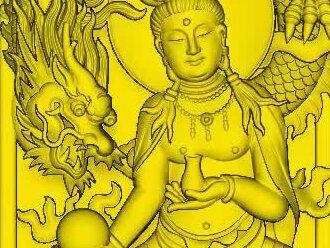 00:55查看AI文稿AI文稿
好,本期看看,来讲一下怎么去为模型填充材质啊?填充材质第一步,你先要去材质库里面哈,去选择一些材质,比如哈老师切换在这里,因为这个材质比较好看,我选择一下这个材质啊,这个材质 第二步呢,要选择一下这个 m 通道哈,这个材质通道,第三步呢,再去选择色彩,这里有一个填充对象,点击一下,好,这样子呢,他这里就有这个变化了,是不是?然后呢,咱们再回来这个 这里面你看我随便再去点一个材质,他就不能够切换了,是不是?你看他就不能够切换了,所以呢,一定要记记得这三步哈, 先选择材质库里面的一个材质第二步哈,切换到这个 m 通道哈, m 通道第三步,选择色彩啊,选择填充对象啊,就可以得到一个完美的一个材质,好吧,好,就这么简单哈。
 00:45查看AI文稿AI文稿
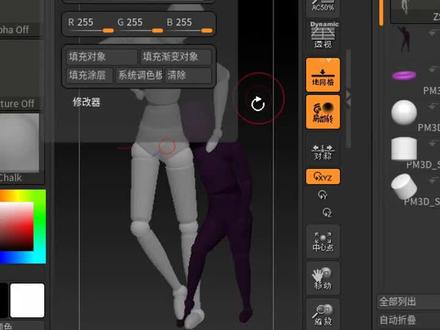
这个 m 是给模型颜色,而这个 r、 g、 b 是给模型材质,而这个 m、 r、 g、 b 是同时给予颜色和材质 不同的层,必须单独给予颜色和材质。
 00:30查看AI文稿AI文稿
三 d 美术夹心小技巧,有没有这种感觉?高魔雕出来该做的细节都做了,可就是感觉精致度不高,看 大佬的图都只有膜拜的份,你和大佬之间可能差的只有这一步。首先导入模型卡瘦加 d, 提高细分级别。 工具栏下方的表面栏,点击造波,左下角插入高度图,右边调节参数,记得选择优惠模式。参数放这里了,大家可以参考点击确认搞定,来看看对比吧!还不点赞收藏一下,关注励志奖,分享不停歇!
399栗子酱爱做游戏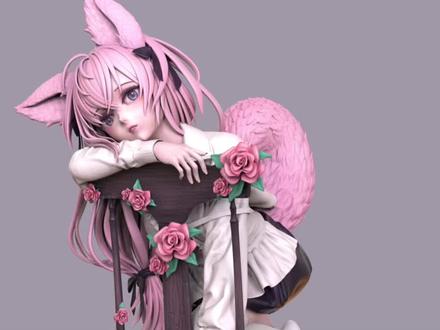 06:11查看AI文稿AI文稿
let the right go, go with the flow you。
41晨馨CG


