卡点慢动作PR震动特效教程
哈喽,大家好,我是大头,最近好多朋友问我抖动卡点效果怎么做,今天就给大家分享一些技巧和方法。 ok, 废话不多说,先来看效果。 第一个,快速下落抖动效果。首先我们先给图片上下左右四个边做一个镜像延伸效果, 防止画面运动时出现黑边。第一步,在效果面板搜索复制滤镜,添加到素材上,数值默认为二,然后再搜索位移滤镜,添加到素材上,数值设置为幺四四零二七零,让画面居中。 第二步,我们为素材添加四个镜像滤镜,分别在素材的上下左右四个方向制作镜像效果,具体参数设置大家可以参考我的数值, 注意接缝处不要留有间隙。第三步,我们为素材添加变换效果,将锁放数值设置为两百。接下来在素材起始位置给位置属性添加关键针 x 轴,数值设置为零, 然后利用键盘方向键往后挪动四针,将 xo 竖直设置为六百,再往后挪动三针,竖直设置为五二零,再往后挪动五针,竖直设置为五四零。接下来全选关键针,右键单击 临时差值设置为贝塞尔曲线,接下来取消使用合成宽面角度,将宽面角度设置为三百六,这样画面位 直运动,就形成了类似这条曲线一样的抖动效果。同样的方法,我们也可以制作出自下而上,自左向右或者是自右向左快速入场效果,只不过是他们的参数设置不同而已, 这样快速下落抖动的效果就完成了。我们可以按住 ctrl 键全选所有我们添加的滤镜效果,右键单击保存预设,选择定位到入点并重新命名,这样我们就可以在效果面板里直接拖在我们做好的这个效果添加到其他的素材上了。 ok! 第二个,快速锁放效果,这个是比较简单的,直接给素材添加变换滤镜,在素材起始位置为锁放属性,设置关键帧数值设置为两百,然后往 往后挪动几针,将锁放数值设置为一百,接下来取消使用合成快门角度,将快门角度设置为三百六,这样快速锁放的效果就完成了。 ok! 第三个,快速斜切入场效果。 首先我们将素材锁框数值设置为一百二十,确保画面运动时不会出现黑边,然后鼠标双击画面,将画面的轴心直接拖在到上方位置。和刚才分享的第一个效果里运动属性的做法一样,在素材起始位置给旋转属性添加关键针, 数值设置为负三,然后往后挪动两针,数值设置为一,再往后挪动两针,数值设置为负一,再往后挪动两针,数值设置为零。然后再给素材添加方向模糊效果,方向的数值设置为三十五。然 后利用关键针在画面快速下落的过程中,模拟制作出运动模糊的效果, 这样快速斜切入场的效果也就做完了, 同样我们可以复制制作好的效果添加到其他素材上。那说了这么多,是不是很简单,你学会了吗?我是大头,关注我,我们下期见。
粉丝22.2万获赞83.1万
相关视频
 04:17查看AI文稿AI文稿
新建幺二八零乘七二零的序列,双击项目面板,导入视频素材和音频素材,视频素材可以自己拍摄的多段视频, 这边应用一段城市延时视频来制作。把音频素材拉爆音频轨道,点窗口下拉,选择扩展中的 bid, 之前有详细介绍过用法,可以翻看历史点加载音乐,把之前的音频素材加载进来。 b a 点会自动创建古典,选择序列标记点 创建标记,时间轴上就自动创建的标记关闭。 b a 六、把视频素材拉到时间轴,通过标记对视频进行裁剪。 开始两个标记比较平淡,从第三个标记开始,每个标记都是不同的镜头卡点完成,可以对视频加点效果,让视频更加动感。添加调整图层到第一个标记点位置, 对调整图层添加变换效果,设置变换中的缩放关键针, 第一针是百分之百弦径两针,第二个关键针是百分之一百二十弦径两针,第三个关键 认真是百分之百拉大快本角度,使画面产生模糊。阶段,调整图层后面多余的部分, 按住 out 加拖动调整图层到第二个标记和第三个标记。第三个调整图层,右击选择删除属性,按住 out 往上拖动,复制一个调整图层, 对下边的调整图层添加变换效果,去掉等比缩放,添加位置,缩放高度,旋转关键针 前进两针。调整位置关键针六百一、三百六,缩放高度比例百分之一百二十, 倾斜五度弦性两侧关键针,恢复位置, 缩放高度和信邪关键针。对上面的调整图层添加镜像,镜像的目的是为了填补右侧的黑边指示器刚好在结束的位置, 直接添加反射中心和反射角度,关键针后退两针,反射角度设置为五度, 反射中心向左移动后退两针,恢复两个关键针。对第二个调整图层继续添加方向模糊效果,设置方向和模糊角度,开始关键针 前进两针,修改方向为五度,模糊长度为二十,前进两针,恢复方向和模糊长度。 ctrl 加 c 复制这两个调整图层, 按住 shift 加鼠标拖动到下一个标记快捷键, ctrl 加 v 粘贴这两个调整图层后面的标记点依次复制在标记后面 看一下最终效果, 制作卡点晃动效果。总结, 通过实力介绍的 bitil 的用法,通过 bitio 自动创建标记,添加数载到每个标记点之间, 对开始两个标记点添加缩放关键,针,对后面的标记点添加晃动效果,让整个视频和音乐结合更加动感。
8036阿勇PR 00:58查看AI文稿AI文稿
闪屏震动卡点教程来了, 首先根据重音鼓点打上标记,新建一个调整层,与第一个标记点对齐,在效果里搜索变换,添加到调整层,给缩放,打开自动关键针,移动一针数值为一百三十五,再移动两针,还原数值, 取消使用合成快门,将快门数值改造三百六,增加运动模糊效果。震屏效果完成。切掉多余部分,再拖一个调整层到 v 三轨,同时添加一个 pro com 效果,给亮度和对比度打, 可以自动关键针调整竖直,让画面曝光。按两次 shift 加右方向键,移动时针还原竖直,闪停效果完成。 切掉多余部分,选中两个调整层,复制到对应的标记点上,最后剩下连续正平效果,原理和前面的一样,将缩放关键针开始给到一百三,移动一针,还原数值,选中两个关键针,每移动两针复制一次,重复操作,整体效果完成。
5522陈老师视频制作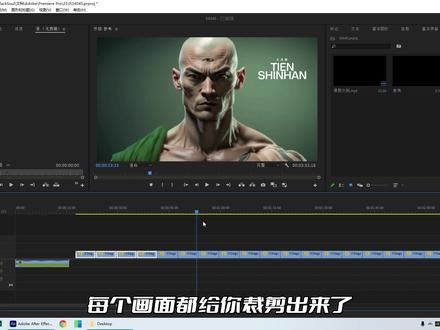 05:35查看AI文稿AI文稿
先看效果 好了哈,这是别人的视频,这是一个慢剪视频,他当中用到的效果 垂直震动夹杂着变速,最后有一个这个画面展开,他这个视频的话就用到这三个效果,然后别无其他的了。至于调色的画面会讲,我们今天先讲这个, 先讲这个垂直效果。 pr 和 ae 联合着用啊,很快的啊, 那我们现在开始把这个素材删掉,我们导一段音频进来,要不就用他这个视频,就用他这个音频, ctrl l 分离掉,把视频删掉,我们对它音乐进一个卡点, 平时的话音乐有一个插件,卡点插件,我也有这个 beat edit, 但是我平时很少用,我一般都是手动卡点,因为我们人的这个律动跟着这个感觉会好一点,他有的是卡不准这个插件开始啊, 好了哈,看好了,那我们现在再拿一段素材进来, 我们要给它排列到这个卡点的位置,这个也是人家的素材,我们将它设为增大小。 ctrl l 分离音视频,删掉音频,点击右键场景编辑检测。这个是什么功能呢? pr 当中这个二零二三版 好像是,二零二二版就有,二零二三版也有,然后 a 当中也有这个功能。我们先在这里啊看一下,他就是自动给你裁切每一个画面的连接处,分析好了,现在已经分析完了,看到没?每一个画面 看一下,每个画面都给你裁卸出来了,那么现在要筛选素材,随便吧, 这样这样单个单个,我们把下面删掉点,这里可以封闭空隙,然后全选 序列,这里也可以封闭空隙。还有一种办法,像有的时候我们素材比较多,新建一个调整图层,我们用到一个波纹删除,把调整图层拉下来,放到最前面,再拉到最后面和这个对齐,选选下面的素材,往上拖,再往下拉, 全选上面的调整图层,点右键波纹删除,这样也可以哈,把这个 vr 轨道打开,按 del 键把它靠拢 好。现在我们要开始放素材了,放到每一个卡点的位置,很多的人啊,用这个 c 键一刀一刀的裁,还要还要拖动排列,这些真的是很麻烦啊,有的人做视频做一天做十个小时,甚至是一下午, 这样是真的是做的自己很累,然后还没有效率,我们主打的就是一个效率,并且有质量好,我用 pr 当中的 shift m 键,看到没? m 键可以跳到每一个标记的位置,看到没就是这个意思,然后 q 键伸出前面的, w 键伸出后面的。我们现在要对视频进行裁切,那么我们音频不要动,就应该把它上一把锁好, shift m 跳到这个位置, wg, shift m 跳到这个位置, wg。 是不是每一个素材就给你分好了啊?那我们现在速度快一点 好了,没有素材了,随时记得按 ctrl s 保存一下,放大,我们来看一下是不是对。好了,这还是随便拍的 好了,这个是相当的完美啊,卡点的很准确,每一个画面都有我们音乐。后面这个没有素材了,暂时先把它删掉好了。我们全选欠。 说一下欠套是什么意思?就是上次跟 a 讲的一样,新建一个合成的意思,新建一个文件夹,我们给他面个名总合成,因为现在我们要把它放到 a 当中去制作我们的效果。好了,全选了 ctrl s 保存一下, 安卓 alt 不放,拖一个过来拖一个,这个哈毫无意义。这是我因为有的时候它会出错,所以说我们要备份一个原文件,明白吗?现在点右键使用 a 一合成替换。
3054魔笛娱乐 01:54查看AI文稿AI文稿
这种最近超火的慢动作卡点视频用 p 二如何制作? 首先我们将音乐拖入时间轴,根据音乐节奏按 m 键卡点, 然后将我们的视频导入进来,将视频需要卡点的位置与我们打的点对齐, 然后剁一刀,将后面素材部分速度修改为四十时间差值,选择光流法点击确定,然后删除后面多余部分, 按回车键渲染一下,这样一个普通的慢动作卡点就制作完了。然后我们新建一个调整图层,将它拖到到我们卡点的位置,将长度调整 到和素材一样,然后在效果中搜索裁剪,把它添加到调整图层上。在第一针的时候给顶部和底部打上关键针,向后挪动七针,将顶部和底部的数值修改为十二点二, 然后在效果中搜索 let me try 颜色,把它添加到调整图层,在效果控件找到基本矫正灯光,在第一针的时候给曝光,打上关键针,向后挪动三针,将数值改为七,再向后挪动六针,将数值改为零, 这样一个光效黑边转场效果就做好了。然后我们只需要将自己想要的文字打在画面上,将文字和后半部分视频对齐,给文字前面添加一个叠化效果,最后给后半段视频简单调一下颜色,让他和前面视频产生对比感,然后后 后面重复前面的操作,然后依次复制给每个卡点的位置,这样慢动作卡点效果就制作完成了,你学会了吗?
587430秒剪辑课 06:26
06:26 23:09查看AI文稿AI文稿
今天给大家分享的是如何在片里边快速做出黑边,过渡,发光文字、震动,转场等开奶效果。 首先我们先标记好音乐的鼓点,按一下界面的 m 键就可以标记完成之后呢,把出现的视频素材依次排列到标记的位置, 像这样拍六分钟之后呢,我们从第一个效果开始制作,第一个画面呢,他有一个抖动的入场,上下有一个黑边展开,这边呢是一个发光文字,那这个发光文字呢?上期做过,这期呢有一些小改动,选择文字工具,直接在上面去打一段文字。打 之后呢,看基本图形的编辑,给大家垂直对齐,水平对齐,再给文字添加一个渐变,在效果预设里面找到一千三百加文字,预设渐变颜色,静态渐变,找到最下面的颜色,二十橙色,直接拖到文字层上,再返回基本图形,那这个文字 有一个白色的描边,选择文字 ctr 加 c 复制一下, ctr 加 v 粘贴一下,把文字添加到渐变的上面。看外观,这里填充的勾给它去掉,描边这里打一个对勾,描边的数值改成五, 选择文字往前移,跟前面对齐,再选择剃刀工具,从后面标记的位置裁剪一刀,选择选择工具,把后面多余的部分删除,给他往下移,再给他添加一个线性擦除的动画,在效果里边搜索线性擦除, 找到过渡里边的线性擦除,直接拖到文字层上。拖出来之后呢,我们看效果,空间指针呢放到最前面,过渡完成,这里打一个关键针,数值改成一百, 这里的擦除角度改成负九十,羽化改成十,再把指针放到结尾地方,那这里的过渡完成,改成零,再框选这两个关键针,鼠标右键添加缓入,添加缓出,展开过渡完成,前面的曲线拉到最前面,后面也给他拉到最前面, 在框选后面的关键针,移到最后面,那这样呢,就给文字做了一个从左边到右边的擦除动画,那我们只想擦除边框里边的文字,选择线性擦除,拖到边框文字的下面,再看一下效果就是这样,对吧?再给文字添加一个发光,在效果预设里边找到发光文字,零二,直接拖到文字层上, 这样呢就给文字添加了一个发光的效果,如果觉得文字上面比较亮的话,可以看效空间里边的渐变点,一下渐变画面上会出来两个点,上面呢往上移, 下面呢也给他往上移。调整完成之后呢,再给文字添加一个纹理,在效果里边搜索 bcc 的这个效果,直接拖到文字层上,拖出来之后呢看效空键这里的颜色呢改成 rjb, 再把效果拖到文字边框的下面, 再从下面添加一段小的文字,选择文字工具,直接在上面去打一段文字, ctrl 加 a 全选文字,看基本图形的编辑字体呢是用到的这个字体, 文字大小改成四十五,再给文字添加一个黑色的底框,看这里的外观背景,这里打一个对勾,我们再给文字呢垂直对齐,做好之后,整体移动下位置,看效果空间找到运动下面的缩放点,出缩放呢,他会出来一个框,整体往这边去移动,移动完成之后,再给他添加一个倾斜,在校友里面搜索基本三 d, 找到透视下面的基本三 d, 直接拖到文字层上,拖出来之后呢看效果空间,爬到最上层,那这里的旋转改成负二十, 我们再给他添加一个弯曲,可以在效果里边搜索这个效果,直接拖到文字层上,还可以在文字的下面给他添加一些元素,文字层呢,给他往上移, 选择合集里边的合集零一,找到故障元素,故障单色三十八,直接给他拖到最上面,再看效果空间,点住缩放,他会出来一个框,整体缩小一些,移动一下位置,再选择这个元素,往下拖, 拖到文字层的下面。拖这个元素的时候呢,一定要把下面的音频给他上一下锁,如果不上锁的话,他会把下面的音频替换掉,不需要下面音频的话,可以 ctrl 加 l 取消链接给他删除,再做入场的动画。首先我们选择中间的文件,往前拖,拖到跟前面,对齐框,选这三层文件,鼠标右键嵌套成一个文件, 选择确定在效果里面搜索 tw, 找到这个效果,直接拖到嵌套文件上,拖上来之后呢看效果空间,我们添加好的效果指针呢,给它放到最前面,数量这里打一个关键针,数量数值调整成二百,速度这里改成二十,展开启用, 分别给模糊灯光滑动,打上对勾,再按住 shift, 看键盘的左右键,往右走两下,一二,这里的数量数值改成零,再框选这两个关键针,鼠标右键添加缓入,添加缓出,展开数量前面的曲线拉到最前面,后面也给他拉到最前面, 那这样呢,就给画面添加了一个抖动的入场,再给画面添加一个缩放,在效果里面搜索变换,找到扭曲下面的变换,直接拖到嵌套文件上,拖上来之后呢看效果空间里边的变换,指针放到最前面缩放,打一个关键针,缩放数值改成二百,往下滑,这里的使用合成勾,给他去掉快门角度改成一百五, 再把指针放到结尾的地方,缩放数值改成一百,再框选这两个关键针,鼠标右键添加环入,添加 缓出缩放,展开前面的曲线,拉到最前面,后面也给他拉到最前面,再框选后面的关键针,移到最后面, 再给他添加一个上下的震动,在效果预设里边找到轻微上下震动,直接拖到嵌套文件上,再给画面做一个整体的晃动,找到画面晃动效果,直接拖到嵌套文件上,我们再做上下的黑边展开,在项目里边新建一个黑场视频选择确定直接 拖到最上面,选择剃刀工具,从后面标记的位置裁剪一刀,再选择选择工具,选择上面的文件,按住 alt 键往下复制一层,复制完成之后,从效果里面搜索轨道, 找到视频效果下面的轨道照照键,拖到下面的文件上,拖出来之后呢看相空键里边的轨道照照键照照,这里选择视频五,也就是 v 五轨道上的黑掌视频,我们再从效果里边搜索裁剪, 找到视频效果下面的裁剪,直接拖到最上面的黑长视频上,拖上来之后呢看效果空间指针呢,给他放到最前面,顶部和底部打一个关键针,顶部数值改成十五, 底部数值呢也给他改成十五,我们再把指针放到结尾地方,顶部数值改成零,底部数值也改成零。再框选这四个关键针,鼠标右键添加缓入,添加缓出框,选后面的关键针,移到最后面,中间有一个黑色层,对吧?我们再选择下 下面的黑场视频,看效果空间里边的轨道遮遮镜,这里的反向打一个对勾,那这样呢,就给上下添加了一个黑边,那这个上下黑边呢?是透明的,我们看效果空间里边的不透明度,给他改成九十,再给黑边添加一个弯曲,在效果里边搜索镜头扭曲, 找到视频效果,下面的镜头扭曲直接拖到最下面的黑长视频上,拖出来之后呢看效果空间里边的镜头扭曲,指针呢给他放到最前面取率,打一个关键针,取率数值呢改成负十。 把指针放到结尾地方,这里的数值呢改成零框,选这两个关键针,鼠标右键添加缓入,添加缓出,展开取率, 前面的曲线拉到最前面,后面也给他拉到最前面,再框选后面的关键针,移到最后面,那这个画面的效果呢就已经做好了,再做后面画面,我们把黑长视频多余的部分给他删除,那这个画面的效果呢?跟前面是一样的,选择素材,鼠标 右键嵌套成一个文件,那这样呢更方便后面做一些调整,选择前面的签到文件,鼠标右键选择复制,再选择后面的签到文件,鼠标右键选择粘贴属性,把前面的效果粘贴到后面去选择确定。那这个画面呢是没有晃动效果的,我们看效果空间里边的画面晃动预设给它关掉, 我们会发现这个画面呢是从右边缩放,对吧?选择签到文件,看效空键里边的上下轻微震动,给他拖到变换的上面,那这样的画面就是从中心的位置缩放,那这两个画面之间呢,还有一个缩放的专场,我们选择上面的黑场视频,给他往上拖一层, 找到一点颜色合集里边的转场合集零六里边的变焦,缩放,缩放变焦,找到零一,快速缩小鼠标右键打开,直接给他拖上来,拖到中间标记的位置,那也就是从这个画面到这个画面第一个画面的黑边不见了,对吧?那这是因为我们把黑场视频 往上移了一层,所以他的遮罩轨道变了,我们选择黑场视频,再看效空键遮罩,这里呢选择视频六,也就是 v 六轨道,对吧?看一下效果,那这个画面呢也有一个黑边,我们可以框选前面的黑场视频,按住 alt 键往后复制一份,复制完成之后,选择最上面的文件 看效空间。指针呢放到最前面,顶部和底部的数值都改成零,再把指针呢放到结尾地方框选这两个关节针移到指针的位置,顶部的数值呢改成二十,底部的数值呢也改成二十。展开顶部 框选这两个关键针,前面的曲线呢给他拉到最后面,后面呢也给他拉到最后面。再框选下面的关键针展开底部, 前面的曲线呢拉到最后面,后面的曲线呢拉到最后面,再框选这两个关键针移到最后面,那这样呢就有一个先慢后快的效果,再选择下面的文件看效空间里边的镜头扭曲。指针呢,给它放到最前面这两 两个关键针,奶茶删除前面的取率,打一个关键针,指针呢在移到结尾的地方,那这里的取率数值呢?改成负十,再框选这两个关键针,鼠标右键添加环入, 添加缓出,把前面的曲线呢给他拉到最后面,后面的曲线呢也给他拉到最后面,再框选后面的关键针,移到最后面,那这个画面的效果呢就已经做好了,再做后面的画面,那这个画面的效果呢?跟前面的效果是一样的,选择素材,鼠标右键嵌套成一个文件,再选择前面的嵌套,鼠标右键 复制,选择后面的千条文件,鼠标右键选择粘贴属性,把前面的效果粘贴到后面去,粘贴完成之后再看效果空间,那这里的变换呢?拖到最下面,画面晃动,打开。指针呢放到最前面,展开变换, 缩放,前面的数值改成一百,后面的关键针呢给他删除指针,移到结尾地方,这里的缩放数值改成二百,再框选这两个 关键针,鼠标右键添加缓入,添加缓出。前面的曲线呢拉到最后面,后面的曲线也给他拉到最后面,再框选后面的关键针移到最后面。那这个画面呢,就是先慢后快的放大,那这两个画面之间呢,有一个放大的战场,选择一点颜色合集,选择零一,快速放大,鼠标右键打开, 打开之后呢,直接扣上来,拖到跟中间标记的位置对齐,也就是从这个画面到这个画面有一个放大,那这个画面呢,也有一个黑边,可以框选前面的黑长视频,按住 alt 键往后复制一份,复制完成之后再选择最上面的黑长视频,看效功键。把 指针放到最前面,顶部竖直改成二十,底部竖直呢也给他改成二十。再框选后面的关键针,往前移动一下框,选这四个关键针,鼠标右键添加缓入,添加缓出,展开顶部框,选这两个关键针,前面的曲线拉到最前面,后面也给他 拉到最前面。再框选下面的关键针,展开底部,前面的曲线拉到最前面,后面也给他拉到最前面,那也就是从这个画面有一个收缩到这个画面,有一个展开,再做后面的画面跟前面是一样的,选择素材,鼠标右键嵌套成一个文件,选择前面的线套文件,鼠标右键 选择复制,在选择后面的千岛文件,鼠标右键选择粘贴属性选择确定。粘贴完成之后呢,这个画面就已经做好了,再做后面的画面, 这个画面呢同样鼠标右键选择嵌套,嵌套成一个文件,这个画面呢是缩小,我们选择第二个嵌套文件,鼠标右键选择复制,再选择后面的嵌套文件,鼠标右键选择粘贴属性确定。那这个画面呢,还有一个水波纹的效果,我们可以在效果里边搜索水波纹, 找到其他效果里边的水波纹直接拖到嵌套文件上,拖出来之后呢看效果。空间指针放到最前面,选择水波纹效果 往上移,移到变换的上面,展开这里的置换,改成突出较平滑,再按住 shift 档,看键盘的左右键往右走五下,一二三四五, 再框选后面的关键针,移到指针的位置,再框选这四个关键针,鼠标右键添加缓入,添加缓出,那这个画面的效果呢?就已经做好了,再做后面的画面,这个画面呢同样鼠标右键嵌套成一个文件,选择前面的签到文件,鼠标右键选择复制,再选择后面的签到文件,鼠标右键选择粘贴属性, 粘贴完成之后看效功键,那这个画面呢,是没有水波纹效果的,可以给他关闭。这两个画面之间还有一个缩放的转场,可以框选前面的缩放转场,按住 alt 键往后复制一份,中间跟标记的位置对齐, 再看一下效果。那这两个画面呢,也有一个黑边,可以框选前面的两个黑长视频,按住 alt 键往后复制一份,中间跟标记的位置对齐。 这两个画面做完之后呢,再做后面的画面,那这个画面呢是一个水墨扩散,人物背后呢有个发光文字,我们要把人物单独提取出来,那这个提取人物呢,可以看一下我动态抠像的一期,我这里呢就直接用提取好的人物来制作。首先我们把后面的素材往后拖,选择最下面的素材往上移, 这个素材呢是做水墨扩散的效果,在框选这两个文件拖到最下面,我们从项目里边找到水墨素材,直接拖上来,拖上来之后呢,他是有些长的,我们鼠标右键选择速度,速度数值改成二百, 那改完之后呢,鼠标再放到结尾的地方前拖,再给他往下拖,前面呢跟素材对齐,后面也拖到跟素材对齐,那这个水墨呢是有些小的,我们选择水墨素材,看效果空间里边的缩放,这里的数值呢改成一百六,把画面呢做到水墨的里面,在效果里边搜索轨道,找到视频效果下面的轨道遮瑕键,直接拖到中间的视 素材上,突然来之后呢看效果空间里边的轨道制造键,这照这里呢选择视频三,我们再框选这三层文件,鼠标右键嵌套成一个文件,嵌套完成之后,双点签到文件,我们在签到的里面给他做其他效果。先添加一个发光文字,那这个发光文字呢前面做过,我这里呢就不重复制作了,我直接复制过来使用, 录过来呢这个文字呢整体放大了一下,然后我们看基本图形里的编辑,选择白色的边框,也就是上面这个,我们看下面的外观,那这里呢添加了一个阴影, 透明度呢是一百,角度呢是一百三十五,距离呢是三,大小也是三模糊,这里是四十。那文字做好之后呢,再给他添加一个例子, 在项目里边找到粒子扩散素材,直接给他拖上来,他是有些长的,我们鼠标右键选择速度,这里的速度呢改成二百。再看效果空间这里的混合模式呢改成绿色,再添加一个玻璃破碎的效果,在下 项目里面找到玻璃素材,突然来他是有些长,对吧?我们鼠标右键选择速度,那这里的速度呢改成三百。 看效果空间这里的混合模式呢改成绿色,再把滑杆往上滑,在项目里面找到扣好的人物素材,使这块来拖到最上面,那这个画面的效果呢就已经做好了,我们再返回序列一,再做后面的效果,那这个画面呢,从这里有一个缩放, 选择贴套工具,从标记的位置裁剪一刀,再选择选择工具,选择后面的签到文件,看效空间里边的缩放,缩放数值呢改成五十。 打完之后呢,往上移一层,再给他添加一个边框,选择钢笔工具,鼠标不松手,他会出来三个选项,选择矩形工具,在边缘的位置画一个边框,画完之后呢,看基本图形的编辑, 这里的外观填充的勾,去掉描边,打上一个对勾,描边的数值呢改成三,我们再给边框呢添加一个发光,在效果预设里边找到发光,直接扣到图形上。 上来之后呢,再选择剃刀工具,从后面标记的位置裁剪一刀,选择选择工具,把后面的图形呢往后移,这个图形呢做后面的画面,再选择图形往下移,再从上面添加一个音频的元素,找到一点颜色合集,碳化合集零一,故障元素, 找到故障单色无数。五、拖这个之前呢,我们一定要把下面的音频上下锁,然后我们再给他拖上来,拖到最上面,跟前面对齐, ctrl 取消连接,把下面的音频呢删除给他。往前移,看效空间里边的缩放,点住缩放呢,他会出来一个框,整体缩小,移到这个位置,再选择剃刀工具,从前面标记的位置和后面标记的位置裁剪一刀,选择选择工具,把前面和后面多余的部分都给他删除, 那删除完成之后,再给下面添加一个文字,选择故障往下拖,拖到最下面,选择一点颜色合集,找到汉化合集零二,文字标题,图形标题零八,直接 给大家拖上来,拖到最上面,鼠标放在结尾地方,往前拖,拖到跟素材对齐,他是有些大的,我们鼠标右键缩放为真大小,再看效空键里边的缩放,点中缩放呢,他会出来一个框,整体往下移动,再选择图形,看基本图形里的编辑, 这里的线条长度呢,改成七十八,再给线条呢移动一下位置到这边来,文字呢再给他更改一下,更改成这个文字,再更改一下字体,选择这个字体,再把文字改成大写,倾斜移动一下文字的位置, 文字呢缩小一些。最终呢调整成这样,往下移框,选上面的两个文件,按住 alt 键往后复制一份,复制这一份呢是做后面的画面 框,选这四层文件,鼠标右键签到成一个文件,签到完成之后,做一个发光的边框,选择矩形,在上面呢挂一个这样的长方形。画完之后呢,看基本图形的编辑,这里的描边呢改成十滑杆往上滑,选择图形往前移,跟前 面对齐,再选择剃刀工具,从后面标记的位置裁剪一刀,选择选择工具,把后面多余多部分删除,再看效果,找到预设里边的发光边框,直接拖到图形上,更改一下颜色,看效空间里添加好的效果,找到最下面的颜色,改成红色。 改完之后呢,做一个旋转指针呢,给他放到最前面,旋转,打一个关键针,再把指针移到结尾地方,旋转数值呢改成一百八, 再框选后面的关键针,移到最后面,再选择图形,鼠标右键嵌套成一个文件,双点嵌套,边框呢,他是出去了,我们要把整个序列呢放大一些,选择序列,序列设置这里呢改成三幺二零,后面改成二幺六零, 选择确定,我们可以选择这个边框,往回移动一下,收缩一下,调整完成之后再返回序列一,因为改了序列尺寸了,我们要缩小一些看效空间里边的缩放数值呢,改成六十,给大家做 做一个倾斜,在效果里边搜索基本三 d, 找到透视下面的基本三 d, 直接拖到嵌套文件上,看效果空间里面的倾斜,那这里的倾斜数值呢?改成负二十八, 就是这样一个效果。再选择嵌套,看效空间里边的缩放,点出缩放呢,他会出来一个框,整体往上移动一下,移动到这个位置,这样一个效果,对吧?选择这个嵌套,按住 out 键,往后再复制一份,做后面的画面,选择前面的嵌套往下移,移到最下面,给这个画面做一个入场的动画。按住 out 键, 鼠标滚轮往上滑,放大一些,选择前面的签到文件,鼠标右键选择复制,再选择最下面的签到文件,鼠标 右键选择粘贴属性,把我们前面添加好的效果呢,粘贴到后面去看效果,空间里边添加好的效果,那这里的水波纹效果呢?打开画面晃动效果也给大家打开,选择上面的变换,往下拖,拖到最下面,选择水波纹效果,展开指针,放到最前 面,按住 shift, 看键盘上的左右键,往右走一下框,选前面的关键针,移到指针的位置,再按住 shift 往后走一下,再框选这两个关键针,移到指针的位置,大家收缩一下,再给画面添加一个弯曲,在效果里面搜索镜头扭曲, 找到视频效果,下面的镜头扭曲直接投到最下面的签到文件上,拖出来之后呢,看效空键里边的镜头扭曲曲率呢改成负十。 我们再把变换呢拖到镜头扭曲的下面,画面做向下滑动的动画,看效空间里边的变换,展开,把缩放的关键针都给他删除。指针呢放到中间关键针的位置,打一个缩放的关键针和位置的关键针,再把指针放到结尾地方,那这里位置后面的数值改成二三六零, 播放的数值呢改成一百二。再框选这四个关键针,鼠标右键添加缓入,添加缓出,再框选后面的两个关键针,移到最后面,看一下效果, 我们可以把这个文件的上下轻微震动关闭,再选择效果空间里边的变化, ctrl 加 c 复制一下,选择上面的边框, ctrl 加 v 粘贴一下,那这样呢,就给边框也添加了向下滑动。这个画面做好之后呢,再做后面,按住 alt 键,鼠标滚轮往下滑,缩小一些,选择后面的素材,往上移,移到前面标记的位置,看效果空间里边的缩放, 缩放这里呢改成五十。缩放完成之后呢,再添加边框,选择下面的图形往前移,再选择剃刀工具,从后面标记的位置裁剪一刀,选择选择工具,把图形呢往后移,做下一个画面框,选上面的三层文件,按住 alt 键往前移, 不知道前面去前面,跟前面对齐框,选整体往后拖,拖到跟后面标记的位置对齐,再框选边框下面的文件,鼠标右键嵌套成一个文件,把上面的嵌套往下移,再给画面做一个弯曲,在效果里面找到镜头,扭曲,直接拖到最下面的嵌套文件上,拖来 之后呢看效果空间添加好的效果曲率,这里呢改成负十,再给大家做运动的动画,在效果里边搜索变换,找到扭曲下面的变换,直接放到最下面的签到文件上。拖完之后呢我们看效果空间里边的变换。指针呢,放到最前面位置和缩放,打一个关键针,使用合成这里的勾,去掉快门角度,改成一百五, 位置后面的数值改成负三百,缩放的数值改成一百二,再把指针放到中间关键针的位置,那这里位置的数值重置一下参数,缩放的数值呢?重置一下参数,再把指针放到结尾关键针的位置,位置后面的数值改成二三六零,缩放的数值改成一百二。 在框选所有的关键针,鼠标右键添加缓入,添加缓出,添加完成之后,展开位置框,选后面的关键针,前面的曲线拉到最后面,后面也给他拉到最后面。再展开下面的缩放框,选后面的两个关键针,前面的曲线拉到 最后面,后面也给他拉到最后面。我们再选择变换, ctr 加 c, 复制一下,选择最上面的边框, ctr 加 v 粘贴一下,那这个画面呢,效果就已经做好了,再做后面的画面,选择后面的素材,做到跟前面的标记位置对齐,选择素材,看效空键里边的缩放,缩放数值呢改成五十, 选择后面的图形往前拖,拖到跟前面对齐,选择剃刀工具,从后面标记的位置裁剪一刀,选择选择工具,把后面多余的部分删除,选择图形往下拖,我们鼠标放在视频音频的中间往下拖,再框选这三层文件, 拖到最上面,拖上来之后呢,再框选下面的文件,鼠标右键嵌套成一个文件,再把上面的素材往下移,移到最下面,再给他做一个弯曲,选择前面的签到文件,看效空间里边的镜头扭曲和变换, ctr 加 c 复制一下,选择后面下面的签到文件, ctr 加 v 粘贴一下, 看效空键里边的变化位置,后面的关键针删除指针放到中间关键针的位置,看键盘上的左右键,往右走三下,一二三,那这里缩放的数值改成九十,再把指针移到后面关键针的位置,那这里缩放的数值改成二百。 在框选后面的两个关键针,鼠标右键添加缓入,添加缓出前面的曲线呢?拉到最后面,后面也给他拉到最后面,如果发现拉不动的话,可以框选后面的关键针往前移,这样再去给他拉到最后面。在框选后面的关键针,移到后面标记的位置, 选择变换, ctrl 加 c, 复制一下,选择上面的边框, ctrl 加 v, 粘贴一下,我们再看一下效果,那这两个画面之间呢,是比较近了,对吧?可以选择下面的签到文件,指针呢放到最前面位置,后面的数值可以改成负五百。那这三个画面做完之后呢,再添加背景,在项目里面找到背景素材,直接扣上来,拖到最 上层,他是有些长的,选择剃刀工具,从后面标记的位置裁剪一刀,选择选择工具,把后面多余的部分删除,再选择背景素材往下移,移到最下层,那这样三个画面的效果就已经做好了,我们再从前面呢添加一个缩放战场,那前面呢是有一个抖动的入场,我们可以看效果空间里边的 tw 可以给他关闭, 找到一点颜色合集,转场合集,零六零六里边的变焦,缩放,缩放,变焦,找到慢速缩小,鼠标右键打开, 打开之后呢直接拖到前面标记的位置,那这个画面呢是从前面标记的位置有一个缩放,按住 alt 键,鼠标滚轮往上滑,放大一下轨道框,选前面的文件,删除最上层的文件呢?往后拖,选择第三个文件,看效空间里边的变换缩放,这里的数值改成二百, 那更改完了之后呢,就是从这个画面到这个画面有一个缩放,再做后面的画面,那这个画面呢放大有一个变形,可以选择转场的第二个文件,按住 alt 键 往后复制一份,跟前面标记的位置对齐。看效空间里边的镜头扭曲指针呢给它放到最前面,按住 shift, 看键盘的左右键,往右走,四下一二三四框,选前面的关键针往后移,那这里的数值呢?改成零, 指针再放到结尾标记的位置框,选后面的关键针,移到指针的位置,那这里的数值呢?改成负六十,那也就是这样一个效果,在选择上面的数字故障,展开框,选这两个关键针往后移,移到这个位置,指针再放到最前面,那这里的数值呢?改成零, 这个效果呢我们就已经做好了,再选择文件往后拖,拖到标记的位置,再框选下面的两个文件往后拖,拖到标记的位置。那这个画面做好之后呢?再做后面的画面。
2616一点颜色g 00:50查看AI文稿AI文稿
在 p 二中如何做这种震动闪烁效果?首先准备好一段跳舞视频素材,在音乐的重音鼓点处按 m 键打上标记,然后新建一个调整图层,把它拖到标记点处,在效果里搜索变换, 把它添加到调整图层,来到效果控件,再调整图层第一针的位置,给缩放,打上关键针,往后移动两针,把数值改成一百五十,然后再移动两针,把数值还原,把多余的部分裁剪掉,把变换里的快门角度调到三百六十, 再添加一个调整图层,在效果里搜索了 matri 颜色,把它添加到调整图层上,点开基本较正,给曝光和对比度都打上关键针,把曝光调到四,对比度一百,然后向右移动时针,把曝光和对比度数字还原, 把后面的剪掉,最后复制这两个图层给每个标记点处,效果就做好了。想系统学习 p 二剪辑的小伙伴,请点击左下角链接,开启从小白到大神的学习之旅。
4435亿航后期剪辑 01:08查看AI文稿AI文稿
像这震动卡点效果怎么做,一分钟教会你,最后有彩蛋。首先在音乐弧点处截取五针的长度,按住 shift 键加方向键一次就是移动五针,然后按住 out 键向上拖动素材,复制一份,接着添加变换效果,来到效果空间面板, 将缩放设置为一百零五,将光标移至最前面,然后打位置的关键针,按向右方向键一次,光标向后移动一针,接着将画面的位置移动一些,以此类推,每向后移动一针,就调整一些位置 到最后一针的位置,我们点击重置参数,最后将画面角度设置为三百六,让他有运动抹布的感觉。接着我们将后面鼓点的位置也截取五针,选中前面的震动效果,按 ctrl 加 c, 然后选中刚截取的这五针,按 ctrl 加 v, 这样效果就复制过来了,我们来看一下, 考虑到大家调整参数比较麻烦,我将振动卡点做成了预设,看我主页就能领取,拿到后直接在预设位置右键选择导入预设就可以了。最后如果你想更全面的学习剪辑技巧,可以看一下由我原创的从零到一剪辑十三个。我置顶的第一个作品就是详细介绍,不清楚的地方可以私信我。
1622小洲·AI剪辑 03:01查看AI文稿AI文稿
ok, 这一期我们直接出大招,就是很多人都想学的视频震动效果,那我们 let's go! 来到 pr, 准备好素材,按住 shift 加方向右键两下截取时针, 在效果里边搜索推流,将推流置换效果拖到素材上方,将时间线拉到开头,在效果空间栏找到推流置换,将置换你的推流改为推流,较平滑。将数量前的关键针开关打开,这里输入零。向后移动一针,这里输入十五。向后移动五针,这里输入零。 全部选中关键针,右击选择自动被杀而取现大小这里给到六百五,偏于川流位置,这里输一千五百。 将时间线移到开头,将演化关键针开关打开,这里输入三百六。向后移动八针, 这里输入七百二。选中演化关键针,右击选择自动被杀。取现。点开演化选项,将随机植入改为五。 中途提示一下,这些参数不是死记硬背,可以根据你自己的喜好进行设定。 ok, 再来的效果里面搜索复制,直接将复制效果拖上来,复制的技术为二。紧接着搜索偏移,将偏移效果拖上来,在效果空间栏找到偏移, 将他的中心位置改为幺四四零二七零。再搜索镜像,将镜像效果拖上来,在效果方向盘找到镜像。第一个镜像反射中心这里输入幺四四零,其他保持默认不变。在 再次将镜像拖上来,找到第二个镜像反射中心这里输四百八,反射角度输一百八。紧接着将第三个镜像拖上来,反射中心这里输四百八。二百七,反射角度负九十。 再次拖动最后一个镜像到素材上方,在反射中心这里输四百八。歪轴八百一,反射角度这里输九十。 ok, 再在效果里面搜索变换,将万能的变换效果拖到素材上方,找到变换,将时间线移到开头,将位置前的关键键开关打开,向后移动一针,这里输入九二五 五五五,再向后移动一针,这里输入一零二零四七五,再向后移动一针八百八,五百一,向后移动一针九百三,五百八,向后移动一针九百四五百四,向 后移动一针九百七五百四,最后向后移动一针九百六,五百四。 ok, 选中所有的关键针,右击选择自动被杀而取线缩放,这里改为两百,取消使用快门合成角度,快门角度就得输三百六, ok, 回车预览一下, ok, 看似复杂,其实效果就那么几个,你可以原封不动的参考我的参数,如果对你有帮助的话,记得点亮小爱心支持一下猫叔,我们下期不见不散!
1.2万猫叔 00:33查看AI文稿AI文稿
本期教大家用 pr 制作这种画面随音乐跳动的效果,其实非常简单。首先我们在音乐的古典处按 m 键打上标记,然后先建一个调整图层,对齐第一个标记点,添加一个方向模糊效果,然后把调整图层分割成六针,并删除间隙针,留下三针。 接下来第一针的模糊长度改为四十,第二针模糊长度三十五,第三针模糊长度三十。最后按奥特键给每一个古典依次复制过去就搞定了,是不是很好玩?
3773一行视觉 00:56查看AI文稿AI文稿
ha, are you like that? 像这样的震动闪烁效果我们经常在舞蹈视频中见到,那用 p 二如何制作呢?首先根据音乐的重音打上标记,接下来新建一个调整图层,与第一个标记点对齐,在效果中搜索变换, 添加到调整图层,来到效果控件面板,再开始位置给缩放,打关键针,往后两针数值改为一百五十,再往后两针还原,取消使用,合成快门,快门角度三百六十。然后将多余部分裁剪掉。接着再添加一个调整图层到 v 三轨道,添加老 matri 颜色效果, 给曝光和对比度打关键针,在第一针时曝光三,对比度一百。接着按住 shift 加四次右方向键,向右移动二十针,将曝光和对比度还原,多余部分裁剪掉。最后选中这两个调整图层,复制到对应的标记点上,效果就完成了。快分享给你需要的朋友吧!
1445拿云工坊 06:19查看AI文稿AI文稿
这种低级卡点的效果是怎么样做的呢? 今天我们来学习一下用到的素材,有这么一段视频, 还有一条这个音乐,这个音乐的话我们直接从演示视频里面截取就行了,我们来选择这个音频, ctrl c 复制一下,然后来新建一个时间线,把他名字命名为 dj 卡点演示,把音频单贴进来。好,下面我们来听一下这个音乐, 到这个音频变调的这个地方,我们来打一个标记,在这啊来打一个标记,按下 m 键, 在这个地方也来打一个标记,后边就是依次在音乐古典起的时候来添加标记点就可以了,这样的话我们上面标记点已经标记完成了, 当我们在做的时候,可以根据标记点来卡准他的节奏。下面我们来添加一下我们的视频素材,素材长度不够可以延长一下。下面呢我们来做一下它里边的效果,首先我们来看一下演示文件, 在他后边开始进行这个卡点效果,之前这个地方有一个黑场,做了一个类似于转场这么一个效果。首先我们来看一下这个地方的效果怎么样来制作,来到项目里边,右键新建项目,下面来新建一个调整图层点,确定 把调整图层添加到 v 二轨道上面,然后我们来看一下它持续时间多长比较合适。我这里面大概做十五针这样一个长度啊,按照 shift 键加向右的箭头三次就是十五针的长度,然后把后面删除一下,把这个调整图层第一针 对准在我们卡点标记的位置,现在调整图层已经创建完成了,我们选中调整图层,来到罗密确颜色里头来把它的曝光降下来, 这样的话我们可以看到画面就暗了下来,对不对?此时呢,选中调整图层,来到效果空间里面,可以看到这有一个鲁密车颜色展开基本矫正,给他的曝光来添加一个关键针, 然后向前面走,来到调整图层第一针,重置一下曝光的数值,再来到调整图层最后一针,再来重置一下他的曝光,这样我们来看啊,画面就有一个这样的效果, 后面卡点的部分呢,我们同样用这样一个操作,把调整图层添加到 v 二轨道上面,然后让调整图层持续失真这样一个长度,后边多余的部分来删除掉。我们再来看一下演示素材, 每一个动作啊,他都有这样一个特点,画面向下进行一个滑动,我们来到演示里边,选中调整图层,来到效果里面,我们来搜索一个效果变换, 把扭曲下面的变换添加给调整图层,来到效果空间里边,我们同样来到调整图层中间的位置啊, 来调整一下变换里面位置的数值,然后来记录一下关键针,再来到调整图层第一针,把他的位置重置一下,来到调整图层最后一针,把他的位置再重置一下。 现在我们来看画面就有这样一个抖动的效果了,对不对?但是这个抖动的效果看起来还是不是特别的炫,我们再来给他优化一下,来到中间的这个关键针的位置,把它使用合成快 角度关闭掉,把他快门脚调整到一百八十度来记录一下关键针,然后用上面这个关键针跳转按钮,跳转到他位置的第一个关键针,把他的快门脚改成零度,再来到他最后一个关键针的位置,把他的快门脚也调整成零度。现在我们看 他在运动的过程中就有一个运动的模糊,看起来节奏感会更加的好一点。然后我们再回来看一下演示素材啊,大家可以看到当他在节奏点卡点的时候哈,画面进行了一个暗话, 所以说我们回来之后可以选中调整图层啊,在他的罗密彻颜色里边再结合一下曝光来制作一下这个效果,同样来到中间这个关节针的位置,把他的曝光呢稍微往下降一点,降到这个程度,然后我们展开基本较正,找到里面的曝, 来添加一个关键针,再来到第一个关键针的位置啊,把它的曝光数值归零一下,再来到最后一个关键针的位置,把它的曝光度也归零一下,后面的效果不需要重复来做,直接选中这个调整粗层,按照 out 键 或者是苹果系统的话,就是按照 oppo 神键啊,直接拖拽把调整图层对准在我们刚才标记的标记点, 我们再来看一下演示里面,可以看到画面有这样一个扭曲,或者说有这样一个旋转的效果。我们回来来到演示里边啊,来制作一下他旋转的效果,从前面这个调整图层按下来之后,这一针开始选中我们的原素材, 来把它的旋转来添加一个关键针,然后来到中间这个调整图层,把它的旋转来调整一下数值 大概调整成一个负的五度,好,再来到这个素材的最后,把它的旋转角度改成正的五度。现在我们再来看这个感觉, 如果说你觉得两边这个黑边不太好看的话,我们可以来调整一下他缩放的数值,让他画面稍微大一点,把两边的黑边屏蔽掉。 上下的黑边呢?其实不太影响,因为这个效果本身他就是这样一个状态,如果说你觉得上下的黑边影响观感的话,我们还可以对他整体再来做一个调整。怎么做呢? 我们再次来选中我们的这个调整图层,添加到 v 三轨道上面,然后拉满时间线,选中 上面这个调整图层,来到效果里边,我们来搜索一个效果裁剪,把裁剪添加给 v 三轨道上的调整图层,来到效果空间里边,我们把它裁剪的顶部 还有底部分别调整成百分之十一。好,这个案例啊,我们就讲到这个地方,你学会了吗?如果说还有什么好玩的案例或者想法不能够实现的话,欢迎评论区留言,我们一起去学习他,研究他。我是老朱,我们下次更新,再见。
84影匠老朱 02:30查看AI文稿AI文稿
哈喽,今天教大家制作抖动卡点专场。首先我们提前准备好素材,然后我们在项目面板进行一个调整图层,将调整图层移动到第二段素材的上方, 需要来到效果面板搜索变换添加到这个调整图层上。来到效果空间,我们需要给变换中的位置缩放以及旋转都打上关键针。我们可以将时间轴先移动到调整图层的第一针, 给刚才这三个呢都添加上第一个关键针,将时间轴向后移动两针,可以把等比缩放取消勾选,然后先设置一下位置的参数,将画面向左移动一些,让右侧的这一块流出空, 然后我们需要给缩放的高度设置一百二,需要给旋转设置一个五,紧接着我们继续向后移动两针,然后恢复这三个参数,紧接着用裁剪工具裁一件多余的调整图层, 这样就有了抖动效果,那么在抖动的过程中我们会发现这个右边正好有一个空隙,我们需要修补一下, 那可以按住奥的键将这个调整图层向上复制一层,我们在效果里搜索镜像,将它添加到刚才复制的调整图层上, 一到四五空间,我们需要把这个变换给他清除。把时间轴放到第一针,然后给镜像的反射中心以及反射角度都打上关键针,再将时间轴向后移动两针,我们可以把反射角度设置为五,然后我们需要调整一下反 中心的 x 中,需要让镜像那个画面贴合我们原本的这个画面,这样就修补了。我们继续向后移动两针,然后恢复这两个参数, 紧接着想抖动的时候有一点模糊感,我们可以添加一个方向模糊,在这个复制的调整图层上,给方向和模糊长度都打成关键针,同样向后移动两针,然后设置方向模糊的第二个关键针, 方向可以设置为五模糊长度根据自己画面来调整,参数越大模糊度又越大,再接就向后移动两针,然后恢复这两个参数。那最后呢?我们只需要选中这两个图层,复制到后面的这个转场画面就可以了。 想要本节配套素材的小伙伴可以来直播间找主播获取哦,每天晚上七点半到十二点都会有直播哦!
 01:59查看AI文稿AI文稿
如何制作片头中慢动作卡点效果呢?首先听音乐, 根据节奏按 m 键打好标记点,需要对第一段视频用提刀工具从第一个标记点处进行裁剪,选择后半段右键指示时间,将速度设置为百分之四十, 时间插纸设置为光流法,将后面多余的片段进行删除,这样慢放效果就制作完成。在橡木面板新建一个调整图层, 添加在卡点的后判断的上方,长度与后判断保持一致。在效果面板搜索裁剪添加可以调整图层。来到自我空间, 将时间轴放到第一针,给顶部,底部都打上关键针,将时间轴向后移动五到十针,顶部和底部的参数都设置为百分之十二。在效果面板中搜索录制颜色,添加给调整图层。 来到 so 空间,找到基本校正的曝光,将时间轴移动到第一针, 启动曝光的关键针,将时间轴向后移动三针数字改为七,继续将时间轴向后移动,六针数字设置为零, 这样一个光效黑边效果就制作完成。在微商轨道添加想要的文字,设置好文字的字体大小以及位置,给文字的前端添加交叉溶解的效果。再选择 后半段慢放的视频,在录制颜色面板可以对这段视频进行一个调色,需要跟前半段视频有明显的对比感,后面的片段同理好了,来看一下最终效果吧!关注我,每天学习一个剪辑技巧哦!
 02:41查看AI文稿AI文稿
今天教大家在 pr 里制作这种闪屏卡点效果,这里需要准备你要展示的图片,而且这些图片的尺寸要一致,然后根据音乐节奏去打上标记点拖入。我们在 ps 里面制作好的分割线,用超级键把绿幕去掉, 然后把第一张图片拖进来,使用不透明度里面的钢笔蒙版,根据分割线来绘制这个小矩形 绘制号之后把羽化数字改为零,然后按照 alt 键把图片复制过来,移动这个蒙版到第二个分割模块, 继续复制移动蒙版到第三个分割模块, 直到第六个模块。接下来我们把第二张图片拖过来, 分别复制第一张图片的蒙版到对应的第二张图片的, 这样两种图片的分割效果就完成了。后面的这些图片都是一样,给所有图片做好分割效果之后,我们就可以根据标记点来打乱它的出场顺序。 排放好出场顺序之后,接下来给图片做那种开头闪白的效果。我们选中第一张素材箱,右移动三针, 然后截断给截断的这一段调节颜色,打开雷没吹,调节曝光和白色即可。后面每一张素材都是移动三针,然后截断, 把调节好的雷眉吹颜色给它复制过来即可,最后你也可以给它整体调个色。关于这种闪屏卡点效果,我就讲这么多,我是阿呆,记得关注我。
4359阿呆正传 01:35查看AI文稿AI文稿
ok, 这一期我们直接出大招,就是很多人想学习的视频震动效果, let s go! 将素材拖到时间轴给大家说一下啊,我所用的序列是一九二零乘以零八零三十针的序列, 用裁剪工具把需要做震动效果的图层剪断,这里不用嵌套的啊。接下来我先讲一下,如果画面震动就会移出我们的序列框,从而导致黑边,那么为了解决这个黑边,所以我们用动态拼接的方式将它四周的画面补齐。 我还是要说一下这个动态拼贴的制作方法啊,之前已经出过了,也讲过,他在游戏和慢点当中会大量的用到。将动态拼贴的效果添加到震动素材,在空间里边展开最下方的变换效果,将位置打上关键针。接下来啊,位置数值的变化大 就是震动幅度的大小,我建议还是在几十以内变化就行。比如第一个关键针是九百六的五百四,那么往后移动三针左右,我们给一个九百三十五的五百七, 这样画面位置上产生差异感之后,多打几个这样的差异位置,关键针连起来就是画面的震动效果。我的数值供大家参考一下,打完六到七个关键针之后,别忘了选中所有的关键针,右击给一个自动被杀而取现。最后咱们将下方的合成快门角度的勾取消掉,快门角度的值改为三百六即可, 是不是非常的简单。像这样的震动效果还有很多预测,如果你也想学习视频剪辑后期制作包数的系统化学习课程,暑期活动中记得点赞关注,把它转发给有需要的人吧!
1227猫叔
