威纶通多语言切换下拉菜单怎么做
大家好啊,欢迎收看本期课程啊,这节我们讲一下威伦的一个新的功能啊,就说,呃,怎么实现,嗯,叶面啊,换叶,换叶的高级功能,那么我们看一下效果啊,这是我之前做的一个, 如果说我这个四伏,呃,程序有八个四伏,那么每个界面呢?是一个四伏电机,如果,如果说我想做八个页面,那么怎么换叶更美 关呐啊,更美观,主要是美观方面啊,功能性更强啊,当然我可以在左边呢放一排按钮,四伏一,四伏二,四伏三,四伏四, 四伏六七八,但是那样占用地方显着,呃,这个不够高大上啊,那么我又想高大上又好看,怎么做?大家看一下我的效果啊,我们点击私服,大家看,他出 出来了,一二三四五六七八八八个四伏,一号站,二号站,三号站,四号站,五号站,六号站,七号站,八号站,其中呢每一个站呢都有一个四伏啊,那么我点击任何一个按键啊,按任何一个按键,那么他都会 这个,呃,跳转到对应的这个页面啊,大家看,现在是小旋转四伏啊,然后点 四,他是三号战师傅,当然这个我程序啊没写完啊,就是把这个界面实现了一下啊,其他的东西我还没休,谢谢啊。然后再点啊,六号单,七号单啊, 挑战啊,当然这是不同的啊,是因为我程序没写完,所以这个界面呢,在这里啊,他显示的好像一样的啊,实际是不一样的啊,大家看啊大家看,那么这种好处是什么呢? 我点一下啊,大家弹弹,弹出了一排按钮,那么我再点一下,他又变回去了啊,变回去了,那这个功能怎么实现呢啊? 感兴趣的同学呢?欢迎关注啊。欢迎关注啊。然后呢,我们下节讲一下怎么实现这个换页啊,这么弹出式的换页啊,弹出式换页啊,谢谢大家。

粉丝10.0万获赞29.2万
相关视频
 05:42
05:42 05:13
05:13 03:46查看AI文稿AI文稿
一比八千支持多个语言切换的功能,下面通过一个具体的实力来讲解。打开一比八千软件, 点击图库,下拉菜单,点击文本库,点击新增按钮, 输入标签名,状态数是为一,确定,选择编号一,点击设置,在相应的语言框中输入内容, 在字体选项卡中可以设定各语言的相应字体, 点击确定。创建文本原件,勾选时 使用文本标签库选择标签,点击确定 多重复制成八个 a b 八千,通过改变系统保留至 l w 九幺三四来切换语言。 创建多状态,设定原件, 勾选系统保留字, 选择 l w 九幺三四 方式选择写入函数,设置函数为零, 多重复制成八个, 分别设置成常数一, 参数二, 长寿山, 常数四, 常数五, 长数六, 长竖七。 现在模拟一下看看实际的效果。点击保存,输入文件名,保存编译, 点击开始编译按钮,编译成功关闭,点击离线模拟,分别按下相应语言的按钮, 便可切换到相应的语言显示。 这一讲就到这里。
25亮亮 02:00查看AI文稿AI文稿
来操作一下,这是我之前讲过的,这个是在我第 第三期还是哪一期来的,第六期里面也又讲过了,讲了一次,就是怎么结合我那个运动控制啊,四感定位做配方,这个是基础型啊,就四个参数,这是 h m i。 上,我们看一下效果,首先我先离线模拟, 你们看一下效果啊,你看好,假如说我输入一个,现在可以先把这些配方删除掉,点删除配方,那如果我触摸屏上先输五 六竖一些数值九十九啊四,然后把这个配方呢作为这个 d 配方名称为 d, 然后新增配方,看到左侧没有,哎,然后我们可以把这个五个数值,四个数值一键显入 plc 配方的功能就是这样,不用你一个一个呃去设置,就是你要生产什么产品,就把那些产品相关的所有参数全部一次性导进去, 这就是配方的优势,因为我们有的生产线可能会涉及到多种产品,那这个时候就需要用到这个功能啊,写入 plc, 现在,呃,这个 plc 的 话,当前的数值啊是五六九十九四,如果我能再新增新增一个配方,这个改成六十六,这个改成八百八十八啊,再新增一个配方,我们选中哪个配方,它就写到哪个配方去 啊,我们要连接,等一会儿要连接我们的 plc, 就是 这样一个基础功能,我们怎么实现呢?首先第一步操作是什么呢?在资料里面有没有看到这个?
 00:39查看AI文稿AI文稿
像这样可以自己选择信息的,你知道怎么做吗?你只需要全选这一列,选择数据,选择有效性, 这里选择序列,输入想要的信息,比如男女,然后在他们的中间输入英文状态下的逗号。确定部门这边也是同样的,先全部选中, 选择有效性,选择序列,这里面输入部门的信息,然后在他们的中间输入英文状态下的逗号。现在你想要哪个信息就可以自主选择了,你学会了吗?记得点赞关注哦!
147皖风烊烊📔 00:48查看AI文稿AI文稿
刷到这条视频,别着急划走,威伦通五十个免费功能案例正式上线了,干货满满,全部吃透,能拿到中级工程师的水平。 无论是使用频率比较高的扫码枪、刷卡器、指纹仪这一类用户登录的案例,还是配方、数据库、历史资料,使用 x y 曲线这样的软件功能,又或者是通讯小技巧,比如动态修改 pic ip 地址、 设置通讯账号等等,没有虚头巴脑的套路,没有任何收费点,直接下载就能使用。有些较难的功能还附加了使用说明,帮用户降低上手门槛。 程序是由我们内部的技术人员制作,专业性拉满了,新用户可以直接上手,老用户也可以找到更快捷的设计流程,再也不用到处收集攻略,反复试错了。你还想要哪些案例?留言给我吧!
117威纶通WEINVIEW 00:48查看AI文稿AI文稿
下拉菜单必会技巧,像这种下拉菜单你们知道是如何设置的吗?第一种,框选单元格区域后,点击数据,再点击有效期允许这里选择序列,然后将下拉需要的内容输入到这里, 接下来点击确定,这样下拉菜单就设置完成了。继续来看第二种,点击下拉列表,然后输入第一个下拉内容, 继续添加输入内容,确定设置,下拉菜单就设置好了。而且当你要增加下拉选项时,你还可以像我这样点击下拉列表,直接点击加号,将你要添加的内容输入进来,点击确定,你们都学废了吗?
 11:27查看AI文稿AI文稿
红指令之前,我们需要先知道什么是红指令。一道命令在微处理机内可以产生若干个动作组合,在组合语言中,我们称它为红指令。 红指令使用了一种类似 v b script 的 语言格式,很多语句在 v b script 可以 直接使用。红指令提供了应用程序之外所需的附加功能,在冲刷屏运行时,红指令可以自动地执行这些命令, 它可以单副执行,譬如复杂的运算,制服穿的处理,以及用户和工程的交流等功能。本次我们以跑马灯的设计为案例,给大家讲解 我们的跑马灯的设计。它的一个要求呢是我们按下启动按钮后,十二个指示灯依次从左到右,然后从右从右到左这样循环点亮。按下停止按钮后,我们的指示灯需要立即停止点亮。我们首先先看一下我们的一个使用效果, 我们离线模拟看一下效果,我们点一下启动, 可以看到我们的灯从左到右,然后从右到左这样依次点亮,我们按下停止,可以看到灯立即停止点亮,这是一个使用的效果。那么要如何设计呢?现在给大家讲解。 首先我们在我们的工程文件,然后红指令点击之后,我们就进入了我们的红指令界面,然后我们我这边是已经编辑好了我们的红指令,我们直接点进去, 这个就是我们的我们的红指令编辑界面,我们的红指令的第一句和这个最后一句是固定的,这个我们编辑的时候我们都不用动它,不用改。 在我们编辑红正极之前,我们需要先定义边料,因为我们是十二个灯,所以我这边定义了一个长度为十二的一个布尔数组。看到布尔,然后我们还定义了一个启动边料,是一个布尔, 我们还定义了一个 on 这样一个布尔边料,它的出纸值是一, 然后我们还定义了一个短整形变量, i 则输入,这是零,这个布尔和 short 分 别代表的是布尔变量和短整形变量,这个在哪里看呢?其实在我们的使用手册是可以看到的, 好在在我们的使用手册里,我们可以看到布尔表示的是布尔型变量,然后我们的 short 表示的是短整数变量,它是一个十六位的一个单词, 如果你要定义其他的变量,那就可以对照着我们这样一个变量表,可以对它来进行一个定义。 定义完变量之后呢,首先我们要读取我们的一个启动按钮的一个状态。好,我们这边这是有一个 get data 这样一个函数, 这个函数呢,它的意思就是读取触摸屏 l b r 的 一个地址的数据,然后把这个数据呢写入到我们的这个 start 中,这个读取数据的函数我们是可以直接调用的,在我们的函数, 然后对比,我们选 plc, 然后我们函数名称 get data, 然后我们要读取哪一个函数呢?我们就在这边触摸屏,只需要 l b 二,我们可以看到, 然后把它读取到哪里来,读取到是我们的 start 定义的,这样就可以了,然后点击确定,它会自动帮你把这个句函数写进去,因为我们就把重复的删掉。 读取完 start 呢,我们要对这个 start 进行判断,如果 start 为 on 的 时候,那么我们就依次点亮灯,如果它为 off 的 时候,那我们就不点亮灯。好,我们这边有一个 while 语句, while, 然后当 start 等于一的时候,双等号就表示是判断的意思。当 start 等于一的时候,那么我们就执行下面的语句, 这就是一个判断语句,然后 while 和这个 when 是 一个组合,它们俩必须要使用。 while 是 判断语句的起始, when 是 判断语句的结束,这两个是必须要配套使用的,不可以缺一不可。 判断完之后呢,我们就需要循环点亮我们的灯,然后我们要我们要从左都要从第一个灯开始,然后就从我们的零开始,我们的零表示第一个灯,一表示第二个灯,然后十一的话,就表示我们的第十二个灯。 for i 等于零 to 十一 step 一, 它的意思呢是 i 从零开始递加,然后一次递加一,然后对应我们的灯呢,就是我从第一个灯开始点亮,然后点亮第一个灯,然后再点亮第二个灯,然后最后再点亮第十二个灯, 这是一个循环语句,当 i 每变化一次,然后我就要直行这样的一个语句。 for 是 这个循环语句的开头, next 是 这个循环语句的结尾,然后在下下面呢是一个 fail, 这个语句呢是我们要出场,我们的数组,它的出场是零,就是这个零,这是给它一个出场的一个数据。 这个语句是指将 number 这个数组的第二个值给它制一,因为 i 是 从零到十一 这样一个变化的,那么这样一个对于这个,对于这个语句而言呢,意思就是我的 nump 这个数值,它的第零个值到第十一个值,它是依次制一的, 然后下面这个语句呢,是指将 nump 这样一个数值, 把线段这个数值里面的值呢,依次写入到我们的 l b 十二到 l b 二十一这样十二个位低值中。写入之后呢,那么我们的 l b 十二到 l b 二十一,它也是 依次致一的。如果灯是从编号零到编号十一,那么也就是依次点亮第二个灯, i 是 从零到十一这样一个变化的, 然后呢下面这个呢就是延迟两百毫秒,这是一个延迟,延迟两百毫秒之后,然后再执行下面的这个语句,这个语句呢和我们上面这个是一样 的,是再是我们再一次读取对我们 l b 二的值,然后将并且将它写入到 start 变这 start 变场中。 好,下面又是再做一个判断,这个呢就是当 start 不 等于一的时候,然后我们执行这样一个 break, 也是跳出循环,跳出我们的这个负二循环,然后这个 end if 是 这个 if 的 结束, 如果十二是等于一呢,那么就会接着执行这样一个负二循环语句,直到 i 变成十一, i 变成十一之后呢,然后它就会接着往下执行,然后就就会执行我们下面这个负二语句。 其实下面这个 for 一 句和上面这个 for 一 句是一样的,但是我们看到上面这个 for 一 句是从零到十一这样一个变化,那么下面这个 for 一 句呢,它是从十到一这样一个,每次 d 减一这样一个变化。 还有我上面的是零到十一,那为什么我下面的不是十一到零呢,这是因为我执行完上面的这个语句之后,我的第十,我的编号十一的灯是亮的,然后如果我要接着从十一 到零的话,那么我的第十一编号十一的灯,它就会再点亮一次,那就没有必要了,我们直接点亮一次就可以,那所以我们就直接从十开始,那么这样的话它就会直接从编号十一直接跳到编号十,这样这样一个点亮就不会再次点亮编号十一了,这就是这样的一个逻辑。 还有我们可以看到我们上面呢这两个 if 这样一个跳出循环的,这样也觉得我们的位置不一样, 那是因为当我的灯从左到右,从左到右一次点亮的时候,我按下了停止,然后这个时候我需要立即跳出循环,那么他怎么他不怎么跳呢?他首先会跳出上面这个循环,跳出完成之后呢? 那他他这里他会,他就会立即跳出循环,他不会再执行下面的操作,也就是不会再点亮一次我们的灯。如果我的这个异符这样一个跳出循环语句,如果放在下面的话, 那他就会再执行一次我们的执行一次我们的这样一个灯,就会他他会将第十个灯再点亮一次,点亮完成之后呢再跳出循环,那么我们为了让他立即跳出循环,所以我们就将这个 e f 语句放在这里,那这样的话他就不会执行点亮第十个灯, 编号时这样的灯,编号时这个灯,然后它会立即跳出循环,然后最后这个呢,最后我们这里放了一个这样一个语句,是这个 set 的 意思呢?它是指将 on 这个变量的值写入到我触摸屏 l b 二点这个里面去,因为我们在前面定义了 on, 它是等于的,那它的意思呢?就是把 l b 二,它的这个谓语指把它置一。为什么要置一呢?因为我们执行语句的时候,执行这个宏指令的时候,我们的条件是必须要 l b 二,也就是 start 要等于一嘛,所以我们 执行完之后,我们就把它置一,然后再方便下次就可以直接执行了,这就是一个我们红指,我们这个红指令里面用到的所有语句 都可以在我们的使用手册里找到,比如这个 whilewind, 好, 它就是一个循环任务。 所以当我们在我们使用红指令之前呢,我们一定要先看我们的红指令里这样一个红指令手册,如果你不看的话,那你可能会出现一些其他的错误, 那我们再看一下我们的这样一个红指令的结果。 好,可以看到我们点击启动,点击停止,点击启动, 点击停止,它会立即跳出循环,然后立即停止在这里。好,这就是一个红指令的功能,谢谢大家。
21工控触摸屏变频器 01:00查看AI文稿AI文稿
首先选中需要制作一级下拉菜单的表格,点击状态栏中的数据选项,选择数据验证工具,在弹出方框中的允许选项下选中序列,接着点击来源选项后框选对应的品类选项,最后点击确定,验证一级下拉菜单是否完成。 接着全选品类相对应的商品快捷键 c t r l g。 在 弹出的方框中点击定位条件, 接着选择常量选项,点击确定,接着框选产品这一列,点击状态栏中的公式选项,接着点击根据所选内容创建选项,在弹出的方框中选择手写,点击确定。接着选择状态栏中的数据 选择数据验证工具,在弹出方框中的允许选项下选中序列,接着点击来源选项,输入等于 index 函数,添加括号光标,移至括号中选择品类的任意选项,接着按三次 f 绝对引用。最后点击确定,验证二级下拉菜单是否完成。
107Excel小豪课堂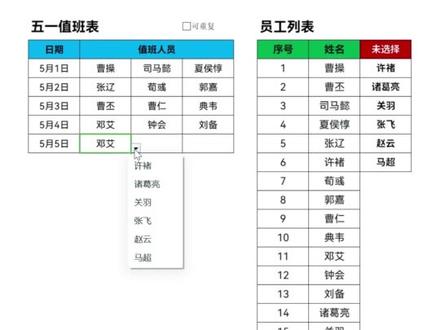 01:38查看AI文稿AI文稿
做值班表时,不想选过的人又冒出来,教你一招,选一项少一项的智能下拉,避免重复选择。 先准备员工名单,在旁边新增辅助列取名未选择。在这个单元格输入公式等于 filter 第一参数框,选所有员工姓名。第二参数用 countif 区域选中已经填好的排班区域,条件还是员工姓名,让结果等于零。 第三参数输入 b 对 英文双引号,意思就是只留下还没出现过的名字,没找到就显示空回车,未排班的人就自动列出来。 接着选中要填值班的单元格,打开数据有效性选虚列。来人,输入这个公式的单元格地址,在后面加一个井号,确定后下拉菜单,只显示还没选过的人,选走一个,列表里就少一个,不会重复。 如果想临时允许重复值班,可以插入一个复选框,文本输入可重复双击设置控件格式,单人格链接指定到一二,单人格字体改为白色,然后把公式改成等于 if, 条件一二为真就返回全部员工列, 否则返回刚才的 filter 公式。这样勾选复选框时,下拉恢复全部姓名,取消勾选,又自动去重一个开关。两种模式,值班安排更灵活。觉得有用的话请关注、点赞、收藏,下期再见!
282水母笔记 06:10查看AI文稿AI文稿
本期的内容是中国平当做 o p c u a 服务器的设置,随着工业四点零的发展,越来越多的用户想要将设备的数据直接对接到公司的管理系统,那么 o p c u a 就是 对接的方式之一。 首先我们来看一下触摸屏当做 o p c u a 服务器的一个使用效果,这个是我用 c m d vivo 软件监控的一个当做 o p c u a 服务器的一个触摸屏,我们可以看到它是有一些指示灯,还有一些数值的变化, 这个是我们的一个 o p c u a 的 一个客户端软件,通过这个软件我们可以监控到 o p c u a 服务器的一些数据,我们可以看到同样的也是有数据的变化的, 我们不光能够监控,我们还能够修改, 可以看到我们这边变成了 off 状态,然后同样的我们也可以修改它的数值, 可以看到我们的数值同样地变成了八十八。 那我们 o p c u a 服务器该怎么设置呢?好,接下来就给大家讲解。 首先我们正常地在触摸屏后面配置它所连接的 plc 型号,我这边是连接配置了一个三零的 plc, 然后我们在 i o t 能源管理这个界面点开我们的 o p c u a 服务器,默认这里是没有勾选的,我们这边勾选起用,勾选起用完成之后呢,就会出现这样的界面,然后我们点击设置 这边有个 o p c tcp, 这一串代码就是我们的 o p c u a 客户端连接我们服务器的一个关键所在。后面我会给大家讲到这一串如何使用中间这个, 而且我们 ip 就是 指当作 o p c u a 服务器的触摸屏的,它的一个实际的 ip 地址 端口号呢固定的是四八四零,然后服务器名称呢,是我们可以自定义一个服务器名称。下面的安全策略,我们可以根据实际需要勾选所你所需要的安全策略,我这边是勾选了无安全策略,然后我们可以根据下面的系统,系统系统地址来监控我们的 vcu 服务器的一个状态。 在用户验证界面呢,我们可以勾选你所需要的一种验证的方式,可以是匿名,也可以使用用户名称或者密码,然后对应的勾,对应的获取权限,也可以自己设置,我这边是都勾选上了, 在这边设置完成之后呢,我们就点击确定,然后呢我们就需要在这个标签界面设置我们的标签,只有在这边设置的标签,我们的 o b c u a 客户端软件才能够读取到它的数据,在这边没有设置的标签,那么我们的 o c u a 客户端软件是读不到的。 好,我们直接点中这个 text, 然后在这边点击右边的新增标签,它的数据地址啊,可以是未知值, 我这边是已经新增了两个,我这边是新增了一个位地址和一个自地址啊。同样的,如果你想要将 d l c 的 数据传到你的 o p c u a 客户端软件里面去呢,那么你我们点击 plc 下面的这个 text, 然后点击新增标签,看到我这同样的,我这边也是新增的两个,一个未地址,还有个地名,一个字地址,然后它的一个读写权限,这边都是可以勾选的,我这边是勾选的可读可写, 这边标签配置完成之后呢,其实我们的 o p、 c、 u a 服务器就已经配置完成了,配置完成了,我们将工程下载到触摸屏里之后,我们就可以读取到我们 o p、 c、 u a 服务器里的数据了。 好,接下来呢给大家演示。呃,通过我们的客户端软件来直接读到服务器的数据,我这边是用的这样的一个客户端软件。好,我先把它删掉, 然后我们直接点击新增双击,在这个在这里要填写的数据,就是我们刚刚在这里看到的这一串数据,我们就需要在那里去填写, 就将这一串数据填写到刚刚的这个位置 填写到这里,这里千万不能填错,如果填错了的话,那肯定是连不上的。 好,因为我们之前已经填过了,我这边就直接复制一下, 可以看到中间这一串就是我的一个触摸屏的一个实际 ip, 然后这个是端口号,然后后面呢是我命名的一个我的服务器的名称。好,然后点击 ok, 这边点击 ok, 这样的这边也要填写,然后点击 ok, 点击连接,这边点击确定,这个时候我们就能连上了,然后我们把我们的标签直接拖到这边来, 这样我们就通过我们的客户端软件直接获取到我们 o b、 c a 服务器的数据了, 本期的内容就这些了,谢谢大家。
 01:06查看AI文稿AI文稿
现在很多工程界面都做得十分精美,这是怎么做到的呢?答案就是使用了 javascript。 以前做程序时简单的逻辑基础运算,靠 easy build pro 内建功能就能搞定,但是遇到复杂计算、个性化界面,还有对接外网数据的时候就无法做到了。而 javascript 刚好可以解决这 一些空点。例如,我可以直接在触摸屏上查看龙岗数据库的信息,通过连接外部网络,调用外部 a p i 将政府平台公开的储 水量信息反映至触摸屏内。也可以结合 converse 绘图功能,实现留言板、画板应用。还可以通过 ez build pro 中的 gs 资源与用户登录功能 相结合,将密码解锁升级为图形解锁。开发人员可以用 g s 原件来创建各种交互元素,例如按钮、表单、菜单等,不会编辑 g s 也没有关系。可以用 ai 助理 辅助做程序,实现界面元素的自由操控,通过外部 api 调用实现更多功能,满足个性化需求,打造独特的 hmi 界面。
208威纶通WEINVIEW 02:15查看AI文稿AI文稿
有同学问如何实现单元格里面切换积分公式,就是说这个,比如说是给的是零点八折,那他想在这里面点一下,选择一一下,然后呢就变成比如七折,算的是七折结果我再点一下算九折呢,是九折结果, 那这个东西怎么搞呢?哎,其实呢,很简单啊,鼠标选中单元格,然后呢输入选项卡里面找到数据验证啊,如果当 p s 的 话就叫有效率,然后自己对应的去找一下,然后呢这个里面呢,选择这个序列, 在序列里面呢写记份公式哈,然后注意看输入法切换成英文的哈,先写一个逗号,然后写等于哈第一组的记份公式就是 a 二乘以 b 二,然后呢你要打多少折就多少折, a 二乘以 b 二 乘以,比如说零点五折,对吧?那是第一个折扣,我复制一下这公式哈,如果说你后面还有别的计算方式,比如说我们零点八折,对吧? 然后呢还有稿页九折点九,那这样的话它就是三个啊,就是三组 可以切换三种计算结果出来哈,注意听哈前面的逗号,不要忘了哈有个英文的逗号啊,后面都英文写的哈,英文输入法状态去写这些内容哈,然后呢,确定,确定完以后的话,就是说是我们可以通过它的菜单选择计算公式啊,第一个是乘以零点五,第二乘以零点八点三,零点五, 他就是啊,一百乘两百嘛,乘以零点五得一百嘛,对吧?然后呢,一百乘二,然后零点八,对吧?然后是没有毛病的,对吧?那对了, 那这个里面如果说他说,哎,不是这个,我要自己随便写一个结果,那如果说我们自己想要单独控制哈,就是自己随便写结果的话,就是说是这个出售警告这个里面的勾给去了就行。 那么就是说他这个备有夏日菜单吧?我又不要这个夏日菜单,我就直接给你一百七。那可不可以?可以,那你可以直接写啊,如果你不满意的话,你可以点 b 来给打八折啊,都 ok。 你 可以自己写,随便写一个进和进去。 ok, 懂了不?点个赞哦。
2112.34 10:06查看AI文稿AI文稿
性结 p l c 四教框架十六多分之改 h i m i 选四一。呃,大家好,呃,我们今天哈就是给大家培训的内容,是吧?这里的指令是吧?这个东西 它都是黑色的,对不对?它没有颜色差哈,你比如我们这个要做了,就是前面说的做了二十套,是吧?二十套程序,那我怎么把它区分开来,是吧?很明显让它很明显,对不对?区分开来,这个不是很明显是吧?你要在程序里面去找这个是比较花时间的,对不对? 好,我们现在来看一下这个是多少号指令是吧?我们也是修改,我们一百五十四。一百五十四,那这个东西它怎么实现的哈?这个功能是吧?我们让它变得更漂亮一点,是吧?看一下。哎呀,我也是看一下 标签啊,不是这个,那就是叫到顶层里面,我们把它点开 好,对的哈,这个是使用的标签,对不对?那我们只需要改是吧?这里是一二三四,对不对?从这里一百五十四,一百五十四,一百五十四。 case, 看到没有 case, 我 们让 case 全部显示为红色, 对不对?一百五十四,好,我们把这十个都改掉,方法都是很简单,是吧?你可以让你的那个指令是吧?看起来就是那个五颜六色,好,我们现在改一下, 一百五十四,这里我们给它改成红色,哎,这个是不是没改到?我看一下, 哎,果然是没改到, 就说我尽量给大家分享一些小的技巧,就是,呃,方便大家,是吧?然后做二次开发,因为我们这个培训的宗旨啊,就说,呃,不是对零基础的啊,就是稍微还是有一点 p o c 基础的,如果你零基础了就是来做这些,他还是比较困难,是吧? 一百五十四,一百五十四,一百五十四。红色是吧?就同理的哈,你也其他的指令哈,你想让他有其他的颜色,对不对?你就这里改一下就行了哈,我们这里只改了一百五十四。一百五十四,然后让他显示成红色, 好,这个也是一百五十四。最后一个是吧?这个比较简单,是吧? 就是你看到我我的程序框架哈,就是所有的都很简单,是吧?每一个功能都很简单,是吧?都是比较简单的基础的功能,是吧?他就是通过这种就是不断的 一些基础的简单功能嘛,就实现哈。这种,你看现在是不是看起来很舒服了,是吧?这个 face 是 红色的,那你想找到他的, 呃,一二三四,是不是他就比较容易,是吧?对不对?好,然后另外一个是吧?我们这个 case 啊,我们在那个前面哈,就是在那个 i o 表里面, 他是需要显示呃,不同内容的,是吧?比如说我们这个是一号炉进料,是吧?我们要显示一号炉进料, 对不对?好,这个时候我们就需要,也是老规矩哈,一百五十四。红指令参数显示区,是吧?方法我们前面都讲过了哈。一百五十四,一,一百五十四,一百五十三,哎,我们只写到一百五十三, 哎,这个很奇怪啊。 l 衣服 哎,我们这个程序里面他是怎么显示出来的?这个,这个是一百五十四吗?我再确认一下,幺五四啊,他没有,没有这个指令呢?他这个是怎么显示出来的?看一下。 一百九,一百七啊,一百六,哎,真没有啊。 一百五十三啊,他也没有啊,没大,没多大关系 哎。他这个 l 是 怎么出来的? l, 哦,跳的就是,我想起来了哈,他应该是这个共用了跳转标签啊,这里这里,对不对?他是和这个共用了是吧?我们就要把它删除掉, 呃,有需要给它复制一下,因为以前的应用和现在的应用是完全不一样了,是吧? 好,现在我们给它新增一个一百五十四啊,一百五十四,然后把这个改成 case。 啊,我们这个是写 case 是 吧?前面是要写一号楼是吧? 好,程序结构就这样的。咱们给它弄过来是吧?这个它要显示一号炉出料是吧?我们先不管出料的问题,我们先把一号炉给它弄出来是吧?这个一看我们试一下,呃,它有没有问题是吧?咱们先给它仿真一下, 诶,出来了是吧?我们打开可以打一键括号。一号炉是吧?一号炉是吗?我们再看一下,然后是出料, 然后我们看一下这个是一号炉出料, 嗯,好,然后我们在 deep space 上搜了一下是吧?这个是九九, 好,保存一下,我们再给他一个反向的监扩号是吧?这个我们完了之后再把它扩回来,看起来是不是舒服一点? 好,你们看到这里是 l 零是吧?程序段 l 零是吧?一号楼出料对不对?好,现在 ok 了是吧?好,现在的问题是我们这个总共有十八个是吧?它显示的东西还不太一样,对不对?然后这个时候我们在里面要要做一个那个 case, 呃,咱们需要在那口红纸粒里面。好,这个时候我们用的是 b 九啊,因为我们那个屏幕这里啊,这个是哦,用的是标签,用的三零二,三零二,那他用的是 b 一 啊。三零二那就不是 b 九啊,我们用的是 b, 哎, b, 哎,这里已经有了 b。 好,那我们这里就是给他用的 b 一 嘛,那像我们那个,刚刚那个,他多了个小数点。那个 啊,我们后面再研究吧。啊?如果他等于那个 b 一, 哈,等于一和那个是吧?一和二是吧?等于那个是这个值等于零嘛?等于零和一,然后他就是一,然后等于这个,这个,这个是吧?总共是八个,对不对? 把它写进去 对不对?呃,然后就是 and 啊,当然也是可以用那个多分之 case 的。 好的,这个具体你用什么东西?这个东西是由兄弟们哈,你们自己决定的对不对啊?如果这个就是二 三,是吧?等于二和三,然后我们这就是二。好,如果等于三和四,这里是三和四,对不对?我们这个就等于三,是吧?你关键是要能理解的话,他是怎么用是吧?这个是五,这个是六 啊,这个五六,然后这个就是四 六五六,然后七八九十,对不对?然后我们现在已经到六了,是吧?我们总共是,呃,八个炉子是吧?然后这个是十一, 十二、十四,十三,然后这个是七,这个是八,好,然后八个炉子都有了,是吧? 然后是一到十四,这我感觉有点不对,一二看起来也没什么问题。哦,这个是,嗯,这里这里错了,哎,果然是,这是 六八十十二十四,果然是这里错了哈,就是五七九。
24艾文科技 02:26查看AI文稿AI文稿
今天这期节目我们要教大家一个小技巧,就是如何在 excel 里面制作一个可以自动更新的下拉菜单,那这样的话你在添加新的数据的时候,就不需要每次都手动去调整这个菜单了。 我们先来说说普通的 excel 下拉菜单是怎么做的,以及它有什么局限。其实很简单,你只要选中你想要添加下拉菜单的单元格,然后在上面的数据选项卡里面找到数据验证,在里面选择序列,接着你就可以选择你这个下拉菜单的数据源区域, 这样一个普通的下拉菜单就做好了。我按照你说的步骤,确实很快就可以做出一个下拉菜单,但是我发现如果我后面再往这个数据源里面加新的选项的话,这个下拉菜单里面是不会自动出现的,对不对?对,就是这样,比如说你在这个数据源里面加了一个参谋部, 但是你这个下拉列表里面是不会立刻显示出来这个新的部门的,那想要让它自动更新的话,就需要用另外一种方法了。那我们来看看这个自动更新的下拉菜单到底是怎么做的。这个其实是大家最关心的,其实你首先要把原来的那个下拉菜单删掉, 删掉的方法就是选中这个单元格,然后去数据验证里面点全部清除就可以了。 ok, 那 我已经把原来的下拉菜单清除了。接下来要怎么做才能让新的菜单可以自动更新呢?接下来你要做的就是把你准备好的这个部门数据全部选中,然后按 ctrl 加 t, 把它创建成一个超级表 之后,你再去按照之前的方法,在数据验证里面去创建下拉菜单, 这时候你再往这个超级表里面添加新的部门,比如说参谋部,这个时候你就会发现你的下拉菜单里面会自动出现这个新的选项。哎,这个方法真的很实用啊,那这个自动更新的功能背后到底是一个什么原理呢?原理其实很简单,因为你把这个数据源做成了超级表, 那只要这个超级表的区域里面有新的数据被添加进来,它就会自动的扩展,然后这个数据验证里面的这个来源,它是引用了这个超级表的, 所以它也会跟着一起扩展。嗯,所以你新的数据就会自动的出现在你的下拉菜单里面。行,今天我们其实就教了大家一个非常简单的小技巧, 但是却可以帮你在 excel 里面省掉很多重复的操作。对,尤其是那些经常要维护和更新的数据表格。那咱们今天的节目就到这里了,然后感谢大家的收听,咱们下期再见吧,拜拜。


