Origin导出矢量图用哪种格式好
有论文准备投稿的同学看,这里为大家整理了 origin 投稿中的重要格式数据,按照这个格式做出来的图片精美整洁,更容易中稿,快收藏起来吧!

粉丝7.5万获赞58.3万
相关视频
 02:45查看AI文稿AI文稿
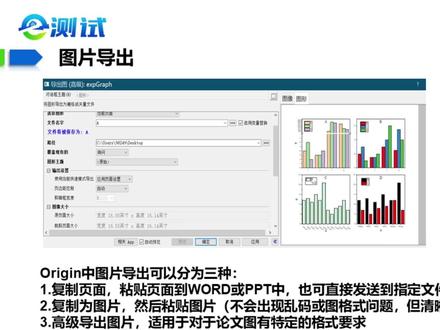
四种 aliging 导出图片方式,总有一款适合你,一般我们导出图片的时候都是用以下这两个方式,第一种是右键复制复制页面, 然后直接粘贴在 ppt 或 word 中,这种方式对于平时开组会或展示都是够用的,优点是简单方便,但是会出现乱码卡顿的现象。 第二种方式是复制图为图片,可以勾选上透明背景,勾选上后图片的背景是透明的,不勾选的话,图片的背景是白色的,但是我们可以看到复制为图片的这种图形, 它的清晰度是没有复制成页面高的。但是这种方式也有一个很大的好处,在 ppt 或 word 中双击图片后,系统会自动打开 origin 软件,这个时候可以对图片进行修改,比如 如说要修改颜色,修改完颜色后,不仅 origin 中图片的颜色会改变, ppt 中图片的颜色也会随之改变。我们在面对一些期刊或对图片有明确要求的时候,就需要高级导出图片的功能,点击文件导出图,高级打开对话框, 点击图形选项,可以方便我们预览。左侧有很多选项供我们选择,可以设置图片的保存位置、宽度、高度等。最关键的是 dpi 分辨率,一般这个值是要大于三百的,选择六百或者一千两百都可以。 色深一般选择二十四位。彩色压缩,这里一定不要写数字,因为图一旦压缩了,图片的像素就会不高,尤其是在 word 转 pdf 的时候,像素会有明显的差别。如果期 他没有要求的话,就直接用 origin 里面自动的图层排版就行。宽高列高都是有固定的值,大家可以看一下这个图上下都有白边,如果在导出图片的时候不想要这个白边,可以把白边给去掉。 点击设置选项,在页面模块把编剧设置改为页面内紧凑,现在白边就已经被去除了。最后再给大家讲一下发送至 ppt 的功能,做好图片之后,如果我们还没有打开 ppt 或者 word, 就需要打开 ppt 或者 word 后再把图片复制进去,这样会比较麻烦。我们可以直接在 origin 中点击发送图形到 ppt 按钮,这里也有很多选项,可以选择插入图形为这里可以选择图片或内嵌对象。图片是不可以直接编辑 题的,内嵌对象是以可编辑的形式在 ppt 中显示的,可以选择发送到某个 ppt 的某个页面,点击发送后,图片会自动发送到对应的 ppt 中,这些图片就是刚才自动发送过来的。
1493e测试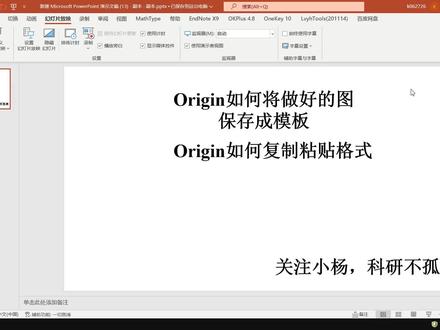 02:12查看AI文稿AI文稿
哈喽,大家好,今天给大家分享一下在 origin 中如何将做好的图保存成模板 以后,方便于以后应用于其他的图。然后在 orange 中如何复制一个图的格式,粘贴到另外一个图的格式,使另外一个图的格式和原先的图的格式保持一致。我们可以这样做, 这是我们在 orange 中已经做好的一个图,然后比如说我现在想把这个图保存成模板,我们可以点文件, 然后点这个,嗯,保存模板为,然后比如说我现在保存的模板可以更改模板名,比如说依次函数二,然后你可以对模 模板这些描述之类的,然后路径你也可以选最后,然后你点这个确定,这样的话我们就保存了这个模板。然后我们在做这个图的时候, 比如说我们想对这一列数据进行一个作图,然后我们想使用这个模板,然后就选中这两列数据,然后点绘图,然后点我的模板,然后这里面有我保存的模板,比如说一、三、二,就是我们刚刚保存的这个模板,然后点击进入, 这样的话他就做出来一个图,跟原来的图是使用一个模板,大家可以看到。那么还有还有就是复制粘贴格式,比如说我现在对这一列图进行一个呃折线图的一个绘制,然 然后我想把这个图的格式复制到这个图里面,我就点鼠标右击,然后点复制格式,然后你可以点所有,也可以点所有样式格式,比如说所有样式格式,然后点击,然后 粘贴格式,这样的话就可以把这个图的格式粘贴到这个图上面来,这样很方便我们进行一系一系列的图的一个绘制,类似图形都可以这样做。今天的分享就到这里,谢谢大家。
 04:42查看AI文稿AI文稿
哈喽,大家好,今天给大家分享一期有关 s c i 投稿前 word 或者是 word 转 pdf 时,如何让数据图变得高清?首先是 word 里面如何去设置,其次是 word 转 pdf 时如何去设置。以我自己绘制的两张图为例, 我将以粘贴图片的形式去做展示,那么首先我把图片粘到 粘贴图片 保存以后,你会发现这个是文件大小是一五八八 k b, 那么如,那么我们如何将它的这个清晰度和分辨率去提高呢?可以这样操作, 比如说我新建一个 word, 在这里面可以设置文件,然后点这个选项,然后这里面有个高级,然后选 不压缩文件中的图像,一定要勾这个,然后默认分辨率,一般 one 那个正常,它是里面是二百二,默认二百二底片,但是你可以选择这个三百三或者是高保真,如果你选择高保真的话,那个图像就会比较清晰, 然后点确定,然后当你再次去粘这些图片的时候, no 保存, 你会发现它就变成了一七零五,它的分辨率和清晰度都就提高了。然后 这样的方法其实呃在你投稿的时候是非常有帮助的,认为你的图会显得比较的高清。 其次是你那个 word 转 word 转 pdf 是如何去操作?那么我们可以点这个文,一般同学都会这样点文件,然后呃另存为 pdf 版本, 那这个时候的话可能会有一定的这个呃分辨力的损失。其实我们还可以这样,就是 点打印,然后里面你选择一个,就是打 microsoft print to print to pdf, 然后选这个之后,然后你再点,再点打印,然后你就选 的文件名以及文件的位置,然后点保存就行了, 这样的话你就可以将 word 转成一个比较高清的 无损的这个 pdf 版本。那么下一期的视频我将和大家分享一下 s c i 投稿前 ppt 的数据图导入 word 时,如何去减小这个分辨率的损失。谢谢大家,本期的视频就到这里。
 02:34查看AI文稿AI文稿
怎么去除 oragin 的水印?做好图片后进行保存时候会有烦人的水印,保存图片的时候保存为 fpdf 等是亮图格式,其他操作可以参考我的步骤。 现在来看看保存的成品,确实是水印满天飞,这个时候我们把做好的史料图用天软件打开, 有些保存的图片偏大,所以就点一下左下角的按钮,把整个页面缩小,把图片部分集中到中间白色的部分,如果下面有一条横线,就在图片集中后用左边的擦子擦掉就可以了。 擦掉后选择右边的图层按钮点开,一般水印的图层都在最上面,可以拖动了之后全部选择,因为我做图都是黑白的,所以只需 需要选择蓝色就行了,其他的就自己摸索一下,弄好之后就可以保存文件了,建议保存成为 pdf 格式。 打开 pdf 文件一下子就没有水印了, 把 pdf 文件转成图片, 放在 word 里面看看,完美收工。
305格罗莫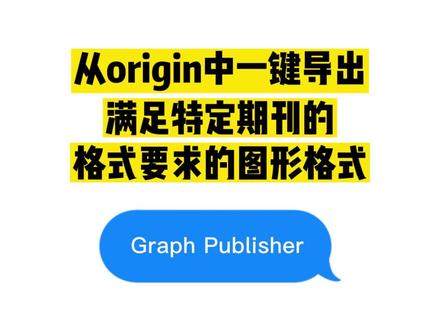 00:33查看AI文稿AI文稿
二零二零及以上版本的 origin 可以用 rep publisher 这个小插件,在做好图后,可以直接点击 rep publisher 小插件,在弹出的对话框中选择目标期刊。 一页是页面尺寸、宽度和高度都符合要求,这里出现的是绿色的,意思就是符合要求。下一页是字号,全是红色的费用 字号不符合期刊要求。点击应用,可以把输入的尺寸数据应用到当前图形中,同理可以检查其他格式是否符合要求。首页的编辑对话框点开可以修改模板的格式要求,并保存为自己的模板。
425艾德思学术急救室 04:20查看AI文稿AI文稿
后,不同的出版社对图片有不同的要求。这个视频我们将讨论一下如何设置图以达到开幕发表的要求。 他对图片的宽度、高度、字体大小和线条粗细都有一定的要求。我们已经做好了一个图,我们希望把它调整到满足这个出版社出版的要求。 首先我们固定图的缩放因子。耳朵卷中的默认设置是,当你改变图层的尺寸的时候,图层中的坐标轴、标题、 刻度线、标签、图例、文本等都会按比例更改。在图中,特别是多图层的图,缩放因子没有固定为一 一的时候,文本的字体大小和石器的字体大小是不一样的。所以首先我们固定图的缩放因子, 令到图中的每一个字体和线条都会是所见即所得。 然后按照出版要求设置图片大小。再重新设定图的尺寸的时候,我们可以决定是否要保持长宽笔。 调整字体大小、 线条粗细, 重新确认图中的设置,满足出版要求。 选择 facelat tophone, 使绘图覆盖掉四周的空白,铺满整个页面。 设置好图之后,我们往往会需要两种方法对图进行输出,一个是按照出版商的要求扫出图片进行提交。 在导出图对话框中设置所需格式为 eps。 确认一个思路,损大于六百,设置图 大小为百分之一百图的大小。 点选 ok 键找出图片。 还有一个需要是把图插入到 word 中继续论文的写作。首先我们在三 word 对话框设置一个系统变量, ems 设置为零, 设置了这个变量,可以保证您的图是按原始图的大小复制粘贴到 word 里面, 然后我们到 tusops 对话框确认复制页面的设置是复制整个页面,并按百分之一百比例输出,快速把图插入到 word 里面。我们有两个选择,一个是 copy 配置, 使用这个选项则把偶瑞枕的图作为一个偶尔一对象插入到 word 中。我们在 word 里面还可以双击把图在偶瑞枕中打开并进行修改。缺点是这种格式黏贴需要的时间比较长。 打开看一下 ol 一对象的尺寸跟我们之前在欧瑞枕中设置的页面大小一致,这样里面的文字也并不会有缩放,满足出版要求。 另一个方法是 coppy gros 配置,这时候耳准的图片将会作为一个 emf 图片插入到 word 中,无法双击打开数据,但可以看到操作的时间很短很快,同时在 word 中仍然是使量图。同样的,这个图片的设置也是和我们之前在儿枕中设置的页面大小一致的。
 00:36查看AI文稿AI文稿
origin 组图当我们分别画好四张统计图后,点击右边工具栏合并图形, 通过图层上下位置预览中,图片顺序也随之改变,根据实际情况调节图片直接的距离。标签位置 组图也可以导出各种期刊所需要的格式。
829研究珊瑚🪸的赵big宝 05:05查看AI文稿AI文稿
大家好,这期视频主要跟大家介绍一下如何用 jed 进行 x i d 图的分析,物象检索,以及用 orange 进行作图。那么首先我们打开 jed 界面的话,就是这样子, 将相应的文件拖拽到这个框里,就可以得到这样一个颜色风。如果我们要用 orange 作图的话,需要得到一个 t x t 的文本,所以我们先对它进行保存,保存一个 t x t 格式的文本, 用 orange 作图时,直接打开 txt 文件好了,现在我们来看一下如何对它进行物像检索。我们先右键这个 s m, 这些 对应的就是不同物质的种类,我选择的是这个无机物,当然有很多人会选择所有,然后点 ok 就可以了,这个时候他会出现这个框, 在二氧化硅前面,这里打上勾,我们就可以看到一条条直线对应的风,这些风对应的就是二氧化硅这个物质。如果我们想用 orange 画图的话,我们就先把这个关掉,然后打开 orange, 然后打开我们刚刚保存的 txt 文件, 将第一行删掉,然后 ctrl 加 a 全选, ctrl 加 c 复制在 orange 里面, ctrl 加 v 粘贴。做图的话一般就是点下面的折线图, 当然为了让这个图更美观一些,我们要进行美化,为了让这个图看起来更紧凑,将横轴坐标改为五到八十, 下轴宽度设为三, 主刻度向内,次刻度也向内, 左刻度上刻度和右刻度不显示,主刻度和次刻度,将它的宽度设为三。 我们看到图上有这么多蜂,对应的都是不同物质,要怎么来区别他们呢?有些蜂对应的是二氧化硅,我们要用符号对他进行标注, 我们右键添加文本,然后再右键添加符号,一般选择的都是新号, 然后我们将新号移到这个风的上面,然后对这个新号进行复制粘贴。 我们大概就先标这些吧,然后不要忘了这个信号所对应的这个物质也要在图中标注出来, 我们的信号对应的是二氧化硅, 然后要将字体改为新罗马字体, 然后我们需要修改一下横轴和纵轴的标题,因为这些字体都是英文字符,所以也需要修改为新罗马字体, 这样的话 x i d 图就完成了。那我们如何对他进行保存呢?一般的话我们都是点击编辑,然后复制页面, ctrl 加 j, 我们打开一个新的 word, 将这个粘贴上去, 用 ctrl j 的好处就是我们双击这个图,可以直接打开 orange, 然后对这个图片进行修改。如果我们发现哪些东西有问题啊,或者说想要对这些风进行新的标注的话,都可以在这里面进行修改, 最后不要忘记了保存项目。 ok, 今天的分享就到这里了。
2800丁杰学长 00:34查看AI文稿AI文稿
华瑞镇如何导出符合期刊要求的高清图片?首先点击软件左上方文件,选择导出图形,点击打开对话框, 点击图像类型,一般选择 t i f f 格式命名文件,选择保存路径,点击图像大小,根据期刊要求选择指定单位和尺寸。最后点击图像设置分辨率,一般设置为三百或六百,这也是大多期刊的要求, 一千两百的分辨率更为清晰,但是文件太大。然后点击应用导出图片即可,你学会了吗?
1793e测试-科研宝典 00:45查看AI文稿AI文稿
两种方式教会你保存成符合投稿期间要求的插图。一,使用二位枕做好插图后,在空白处单击鼠标右键,点击导出页面,按照投稿期间要求在这里修改尺寸,调节分辨率,彩色图片选择 rgb, 最后选择无损压缩就搞定了。 第二种,使用 ps, 把需要处理的图片导入 ps 后,首先把单张图片设置成 rgb 颜色,再把宽度按比例调节,然后新建一张画布, 根据期刊要求设置画布的宽度和分辨率,颜色模式选择二对比,将图片拖拽到画布中,调节好细节后,将它存储为 tif 格式的图片,在这里选择无损压缩。两种方式都能保存成符合投稿要求的图片,学会任意一种就够用了。
5094波波学姐BOBO


