教你制作图片酷炫的 放射背景!#教程 #手机摄影 #创作灵感 #p图
醒图怎么把灯光p成放射状
4
1
1
分享
举报
发布时间:2024-03-25 14:42查看AI文稿
AI文稿
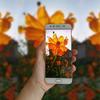
醒图 p 图之放摄背景,点击人像催眠,画笔拉到最大一指画圈,再次导入照片,智能抠图,放大到合适大小。
蓝胖子(手机摄影)
粉丝103获赞213
相关视频
 00:13
00:13 00:21查看AI文稿AI文稿
你不知道的 p 图神操作之氛围感霓虹灯照片导入醒图添加一张蓝色色卡混合模式,选择正片叠底降低透明度。贴纸搜索霓虹,然后 后选择自己喜欢的贴纸,再导入贴纸,移动到合适位置,擦出多余的部分就可以了。
5.3万•᷄ᯅ•᷅ 小墨 00:14
00:14 00:17
00:17 00:21查看AI文稿AI文稿
教大家做弧下这张光影照片,手电筒打光拍一张侧脸照片,导入醒图,添加暗灰滤镜,然后保存。再 再次导入原图,添加放射模糊特效,然后保存,然后把模糊这张图智能抠图,稍微错开角度,覆盖到暗灰滤镜这张图上,透明底拉到三十左右,擦除比印度为零,擦除多余部分即可。
2891徐小虎 02:25查看AI文稿AI文稿
大家好,我是喜洋洋,现在用 ps 给这些路灯添加光束,打造迷人的夜晚。首先可以选择矩形选光,然后框出光线的照射区域, 接着复位色板,然后交换一下,确定前景色是白色,然后选择渐变工具, 选择基础里边的第二种前景色到透明,也就是白色到透明 渐变类型,选择第一种线性渐变,然后创建新的图层,接着用渐变工具按住气候键,从上往下拉出白色到透明的渐变, 然后将选区取消,然后单击编辑,自由变换,接着右键透视,做出放射状的感觉。 双击确定,下面将光线切换一下,单击滤镜模糊,高斯模糊, 大概八个像素确定。 接着将混合模式切换成叠加,然后换移动工具,利用键盘上的四个方向键去微调光线的位置,然后按住 ot 键 移动复制,搞定。第二个路灯同样是单机编辑,自由变换, 接着按住 ot 键搞定。第三个同样是 ctrl 加 t 自由变换, 剩下的依次复制,这里就不再重复操作了。之前的 so 的非常简单,快速的就添加逼真的光束,如果大家喜欢这种方法可以关注我,后期就不会错过相关的视频,感谢收看,我们下期再见!
564趣学ps


