今天我们学习蒙版的四种底层原理。一、什么是蒙版?蒙版通俗讲就是匡选想要的部分,遮住不想要的部分,它可以移动匡选任何一个位置,也可以放大 或者缩小框选的部分。二、蒙版的作用对象蒙版的作用对象只有两个,主视频,画中画像、贴纸、文字、滤镜等是不能使用蒙版的。我们选中画中画视频,在下方工具栏点击蒙版, 这里有很多形状可以选择,它们的原理都是一样的,框选想要的部分,遮住不要的部分。三、羽化的功能我们上传两段视频,选中画中画,点击蒙版,选择限性蒙版。 这时候蒙版线两侧的两段视频存在明显的边界差异,我们调整一下蒙版线的位置,拉一点羽化值, 此时两个画面很自然的融合在一起了,羽化的作用就是虚化画面边缘,使其和另一个画面融合的更加自然。四、反转的作用打开画中画的蒙版,比如我们选择这个圆形蒙版,这时只能看见圆形内的画中画, 如果想看圆形外的画中画,我们可以点击调整参数,选择反转,此时就可以看到画中画圆形外面的画面。我们还可以选择限性蒙版,将蒙版线旋转负三十度左右, 拉一点羽化纸,把蒙版线移动到左上角,点击关键帧,时间轴向后移动一点,然后把蒙版线移动到右下角,这里会自动生成结束关键帧,这样就有了无缝衔接转场的效果。关于蒙版的底层原理,你学会了吗?

粉丝1311获赞5283
相关视频
 00:55查看AI文稿AI文稿
剪辑时突然发现,如果我不小心在飞机贴纸开头打上一个关键针,并将它向左移出屏幕,时间轴移动到中间位置,将它向右移出屏幕,那么飞机就有了从左往右移动的效果。于是我尝试在飞机完整出现的位置画中画添加了一张白底素材, 我又不小心点到了蒙板,选择内圆四角形蒙板,把它移动到左边位置,并双指缩到最小,手一抖打了一个关键针,移动时间轴到飞机刚好移出屏幕。将蒙板放大到右边屏幕边缘, 时间轴继续向后移动一点,把它放大到铺满屏幕,我发现居然有了飞机拉幕的效果。接着画中画添加一段风景视频, 手一抖点到了混合模式,选择正片叠底,我又不小心在文本里添加了一段文字,将文字层级至于底部。恭喜你学会了飞机拉幕开场。
15.0万玉米棒棒哒(剪辑) 01:30查看AI文稿AI文稿
今天来学习蒙版视频怎么从这样变成后面这样,今天给大家带来一期详细的蒙版教学。先导入一段视频,点击视频右滑,找到调节,点击调节, 先找到白色向左拉,让整个画面不是那么泛白,然后找到黑色向左拉,光感向右拉, 亮度向左拉,一些对比度向右拉,检查一下视频人脸颜色暗不暗。第二步,点击视频找到蒙版, 点击蒙版,点击线性,再点一下线性,点反转拖动这一条黄线到合适的位置,我们看到有灯光没有遮到,可以点小箭头羽化一下 路灯,就把蒙版再下来一点,这样就好了。假如说蒙版挡手,继续点击蒙版,用关键帧调整时长原因,详细的可以看蒙版 pro 这一期。接下来添加一个滤镜, 找个自己喜欢的,然后手动拉一下腿。由于加萌版了,想加特效,需要先保存一下再加结束。
3530雪着点(舞蹈剪辑版) 01:04查看AI文稿AI文稿
今天我们学这个喜羊羊,我们认识多久了?五千多集了吧。 首先需要像我一样拍一段双手无实物表演的视频,然后进入后期,找到双手张开的画面,选中视频素材,点开蒙版,选择钢笔蒙版,在预览窗口沿着四根指尖依次打上锚点,然后开启蒙版反转,并给蒙版参数打上关键针,往下滑,找到蒙版描边,勾 选颜色,选择纯白,大小设为零。接着按键盘左键移动指针,竹针,调整毛点,让毛点始终贴合指尖, 持续操作,直到指尖全部聚拢。接着回到末尾,关键针继续向右,竹针 k 针。当遇到双手要分开展示的画面时, 我们就需要在手张开前先分割素材,然后再对先展示的手进行跟踪,打五个毛点,分别跟踪五个手指即可。随后再把想要展示的视频素材都放到最底层的轨道, 接着把最后一个片段复制一份到顶层轨道,给该片段添加钢笔蒙版,并且也打上五个锚点,接着跟踪左边画面的手指,整个效果就完成了,是不是很简单呢?
3670小耗 01:11查看AI文稿AI文稿
今天继续给大家带来剪映超实用的小技巧,描边和阴影。以前想给素材加描边,得用蒙版,框好之后加描边加阴影,还得添加个背景来回调,特别麻烦。 但是现在基础栏里自带的描边和阴影一键就能搞定,省了超多步骤,今天我们来学习一下。 首先选中轨道上的素材,打开属性面板,找到基础栏,往下滑,先打开描边,调一个合适的粗细,颜色任选。因为是基础属性,描边、抠图、人物透明贴纸都能精准贴合边缘,不用像以前那样手动化蒙版描轮廓。 调阴影的话你就继续往下滑,找到阴影开关,直接打开,调节阴影的偏移方向和模糊程度,偏移拉大,立体更强,模糊调高更柔和,全程都是滑动调节,不用再加涂层来回调整,现在一步就出效果。 做人物抠图、标题文字、产品展示,打开就能用,新手也能零门槛做出高级感。学会了就点个关注,下期带你解锁更多剪映操作小技巧!最后说一下,有需要剪映团队版和 ai 创作工具的可以联系我,关注我享受粉丝优惠哦!
43AI视频创作营 01:03查看AI文稿AI文稿
新手剪辑必学蒙版之镜面蒙版,这是一个画面,选中它,打开蒙版,选择镜面蒙版,你会发现画面就只存在中间部分,而两边被蒙上了黑色。那我们点击反选 画面变相反的,只显示两边部分,中间画面便被蒙上了黑色。当你双指放大或缩小时,显示的区域也随之发生变化。最镜面蒙版就是以这两条线为分界线,让画面只显示中间或两边画面。此刻如果我们把背景换成白色,被蒙住的两边就变成白色,所以没被蒙版框选的位置是透明的, 会显示底下一层的画面。明白原理,我们来学习它的实际操作。导入一段视频,点新增画中画,添加做好的文字素材,放大至满屏。点混合模式,选择正片叠底,接着点蒙版镜面蒙版,将它旋转至九十度,双指缩小至一条线, 再点反转开头,打个关键针时,针往后移动,拉开蒙版并移出屏幕。恭喜你,这样一个镂空文字开场被你轻松拿捏!
425露露学剪辑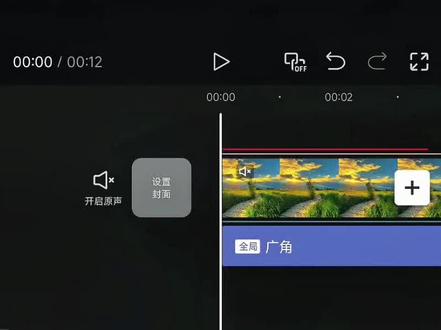 01:59查看AI文稿AI文稿
这种蒙版绽放开场效果,画面像花瓣一样从角落一层层展开,做出来的一瞬间你会觉得,哇,这也太好看了吧!一分钟学会跟着我走!第一步,先制作绽放的基础蒙版,从素材库拖一张白色图片进来,点蒙版,选限性蒙版, 把旋转拉到二十九度位置里, x 轴拉到负九百九十九, y 轴拉到九百九十九。这一步是把中心点移到左上角,让蒙版从角落开始展开,这样才有绽放的感觉。然后在开始位置打上关键针,时间线移到三秒处,把旋转拉回零度。第二步,做出层次感。 这一步是惊喜的关键,把素材复制两份,前两段切成画中画,时间线移到零点五秒处,画一对齐时间线,不透明度拉到五十,再加一个渐显的入场动画。 接着选中画二点蒙版,删掉第二个关键帧,在参数里点反转旋转,拉到九十度。这一步做完,你会发现画面有了对称的绽放方向,层次感一下就出来了。 再复制一份,脱下来对齐零点五秒处,不透明度也拉到五十。同样添加渐显动画,做完这些,导出备用。第三步,合成到视频上,这一步会让效果真正火起来,把你准备好的视频素材拖进来,点画中画,新增画中画, 把刚导出的素材拖进来,放大至充满屏幕。点混合模式选绿色,黑色会自动绿掉,只留下绽放的光效。然后点特效,画面特效选广角,参数里把强度拉到一百, 作用对象选全局。这时候再看画面光效,会有一种微微向外展开的动感,像真的在绽放一样。第四步,添加贴纸收尾,挑一个喜欢的贴纸,再配上一首合适的音乐,你看, 就这么几步,一个让人眼前一亮的萌版绽放开场就出来了。下次剪视频试试这个效果,画面质感直接拉满。
4914学会爱自己(剪辑)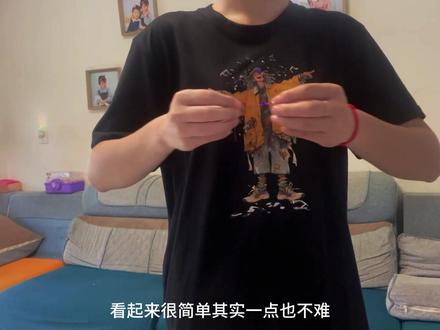 01:50查看AI文稿AI文稿
今天我们学这个,看起来很简单,其实一点也不难,全程细节拉满,希望能帮你避坑。 首先我们要拍摄一段手指随意拉扯的视频,来到后期导入进来,给视频添加彩色附片特效,再把特效颜色调整到三十左右。然后再次导入这段视频到上方轨道,放大点时间线,找到双手完全打开的位置, 选中素材,点击蒙版,选择钢笔蒙版,像这样在手指位置打上四个锚点连接起来,再点击蒙版反转,打上参数关键帧,接下来按键盘左键,跟随手指逐渐调整蒙版位置,让四个锚点始终在人物指尖,每调整一次,系统就会自动打上关键帧, 调整到手指闭合位置,点击分割。前面蒙版虽然很小,但还是能看得到,所以要分割之后把开头蒙版取消,这样就不会影响视觉感受了。接着后面我们继续操作,别问我打了多长时间,其实也就几分钟, 你以为到这里就结束了吗?如果想要做出这种效果,还需要第二个方法,结尾分割好后,添加矩形贴纸,调整贴纸大小,铺满全屏,填充颜色,选择一个自己喜欢的,然后 out 加基,新建复合片段。 这个时候我们点开基础,勾选变形拖拽片段,四个角的毛点和人物手指贴合,并打上关键针。看到这里你应该就明白了,这里的方法和前面一样,然后按照这个方法多做几个平面就可以了。 最后,如果不想要这种副片效果的话,我们只需要把下层视频删除,替换成自己喜欢的视频就可以了,不过这种效果更适合做转场来使用,学会之后赶紧去试试吧,也就十多分钟左右就能做好。
3117汤姆学剪辑 00:43查看AI文稿AI文稿
今天来教大家怎么制作这个效果,首先我们导入准备好的素材,新增画中画,点击画中画, 导入准备好的图片,调整图片大小,放到合适的位置,再给这张图片添加蒙版,点击蒙版,选择圆形蒙版,调整蒙版大小。点击贴纸,搜索自己想要的贴纸效果,选择一个添加,让贴纸时长和画中画一致,把贴纸和画中画对齐,然后添加文本,这里说的是屏障问题, 就添加屏障受损的文字,更改一下文字样式,放到合适的位置,添加文字动画,简单的动画就可以依次添加贴纸动画,画中画动画就完成了,大家快去试试吧!现在拍的算不算?算到明天早上八点。
 01:10查看AI文稿AI文稿
朋友们,我的第一条视频一个晚上涨了六百二十三个粉丝,真的谢谢大家,我真的受宠若惊,何德何能啊! 然后我也看到很多朋友在问我,手机版的这个效果怎么做?所以我不起床,不擦把脸,我就来了,来,让我们打开手机版的剪映。 还是先导入一段视频,点击编辑往后滑,找到蒙版,选择圆形蒙版,然后点击勾号往后滑,找到复制,选择第一条视频,切画中画, 然后点击画中画,找到抠像,选择自定义抠像,这个功能不收费用,快速画笔涂抹我们的小脸蛋,这样人物主体就被抠出来了。再加一个人物描边, 再找到蒙版,选择线型蒙版,加一些羽化,点击主轨视频,向右拉一点时间轴,打上关键帧, 然后拖到开头,再次找到圆形蒙版,放大双指,加上音效。 ok, 你 学会啦,记得评论区交作业哦,我是会剪辑的小高,我们下期再见!拜拜。
3336会剪辑的小高 01:50查看AI文稿AI文稿
蒙版?没搞懂的,今天我花一分钟给你说明白。这里我导入了主视频和话中话,没有选中素材时是找不到蒙版的。当我们选中主视频或者话中话时,下面工具栏就会有蒙版, 而其他的文本、音乐、贴纸这三个是不能使用蒙版的。我们选中画中画,点击蒙版,我们可以看到蒙版的形状有很多,虽然形状不一致,但它们的原理都是一样的,讲人话就是蒙住你不想要的画面框,选出来的就是你需要的画面。 比如镜面蒙版,我们只能看到蒙版线中间的部分,上下这两条是蒙版线,可调整蒙版的大小和位置,可以手动拉大或缩小, 也可以通过参数调整。这里有个白色小箭头,它是负责羽化的,当你往下拉动时,就会使两个画面交叉相融, 箭头往回推一画,效果就消失。这里隐藏一个反转键,它的作用可大了,能把可见区域和蒙版区域调换过来,点击一下画中画显示的部分就会反转过来,简单来说就是位置交换,这就是蒙版的原理。比如导入一段视频,点击新建文本, 随便输入一段文字,开头打个关键针,把文字拖到下面,再结尾把文字向上移动,再把主视频复制一份。前面的视频切为画中画,点击层级,把画中画拉到前面,点击蒙版,选择镜面蒙版, 让我们看一下效果,我只想要歌词在中间,那该怎么做呢?点击调整参数,点击反转,觉得蒙版的大小,这就是镜面蒙版的作用。
209阿短剪辑 02:51查看AI文稿AI文稿
哪位大神知道啊?这个圆形门把这个关键针打了之后不能盖大小吗?你看我先在这个模板参数这里打关键针,全部打了吗的初十位置,然后我拖到后面来, 这个圆形蒙板托大,没办法,没办法变大呀。这个,这关键针是把这个蒙板缩死了的吗?你看那没办法啊, 哎,想移动的位置也不行,想把那个蒙版蒙版变大放大也不行。这个电脑版的和手机版的咋差距这么大呀?这个关键帧是怎么打的? 这一排是关键帧啊,添加关键帧,你看我倒倒转去,你看我回回回来把这个关键帧删了,看这个就能放大了,你看这个就能自由放大了。 这关键针它能锁屏幕吗?这锁,你看这个就可以缩放缩放数字了。那一旦我打了关键针,假如说我要这个,本来就是这个要变大放大缩小嘛, 连到后面来再放大缩小。没办法放大缩小啊,你看这数字也不动, 我手改手改他也手改, 被签格式被签也没变化。这个,这个,这个电脑版的这个关键帧是是咋回事啊? 怎么和手机版的没有手机版好用啊?这个东西,这是我打错了吗?还是这个这个设置有问题啊?这关键帧打的有问题啊? 你这里单独出一个关键帧,然后放大缩小,不关联这些位置都可可以了嘛?你现在这个电脑板上面的关键帧,关键是你看这里就删掉,删掉之后,你看把关键帧删掉之后可以,你看这个蒙版圆形蒙版就可以放大缩小了。 我不知道这些蒙版这些蒙版会不会是这种情况, 这个是咋回事啊? 哪位大神懂啊?
55城北大叔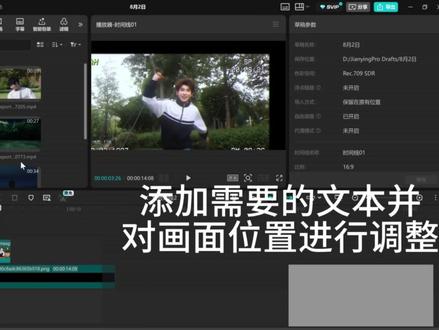 01:57查看AI文稿AI文稿
首先我们先拍一个手拉线,然后张开最后框出屏幕的视频,把拍摄好的视频放在主轨,视频画面大小调整一下,然后接着添加官方素材里面的黑底素材, 拖动与主轨道对齐,右键单机黑底素材,选择新建复合片段主轨道视频,按 alt 键往上复制一份儿,复制那份儿点击抠像,自定义抠像,选择智能画笔,把手全部抠出来,点击应用效果, 选中黑底素材,找到手全部张开的位置,点击蒙版,找到钢笔蒙版。接下来依次在手上选中四个点,形成一个矩形下滑,选择蒙版描边,发光描边,选择自己喜欢的颜色, 找到位置大小,点击添加关键帧,然后按键盘左右键跳帧,开始调整蒙版,注意四个点都要调整,每调整一次蒙版系统会自动打上关键帧,这里倍数处理要一帧一帧的调。 最后把黑色复合片段铺满全屏,这里记得把播放器大小调,做完记得把抠像穿帮部分截掉。双击黑色复合片段,添加需要的文本,并对画面位置进行调整,最后添加音乐, 这样就完成了。
3148源源的汤圆会长大(见过王源版) 03:15查看AI文稿AI文稿
今天我们学习的是蒙版,几乎所有优质视频的效果都有蒙版的身影,那么到底什么是蒙版呢?一个视频让你明白蒙版的本质和运用就是一张图片,我们点击蒙版 矩形蒙版,你会发现画面只剩下这个矩形内部显示图片,点击圆形爱心心形,就改变了图片显示范围的形状。聪明的你 可忽然明白,原来蒙版的本质就是哪里需要就显示哪里。那么他在实际操作当中要怎么应用呢?下面我们展开八个实际案例,带大家手把手实操一下。视频的结尾,我也给大家准备好了同款的练手素材, 评论蒙版即可自取圆形蒙版当画面太乱时,你就可以用蒙版框选出重点的部分做单独展示,可是你又不想完全裁掉其他部分的画面,于是你将原始的素材复制一份叠放在下方,并且降低了它的不透明度。 这就是你想要的高亮强调效果。但如果我们面对的是运动的主体,就可以选中上面一层。 把时间轴移到开始的位置,在右边蒙版里面找到位置选项,开启位置的关键帧,再移动时间轴,把蒙版移动到覆盖主体, 再次移动时间轴,再把蒙版移动到覆盖主体。如此反复,你就做出了高量跟随移动的效果。线性蒙版如果你对画面当中的天空不满意,你可以找到一段更好的天空素材,放在原素材的上方,通过降低不透明度来调整 匹配素材的位置,让两段素材基本处在同一个交界线,还原不透明度。给上方的素材添加线性蒙版,然后移动蒙版的位置,让他们的海平面相交,再适当的增加羽化值,这样就实现了更换天空。 或者还可以把原来的画面复制一层,点击镜像旋转一百八十度,再调整位置,添加一点羽化值,一个盗梦空间的效果就出来了。 还可以将调色前后的两段素材叠放,为上方的素材添加线性蒙版,将蒙版移动到最左边,并且打上关键针,往后移动时间线,并且把蒙版拖到最右边,这样你就学会了调色的热门玩法。 钢笔蒙版像这样的无缝转场,因为素材的形状不规则,单纯用线型蒙版没有办法制作,这个时候我们就可以给视频添加钢笔蒙版,打上位置大小的关键针,把遮挡物绘制出来, 直到遮挡物离开画面,调整一点羽化值,这样你就得到了一个超丝滑无死角的转场。如果你想对画面当中单独的区域进行调色,也可以用钢笔蒙版圈出目标区域,再单独调整参数,实现精准的区域调色。文字渐变蒙版 文字搭配蒙版也能够做出高级感的 vlog 标题展示。新建默认文本,我们将文字拆开,裁出渐变,增加羽化值, 让文字边缘自然过渡成渐变的效果,一个高级感的 vlog 标题就做好了。另外还可以单独地运用文字蒙版来做一个这样的文字开场。
3193周一剪辑教学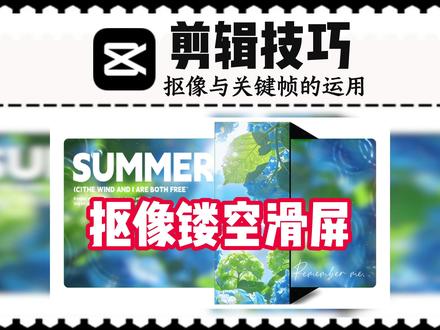 03:55查看AI文稿AI文稿
今天学习 u 向滑屏,看着简单,上手很难,你愿意来挑战吗? 添加一张白底素材,日常设置为三点九秒,点击贴纸,选择图形库,选择方形贴纸,日常与白底素材对齐,填充颜色,选择绿色,调整好贴纸大小, 点击圆角,设置为一十。再添加一张方形贴纸,时长对齐,调整好大小,适当宽点, 填充颜色,选择黑色。添加第三张贴纸,时长对齐,调整好位置和大小,填充颜色选为黑色, 复制一份放在下边,双击两张小贴纸,把它们调整为三角形。 选择三张黑色贴纸,新建为符合片段,时间组,拉到符合片段的手针处,调整黑色贴纸到绿色贴纸的左边,打上位置大小关键针,时间组拉到尾针处, 黑色贴纸调到右边,与绿色贴纸对齐,自动形成第二关键针,点击鼠标右键演示关键针箭数曲线 x 组设置为三次方返出, 点击鼠标右键隐藏关键帧变速曲线。复制一层符合片段,选择下面三层图层,新建为符合片段。 整体向上移层。添加准备好的视频,调整好视频的长度,隐藏上一层符合片段,点击 q 像。射度 q 像用吸管点击黑色, 演示上一层俯卧片段,点击蒙版,电信蒙版旋转设置为九十度,调整到如图所示,最好留一点黑边,点击蒙版阴影,不透明度设置为百分之六十。 复制一层视频,切入画中画,选择上面三层,新建为俯卧片段,点击 q 像热度 q 像一管吸取绿色,长度设置为四十五,不要留下绿色, 点击特效,火符特效直接拖入主视频。点击贴纸,选择两张喜欢的贴纸 放在中间图层,选择时间轴上所有素材,再复制六份。用准备好的视频替换括号片段里的双击括号片段,进入后再进行替换。添加音乐,使一片挪叶。 添加标记,选择节拍点二,掐头去尾,按节拍摆放。添加白底素材, 调整到最上层,日常着用全部视频点击混合,无透明度设置为百分之一。在每段视频处在视频转长处升高白底素材,在白底素材的中间添加转长特效,展白时长零点三秒, 选择特效雨滴云开,拖入主视频。你能看到这里,证明你已经学习完成,你是一个很棒的人。来看一下今天的作品吧,兄弟姐妹们,下次见!
9481布鲁斯 02:58查看AI文稿AI文稿
关键针的作用与用途一、什么是关键针?关键针是不能单独使用的,必须是结合文字、贴纸、视频等素材一起使用,只有选中素材后,这里才会出现关键针,点击一下 指针处就会出现一个关键针,单独一个关键针,画面是没有变化的,我们可以在开头打个关键针,记录此时画面所有的参数,然后时间轴往后移动一点, 再改变画面参数,比如放大,因为此时画面参数发生变化,所以几针处会自动生成一个关键针来记录变化后的参数,这样两针之间就有了匀速放大的运动过程。 二、贴纸运用点击贴纸,搜索想要的类型,选个喜欢的贴纸,缩小拖到右上角,同时打个关键针,时间轴往后移动一点,贴纸移动至左下角,并稍微放大一点,这里生成关键针后,就有了海鸥从远处飞过来的效果了。 三、文字运用点击文本,新建文本,输入文字内容,移动放在左上角, 同时打上个关键针,时间轴往后移动一点,文字向下移,这里自动生成关键针后,时间轴往后再移动,文字移动到右上角,这样就有了文字移动效果。我们还可以选中文字,点击样式, 在样式里打开颜色,选取颜色后,打上关键针,时间就移到文字结尾,再更改个颜色,这里会自动生成个颜色关键针。文字和颜色两种关键针组合,就有了移动变色效果了。四、音量运用先添加一首音乐,这是没调整的样子, 再连续打上一串关键针,然后每隔一个关键针都将音量调到零,就有了这个效果。 五、调节运用选中素材,点击调节,将饱和度拉到负五十,同时打上关键针,时间轴往后移动一点,饱和度拉到零,这样就有了颜色渐变的效果了。 六、不透明度运用主轨先导入一段视频,点击画中画,新增画中画,再导入另一段视频,双击放大,铺满屏幕, 时间轴往后移动一点,点击不透明度,参数拉到零,同时打上关键帧,时间轴继续往后移,参数拉到一百,就有了无缝丝滑转场。 七、蒙版运用主视频和画中画各导入一份视频,选中画中画,找到蒙版,选择线径,双指将蒙版线旋转至对角,八点羽化,将蒙版线移至左上角,同时打上关键帧, 时间轴往后移动一点,将蒙版线移至右下角,这样同样也完成一个丝滑。
7564熙姌·剪辑 02:54查看AI文稿AI文稿
电脑版剪映第四百零三期自制高级蒙版,这种蜂窝蒙版开场效果是怎么制作的?今天一分钟教会你! 首先点击导入,选中素材包里的所有素材,点击打开,把背景音乐拖入到音频轨道, 点击自动采节拍。二、点击素材库,添加白场素材到主轨道,长度保留三秒,再添加黑场素材到上方轨道,长度。对齐白场素材,点击蒙版,添加蒙版,点击高阶蒙版,选择这个六边形 蒙版的高和宽都设置四百,点击基础,将蒙版移动到画面右上角, 再复制一层素材往上粘贴,移动到下方,后面就是重复操作,复制一层便移动六边形 蒙版到相应的位置,直到组成想要的形状。移动过程中我们会发现有间距不好对齐的情况,这时候我们可以通过 x 轴和 y 轴数值来进行微调, 完成后全选所有素材,点击右键选择新建复合片段,关闭掉联动功能,再把复合片段拖动到上方轨道。添加一段视频素材到主轨道,长度保留到第九个标记点, 再添加第二段视频素材到后面,长度保留到结尾,再选中复合片段,点击混合,混合模式选择绿色, 点击动画出场动画选择交错。闭幕时针回到开始。点击文本,添加默认文,文,本本长度保留二点五秒, 输入一句文旅宣传语。点击字体,选择毛笔形楷,点击字体颜色,选择深灰色,将文本挪动到画面左上角,点击字体倾斜调整到合适大小, 复制文本往上粘贴,输入主题对应的英文,缩小文本大小,挪动到主题下方,选择一个喜欢的英文字体,加大一点字间距, 继续复制文本,往上粘贴,再输入一段英文,挪动到下方,点击颜色,选择白色,点击背景颜色,选择深灰色,再全选所有文本。 点击动画入场动画,选择开幕动画时长一秒出场动画,选择右下擦除,最后导出即可。看一下劳动成果吧!
145剪辑师袁大宝(剪辑收徒)

