ae形状图层线条两头锥度自带效果
粉丝1.8万获赞16.2万
相关视频
 04:00查看AI文稿AI文稿
欢迎来到本期的 a 一 教程,本期我将为你们带来 mg 流体动画教学,无论有无插件都可以制作。先创建一个空对象, 点击窗口打开动态草图功能,将空对象放置左下角,将动态草图的平滑度改为十五,打开背景,然后点击开始捕捉移动空对象, 再创建一个形状图层,添加路径,把控对象上面的位置,关键真复制粘贴到形状图层的路径上面,把它拖到你想要的位置。 现在这里是没有图形的,我们需要添加描边选项,更改颜色, 再拉高像素,这样一条线路图形就做好了。我们再打开这里的描边,找到坠度,把起始长度拉到最高,再添加一个修剪路径给开始和结束 k 上关键帧, 并全选,按 f 九缓动,这样就做好了基础的动画效果。如果需要将线条头部更圆润,只需要调整描边设置中的端点,设置为源头端点。接下来我们添加毛边效果, 将边界改为三十,边缘锐化改为十,比例改为两百五十。再添加 c c light speed 效果。 首先把形状属性改为限性,宽度两千, 扫描强度零, 边缘强度五百,边缘厚度十,把灯光接受改为复合模式。 最后添加简单阻设工具, 将阻色遮罩改为二十。不需要插件的情况下,液体线条动画就制作完成了。如果需要调整线条尾部,我们可以在描边虚线里点击加号,调整虚线和偏移参数即可。 接下来我会讲怎么利用屁粒子插件帮我们把流动效果进行点缀。全选我们做好的动画图层预合成,改名为液体,并打开三 d 选项, 先创建纯色层,然后添加 p 粒子插件, 将发射器类型改为图层, 打开图层发射器,在这里选择刚刚的液体预合成,把粒子数量改为七千, 把发射器大小改为零,打开粒子页面,把生命改为零点。三,生命随机拉高,把大小随机还有大小都拉高。 接着打开生命期大小改为先快后慢。创建调整图层,添加简单阻塞工具, 阻塞遮罩改为十,这样我们的 mg 流动液体动画就完成了。来看最终效果。
195霜の燃 01:46查看AI文稿AI文稿
准备一段素材,选中长按矩形工具,选择椭圆工具,双击椭圆工具展开蒙版形状,左侧四二零,右侧幺五零零, 点击确定羽化两百五,蒙版扩展,开头打上关键针,负两百五, 结尾六百,复制一层素材,开头复五十, 按 u 载出关键针,全选 f 九曲线全选,先快后慢返回合成。第二层加入 led, 失误改成选项改成第二个新建调整图层,加入川流, 数量七十,大小三十,开头打上冠军灯,复杂度六,结尾数量零, 大小一二五,按 u 展出关键针,全选 f 九曲线先快后慢返回合成。最后一层加入照片,滤镜 密度一百,滤镜颜色可以自定义,根据自己的喜好来进行一个更改,最终效果。那本期视频的话就教学到这里,我们下一期再见!拜拜!
2589「D」 01:00查看AI文稿AI文稿
今天分享一个 vhs 效果,首先新建一个九百六十乘七百二十的合成,新建三个调整图层,在第一个调整图层添加 signal 效果,参数跟着我调整, 再添加一个变换效果,把位置的 x 轴减二,跟着我调整。第二个调整图层, 添加一个闪烁效果,参数跟着我调整。再加一个变换效果,把位置的 x 轴加二, 最后我会加一个颜色闪烁和 vgo 效果,这样我们就做完啦。如果你不想自己动手,可以加入简介社区,下载这个工程,直接用。
1328AFROG 04:55查看AI文稿AI文稿
这种人物边缘发光到底是怎么做的呢?今天这一期视频彻底教会你,让你学会制作原理的同时,自己也能举一反三。温馨提示,学习之前请留意本期重点,这期就连草履虫都能学会,那么我们废话不多说,开始今天的教程吧。 我们首先新建一个合成,将事先准备好的截风素材导入至这个合成内,按 s 键展开缩放属性,将这份素材缩小至合适位置。随后选择这个图层,我们给他打一个预合成。 选中这个预合成,我们在上方的图层面板中点击自动追踪。这里要注意,如果你的素材是视频,则选择下方的工作区按钮。我们把自动追踪生成的蒙版拖至素材的底部,并为它添加 c 倍插件。 我们将自定义主体改为遮罩图层,让插件识别素材的蒙版信息。该插件提供了非常多的预设,不同的预设有着不同的效果,这里我选择了电流,其他预设大家也可以自行尝试。 我们对主要参数做一些调整。 这里的视真可以加大光线波动的范围,风速则会使边缘光扩散。 我们将渲染模式中的渲染设置改为透明, 再添加 deep glow 效果,使素材的边缘光锦上添花。我们把强度改小,扩散建议适当扩大,这样可以使人物的边缘光更加柔和。 那么这样的一个边缘光效果就做好了。做完这个之后,我将会再向你展示霓虹边缘光的做法, 那么到这里相信你已经学会了本期教程,我们下期再见,拜拜!
1274记住羡鱼 00:55查看AI文稿AI文稿
a e 内置效果,贝塞尔曲线变形该效果添加之后是一个闭合的贝塞尔控制框,通过四个顶点和八个切点来调整变形效果。 视频或是图片添加效果之后会自动贴合边缘,我们只需要通过调整顶点的位置以及切点的贝塞尔手柄 即可实现曲面平素材的替换。如果是给图形或是文字添加之后,贝塞尔选框会是合成大小不方便调节,这时候我们可以给图形打一个愈合成, 再使用裁剪插件将图形裁切与合成一样大小,再添加效果,即可实现贴合边缘。
318火星时代剪辑教程 05:49查看AI文稿AI文稿
这些效果全是使图像扭曲和变形球面化。 spare eyes 产生一个球形来扭曲图像。 贝塞尔曲线变形 by their warp 在图像边界产生切点,移动切点使图像扭曲变形 使卧调制 smear 和改变形状。 reshape 不会使用放大 magnity, 类似放大镜的效果,放大的同时能保特分辨率 镜像。 mirror 将图层进行反射。 c c bent it 区域弯曲,通过开始点,结束点进行弯曲变形,有 not 无 static 静止 bend, 烤区 mirror 镜像等 以倾斜的方式弯曲图层有 band 弯曲, barelan, 玛丽莲 sharp, 尖锐 boxer, 拳击等。 c c plubalize 融化,将图像有液化的效果。 cc flow motion 折叠运动,超级万花筒效果,使用两对立变形图像花瓶效果。 c c gridler 方格,将图像分解为拼贴网格。 c c lance 镜头,通过镜头变形扭曲图像。 c c page turn 翻页实现传统的翻书效果。 c c powerping 四角扯动,移动四个角的位置进行变化的效果,带有透视和反转选项。 c c repro pro c 波纹脉冲,不会使用。 c c slan 倾斜点,水平轴倾斜图像或文字。 c c smear 漩涡条纹调节 from 和图扭曲图像或文字。 c c split 战略,在两个点之间开个洞。 csplate 二张列二在两个点之间开个洞,可自行调节洞的形状。 c c taylor 平铺,将图像或文字缩小为拼贴多份图像式文字。 光学补偿 optics compensation 可添加或移除摄像机扭曲效果,添加音广角而使视频扭曲的效果。 涡流置换 turbulent displays 可使用分杂色在图像中创建川流,扭曲效果,创建水流等效果,一般不得单独使用。 置换图 displacement map 通过置换图层属性控制该图层的像素颜色值,一般不得单独使用 偏移 offset, 可在图层内平移图像,推出图像一侧的视觉信息显示在对面。 网格变形 mesh warp 过调节网格的边角使图像变形。 保留细节固大 detail preserving upscale 放大图像应保留边缘锐度,同时可应用降噪 突出 double, 使图像延长观众或沿离观众的方向突出。 变换 transform 和图层下的变换差不多。 变形 verb 有多种预设的变形效果。 变形稳定器 warp step lesson 对抖动的素材进行稳定。在跟踪器面板也有 旋转扭曲 tour, 围绕中心旋转来扭曲图像,像漩涡一样。 极坐标 polar coordinates 将图层 x, y 坐标系中每个像素调换到极坐标 标中的相应位置。果冻效果为负。 rolly shutter repent 消除拍摄时产生的维影波形。变形 reward 生成各种不同效的波。两形状有正方形、圆形和正弦波形。 播种 record 类似石头扔进水中产生的波动效果。 液化 lap 版多种变形工具像绘画似的使图像变形。 边角定位。 corner pin 和前面的 c c power pin 四角扯动差不多。
415ae小玩家 04:23查看AI文稿AI文稿
作为 a e 初学者,相信你会对 a e 的 种种插件感到陌生,而接下来我将会持续更新各种插件的原理。本期要讲的是 a e 内置插件波形变形,我将会从什么是波形变形?波形变形,如何使用波形变形的高级玩法三个维度进行讲解。 ok, 我 们进入 a e。 现在我用矩形工具画了一个长方形,接着我点开效果和预设,找到波形变形效果,并且拖拽给形状图层。 这里可以看到添加上波形之后,他已经有效果了。这里波形高度的意思,我们调节他,就可以观察到他的波形高度会变高,我们撤回,而这里的波形宽度,你调节他,他就会把宽度拉开。而这里的方向顾名思义就是调节波形的方向。 我们调节一下波形高度和波形宽度,就可以看到他的波浪行度会跟着方向一起改变, 如果我们将方向改为零,他就没有波形显示了。在添加波形背景效果之后,他默认会进行流动,而流动的速度取决于我们这里的波形速度。我们把这里的波形速度调高,他流动的速度也会随之变快。而这里的香味指的就是从哪里开始流动, 他可以让波纹流动起来,类似于分形杂色的衍化效果。当然,在你添加波形变形之后,你可以通过更改波形类型获得不同的形态。通过调节波形高度,你会获得这样的效果。而波形变形你不止只能加一个,你还可以加多个。 通过调节波形宽度和波形高度,你可以获得这样的效果。现在我绘制了一条长方线,我给长方线添加上波形变形效果。 我将高度拉开,并且拉开波形宽度。接着我调节了一下流动方向, 我点击形状图层,按住 s 键,突出它的缩放位置,把等比缩放的链接关掉,并且缩放了它的歪着。 我再添加 d below 进行渲染,这样你就获得了一条好看的流动线条。当然,你还可以点击波形变形, ctrl 加 d, 再复制一份,然后再更改波浪类型,你就可以获得不同形状。再随机调节一下波形宽高度,并且调节一下方向, 你就可以获得这样的流动效果。现在我新建了一个纯色层,并且给它添加上梯度渐变效果。再次添加波形变形效果, 你便可以观察到我们的梯度渐变,因为有黑白的渐变,通过添加波形之后,它会形成这样的形状。我将波浪类型改为锯齿,你就直接获得了一个色阶图层, 而色阶之间的宽度可以通过波形宽度来进行改变。调节波形高度还可以让棱角更加分明。在这里我们可以看到添加完波形变形之后,底下会漏出边缘,而为了把它填齐,我们有另外一个效果叫做动态拼贴。 我把动态拼接添加给纯色层。这里要注意一个小知识,在 a e 里面,效果的计算是会按照顺序进行计算的。我在波形变形之后添加动态拼贴, 它实际上是没有什么效果的。如果我把动态拼贴放在波形变前面,并且把它的输出高度调高,再打开镜像边缘,它就会把下面的边补齐。如果我把动态拼接放在波形变形下面,可以看到它会先计算波形变形,而非先计算动态拼贴。 现在我 ctrl alt 加 i、 l、 t 加 y, 再新建了一个调整图层,并且给调整图层添加上级坐标, 我将极坐标改为类型第一个,并且拉满差值,这样你就获得另外一种形状。我点击播放,可以看到我们没有添加任何关键帧,它就会自动旋转起来。这是因为添加波形变形之后,它本身就自带流动感。 上面讲过,我们可以通过调节波浪类型获得不同的形态,这里也是如此,你是可以通过调节波浪类型 获得不同的形状的,当然你也可以通过调节方向来获得更多不同的形状。没错,这就是波形变形的高级玩法,本质上就是与其他效果融合叠加,形成一个新的形态,而这个形态的终极解决方案就是你的思路的形成。 ok, 下课。
9642.不吃肥肉的Aurora. 07:01查看AI文稿AI文稿
五分钟了解 a e 那 些热门且好用的脚本,就连塔飞都安装了,新手宝宝们一定不要错过!一、自定义动画曲线脚本 flow 作为经典老牌脚本 flow, 相信许多 a e 用户都使用过此脚本,其最大的亮点在于增添了业余使用的曲线编辑器,通过单机并拖动手柄来定义曲线的形状。 例如我们现在给这个小球 k 上一个简易的位仪动画。为了使动画更加的流畅丝滑,我们一般的思路都是 f 九并进入曲线编辑器脚本 flow 省去了这一繁琐的步骤,只需在其编辑器上选择曲线并应用即可。 我们也可试试其他的动画曲线或是应用自己编辑的曲线。 当然,该脚本也存在一定的缺陷,例如在编辑过冲曲线时,编辑页面会显得极度的不方便。同时该脚本不能同时针对多个关键帧来进行复杂曲线编辑,这种情况仍需要我们掌握。 ae 内置曲线编辑器的用法 值得一提的是,该脚本还支持读取取线功能,只需圈选关键帧,点击读取按钮即可。另外附加的还有新建自己的预设库与收藏取线功能,用户们可以通过此功能来保存自己常用的取线预设,并建立一个独属于自己的取线库。 二、全能型脚本 motion tools mds 与 flow 一 样,该脚本也是一款值得安装的老牌脚本,它来自大名鼎鼎的教育机构 motion design school, 设计初衷是为了制作一款偏全能型的脚本。除了用户们所熟知的快速更改图层锚点外,该脚本还支持自定义曲线数值制作过冲和弹跳曲线、 快速整理与调整序列图层、快速添加图层空对象等功能。同样是一段小球的位宜动画,现在我们只需选择关键针在脚本的 easyin easy 数值栏滑动调整曲线数值即可完成曲线的编辑。 聪明的塔菲曾说过,该脚本与 flow 可以 相辅相成,因为这个脚本恰好可以弥补 flow 没有数值曲线的功能。我们再来看看过充曲线的应用。 我们首先制作了一个简单的小球缩放动画,现在我们只需选择缩放属性并单机过冲曲线按钮,即可快速制作小球的过冲动画,通过调整旁边的数值来控制动画的震幅、频率与深度。 另外则是脚本的图层整理功能,我们可以通过设置图层间距来选择相对应的模式,最后进行排列。 单机这个按钮则是使选中的图层全都对齐,在指真指定处, 这个按钮则是为选择的图层快速创建一个空对象。 三、超级图形变形脚本 supermassive 被称为快捷 m g 动画之王的他果然名不虚传,他因实用且方便的一键融合动画而快速出圈。激活脚本之后,依次选择我们需要做融合动画的图层, 最后选择的图层即为最后被融合形成的对象,最后点击最下方的按钮,等待一会即可预览融合动画。这里如果觉得动画速度太快,我们呼出图层的关键帧并全选,按住 alt 键对关键帧进行等比例的延长,即可调整动画速度。 除此之外,该脚本还有一个非常有意思的小功能,可以为融合动画添加速度线, 调整这里的数值,可以更改速度线的数量。 不仅仅是元素,该脚本支持任意的图层来实现图层融合动画。 四、真实牛顿动力学脚本 newton 该脚本的亮点在于可以直接模拟现实中真实物理效果, 同样也是一款 mg 动画好伴侣,而他却更被倾向于认定是一款插件,因为需要单独打开其面板。来到内部,我们可以调整多种多样的参数,感兴趣的同学们可以跟塔菲一起去深度学习该脚本。这里为了演示就直接简单的过一遍了。 在内辅我们也可以对某一元素的位置进行调整,调整完后如果对当前动画满意的话,单机下方的渲染按钮即可。渲染完毕后会自动退出脚本,并在素材面板中出现一个合成,里面的内容即为我们刚刚渲染的动画。 五、文本转可编辑化形状图层脚本 g g 帮 k 该脚本有着一个非常实用的功能,可以快速拆解文字图层, 一个个的可编辑的形状图层极大的增强了文字动画的上限。例如这里我编辑了一段文本,并将模式修改为如图所示的形状。最后点击最左边的小按钮即可对字母进行拆解。我们可以发现每个字母都被完整的拆成了一个单独的形状图层, 我们切换为另一种模式。再次点击左边的按钮,我们可以发现一些复杂的文字甚至被拆解成了单独的笔画。 在更换成某些字体后,我们可以发现拆解的笔画变得更明显了。得益于这个脚本的功能,我们可以很快的制作出文字笔画的三 d 粒子运镜。
1559记住羡鱼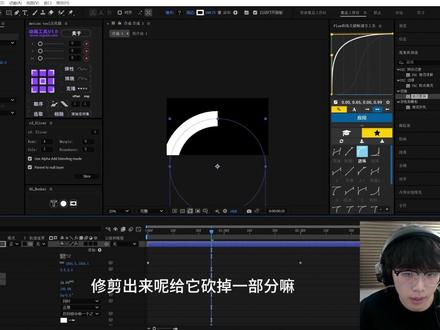 04:54查看AI文稿AI文稿
哟,这是西瓜,我们准备开始。好的,大家打开 a 之后呢,我们来研究一下这个东西,肯定是先去看一下这个采访视频的, 那首先呢,这个参考视频里面他是直接不透明度向下从下往上延伸进去的,然后最上面叠了层贴图嘛,当做是过度,因为如果仅仅只有这个不透明度渐变的话,可能会一点声音啊,那我这边就根据我的思路来分享一个做法。 那我们这边依旧是以形状涂层为主,先加个椭圆,将椭圆的大小拉的更大一点点,然后我们先调整椭圆的位置,将它移动到我们画面靠下的地方。 确定之后呢,添加大小,让他能够占据整个画面,比如说两秒钟位置,让这个椭圆扩大大到超出我们的这个预览界面。 ok, 现在是看不到的,那我们再去给这个椭圆添加一个描边, 描边的话把它的大小调到我们刚刚好能看见在下面露头一点点啊,就可以给它收回去,打上关键针,让它拉大一样,大到刚刚好看不见就可以。那确定之后呢,我们就得到了像这样的效果, 对吧?那做完这个圆圈之后,我们就可以去对这个圆圈的路径添加效果了,比如说大家可以根据这个需要去给他加一点团流置换 复杂度的话,肯定是需要高一点点的嘛,你看压高之后他其实就会有这种不规则的感觉了,我们可以根据这个需要调整一下大小,调整一下数量。 那像这样做完呢,我们还需要一份用来遮罩给它替换画面的嘛,我们现在先去准备两份素材,将它们冻结,这一下方便我们去预览, 先取消显示,我们来看一下像这样的效果,那我们在底部去给它新建一个唇色, 然后将这形容词复制一份。不好意思,刚刚咳嗽了一下,我们给它删掉描边,添加一份填充之后呢用这个唇色进行反转遮罩,那这样子我们就得到了可以遮罩的部分, 对吧?那现在呢,我们只需要打开画面,然后呢让其中一个画面顶在前面就可以了,选择这张,然后另一个画面呢则是叠在下面, 嗯,对吧?现在具有的这种基础的原创动画,然后再去把这个只有描边的形状图层拉上来, 对吧?像这样的效果就可以了。那当然大家可以根据自己的需要去给这个描边添加一点动画,因为你看他现在这个描边删掉他的动画之后,他其实是一个,嗯,非常规整的圆形,大家可以根据自己需要加一个修剪路径, 修剪出来呢,给他砍掉一部分嘛,然后偏你一下,让他完整的能够呈现在四角上面,然后再去给他的描边加一点点锥度, 可以让他这边变得更细一点啊,另一边呢也变得更细一点,他的这个度就看大家这来了,大家可以根据谁,大家可以根据需要调整他变细的一个度啊,再给他旋转一下, 对吧?然后让他的两边有点不同的变化,或者是再次的调节修剪路径,给它改成五十,那像这样子也就比较明显了,你看两边细,中间粗的效果, 然后呢我们再打开转换,记得去把这个东西重新的复制到我们预合成这里面了,不然他这个遮罩就不一样了,对吧?应该给它进行一个遮罩啊,重新再给他添加一个填充啊,把它的秒变删掉,刚刚忘记这个操作了, 对吧?像这样的效果我们就做完了,打开给大家看一下。 ok, 那 我的思路呢?就分享到这边,大家可以照着这个参考一下,或者是说做一些别的效果。好吧,那我们视频就做到这边。
1.0万李华Liha 00:58查看AI文稿AI文稿
三十秒教会你如何使用简单的表达式。 ok, 我 们进入到 ae 面板,这是一个小灯,今天我们就拿它来进行具体的效果演示。首先就是我们的时间表达式选中,我们要开启表达式的图层快捷键,调出属性,按住 alt, 点击小秒表,这里就是表达式的大门。 在你想要变动的参数下,输入 time 乘以系数就可以让素材根据时间变动,同时快慢可以根据后面的系数的大小进行一定的调整。想要做出颤抖或者抖动的效果,可以利用微勾括号。前面的五代表的是每秒的频 率,十代表的是幅度,也就是数值大小。如果你想要在特定的时间内去控制它,可以添加滑快效果逗号,区分了对应的数值, 将光标控制在逗号前面连接滑块效果控制就是控制抖动速度,如果光标在后面连接,则是控制抖动频率。总结一下这期 ae 数学公式,提高效率的表达是等于不同情况的巧妙调用,加对应数值的滑块控制,加一键会用的预设分装。 ok, 我 们下期再见。
48帧解方程式

![[Ae教程/工程分享]教你快速做一个简单好看的candy风格分镜#Ae #漫剪 #漫画风格 #教程 #漫剪](https://p3-pc-sign.douyinpic.com/image-cut-tos-priv/c8d29268eac2af484cf4d202da300a42~tplv-dy-resize-origshort-autoq-75:330.jpeg?lk3s=138a59ce&x-expires=2098281600&x-signature=WNDRaqV1G0swdxpWOkwItxAmS7c%3D&from=327834062&s=PackSourceEnum_AWEME_DETAIL&se=false&sc=cover&biz_tag=pcweb_cover&l=202607020043179A91570C3DBE8EFDD231)


