blender材质资产无分类
哈喽,大家好,很多人都下载了这位大神的智能材质节点资产,但是不知道怎么用,今天我就来教大家怎样用这个智能材质资产。我们首先打开不认的,然后编辑编号,设置这个文件路径,然后这里添加, 就是我先把这个删掉吧,我已经安装,我就重新教你们怎么安装一下,我们点添加,然后选择你们之前下载下来那个资产路径,选择这个文件夹,然后点添加资产 就可以了。我们这个时候来到这个啊资产就这里选择资产浏览器,然后来到这个资产这里, 然后这里有很多智能的材质,就是可以直接拉上去用的,有各种各样的,有建筑材料、布料、玻璃、金锁哈, 自然的这些材质非常多,都是直接拉过去就可以用,然后他这里有很多参数,你可以自己去智能调节 啊,如果你是想要自己啊智能的资产的话,就是自己自定义这个材质,我们就可以给他新建一个材质。新建一个材质啊,他这里也有很多这种啊材质节点,就是可以直接拉过来, 把它拉到这个材质里面,然后直接拖过去,拖到他们中间,他就替换掉了,看到没有,然后都可以全部都可以用拉过来替换掉这个靴子。就是智能材质节点,就是直接拉过来可以用的, 就是拿过来,然后替换上去, 然后你也可以自定义资产,就是自定义材质。我们新建一个材质,我们这里上面有一个啊智能材质节点,就是把之前的那个材质节点,我们把它删掉,然后把这个连上去, 这个是我们可以加载一些贴图,我们 ctrl 加 t 打开桌面上我们随便找一个贴图,把这个连到颜色这里,就跟平时的我们这个啊材质节点没什么不一样,但是他这里有很多,我们先把这个删掉,他这下面有很多材质贴图, 你可以自己拉进来,拉进来一个,然后按住 alt 键,然后右鼠标右键拖动,他就一个一 全部给你自动连上去了,是不是很方便?然后你如果想调节他这个贴图的大小,我们就上面有一个,嗯, 这里有一个 uv 编辑器,就是调节他的大小的,我们拉过来,然后一鼠标右键按着 alt 键拉一下,然后这里有一个缩放,就是尺寸你看到没有?可以放大缩小, 这个很方便,还可以优向的书放,然后微向的书放,然后这里还可以移动 好旋转,然后你这里还有很多这这种材质贴图,你可以自己 一个一个去试一下啊,这是加载贴图的方式。然后还有就是你如果想做混合材质的话,他这里也有混合节点,就是你把这个材质混合节点我们拉进来, 我们再给他加一个材质,我们加一个呃,这个草的材质吧, 我们把啊这个混合节点材质,我们连到苏苏节点那里去, 然后把这个材质连到第一个着色器,然后另外一个材质连到第二个着色器这里,然后这里有一个控制系数的,然后你还可以给他 加载一种遮罩黑白贴图啊,这里有很多遮罩,然后我比较喜欢用这个照波,这里有一个照波节点,我们可以给他预览一下 啊,他这里有很多预设,你看一二三四,有这么多种预设,你,你按住一个个可以预览,看到没有?有很多 啊,这个的话他也是可以控制他的大小,按刚刚那个啊, uv 的这个调节大小的那个节点,我们把这个复制一个,我们拉过来, 按住二的啊,鼠标右键拉到这个材这个罩布上面,然后这里就可以控制它的大小。 so far 啊,选择你自己啊,比较喜欢的一个一个照播贴图吧,这里有很多,你自己选一个,我们就选这个吧,然后我们把它连到系数上面, 把这个罩波结点粘到系数上面来 啊,他就可以控制他,是不是很方便?然后他这里有很多啊,有很多种,这种照波就是遮罩啊,你可以自己一个去调节, 然后这里还有很多智能的材质节点,有三 ss 海点,啊哈,还有很多,你自己一个个去试一下就可以了,非常方便。你这个我觉得是特别好用的,大家可以自己去下载试一下。好了,今天课程就到这里,谢谢大家,再见。

粉丝3620获赞2.2万
相关视频
 06:28查看AI文稿AI文稿
好,今天开始给大家介绍本来三点零资产库的一些用法,这里有一个资产包,我给你们大家准备了一个资产包,这个资产包里边是什么东西呢?把这个压缩包解压,解压成文件夹在 c 盘,目前在 c 盘 打开文件夹,里边有两个目录,一个材质,一个模型,只能用英文的,待会我们要用 打开材质里边有两个不烂的文件,这个文件不要去直接打开,直接打开也行,但他会很慢。他的用法是材质库的用法, 上面有两个对应的文件,是对应他下面地址的,这两个文件是跟这两个本来的文件相互一层的,不要去删除他。 模型我也给了大家一个文件,叫管大权,是专门做管子的,上面也会对应两个文件,不要相处。 把这两个目录拷贝到低盘,我目前是拷贝到那个固态硬盘,速度比较快一点,特别是材质拷贝到低盘,跟目录从头到底没有出现过中文路径。 ok, 现在就默认他为 d 盘。下面的两个路径搞定之后, 我们打开 bland 三点零 这个小女孩的标志啊。三点零的那个版的 第一步,编辑偏好 设置最后一个文件路径,文件路径,打开你的资产库,把刚才底盘的那两条路径设置进去,一个是材质,一个是模型,只能用英文,不能用中文, 这两个目录是可以起中文的,材质对应材质,模型对应模型,你也可以加新的这个加号,你也可以加新的,你想放的那个材质或者是模型都可以加,目录是可以一直延续下去的, 这里不多参数,设置好之后,我们按保存用, 接下去打开下面,打开资产库,这时候资产库里面肯定会有东西, 像两本书一样,打开之后你会发现什么都没有,因为你这里没有脱下来,这两个路径已经进去,你打开材质,他就会有这么多材质球,两百个材质球在这里, 三百个材质球在这里,最下面的是什么?最下面就是你未分类的材质球,以后你编辑时候会用到未分类的,你有杂质球都会放在里面,你一旦分好类, 他就会组合到这两百个、三百个,一些你所希望他在的目录里边,这个下一节课赛季我已经给你全部封好了, 我们来试验一下,就拿它为例,先到材材质模式下扔一个材质球进去, 接着马上有没翻车,再扔一个球,马上有,再扔一个球, 这个球你说能不能对他进行编辑呢?可以,我们打开球球着色系编辑器,他是可以编辑的,编辑给你看,他是可以编辑的,摄像 粗糙度 他是可以编辑的,所以我给你的那个 才子球,我们就再次回到这场编辑器,你看有两百个到三百个,差不多五百个吧, 他是千变万化,可以画出很多的材质球的样式,基本上靠这些材质球你就可以做些东西了, 主要是教你材质球跟资产获得用的方法。下面我们是看看选项,选项里边应该有模型的。对,模型,模型里边有个叫管子的,我前面记好这个名字, 你可以把管子直接拉上去,他就有管子, 你把管子接一接,怎么组合就不用去,你去一个个芥末,特别是你在做一些游戏关卡的 时候,你可以去用这种方法,这种思路去把你的工作流进行个改变,让他更加有效,不再缺到才子苦。 这个地方我找个金属 这些反光什么都可以改变的, 全部给你封好了。怎么得到这些东西?这个资产库,这个资产库是送给大家的,怎么得到这个资产库,你懂的。 希望大家一见三联群主会继续加油,谢谢大家。下节课教你们怎么去做一些 从零到。呃,从零开始把这个资产库做起来。这个是这个视频,是我已经做好了资产库,大家先从运用开始,然后再去学技术,我这个是有点反过来,这样比较有成就感,也比较容易入手,谢谢大家。
 03:49查看AI文稿AI文稿
作为一个不烂的玩家,你一定要学会资产库的建立安排,资产是人的里面的一个非常重要的一个环节,也就是资产管理,可以管理你的 hdr 模型以及材质。我们随便新建一个 hdr 文件,你的右侧边这边来找到一个世界环境,等我先把这个擦掉,然后到世界环境里面找到一个黄色的小圆点,点开之后这里面有环境纹理,这里有个打开, 打开我们找到一个 hdr, 打开,打开之后 hdr 就进来了,还有一个渲染创作,看到没有,这 hdr 就进来了,但我们怎么把这个 hdr 成为我们下一次小药调用进来的一个资产呢?我们来看一下,我们刚才调用了一张我们的这个位置,我们鼠标移动的这个位置,单击右键标记为资产, 标记为资产之后,就相当于这张图已经标记为资产。我们到这里面,我们到下面这个圈口,把它变为资产浏览器,这个时候就看到没有,这里面有一个 hdr word, 就是这张 hdr, 下次你要调用怎么调用呢?侧边栏把它打开, 就是按按键,按键把它打开,打开之后因为这张缩略图他只截取了一个局部,你根本不知道是哪张图,到时候调用的时候看不到全景,我们来看一下怎么把它变为一个预览的一个全景,在这个位置点击加载制定预览,点击我们把这张图加载进来, 他就变成一个全景的,你下次再调用的时候就非常方便,这是我们调用的第一张,再调用第二张,比如说你找到了十张,我们把这个擦掉,擦掉之后我们同样新建一个,就相当于我们再新建一个 gdr, 然后还是在这个颜色里面找到这个,一定要找到这个环境纹理啊,不是图片纹理,是环境纹理。点开之后我们同样再载入一个新的, 这个时候我们同样在这个位置,就是我鼠标这个小圆球这位置,单击右键标记为字上点击他,然后在这个预览这个位置,点这个文件夹载入他就会变成一个全景的。同样的方法,我们把这几张图都操作一遍,我们把它擦掉新建,然后找 到环境纹理,点开载入进来,载入进来标记为资产,然后点击这里载入,双击好,我们再载入,我们这几张都载入进来,反正我自己要用,刚好我把它载入一遍,让大家看一遍, 打开第四张,然后标就为资产。 ok, 这八张图全部载入进来了,我们把这 n 键快捷键, n 键把它折叠起来,这边就不需要了,我们来看一下,这是我们八张缩略图,我们要调用的时候就很方便,只用拖进来看,没有, 前面可能就花个几分钟时间弄一下,然后我们只要弄好了之后,后面那就是一劳永逸了,就非常方便。那问题就在于这是我们当前的一个文件,我们要怎么把这个文件?下次我们开一个新文件,怎么用呢? 首先我们把这个文件保存一下,保存一下,我们新建一个 brand, 就是新建了一个,那我现在比如说我换一个,换个猴头,免得打 大家说这是同一个文件,我幻影了一个猴头,我们要怎么去调用他呢?找到我们的这个资产,但是在这个资产里面目前是没有的,没有,现在是预设现在是没有这个资产。我们找到 编辑,编辑里面有个编号设置,在编号设置里面找到这个文件路径就相当于我们要把刚才做的 h d r 的 brand 文件把它载入进来,我已经载入进来,载入方法很简单,就是点击这个加号找到你这个文件, 就是找到你存的这个文件夹,你双击一下就可以,现在看到这是空白的。不要紧,你就点这个资产添加就可以了,添加完之后他就相当于把这个文件载进来了。 ok, 我们再把它保存一下用户设置, ok, 我们就在 资产这里面就可以找到我们刚才存的 hdr 了。 ok, 这个就非常棒,我们现在要用就可以调入了。我们回到我们的一个渲染窗口,看到没有就非常方便了,哪怕我们再新建一个文件,把这 关掉,新建的一个,然后我们找到我们的资产 h d r, 看到没有回到我们的渲染窗口,哇,这个就很方便,就前面你可能花个 十几分钟把它一设置好,后面你要用,那就是一劳永逸,未来你想怎么用怎么用了,这个真的很棒啊,我花了很多精力研究出来的,困惑了很久,在逼真上面也收了很多教程,都是教的模拟两可的不全,我觉得我这个是教的最全的。
171设计师方潘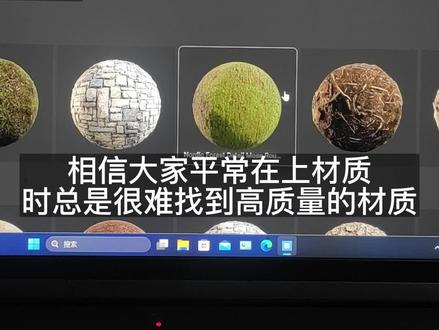 01:07查看AI文稿AI文稿
相信大家平常在上材质时总是很难找到高质量的材质,今天就来给大家分享一个非常齐全且免费的材质以及模型资产库,下载也是非常简单,只需要直接进入官网点击下载就好了。 可以看到有非常齐全且高精度的模型以及材质,大家平常使用应该完全没有问题了。还有非常贴心的归类,大家可以自己摸索, 可以看到贴图质量有二 k、 四 k、 八 k, 选好想要的质量直接下载就好了。来看一下材质在 blander 中使用的效果, 可以看到精度还是非常高的。材质库本身是带有和各个软件调节的插件的,不过个人不推荐使用,直接自己贴图就好了。好了,下次见。
 01:32查看AI文稿AI文稿
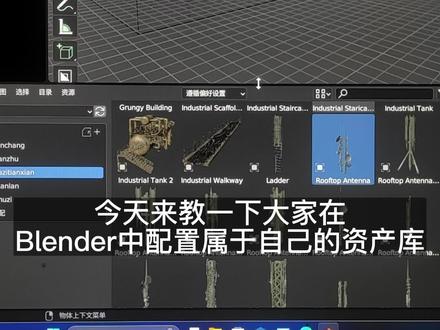
今天来教一下大家在 bander 中配置属于自己的资产库,相信大家平常做完模型后,总是想要保存起来,方便日后使用,资产库就可以很好的帮助大家。 首先在编辑里打开偏好设置,在文件路径里找到资产库,点击加号新建一个资产库路径, 自己在文件指定一个新的资产库路径,文件路径最好不要带中文,选好资产库路径后,点击添加资产库就好了。 然后在文件浏览器里找到自己配置的资产库路径,再将自己做的 或者下载的资产文件放在这个文件夹里就好了。 然后进入 blander, 将资产浏览器调出,可以看到自己配置的资产已经在里面了, 还可以自己在资产文件里分类模型,这样就非常方便管理模型资产了。 好了,快去配置自己的资产库吧,下次再见了。
 01:26查看AI文稿AI文稿
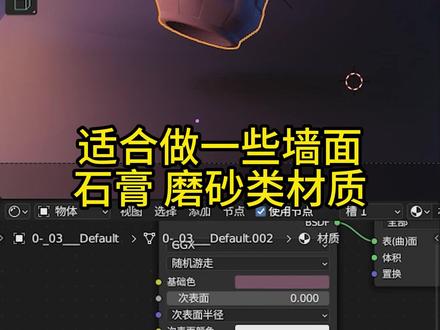
你是不是看到材质里面这么多的节点就蒙圈了?今天坤哥来给大家讲一下材质的几个基础参数,让你的材质效果杠杠的。点赞关注我们,巴巴适适的开始。三 d 窗口右上角调成实时旋耳模式, 下面窗口左上角这里切换到着色编辑器,点这新建材质。首先基础色,顾名思义就是材质表面颜色的意思,点这就可以更换颜色,也可以吸取颜色。当然也可以使用贴图连接, 不需要的话选择贴图可以直接删掉。粗糙度,它决定了物体表面的反光强度,粗糙度降低,反光较强,适合做一些塑料、车漆类材质, 粗糙度提高,反光较弱。适合做一些墙面、石膏、磨砂类材质。他也可以直接连接图片,做成表面有划痕的效果。 金属度配合粗糙度可以做出表面有油漆,或者直接做成金属状态。透射,可以做成半透明或者透明的材质,通过控制折射率就可以产生不同的透射效果。 这几个基础参数是不是非常的简单,如果跟着视频学会了,就请关注我并三连,我们下个视频再见!
987Blender地势坤 00:51查看AI文稿AI文稿
有些朋友下载了资产库呢,不知道如何使用,嗯,可能有些人他是第一次用不烂的, 那么我来介绍一下,就是当你下载了资产库之后,一个是不烂的文件,还有一个是这个文本文件,这一个是资产库的目录,这两个都要有,他们两个在一个文件夹里。 那么我们复制一下这个路径,然后到不能那里打开编号,设置这个文件路径里呢,我们点一下这个加号,然后加载一下这个路径,添加资产库,然后到这个资产浏览器里 就可以找到这个材质库。
517小宋同学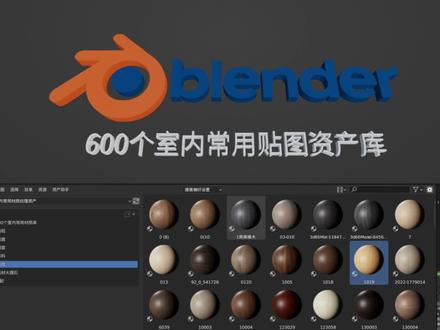 00:26查看AI文稿AI文稿
想要提升绘图效率,那你一定要有一个好用的资产库,在需要给模型更换材质的时候,不用再找来找去,直接在资产库中选择一个喜欢的材质,往模型上一拖就可以。 我打包了六百个室内常用的贴图纹理,并把他们做成了资产库,现在免费分享,给大家点个赞,直接找我拿就可以。
207小宋同学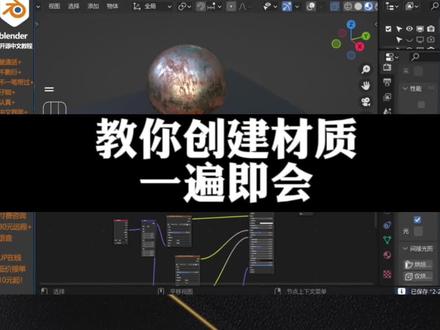 05:31查看AI文稿AI文稿
现在我们来看一下如何在节点组中来创建一个材质,并且呢以后我们可以重复的来使用这些材质,来看一下是如何制作的吧,并且这个呢还可以再导入到其他的三 d 项目当中。首先呢我们如果在这里 文件新建常规一个新的 plan 文件,我们找到这上面的着色工作面板,可以看到我们会发现除了这边 有两个额外的选项以外呢,这里呢就只有三 d 视图和着色编辑器了,我们再把这个删掉, x 删除修理键,加 a, 新建一个经纬球,右键给他一个平滑着色, ctrl 加二,对他进行一个两级的 表面细分,可以看到在这里我添加了一个表面细分的修改器,现在呢我们就要把这一个本来的文件作为一个库,以后就可以随时的对他进 进行一个导入了。比如说现在我们直接在这里点击新建新建的一个材质,按 ctrl shift 键加 t 键呢调出这个面板,然后呢我们在这里面添加一整张材质,按键盘上面的 a 键进行全选,点击导入。好,这样我们就创建了一个沙子的材质, 创建之后呢我们在这里把他的名称给他改成沙子。好,超级回收键搞定之后,我们再对这个材质进行保存。 nice, 那我们现在再打开一个全新的 blind 文件,我们刚刚已经保存了刚刚的工程文件 a 键全选, 比如说我们直接 shift 键加 a, 新建一个经纬球,右键给他一个拼花着色,然后来到这里的着色器。还记得我们刚刚保存的工程文件吗?我们想要导入他的材质,那么该怎么办呢?我们可以点击上面的文件,然后这里面有一个追加,点击一下 打开这个文件,找到刚刚的工程文件,可以看到他已经变成了一个经纬球,并且是一个有沙子材质的经纬球了,然后我们双击他,可以看到这里面有非常多不同的库,比如说 像灯光图像集合等等网格,我们可以进入每一个文件夹呢,然后来看一下它里面都有些什么内容。好的,那么回到正题,我们现在点的这个追加的意思就是复制粘粘的意思,然后我们打开这个材质的界面, 双击一下打开,打开之后呢我们就可以看到我们在这里是不是创建了一个材质的材质球呢?那么这个材质球呢就是沙子,然后我们就可以在这里找到他的名称叫沙子了,我们点击这个追加, 这个时候就可以把这个文理追加进来,但是你会发现这个界面暂时没有任何的反应,所以呢我们可以点击这个新建,旁边这里有个进位球,选择他,然后找到 这里面可以看到我们刚刚添加的沙子材质,在这里点击一下,好,这个时候瞬间他也拥有了沙子的材质, 也不爱,所以呢我们可以通过文件追加的方式,很方便的来追加我们刚刚创建的材质,也就是说通过这个方法之后呢,你可以 shift 键加 d 键,然后呢复制出来多一个,在这里把它插掉,新建一个材质,然后在这里 ctrl 加 shift 键加 t 键,比如说我们再添加一个材质,在这里面找好,那么就这个墙的材质 a 键全选导入,可以看到我们已经创建了一个这样墙的材质,那么他们现在呢有两个材质, 然后我们把它的名称改一下,比如说这个叫墙,在创建材质之后呢,我们在下面的这个材质里可以看到前面有一个零,哎,为什么是一个零墙呢? 也就代表整个世界里面呢没有使用这个墙的材质,那么如果你在这里点击文件另存为的话,然后呢再保存一下之后,我们再打开的话,那么这个墙就可能会消失掉这个材质, 所以呢如果你在建立材质库的时候,又没有给立方体或者是经纬球使用材质,然后又想保留这个材质的话,那我们可以点击这个墙,点击一下之后呢这里面有一个保护的按钮, 也就是为用户保存当前的数据快,即使他未被使用也会保留下来,当我们点击他之后,现在你就算不给他墙的材质,然后呢我们就可以看到前面有一个带 f 叫 f 墙, 那么也就是说如果我们现在没有给他上材质,然后再另存为给他保存一下,比如说改成三对吧?保存一下之后呢,我们再来到之后, 我们再来到这个一的文件夹,然后我们来看一下文件追加,然后我们找到这个三,再找到下面的材质就可以看到哎他这个墙呢还在这里, 也就是说,也就是说我们只需要把尾用户的选项勾选上之后呢,那么这个材质呢就会一直保存在不烂的工程文件夹里面, 然后后期我们就可以很方便对他进行追加,比如说把它直接改成墙,然后有什么很快的方法可以直接找到所有的材质吗?哎,可以的,我们在上面找到这里面有个不烂的文件,然后往下面找,这里有一个叫做材质,点开一下,那么这里就是所有的材质了, 这个材质呢也可以直接按鼠标左键,这样拖过来,就瞬间改好了材质,比如说这个墙也可以拖过来,比如说这个沙子,然后呢也可以很方便的直接对它进行删除,按修复键加选右键, 可以删除这里的材质,那么有可能就是说如果我们直接在这里找这个材质还是太过于麻烦了,那有一个办法可以让他直接只显示材质,那么该怎么办呢?这上面有一个叫做按内行过滤,点击一下, 然后呢我们找到右边,可以看到这里面有这么多的按钮,那么我们就只看这里的材质,点击一下,好,这样呢他就会只显示这个材质了,很方便的对他进行一个这样的过滤,十分的方便好好。
525异视界潮牌文创 00:30查看AI文稿AI文稿
你是不是也经常看到别人的材质节点上面都有一个速略图,而你却找不到这个功能在哪开启?其实呢,这是因为他们安装了一款插件,这个插件可以显示出每一个节点的预览图,插件名字我放在这里, 只需要把插件开启,每一个节点上都会有一个塑料图。但是使用的时候有一点要注意一下,就是当场景大的时候最好把它关掉,因为他会比较卡,网上如果找不到的话可以找我来拿。
540小宋同学 23:42查看AI文稿AI文稿
啊,同学们大家好啊,今天给大家啊简单的讲一讲啊 blander 的这个材质还有他的贴图的一些问题啊,主要集中在两个问题,第一是啊,有的同学 他做好了模型之后啊,他也简单的分了 uv, 然后给我们的这个模型啊添加了一个贴图啊,但是呢,呃他把这个呃模型啊发给我的时候啊,然后这个贴图就不见了 啊,这是为什么啊这是?嗯,所以,呃这是因为,呃发给我,呃这是因为 blander 需要啊同时发送呃模型和贴图啊,而且还要在一个文件夹,或者说他的这个相对相对的这个 路径啊,不能改变啊。好,我给大家演示一下到底怎么做啊,我想咱们这个初学的同学是吧,咱们可能第一次接触这个的同学 啊,肯定就是啊模型放在一个地,然后这个啊贴图放在一个地方啊,肯定都不放在一个文件夹 啊,这里呢,同学们注意啊,我们啊,从这一次开始往后啊,大家只要做模型啊,就新建一个文件夹啊,比如说啊这个这个这个文件夹是吧?啊我新建了这个文件夹,然后把这个同学的这个模型还有这个贴图都放到这一个文件夹里 啊只,呃,然后你后面再去分享这个文件的时候,你就直接把这个文件夹拷走,或者是做成压缩包发给别人 再打开,是没有问题的。好,我们来试一下。呃, 因为之前他是散着发给我的啊,他是发给我一张图片,又发给我一个这个呃 blander 的这个场景文件啊,所以呢啊如,呃然后我我只是把它的这个嗯模就是场景文件和 贴图放在了一个文件夹里啊,但是我还没有对他的路径进行一个更改,所以这个时候虽然他们在一个文件夹啊,但是我打开这个布兰德的场景之后,他还是不显示贴图,我必须要重新给他指定一次路径,指定完路径之后, 哎,我这个文件夹再发给任何一个同学,你打开啊,打开里面的这个 bander 场景,哎,他的贴图都是在的。好,下面我就给大家演示一下如何 进行指定路径。 ok, 好啊,直接就是在这一盘这个里面打开。 好,我们来到这个 shading 啊,大家注意啊,这个是在这个 shading 着色里面。好,稍等,好,嗯,过来, 好,这个时候如果说,呃 blander 发现自己的贴图丢失了,他会用这种啊,粉红色的这个颜颜色来显示啊,看起来非常漂亮啊,然后这是告诉你啊,我的贴图丢了啊,那么我们怎么给他把贴图找回来啊?同学们,呃, 就是如果你给了这个模型啊,材质之后呢啊,这个贴图呢,就是使用这个纹理给他加上的啊,然后这个具体怎么加啊,他就是这样 啊,把它删掉啊,这个,这个,这个东西大家不陌生吧,对吧,你打开 blonder 里面就有对吧啊,然后,呃,点击 shift 加 a 啊,或者是直接在添加这里啊,然后找到这个纹理啊,纹理,这有一个叫图像纹理啊,找到, 好,这时候我们点打开啊,然后我们找到这个木纹纹理啊,大家注意看这个路径在这个,呃,在和这个模型是处在一个文件夹里面的啊,这没有问题,好, ok 啊,我们把它打开 好,打开之后呢,我们点击鼠标的这个左键啊,点击鼠标左键拖动,拖到这个基础颜色,这, ok, 好,这样呢,我们的这个木纹啊就出现了啊,然后同样的道理啊,我们直接在这里给 给他更改路径就可以啊,这也就是所谓的指令路径啊,我们把所有的这个路径啊都给他更改过来, 呃,大家也不用担心啊,这个这个同学已经是属于这个超前学习了啊,然后因为他一直问我,然后,呃,本来这个东西应该是下下周要讲的啊下,呃,这下一周呢,我们主要还是用来这个练习啊,主要还是用来练习 啊,还是做模型这一块啊,这这一部分的内容是下下周要讲的,但是他模型已经做完了,他特别快,模型已经做完了,做完之后 啊,然后就自己去网上找资料,然后啊开始自学啊,开始弄啊,然后就开始问我各种问题,所以我想干脆,干脆我还是做一期视频给大家解决一下这个问题,好, ok, that's a naturalist 啊,这是我们这个视频要解决的第一个问题,就是啊,如何指定这个贴图啊?指定完贴图之后呢啊,我我们就是还要解决第二个问题啊,第二个问题是 uv 的问题, 大家也看到了,哎,这个贴图贴完了之后,有的地方有木纹,有的地方没没木纹啊,这是怎么回事? 这个呢,就是这个 uv 的问题啊,这个我们一会啊再给大家来讲,好,现在我保存一下啊, ctrl 加 s 保存 啊,只要你点一下 ctrl 加 s 之后, blander 就会自动的把这个相对路径保存到了他的这个程序当中啊,然后我们关掉这个 blander, 好,关完了之后,哎,我们 模拟一下这个文件夹挪位置啊,其实你把文件夹拷给我,就是相当于弄文件夹挪了一个位置,好,我们把它剪切啊,剪切到桌面上啊,剪切到桌面上啊,这样的话,是不是我们给他挪了位置了?挪了位置之后照常还是可以打开的好,我们双击这个不烂的文件, 哎,他的贴图还是在的,只要他们在相对的这个位置当中,不会不会变化啊,他的相对位置不变化啊,就他总是能打开 啊。也就是说你在这个文件夹当中再新建一个文件夹啊,装贴图专门用来装贴图是吧?有的文件夹专门用来装模型,有的文件夹专门用来装音频啊,这个 blander 都能记住 啊,所以呢,这个就是他的这个,呃,所谓的这个这个路径的一个道理啊,然后大家啊,这里记 就好了,自己可以演练一下试试。好第二个问题啊,解决一下这个 uv 的问题啊,当时这个,呃,这个同学就是说,哎呀,老师,为什么呃我的这个凳子啊,然后这两边有颜色啊,然后, 啊,这就没颜色了啊,这是怎么回事啊?同学们啊,这个具体是怎么回事呢?这个是跟我们的修改器有关啊,然后我们回到这个雷奥特这个窗口啊,然后,呃,点击一下这个 好,点击一下这个键盘上的 table 键啊,进入它的这个编辑模式,或者直接在这点击进入编辑模式啊,大家注意看,虽然它渲染着看着是一个啊,是一个这个,这个,这个立体,对吧?实际上它只是一个面片 啊,然后这个,嗯,这个同学呢,是给了他一个修改器,一个实体化的修改器,对吧?哎,因此呢,这个实体化修改器新产生的这个面啊,然后我们的这个渲染啊,就是渲染器,他是识别不到的 啊,因为我们必须要把它塌陷。之后啊,就是把这个实体化的这个渲染器啊,把这个实体化的这个修改器给它应用之后 啊,他才能识别到啊,能明白吧?好啊, ok, 我们来给他应用一下,好应用,你看应用完了之后,是吧,他不就出来了,而且也能识别到了,对不对啊?但是这个时候呢啊,他就还有还有问题啊,比如说 这号为什么还缺一块,对吧?啊?这个就要检查他的 uv 啊,就要检查他的 uv, ok 啊,我们这个时候呢,来到这个 uv id 厅这个面板啊,点一下进去啊,他直接就来到了这个编辑模式,然后我们点击 a, 选中所有的这个,选中所有的这个这个点啊,这个时候你发现 啊,你的这个 uv 就是这个样子的啊,这个,这是不对的啊,为什么说不对?你看他模型有多少个点呀?对不对啊?你看他这 uv 只有只显示了六个点啊,这证明什么呢?有很多点是交叠在一起的啊。这时候有同学会问,这个 uv 到底是什么? ok, 这个 uv 呢,其实就是把一个三 d 的物体给他像扒皮一样扒开,然后摁平,哎,在他身上画画,画的这个画就直接又映射到了你的这个三维空间的模型上,哎,这个就是 uv 的作用啊,通俗来说 就是这样啊,就是我们得给他扒个皮,扒开,然后给他啊,给他,给他展平,就是这样说,听着有点挺残忍是吧?啊,其实道理就是这么个道理啊,扒开展平,扒开展平之后,哎,我们再在它上面画画,然后这样呢,二维上的画面就可以映射到三维当中去了。 ok, 那下面呢,我就给大家展示一下这个如何展平啊,我们有两种方法,一种是这个 精细的一个操作方法,还有一种呢就是粗旷的操作方法啊,先给大家展示一下这个精细的操作方法。 ok 啊,我们啊,来到这个边模式啊,来到边模式啊,然后,嗯,我们在这个啊,先选择啊,选择这样的边啊,按着 ctrl 键可以一选选一条啊,大家注意,按着 ctrl 键可以一选选一条啊,然后 按着 shift 键进行加选啊,按着 shift 键进行加选啊,这个时候你就想啊,如果说啊,假如说他是一个皮革做的东西,我们想把这皮扒下来啊,那么我们怎么扒这个皮?我们是不是只需要在这给他剪开 啊,然后再把这个位置剪开啊,然后啊,然后,嗯,对基本上来说再把这个位置再剪一刀,他是不是就能扒开了啊?因为除了这两个面,他是有一个圆筒啊,这个圆筒是不是只要剪一刀就可以拔成平面啊,然后这两个 这两个小面是不是我们给他剪三刀,留一个边还跟圆筒在一起粘着啊,就可以了。好,我们来试一下,好,我们先选中这几个要剪开的边啊。啊,这个呢?同学们,没有什么啊,没有什么诀窍,你你你扒的皮多了,然后你自然就明白了。 呃或者是你自己啊,去超市买带壳的花生啊,你花样剥皮试试看怎么样能把那个花生壳摁的特别平,对吧?你摁那个花生壳的时候花生壳会裂开是吧?那就是需要剪开的地方,自己可以试试啊,我当年就这么干过, ok 嗯好,我们现在已经选中了,我觉得只要剪开这几条边然后我们的这个皮就可以扒开啊。 ok 啊,我们怎么剪在边这啊?有一个叫做标记缝合边啊,我们点击 啊,这个时候呢,呃刚才选中的这个边就变成了红色,证明已经被剪开了。好剪开了之后呢我们啊点击面啊,那点击,呃或者是我们直接呃 a 键啊,选中所有的面啊选中了之后呢我们在这个啊, 来到这边啊,来到右边正好我们在看到这个 uv 啊这个 uv, 这有一个展开啊有一个展开啊,这这呢有一个展开,我们点击。哎,大家看,呃发现没?是不是 就这样展开了呀?而且你能看到吗?呃这这两天这两个面就是就是这个面, 看到没?就是这两个面啊,然后剩下的啊就是中间的这个滚筒啊,展开之后就是这这个样子的啊然后展开之后呢?我们,呃可以看一下他现在的这个效果 啊,你看他贴上之后就是这样了,咱目前现在是不对是吧?然后我们需要给他对对位置, 呃有这个最小拉伸 好,就这样啊,给他滚滚动一下啊,然后减少他的这个拉伸好,然后,嗯 他应该是还有还实时展开啊实时展开是那个什么啊?是这这个我们先不用考虑他啊,这个不用考虑。 嗯,好, ok 啊,就暂时先这样吧,然后我们给他调整一下,首先我们给他转一下啊, 其实这就已经展开了,同学们啊,这这个就就已经展开了啊,就就是这么玩。 好,呃,然后呢我们给它放大啊,我们给它缩放 放大一些,大家注意放大的时候一定要等比例放大啊,如果你要是你要是这样放大的话啊,你要是说沿着一个轴去放大,你看他的这个这个木纹啊,他的这个比例是不对的,所以我们要对他进行一个等比例的这个放大 啊,你的这个 u v 在画面当中所占的这个面积越大,然后呈现出来的分辨率啊,在模型上呈现出来的分辨率就越高啊,这个大家要记住。 好, ok 啊,你看这样呢是吧,哎,这个是不是就没有那个问题了啊?这个木纹的,这椅子这不就贴上了,对不对?好啊, 但是呢在接缝这啊在接缝,这会产生这个接缝啊,大家看到没啊,这会产生接缝啊,你想想也知道为什么会产生接缝啊,也也有办法去这个修除呃消除接缝,但是这里呢咱们就不再展开讲了,好吧啊,后面我都会教给大家的,不用着急。 好呃这个呢就是这个 uv 的问题,这个问题算是解决了。好,我们来看一下啊,我们来继续看他有问题的地方啊,比如说这块板啊,这块板啊,我们继续 table 键啊,我们会发现啊,这个 这个板是一个立体型啊,这个没错啊,但是呢啊他的 uv 有问题啊,这里呢就要给大家啊,你看为什么他 uv 有问题啊,是吧?他还是用的是那个啊?就是就是没有没有编辑过 uv。 好,我刚才不是说教给大家 一个精细的方法,一个粗粗旷的方法,就是啊,每个模型进行这种这种,呃就是剪开边的这种展平就是精细方法,那么还有一个非常粗旷的方法,我相我相信是很多人喜闻乐见的, 就是直接在展开这有一个智能 uv 投射啊,然后就用他默认参数就好,点击确定, 就这样就 ok 了啊,大家看啊,这样 uv 就展开了,你刚才那些问题就都都不存在了是吧?啊?但是虽然这样展开了呢,但是你看他的这个纹理并不是特别好看啊,有些地方我们可能还需要对他调整一下啊,还有就是,嗯,刚才这有一个参数需要调啊有一个参数需要调, 呃,他说是校正啊,校校正啊,高宽比例啊,这,呃不用调 啊,这这个就就是这样就是这样啊,我记错了, ok 啊,我们给他转一下我们给他转一下 啊,这时候你们会发现一个问题啊这时候你们会发现一个问题,就是啊,因为他是啊,他是一个,这个怎么说呢? 他是一个这个直接展平的这么一个产,呃,就直直接给他,呃,就是程序分开的一个产物,所以你看他有很多接缝是吧?他有很多接缝是根本啊,不考虑的 啊。嗯,所以这个粗旷的方法呢?其实是,呃,像这这种场景用这个粗旷的方法不太好啊。如果说我们直接拿啊,直接就是在三地试图当中进行绘制贴图的话,用这个方法是可以的啊,但是呢那个我们这 因为是直接有一张贴图吗?对吧?我们还需要用那个精细的方法啊,大家记一下去那个粗旷的方法怎么用就行,后面会给大家说啊,怎么怎么绘制贴图啊,然后,好,那我们要想让他好看的话,我们就 沿着啊,就沿着他的这个这个这个边啊,给他把这个 uv 铺开啊,然后这样的话呢,这个接缝是不是就藏在边上就不容易被看到了,对不对? ok, 我们来试一下, 就从这里吧。好, 这还挺讲究,这模型做的,这个初学者是还能加上这个小细节 已经,哎,已经挺好的了哦,我们直接给他分成两块啊直接给他分成两块, 好啊,我觉得啊,只要啊,只要沿着这这个边啊,给他 撬开给撕开啊,然后应该就是没问题的。好, ok 啊,找边啊,这里我们点击标记缝合,然后 a 键,点击 a 键全选啊,然后在 uv 这里点击展开,好, ok, 展开了啊,这时候展开之后大家观察一下木纹不一样,是不是 正面的木纹是对的,然后背面的木纹是反的啊,这样呢,我们就需要选中背面的这些面,哎,大家发现,哎,他是这个样, 是吧,咱们给他转一下给他转一下,嘿,是吧,这样是不是就对上了?哎, 同时呢,就是因为他他们两个可以共用这一个 u v, 对吧,所以呢,呃,可以共用这一张贴图,所以呢我们可以给他放大一些。 好啊,然后同时呢我们给他啊,嗯, 最小拉伸一下用啊,这没什么可拉的,就这样。好,我们简单的给他缩放一下。 好啊,这样差不多了啊然后呢呃这边啊这边 ctrl 加 l 啊可以直接选中这个啊我们点击 ctrl 加 l 键可以直接选中这个缝合边。呃分割的这个独立位置啊, 秒入这 ctrl 加 l 就只选选择这个红红线里面的啊红线外面的就点这一个面点住了之后 ctrl 加 l 就选中了。好啊这个呢也是啊我们给他也是给他调一下。 好啊怎么样啊是不是看着还可以是吧啊那也有接缝啊这接缝产生在这啊其实这个接缝也能调一调啊 就是说给他美化一下啊具体怎么美化呢。就是啊我们 啊简单的这样给他。对对 好,我大概也只能做成这样了哈哈大概也只能做成这样 ok 好吧啊就这样了 ok 啊反正不仔细看是吧也看不太出来哎 ok 啊这个呢就是这个分 uv 的这 过程然后我们来看这个凳子腿啊这个这个凳子腿啊实际上也是这个情况啊然后我们来看一下他的 uv 啊这个样子的然后这个还是用这种精细的方法应该会好一些。 好呃咱们再拆拆完这个凳子腿的这个 uv 啊然后今天就结束了。好吧 等于是额外的提前的就把这个分 uv 的方法教给大家了。 好 a 键然后呢给它展开 ok 哎 不对啊哦确实是啊 这这个因因为因为好像是这两根红线标反了啊这两根红线标反了把这个取消掉。 清除啊错了错了啊清除缝合边啊然后再点这 啊点击标记缝合边哎这样就就可以了啊你大家这个想想是吧扒皮的时候那如果要是这个线弄错了是不是拆出来不太正确? ok, 这样是我们想要的这个效果对吧?好,然后同样啊,给它横过来 啊,椅子腿呢,可能是细一些是吧?啊,所以相对我们给他靠边点的这个材质 啊,现在看着是吧,太粗糙了,我们得给他放大啊,放大之后啊,他就细致了 啊,也只能是这样了。好,下, coco 放这, ok, 搞定了。好,这个 uv 呢,我们就拆到这,好吧,然后,呃,道理呢,应该是也都看明白了是吧?好,今天的这个内容就到这,谢谢大家。
274大鱼师兄


