msata接口怎么转usb

粉丝308获赞5941
相关视频
 01:22查看AI文稿AI文稿
这是一块 msat 接口的固态硬盘,已经坏了,它的故障就是有的时候电脑能识别,有的时候识别不了。如果固态硬盘出现了这种故障,我们都可以通过重新量产进行修复,但是这种接口的固态硬盘想要量产的话,我们需要给它转成 usb 口才行,这里就需要用到一个转接板,先给它转成 sat 接口的, 然后再把它连接到一个移动硬盘盒上,就可以转成油口了。现在再来看一下他用的是什么型号的主控芯片,他的主控是汇容的二二五六 k 颗粒是什么型号看不清楚,但盲材应该是海力士。我们在量产的时候需要让硬盘进入量产模式。短接 rom 的这两个孔,短接好之后把它连接到电脑上,工具识别到硬盘之后就不需要短接了,现在把这个硬盘连接到电脑上进行量产。 硬盘连接好之后,打开量产工具,然后选择右面的扫描驱动器,当工具识别到硬盘之后,我们选择上面的第二个选项, 然后选择右面的编辑配置,密码是两个空格两 ok, 然后选择自动识别颗粒,接着选择确定,在这里面选择好对应的闪存型号,下面的名称和序列号可以修改,也可以不修改。 如果你的固态硬盘有缓存的话,这个位置可以设置一下缓存的信息,这个位置的设置要和缓存的信息相匹配,其他的设置一般不需要修改。接着选择右面的保存配置,然后再返回到上面的第一个选项,接着选择右面的开始量产,固态硬盘就会自己夸夸的开始量产,等待它完成就可以了。
306张佬厮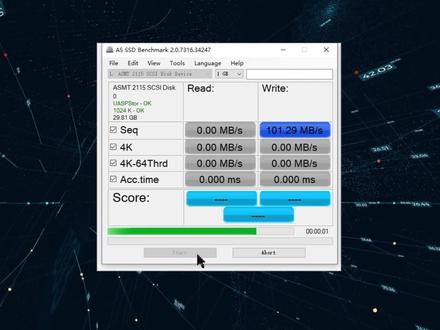 00:39查看AI文稿AI文稿
教大家 diy 一个高速 u 盘,速度秒杀市面上绝大多数 u 盘。这里我找来了一块闲置的固态硬盘, masat 接口的容量三十二 g, 又买了一个 masata 转 usb 的转接头。这里我买的是这种带壳的, 非常简单的拆卸就能将两者组装起来。市面上的 u 盘无论是主控芯片还是闪存颗粒,很少能做到这么好的用料,有的 u 盘因为用料不行,甚至连 usb 二点零的速度都发挥不出来。 这样简单组装之后,就成了一块高速 u 盘,速度轻松达到几百兆每秒。如果用六十四 g 或者一百二十八 g 的固态速度还能更快,你学会了吗?
69数码僚机 01:23查看AI文稿AI文稿
大家好,我是大王博士,今天我教大家怎么把闲置的一领盘当 u 盘来用。首先在网上买到这条数据线 sataa 接口的,淘宝上购买才十多块钱,也不贵哦, 传统的硬盘都是 sata 接口。 好了,把硬盘连接到电脑之后,但是电脑识别不出那个硬盘,怎么办呢? 好了,下面就看我操作如何搞定他。找到我的电脑右键管理,然后再点击此盘管理, 现在我们看到外界的硬盘显示拖机状态。好了,现在我鼠标右键点击连接,现在电脑就要正常识别到硬盘了, 原来电脑是五个磁盘的,现在多了三个磁盘出来。 好了,操作就是这么简单,你学会了吗?记得点赞与关注哦,谢谢你的观看!
29大王博士 00:49查看AI文稿AI文稿
闲置硬盘,当 u 盘接入电脑, usb 三点零接入硬盘, sata 接口,无需驱动,轻松读取复制,抑制压缩文件 粘贴到电脑本地低盘, 不到三秒粘贴完成。支持 dc 宫殿接三点五硬盘, 快速识别大容量机械硬盘。
 09:30查看AI文稿AI文稿
今天呢给大家讲解一个我这两天买的一个二手小小东西,然后是一个 p t i e p t i e。 的转四口的沙塔扩展卡,然后有四个口哈,一二三四是沙塔接口的,然后是个 ssu 品牌的三零幺四的一个 一个型号。然后这个,呃,咱们看看上面的电子元器件啊,这下面是一个 cpu, 然后再其他都是些电电子元件。然后这里有一个 他管这两个口的一个指示灯,等一会我会演示给大家看。然后这两个指示灯呢是在这里他这个缝里边,但是这个缝里边呢是不怎么好看,等一会我会插到这两个东西,他, 呃插到这两个盘,然后看看这个灯是怎么指示的啊?我们现在就是说看我们的机箱,这个就是一个非常老的一个机箱啊,一个 十年之前的一个电脑,十年之前一个电脑呢,他这里是有三塔接口的一二三四,我们就是说 上次我做在家庭当中做了一个呃储存服务器,这个其实就是跟他配合使用的,因为我们在我们在用的时候,有时候我们这个一二三四就他的数量并不够,并不够。以后呢,然后我们就会用到 这个扩展卡, p t r e 的扩展卡,这个扩展卡呢就是说有四口的,有六口、八口、十口、十二口、二十口、二十四口都都有,看看你自己的需要,然后可以让我们的设备,嗯,起死回生,可以让他有更大的用处。然后这个口我们现在就插到我们的 ptie 乘一的一个,看,这里是乘一哈乘一的一个口口上,那我们现在呢看到这个机箱里面哈,就是这个口,就是我们的显卡口,他是 ptie 乘以十六的一个口,然后这个是通用的哈,你用的 pcie 乘一的这个口其实也能用,但是我们一般不用这个这个口,这个口别浪费了。给显卡用的这个口也是个 pcie 的,因为有很多主板, 他配置很多的 ptie 的成一的一个接口,我们在以后买主板的时候,咱们这个 ptie 让他尽量多,越多越好,就这个这个接口,因为他这个接口几乎是万能的,然后有各种玩法,等一会我会给大家介绍一下。然后 pti 的这个接口呢,这个都是以前的用的一个接口,这个现在已经淘汰了, 淘汰就是说现在这个也有 pci 的接口的设备,但是他的速度会非常慢。然后今天我演示的这个东西呢,就是 pcie 的一个接口啊, pcie 的乘一的一个接口,就是这个接口,我们把它插上, 插上以后呢,插上以后我的这这里这个是主硬盘啊,这是主硬盘系统。在这里这里这个硬盘呢,我们就是他的储存盘,我们看一下哈,就是演示一下,给大家看一看 机箱,在这里这个硬盘位设计的非常好,这种插拔式的,然后我们插到我们刚才说的下边,呃, pgie 的扩张口, pt 啊撒撒接口,把它给插上,插上以后呢,把硬盘的电源给连上,然后进行开机, 然后现在我这个线呢,就是连到这这上面,然后不是连到主板上,那我们现在就开机,开机以后看看这个硬盘上的指示灯,然后开机好有一个指示灯已经亮了, 这个卡是免驱的啊,是不需要驱动的,我们在买这个卡的时候一定要买免驱的,不要买那种带驱动的,需要驱动的那种, 这是他硬盘的一个状态,指示灯 现在在读取现在开机的状态啊,现在开始闪了,就是说这个硬盘现在在已经在工作了。 那我们现在切换到电脑上,然后看一下这个几个,这个牌已经上来了,就也就是我们打开 dx 真牛丝这个软件以后呢,然后他的系统盘 c、 d、 e 这是一个盘,然后 f、 g、 h、 i 这是一个盘,然后从 f 以后就是新盘,就是从 f、 g、 h、 i 都是金牌。然后我们测试一下他的读写速度怎么样,让我们复制这个这个文件大体有四 d 的一个大小,然后我们复制下来,给他弄到一个空盘上,给他粘贴上,然后我们再看一下他的 指示灯的运行状态, 四 g 的容量的话,他 应该是在四十到五十秒之内就会复制完,这个速度我还是很满意,这个速度是正常,因为他这个东西就应该有这么个速度。 我们看一下啊,他的状态指示灯会飞速在这转,在这斜含是个绿色的指示灯,好了,复制完了,完成他的指示灯就会停止闪烁, 然后我们再看一下他这里的这个,这个东西已经复制过来了,复制到新盘,复制到这个盘上速度还是可以的,能达到我的要求。 我买的这款呢是一个 ssu 的,他家的产品是就是买的这个是个二手的啊,是一共卡是三十五元,然后他卡是三十五元,然后邮费是五元,一共花了三十五元,然后是三零幺四的这个型号,但是我们在网上这个官网呢,我们开始找的时候是没有这个这个型号, 可能是芯片短缺啊,或者是更新宽带已经没有这个型号了,怎么插也没有,没了以后呢?我在网上买的这个呢,性能就还可以,然后刚才用了一下它的发生发热量,嗯,因为在背板的地方它会比较热,这个有塑料片,这个地方就 不算怎么热。然后我要说什么呢?因为我们的这个 p c i e 的 扩展口呢,是个万能的扩展口,可以扩展更多很多功能,可发性非常高,我们可以扩展成网卡、无线网卡、 m 二的固态硬盘,然后再就是刷卡,我们今天说的然后还有一个 usb 三点零的,如果是老电脑的话,没有 usb 三点零的都可以用这个扩展。 但是我们前期用的 usb 三点零的,像那些硬盘座啊和一曲线,但是 usb 三点零他并不稳定,而且会上硬盘就直接没用,最好的方法也就是这个这个方案,然后他连起来呢,其实就是这种 pc 卡卡到我们主板上的 pcie 的一个接口,然后用放下线连到我们的硬盘上,然后用再用电源线把它连起来,一开机以后就自动识别,在电脑上界面上自动识别,自动识别以后呢,然后这个硬盘呢,我建议大家是直接用这种硬盘龙, 这种硬盘龙就这种,就这个方案就是他的扩张卡,加上他的硬盘龙更是最好的一种解决方案,因为硬盘龙呢,百分之百的硬连接,他会很稳定,不会产生额外的震动,这个对硬盘是非常好的。然后,嗯,前一期呢,我还买了一个开机卡,就是在这家网游物联的这家买的一个开机卡,我也演示了大家这个东西是怎么用的, 然后他也是个 ptie 的一个接口,就是这款卡地卡体积也非常的小,嗯,实现远程开机,然后紧微我进行控制电脑, 然后再一个玩法就是 pcie 的这网卡。网卡是怎么怎么用呢?网卡其实是用的网络的 一个有线网口,二点四 g 的二点五 g 的一个万达网网口,或者十 g 的这种 这种实际的万兆网口,看看有没有实际的万兆网口啊?这种呢?是实际的万兆网口,看看这是二点五 t 的,他的接口都是不一样的哈,他跟二点五 t 的网口的那个规格和普通网口是不一样的, 然后有五 g 的,有十 g 的万达瓦口,然后呢 万能双兆万口,就是这个实际的,就是在这里旁边就有一个哈,然后我们在这里一个实际的双口的万口万兆网口他是怎么用的呢?就是说我们这个东西如果是接到一个 万兆的一个交换机上,然后进行局网分享的话,他的速度能达到达到一千兆每秒,因为我们在换算的时候是这样换算的哈,我们如果是千兆的还口的话, 千兆网口也就是这个如果是千兆网口的话,其实他的真正的传输速度在渔网经过交换机,经过路由器,他的速度能达到一百兆,然后我们这个这个徒弟上是百兆网口,百兆网口的话,他的实际速度其实只能达到十兆, 我们这个是实际测过的,然后千兆网口,也就是他的十分之一,也就是能达到百兆的速度。然后是万兆网口的话,配上万兆的交换机和路由器的话,他能达到 一千到每秒的一个速度。然后我们就是说这个可以 ppie 的接口呢,可以有这么多的玩法,也就是说 网卡 m 二不太硬盘刷卡接口一万四 b 三点零,还有一个刚才我说的一个开机卡,就是这个开机卡用了这个开机卡,这个他的功能特别强大,然后我们在局网组这种小型服务器的时候,就必须得用到 pcre 的接口。然后我们今天用到的接口呢,其实 就是就是这个,就是这个 pgie 乘一的一个插口,这个长的 pgie 乘十六的,这个是显卡的接口,然后我们主板上有四个刷卡的接口,但是这个四四四四口的刷卡,有时候我们会用一些救救硬盘,或者是呃,我们 到光驱有时候也会占用他的这种主主主板上的这种上台接口,然后我们就会需要扩展的话,就是用它进行扩展,然后扩展什么呢?刚才我说的是 有些网卡万兆的签到了,然后开机卡刷卡接口, usb 三点零就是这么用的,他是一个万能的接口,可以各种玩法,有各种各样的玩法, 我们今天用的就是这个,我们今天其实用的和这个是差不多,但是可能型号不一样,他的正是免区的啊,因为刚才刚才我用的时候,因为我前期我装了一遍,装 电脑上他是自动默认的已经安装了,要不然他这里会有一个安装的一个提示,一个硬件安装的一个提示是免区的,因为他他他做的产品呢?就是免区。以后他严格按照微软和一套的那些软件方案,就是直接可和他们系统和硬件可以无缝连接的。今天的测试就是就是测试的他。
172萌爸bobo 00:51查看AI文稿AI文稿
今天给大家推荐一款本店的正电之宝,就是它双 usb 撒塔一曲线,它有 usb 二点零和 usb 三点零两种版本。它的外观精致小巧,表面采用超耐用 abs 材料, usb 三点零最高能实现每秒两百五十兆左右的高速传输。萨哈接口采用标准工艺,紧密连接,使用过程中不易松动,防止数据丢失。完美采取的是加固工艺,耐弯折,不易断。它的长度是三十九公分左右,辅助线的长度是十八公分左右, 预留十二伏 dc 供电接口,支持大容量硬盘,三点五英寸大硬盘必须要加电源才能使用,多系统兼容,即插即用,无需安装驱动,让你的硬盘重获新生,有需要的小伙伴快充吧!
69Mr.Jia 02:30查看AI文稿AI文稿
充电宝刚大叔 magsafe 这条线是插到上面的,是这种感觉。这个充电宝这里是 magsafe, 可以直接跟苹果手机啪吸上去充电。 把这条数据线它比较短,插上去以后插在我们的 iphone 十四上面,这个地方有一个 type c 的接口,那这个地方我就可以直接接一条 type c 的线,直接把我们的 iphone 十四投屏。 这个是我们现在新开发新研发的产品,这个产品要是在两年前出的话,估计肯定可以赚大钱。我有一个很牛逼的东西,就是把 iphone 十四直接投屏到 我在戴尔眼镜上面,用的是一条这个 usb 三点二的线。而且你看我这条 usb 三点二的线有多牛,总共多少多长你知道吗?二点七米长。二点七米长。那我们怎么实现的呢?我们看一下,把镜头拉近,我们看一下,我来讲一下啊。然后这个 你看这个就是我们最新做的直径只有二点七毫米的 usb 三点二。呃,这个线 呃,他是呃呃,这个全功能的直径只有二点七毫米,你看又很软 啊,二点七毫米这条。然后再看这个地方 iphone 十四,他怎么转换成 type c 的接口,也就是说我 usb 三点二是插这个地方,插了以后就可以用这条线直接连显示器。呃,这个是一条 usb 的线,这条就普通的 usb 二点零的线。然后这个是一个充电宝,你看它直接哎,直接吸吸上来就可以了啊,刚才我可能没拿住是吧,你看它其实是不会掉的。看对啊,摆个 c 充电宝, 四千五百毫安十氧,直接上去就可以给我的手机充电。关键是通过这条数据线 插到这个地方, lightning 的,这个是 lightning mfi 认证的,插到这个地方就把它变成了 type c 的接口, 然后用一条这个常规的这种 type c 对 type c usb 三点二的就可以接我们的显示器。对。 ok, 就这样实现了。喜欢的朋友可以关注刚大叔,谢谢,再见。
 00:49
00:49


