打开显示器hdr模式N卡变灰

粉丝2.7万获赞5.8万
相关视频
 04:10查看AI文稿AI文稿
当你拥有了一台支持 hdr 的显示器,是不是也像很多人一样,在显示器的设置菜单里打开 hdr 设置就以为万事大吉了呢?当然不是这样的, 每个显示器的厂家对 hdr 的支持标准都不尽相同,显示在屏幕上的画面也是大相径庭,甚至是差强人意。 那么我们该如何设置才能解决显示器的画面发灰发暗的问题呢?今天我就来教大家如何正确的设置 hdr 显示器。 这里我以微软 windows 十一操作系统为例,为大家讲解如何通过 hdr 校准来改善显示效果。我们在桌面上点击鼠标右键选择显示设置这个选项。如果您的显示器支持 hdr 的话,那么这里可以看到是否使用 hdr 的选项。开关这里我们把它打开。这里我们先检查一下下面的这个高级显示器设置里面是不是已经把刷新率调到了最高级别,因为很多情况下操作系统并不会自动将显示器的刷新率调至最高级别,所以我们这里检查一下会比较好, 以免白白浪费显示器的性能。好的这里我们点击返回,然后再次点击这个使用 hdr 选项卡,这里有三个开关,确保他们全部是打开状态。 在下面 sdr 内容亮度这里有个滑块,我们可以左右拖动来调整显示器的亮度。接下来我们打开微软的应用商店,在最上面的搜索框中输入 hdr 较准。第一个名为 windows hdr calibration 的应用程序就是我们需要安装的软件,这里我们点击安装,安装完成后,我们打开运行。 好的,我们点击开始使用。第一幅画面,我们看到一个黑色的图案,图案的上面有两条交叉的白线,我们左右拖动底部的滑块,调整到白线刚刚从我们的视野里消失的位置就可以了。调整好之后,我们点击下一步, 这里和刚才刚好相反,我们向右拖动滑块,直到白色线条刚好看不见的位置就可以了。 好的,我们继续点击下一步,这里我们还是向右拖动滑块,直到刚好看不到线条就可以了,我们继续下一步。这里的图片是让我们调整显示器画面的饱和度,饱和度越高,画面看起来就越鲜艳,反之画面就没有那 艳丽。这里具体调节到什么程度,要根据我们自己的喜好和实际情况来调节,我的建议是不要调的过高,虽然画面看起来会很艳丽,但是看起来会有一点不那么真实,但是在玩游戏的时候,高的饱和度往往会更讨好我们的眼球,玩起来会更加赏心悦目。 好的,调整好,我们点击下一页,这里我们可以看到调整前后的对比效果。在下面配置文件名称这里我们输入一个我们方便记忆的名字,然后点击完成,系统会弹出一个窗口,提示颜色,配置文件已成功与此显示器关联。 怎么样,调整后的显示效果是不是已经比调整前好多了呢?当我们在玩支持 h d 二显示效果游戏的时候,在游戏设置里将 h d 二开关打开,可以明显的感受 到在开启 hd 二之前,画面背景是有一些泛灰色的,当开启 hd 二之后,画面显示更加纯净,背景灰蒙蒙的感觉已经没有了。在不支持 hd 二的游戏中,当我们进入游戏的时候,系统会自动为游戏开启 hd 二,已提高画面的显示效果。 最后有一个小细节要提醒一下大家,就是如果想要我们的显示器在开启 hdr 之后有一个更好的显示效果,建议使用显示器的 dp 接口与显卡的 dp 接口相连接, 因为有些低版本的 hdmi 线栏并不支持 hdr 显示,如果开启会使显示出来的画面颜色失真。今天的视频就到这里,希望能对大家使用 hdr 显示器有所帮助,让我们下次再见。
2932快乐的兰兰 10:02查看AI文稿AI文稿
当我们兴冲冲地开启 windows 系统的 hdr 功能之后,却发现显示的画面像是蒙上了一层灰尘,这时我们应该怎么办呢?别慌,有我在不得不看的说明书,注意这些都不是 bug! 哈喽,各位小伙伴们大家好,我是喜欢研究各类问题解决方案的耗子。如今 hdr 技术已经成为许多终端显示器的标配功能,就算没有通过 visa 的迪斯贝 hdr 认证,也至少可以顺利的在 windows 的操作系统里面找到开启 hdr 功能的选项。 但是我发现很多小伙伴在首次接触显示器的 hdr 功能时,或多或少都遇到了一些问题。比如在显示器的 ost 菜单里面,明明已经开启 hdr 功能,但显示的画面却一点变化都没有。又比如,明明我们使用的显示器确定一定以及肯定是支持完整的 hdr 功能的,但在系统的选项里面呢,要么就只能找到播放流失传输 hdr 视频这一项功能的开关, 要么索性发现播放流逝传说 h d r 视频这项功能跟着使用 h d r 功能一起消失了。 再比如,在系统选项里面开启了使用 hdr 功能之后呢,要么显示的画面整体发挥, 要么虽然画面里面比较暗的部分看起来还算比较正常,但是亮度稍微高一点的部分就全部过爆了,对比度急剧降低,导致连屏幕上的文字都看不清楚了。针对以上四种情况,我们可以通过三 找来轻松解决在开启使用 hdi 这项功能的过程当中所遇到的各种问题。但在讲解解决方案之前,我们必须首先确认我们所使用的操作系统是否已经至少升级到了 windows 十, 并且使用的显卡、显示器以及显示线材这三个电脑硬件是否全都支持完整的 hdr 技术?只有在系统和硬件全都支持 hdr 技术的前提之下,我们才能同时开启 windows 系统里的使用 hdr 与播放流逝、传输 hdr 视频这两项功能。 在系统方面啊,根据我的经验, windows 十一对于 hdr 的支持是要稍稍优于 windows 十一些些的,所以我个人建议要使用 hdr 功能的小伙伴尽量将操作系统升级到 windows 十一。 在硬件方面呢,一般来说,在二零一六年之后发布的显卡大多都支持完整的 app 功能, 反倒是有一小部分宣传支持 hdr 技术的显示器产品,实际上就只支持播放流逝、传输 hdr 视频这一项功能,并不支持使用 hdr 这项功能。 同时,显示器能显示的画面规格还与显示器显示接口的规格有关。有不少型号的显示器产品会存在只有在连接到特定显示接口的状态下才能开启 hdr 模式的情况。 而为了确保能在四 k 的分辨率下,史比特 hdm 画面的刷新率仍然可以满足六十赫兹的需求,我个人建议大家至少选择 hdm 二点零接口或者 dispropod 一点二接口来开启 hdm 模式。除此以外,我们还需要确认连接电脑主机与显示器的线材是否至少符合 hdm 二点零标准或者 dcapod 一点二标准。 如果我们无法确定手里的线材是否符合相关标准的话,那只要我们能够确定显示器的某个显示接口确实支持使用 hdr 这项功能的话,那一般来说,这台显示器在出厂时自带的这个显示接口的线材就一定符合相关的标准。 而我也借来了一台知识完整 hd 亚功能的显示器莱库 h 二七二零 pl 来为大家进行演示。 莱酷 h 二七二零 pl 是一台具备了二十七英寸四 k 分辨率 ips 面板的终端办公显示器,巨大的屏占比令我这个第一次使用四面 在边框设计的显示器的人感到无比的震撼。而百分之九十五的 p 三色域容积以及原生巴比特的色深也令他的显色性能完全满足日常办公以及娱乐的需求。 最关键的是,莱库 h 二七二零 pl 支持 hdr 四百技术,配合 dcapald 一点二接口,可以开启四 k 六十赫兹十比特 hdr 四十四的色彩模式。 除此以外,莱库 h 二七二零 pl 还支持 ppppip 自动 kpm 重力感应以及手机电脑模式这四项非常实用的功能。 而且它的 usb tappg 接口还支持最高六十五瓦的 pd 供电能力,满足手机以及平板电脑甚至绝大多数轻薄办公笔记本电脑的供电需求。好,现在让我们回到解决 方案上面来啊!第一招,检查显示器是否开启了 hdr 模式。 当我们在 windows 操作系统的设置功能的系统屏幕 hdr 页面当中选择了一台确定、一定以及肯定支持完整 hdr 功能的显示器之后, 有极小的概率会遇到只能看到播放流逝传输 hdr 视频这一项功能的开关,或者索性播放流逝传输 hdr 视频这项功能跟着使用 hdr 功能一起消失了的情况, 而相对于这个小概率事件,在更多的时候是我们在开启使用 hdr 这一项功能之后,却发现画面一下子变得灰蒙蒙的,完全没有显示正常的色彩。如果遇到了以上这两种情况,那一定是因为显示器的 hdr 功能 并没有被打开。对于一些极个别型号的显示器来说,不打开显示器的 hdr 功能的话,他就不会将显示器对 hd 功能的知识情况正确的告知操作系统, 从而导致操作系统认为这台显示器只支持播放流失传输 hdr 视频这一项功能,或者压根就不支持 hdr 功能。 而对于大多数型号的显示器来说,无论是否打开显示器的 hdr 功能,他都会告诉操作系统自己支持完整的 hdr 功能,所以导致 windows 操作系统里面会一直存在使用 hdr 这一项功能的开关。 而当显示器在处于 sdr 显示模式的时候,接收并且处理了来自于操作系统的 hdr 信号的,那显示的画面就会出现色彩的错误。在遇到这些情况的时候呢, 我们只需要进入显示器的 ost 菜单,开启显示器的 hdr 功能,就可以在操作系统的设置功能页面里面看到使用 hdr 这一项功能了。而对于已经开启了使用 hdr 这项功能的操作系统而言,显示器的色彩也会立即恢复正常。 第二招,检查 windows 操作系统的设置里是否开启了使用 hdr 功能。 有时候我们明明已经在显示器的 osc 菜单里面开启了 hdr 功能,但却发现显示器显示的画面却一丁点变化都没有, 这一般是由于我们只打开了显示器的 hdr 功能,但没有开启操作系统的 hdr 功能所导致的。这时候我们只需要进入 windows 操作系统设置功能的系统屏幕 hdr 页面选择。我们要开启 hdr 功能的显示器,将使用 hdr 功能右侧的开关设置为开就可以了。此时显示器会经历一次短暂的黑屏,等显示器再次亮起的时候,它显示的就是 hdr 色彩的画面了。 然后我们千万不要忘记确保播放流失传输 hdr 视频功能右侧的开关也设置为开,否则在播放视频网站的 hdr 视频的时候会显示不正确的色彩。第三招,调整 sd 内容的亮度。 如果我们已经正确开启了显示器与操作系统的 hdr 模式,并且 hdr 游戏和 hdr 视频的画面全都正常,但威诺斯的桌面 以及其他不支持 hdr 功能的程序里的色彩全都出现了明显的错误。最常见的情况就是画面的对比度急剧降低,画面整体处于一个过爆的状态,导致画面里的文字和边框线条全都看不清楚。 这是因为在 hdr 模式下,显示器每一个像素的亮度都将由接收到的显示信号里所包含的 hdr 亮度信息所决定。而 windows 系统的 ui 以及不支持 hdr 模式的应用程序本身所输出的色彩信息里面并不带有 hdr 亮度信息, 只能经由 windows 操作系统转化为 hdr 色彩之后再进行输出。所以一旦操作系统在进行色彩转化时使用了参数,与显示器的显色性能不相匹配,那 sdr 内容的色彩就会出现错误, 解决的方法其实非常的简单,我们只需要在正确开启 hdr 模式之后,在 windows 操作系统的设置功能中找到系统屏幕 hdr 页面里面的 sd 呀内容亮度这项功能,通过滑块将 sd 内容的亮度设定到适合这台显示器的亮度就可以了, 这样当显示器在 acd 模式下显示 sd 内容的时候就不会出现怪异的色彩了。 好了,以上就是小伙伴们在开启使用 hdr 功能的过程当中可能遇到的各种问题,以及应对的三种解决方案。如果小伙伴们在使用显示器或者笔记本电脑的过程当中遇到了什么问题,欢迎在下方的留言区留下你的困惑。 我是喜欢研究各类问题解决方案的耗子,那我们在下一期不得不看的说明书里面再见吧,拜拜!
2111耗子与喵 00:52
00:52 00:31查看AI文稿AI文稿
显示器画面发灰,那是你按卡颜色没设置。对,如果你感觉你显示器色彩总是很灰暗,并且还是 hdmi 接口的,那你一定要注意了,因为这个接口最早是由电视厂商研发的,一些显示器会把它默认识别成电视,压缩显示器的动态范围,影响亮度和对比度。这时候我们右击桌面,打开按卡控制面板, 切换到更改分辨率,在这边下滑,选择使用英伟达颜色设置,把输出范围改成完全,点击下方应用,接着切换到调整视频颜色设置,勾选通过英伟达设置,点击高级,再把动态范围调整到完全,最后点击应用就搞定了。
507杨哥在编程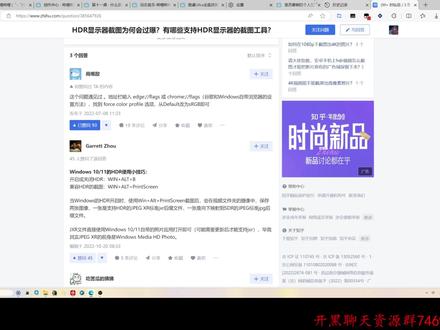 01:05查看AI文稿AI文稿
就是大家如果购买了 hdr 显示器的话,经常截图他就是会过爆,就是他会发失真了,就给你们就是说一下就是如何就是截图之后不会失真了,现在我截图他其实是不会失真的, 我们进一下 qq 之前截图是会失真的,哎,你看现在他是不会失真的。之前你们需要就是在地址栏,比如说是 age 的地址栏,你就直接输这个 复制过去,然后找到这个选项,这个选项你们也可以直接搜,然后使用 p 三的色域啊,不要用 hdr 的色域, hdr 的色域它就是会过爆, 他就会啊变得很白啊,然后你们等一下设置完就重启一下就好了,就非常简单啊,谢谢大家。
179苏摩


