fcp多个片段吸附功能
为什么别人捡起视频来行云流水,自己却,哎?快捷键是哪个来着?那今天分享七个 fanel card 最常用的快捷键手链,使用效率可以提升六点九倍啊, 手把手厌食!第一个是 s 浏览,有时候移动鼠标画面没有预览,那一般是不小心把这个功能关了,按下 s 或者点这里就可以正常使用了,那这个功能可以帮助我们快速预览画面啊。第二个是 n c 复 吸附功能,可以把我们拖动到片段,自动吸附到其他片段的时间线,如果我们想精确调整的话,就可以按 n 关闭啊。 第三个就是微启用或者停用片段剪辑的时候呢,经常会碰到要比较两个片段,那拖来拖去就很麻烦,按 v 就可以暂时关闭片段,不影响整个 画面。第四个就是 r 范围选择,他有两种使用场景,一种是切割片段,一般的方法呢是前后各切割一下再删除,那其实按 r 框选片段就可以直接删除了。那另一种呢,是音量调整, 就比如说我们想人物在说话的时候,背景音乐就变小,就可以在说话的地方按耳框选音量往下拉,这样就可以了。第五个是 t 修剪,他有两种使用场景了,一种是针对某个片段,按 t 就可以调整片段内的其指点, 那种呢是两个相邻片段,按 t 可以调整片段间的齐指点。第六个是 w 插入,把素材拖到时间线,一般都是用鼠标码,那如果我想把素材直接放到片段里, 就需要先切割掉再拖进去,那更快的方法呢,就是选择素材,直接按 w 就进去了。最后一个是 m 添加标记,那再剪一些卡点的视频,我们就跟着节奏点按 m 就可以对音乐打点了。下次剪辑的时候就尝试使用这些快捷键吧,评论区见。

粉丝8102获赞10.0万
相关视频
 01:00查看AI文稿AI文稿
山东卡尔普 x 的时间线呢,是一个磁力时间线,那么我们在修改片段的时候啊,拖这个剪辑点的时候,他前面这个是跟着走的,是吸在这个剪辑点上跟着走的,我们点击后面这个点也是啊,后面的是跟着这个片段走的,那么我们有时候剪辑呢,需要说我们只修改这个片段,这些片段待在这里不动,不要跟着这个 一点吸附着走,我们知道在普洱面还有 av 的,还有其他的剪辑软件里面的,因为他们不是磁力吸附的时间线,所以他们编辑的时候,你编辑哪个片段,哪个片段就是单独编辑的,不会说你编辑前一个片段,后一个片段跟着你前面的这个以及所有 啊。那么在范德卡普说中呢,因为他是磁力吸附的,而且这个磁力吸附也是没办法关闭的,那么我们要想实现这个操作呢,就需要借助一个工具啊,就是距离这个位置,工具就是快捷键 p 啊,你选择这个工具之后呢,你再修剪这个剪辑点啊,我们看修剪 哎,前面的这个片段就不跟着这个片段走了,后面这个也是啊,修剪它这个片段,两个片段就是留在原位的,但是呢,它中间会创建一个这个空隙片段,那么你要剪辑到后面的时候呢,你要把这个片段填补掉,或者是把它删掉,让它对齐过来,那么这就是翻到卡尔坡中,脱离磁力吸附编辑片段的一个小技巧。
761一格Vision 01:05查看AI文稿AI文稿
如果像我们说的自行时间线那么不堪,为什么苹果公司还要开发此功能呢?问题不在软件,而在我们。我们的制作流程都太不正规,一个没有编剧,没有厂技,没有 d i t。 的影片,他到底有多不正规呢?苹果高估了他的用户。 如果按照标准流程制作一个影片,磁性时间线确实很方便。假设一部影片中有以下几个剧情,开端、发展、高潮结局,我们只需要将这些片段放入主故事线,再修改每个片段的长度, 发现片段之间会自动吸附,还是保留了故事的连贯性。修改完以后,影片的主要剧情也就完善了,然后添加分镜头,让故事更饱满。如果需要调整叙述方式,拖动主故事线上 片段,改变位置,他的分镜头也会跟随移动,一点都不乱。剪辑完成以后,再加入背景音乐,影片就完成了。这是标准的操作流程,根据你的工作属性来决定要不要使用磁性试验线吧。
797酷拍达人超叔叔 01:43查看AI文稿AI文稿
在讲翻斗看的磁性时间线那节课上,有很多观众在评论区说磁性时间线非常好用,只是 up 住我本人不会用而已,建议我多看看教程, 对此我不做回复,聪明人自己明白。今天我要说的是一个即使不在主故事线上剪辑,同样能实现非常方便的自动吸附功能。故事情节 选中两个片段,点击 come 的佳绩,这样就创建了故事情节。通过拖动前段视频的结束点,可以发现后方片段自动移动。 理论上如果你要剪辑比较简单的流水篇,使用这个方法就可以了。但是我不得不说,即使这么好用的功能也被人误解了。新手使用翻录看的对故事情节有非常强的厌恶感,他一般会在我们家转场效果时出现,习惯了别的软件的操作逻辑,所以 当我们选择两段素材要改变其位置的时候,会发现无法移动,不太良好的体验感让我们见到故事情节就不自觉的血压升高,这都是对故事情节的误解,也是苹果太为用户考虑做出来的出力不讨好的功能。 故事情节是帮我们锁定镜头组而衍生出来的功能,有了黑条的保护,让我们很直观的看到哪些镜头是一组镜头,加了转场效果的两个片段自然是一组镜头,所以将他们保护起来有问题吗? 若想移动故事情节的位置,只需拖动上方的黑条就可以随意拖动,而非选择故事情节内部的片段进行拖动。解开故事情节也很简单, coman 的 shift 加剂 即可解开,但是需要注意,如果加了转场效果,解开故事情节的同时,转场效果也会被删除。说了这么多,你对故事情节还有误解吗?
769酷拍达人超叔叔 04:02查看AI文稿AI文稿
大家好,我是胖胖熊。在之前的视频中,我们学习过如何在磁性实电线上进行插入、覆盖、替换等片段编辑。本期视频我们学习如何在磁性实电线上移动和排列素材。选择一个或多个片段,在主故事情节上水平脱移素材, 默认就是插入编辑,调整素材的排列顺序。时间线总体时长不变。拖拽移动连接片段只是改变吸附的位置,对主固式线的时长没有影响。移动的时候可以看到提醒窗口,向右移动 是加号,向左移动是减号,这个时间数值表示的是移动的时间距离位置,像现在这样显示加号零零幺五,就指的是这个素材向右移动了。 十五针,还可以使用键盘来精确的控制移动位置。选中需要移动的片段, 按下逗号键一次向左移动一针。按下 shift 加逗号键一次向左移动十针。按下句号键一次向右移动一针。按下 shift 句号键一次向右移动十针。 如果是在主故事情节上用键盘来控制移动素材,我们先选中这个片段,然后按一下 shift 逗号键,再按一下 shift 加句号键。注意看,我们用快捷键向左或向右移动素材的时候,主轨上的总时长并没有发生变化。 在我们向左移动素材的时候,缩短了左边素材的长度,延长了右边素材的长度,等于同时调整了前面素材的 出点和后面素材的入点,这就要求移动位置前后的素材要有足够的余量。这里解释下什么是余量,我们在浏览器中给一个素材标记上入点和出点,再拖入到时间线中, 入点出点之间的部分就被发送到了时间线上,入点出点以外的部分就叫做这条素材的余量。我们在时间线上调整片段的长度时, 如果拖不动了,就说明这个素材已经都被放到了时间线中,也就是没有余量了。使用真皮配功能,可以在浏览器中查看这个片段的原始素材已经没有余量了。 如果知道要移动的具体时长,还可以这样操作。例如我们选中要移动的片段,想向后移动十五针, 我们可以按一下加号键,然后输入十五回车,可以在检查器下方的时间码窗口看到输入数值。同样,如果想向前移动片段,配合减号键输入数值就可以了。如果要在垂直方向上移动素材,选择一个或多个片段, 拖拽到主故事情节上方,转变为连接片段,后面的素材会向前移动,主轨时长变短了。将连接片段移动到主要故事情节,后面的素材会向后移动, 主轨时长变长了。想把素材提到连接片段的位置,不想改变主轨的时间长度,可以选中需要移动的素材,选择编辑菜单,从主固式情节中提取。快捷键是 option, 苹果加上箭头同样把连接片段降到主轨上。 不想改变主轨的时间长度,选中需要移动的连接片段,选择编辑菜单。覆盖至主要故事情节,快捷键是 oppo 审苹果下键头,注意这是覆盖操作, 被覆盖的素材已经从时间线上删除了。最后是位置工具,快捷键是 p, 激活位置工具后,可以在磁性时间线上任意拖转移动素材的位置,空出的部分会由空视频填充,默认是覆盖编辑,完全是磁性时间线的克星,非常灵活。以上就是本期视频的全部内容,谢谢你的点赞和关注,我们下个视频见。
58胡世远 02:53查看AI文稿AI文稿
这条视频呢,给大家讲一些磁力吸附的应用,这个磁力吸附呢,他也叫剪辑点捕捉,其实呢就是这个功能啊,键盘上的按键。那么有些同学呢,他挪动上面这个片段的时候,我们看他就对住了,他挪,挪动的时候就发现总会这样对齐这个东西,他挪的时候就会很卡,感觉,对吧? 一卡一卡的,就因为他是在,最起码他一直在这个吸附这个时间点,他就觉得很卡,说有没有办法说挪动的时候流畅一点啊?你要想流畅一点,你就把这个磁力吸附关掉啊,你按一下按键,把它关掉,关掉之后呢,你这个时候你再挪他,你看就不会去吸附去了,你随便挪就行了啊。 那么我们什么情况下需要开开这个磁力吸附呢?就是说你如果需要这个镜头的第一格跟下边这个镜头第一格是对齐的啊,就是你覆盖住他,那么这个时候呢,你按一下按键,打开他之后,你再挪他,哎,这个时候他是百分之百对齐的,不会说前面多一格少一格啊,这种情况啊,他是百分之百覆盖的,因为他是入点对入点,这样对齐的啊,你要挪到后面来, 那他也是这样一样的啊,就是出点对出点是对齐的,那么这是移动片段是磁力吸附注意的一个问题啊,就是你想流畅移动的话,你把它关掉,你打开的话,他就是吸附对齐。这个磁力吸附呢,他不只是说片段对片段好用啊,我们加一个转场啊,加一个转场的时候,你 调这个转场他也好用,他也是对齐的,也会对齐啊,我们看他也是对齐到这个时间点啊,对齐到下面这个剪辑点,我们看这个中间,他也有一个这个黄线吗?对吧?这个黄线,这就是对齐这个剪辑点的,有时候我们需要他跟下面这个音频是对齐的吗?对吧?就是他到这衰减慢慢过渡,他变黑了,他这个声音也结束,是吧? 我们有时候需要这种操作,这个时候你打开这个骨头呢,他正好就跟这个触点是对齐上的,可以非常准确的跟他做成一个匹配。好,那么我们看啊,这种片段啊,我们在上面打一个标,给这打一个标啊,再找一个片段给这打一个标,打开这个磁力吸附之后呢,标签也可以对标签对齐 啊,我们挪动他,哎,我们挪动他的时候,我们看啊,挪过来,哎,这个标签对标签就对上了,对吧?我们看到那条黄线了,他也是可以捕捉的,标签对标签也可以标签对剪辑点,我们看啊,标签对剪辑点 啊,标签对住这个剪辑点也是可以的,他这个也可以说是剪辑点对关键针,还有标记对关键针都是可以捕捉的啊,我们看挪到这个关键针这了,我们看这个优点对住这个关键针了,我们再看这个标记啊, 哎,这个标记也对住这个关键针了,他其实都是可以对齐的啊,他翻到卡尔 prox 中最大的一个特点就是和其他所有剪辑软件不一样,那个特点就是这个磁力吸附,那么说 说呢,他这个磁力吸附也不是说就只是这样的一个磁力吸附啊,起这么一个作用的,那么在剪辑操作方面,这个吸附还是有很多其他的作用,尤其是你在后面进入到经典阶段的时候。呃,我们需要大量的移动一些片段,尤其是 小片段啊,还有这个音频的片段,还有这个转场的一些东西,在经典阶段会大量用到这个磁力吸附,经典阶段呢,你最好是把它打开啊,打开之后呢,你可以进行一个精调,因为你需要点对点的调,对吧? 剪辑点对剪辑点的这种调节,所以这个磁力吸附呢,还是非常有用的一个功能。那么今天这条视频呢,就给大家先讲一点这个磁力吸附上注意的一些小问题啊。
215一格Vision 00:31查看AI文稿AI文稿
在你移动时间线片段的时候,如果不想影响被吸附的音频,你可以按住 ctrl ctrl app 按住了,用鼠标点击 音频的右上方更改吸附点,按住键盘上推到上面的点键按住了可以看到鼠标变成黄色。这个时候你修剪时间线的素材不会影响被吸附的素材,移动素材也不会影响被吸附素材的位置。
121摄影师老吴 00:41查看AI文稿AI文稿
嗨,大家好,我是才哥,今天分享新手适应 finalcat 磁性实验线必备的三个技巧。一、快速调整片段 tm 十下,按住键盘上的波浪键,可以直接修改片段,不影响其被吸附的素材,移动片段也不会有任何影响。二、调整吸附点,移动某片段时,不想影响其被吸附的其他素材,按住 common 和 office, 然后点击要更改吸附点的素材,吸附点就会更改到鼠标所在的时间线上。三、音频初始吸附点在影片最开始的音频吸附最麻烦,按组合键 option 加 w, 插入一个空隙 空隙,按 ctrl 加 d 输入,一按回车键,再怎么移动素材都不会有影响了。你知道空轨剪辑习惯和主线剪辑习惯的区别吗?
2039财哥的课 07:16查看AI文稿AI文稿
大家好,我是胖胖熊。本期视频我们学习 fandakaya pro 的特色功能,磁性时间线。与传统剪辑软件层级轨道的排列方式不同, fanakaya pro 从 x 开始 没有了轨道的层级概念,改为了由主故事情节和连接片段组成的磁性时间线。 主故事情节可以理解为主时间线轨道,时间线上其他的音视频、字幕、包装、音乐音效等都要吸附在主故事情节上,也就是说主故事情节不能是空的,否则什么都不能做。在时间线上, 除主故事情节以外的一切内容都是以连接片段的形式吸附在主故事情节上的。下面我们看具体的使用方法。我们在浏览器中确定需要使用的素材,直接拖拽到时间线上,这就是像时间线中添加素材 最简单的方式。中间的这一条线就是主故事情节。我们在刚开始剪辑时,可以一边看素材,一边把选用的素材拖拽到时间线上,也可以使用追加到主时间线功能, 快捷键是一可以把浏览器中选中的素材自动添加到当前时间线末尾。如果想把选中的素材插入到时间线上 已经有素材的地方,可以使用插入到主时电线功能,快捷键是 w, 插入位置后的素材会自动向后移动。也可以使用鼠标拖拽的方式从浏览器中 插入素材,默认就是插入模式。同时我们在时间线上用鼠标拖拽素材,改变位置也是插入模式。磁性时间线的主轨道默认是相互吸附在一起的,不论是向末尾添加素材,还是向中间插 插入素材,都会保持所有素材吸附在一起,所以在删除主轨素材时,就好像反向插入一样,被删除的位置会被后面的素材补上,这种删除叫做波纹删除,快捷键是 delete 键。想删除素材而不移动其他素材的位置, 可以使用替换为空隙功能,快捷键是 shift dylan, 这是个翻译的问题,这种替换为空隙的删除方式在传统剪辑软件中就叫做删除翻的快的 pro。 在 x 版本中还有很多不符合行业术语的中文翻译,例如实电线叫项目,项目叫资源库, 删除叫替换为空隙等等等等,可能会给大家在学习和工作交流中造成误会。刚刚在使用替换为空隙删除时,为了保持主轨道上素材位置 不变,自动替换的这个占位置的素材叫做空视频。因为磁性轨道的特性,我们如果想在影片中间播放一段黑画面,或者为将来补拍的素材先留个位置, 也可以手动添加一条空视频先占个位置空视频在编辑菜单插入发声器,空隙,快捷键是 optonw, 破拽边缘可以任意修改空视频的时长,也可以把它像普通素材一样选中,做其他的编辑操作, delete 就可以删掉。如果想用浏览器中的素材替换掉时间线上的素材,可以使用覆盖和替换工具。我们先看覆盖在时间线上, 我们先用播放头定位好需要覆盖的位置,然后在浏览器中选择用来覆盖的素材,选择编辑菜单覆盖快捷键是 d, 也可以使用覆盖按钮, 覆盖工具会把选中的素材覆盖到时间线上不放头的位置,替换掉位置重叠的素材,而不移动其他素材的位置,我们看如何来替换一个素材。我们用播放头定位一下需要在时间线上被替换的素材,然后在浏览器中找到用来替换的素材, 使用快捷键 shift r 替换片段,注意区分覆盖和替换的区别。覆盖是定位到时间线上的播放头位置向后覆盖,而替换片段是把播放头锁在位置上的这一整条素材替换掉。替换素材是针对单一素材的,一对一替换, 可以保持位置时长不变。最方便的替换方式其实是用鼠标直接拖拽需要替换的素材,到时间线上全停在要被替换的素材上,松手会弹出一个替换菜单。替换素材和被替换素材时长不一致的 的时候,如果我们直接选择替换,他不会管两条素材的时长到底有多少差异,而会直接换掉你的时间线,总时长会有变化。如果选择从头替换,他会从轨道上这个被替换素材的 入点位置对齐两条素材,然后向后开始替换。如果我们新拖进来的素材比原素材的时长要长,他会把多余的部分剪掉,保持时间线上这个区域的片段整体时长不变。如果从尾部替换也是一样的道理,从尾部 向前替换,只用重新定时替换。新替换来的素材和时间线上原有的素材如果长度不一致的话,他会用变速的方式让两条素材的长度一致。比如说你的新替换来的素材时长很长,那他会用变速把它加速播放,放到这个位置,在时间线的左上方,我们能看到 在这个覆盖工具的旁边有一个向下的下拉菜单,这是编辑模式菜单,默认情况是全部。我们如果选成紧视频,然后再向时间线上覆盖,都只有视频, 没有音频,播行没有声音。同样,这里如果改成仅音频,我们再操作一次,只有音频,没有视频。刚才提到的所有操作中,凡是使用播放头定位的功能,如果轨道上开启了浏览播放功能,都会默认 以快速浏览指针代替播放头定位,没有快速浏览指针的时候才用播放头定位。下面我们看如何在磁性轨道上做层级操作。例如我们在轨道中添加字幕, 或者做一个画中画效果。在浏览器中选中新的素材,在编辑菜单中选择连接到主故事情节,快捷键是 q, 也可以, 可以使用连接按钮或者直接把这个素材拖拽到时间线上,停留在主故事线上,这样就为主故事情节添加了一条连接片段,他们是吸附在一起的,会随着主轨素材一起移动删除。一般我们习惯把声音吸附在下面 画面,图片、字幕等视频内容吸附在上面画面默认从最上方开始显示。例如这样吸附在一起,检查器中 只能看到最上面一层的连接片段。如果缩小连接层片段,或者调整上层片段的透明度,或者调节层级关系, 才能显示出下面的画面内容。声音素材不受位置影响,不论在哪一层位置都会同时听到声音。如果想调整主故事情节中的片段而不 影响连接片段,可以在操作的时候配上重音键。例如我们需要删除这条主故事情节上的素材,按住重音键,再按 delete 键,我们可以看到选中的主片段已经被删掉了,但是吸附的连接片段保持原位没有动撤销。 我们再来看一下按照重音键拖拽这个主固置情节的视频,把它移动到其他位置去,跟他原来有吸附关系的连接片段也保持原位没有动。以上就是磁性时间线和常用的覆盖、插入、替换等编辑工具。谢谢你的点赞和关注,我们下个视频见。
186胡世远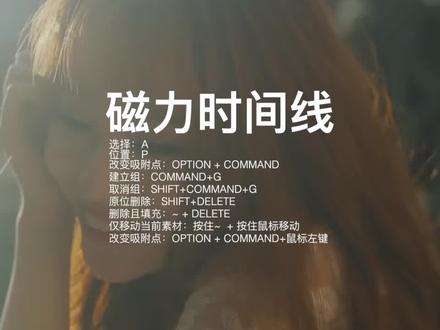 03:12查看AI文稿AI文稿
大家好,今天要给大家分享的是翻单卡的磁力时间线的一些使用技巧。首先我们看这个简单的时间线,简单的时间线我们需要了了解两个工具,一个是选择工具和一个是位置工具,选择工具的快捷键是 a, 位置工具的快点是 p, 那么位置工具它的作用是什么呢?当我们移动这个素材的时候呢?原位置会被空隙片段所填充,当我们用选择工具 a 的时候, 那么他的原来的位置会被其他的素材所填充。了解了这个工具之后呢,我们再来看一个复杂一点的时间线。相信很多小白朋友或者是迪奥用户刚转过来的时候会遇到这样的情况,当我们想移动或者是删除一个素材的时候呢,会发现其他的素材都跟着被删除了, 这种情况呢,我们如果想要商仅删除这一个片段,其他素材不做任何更改的话,那么我们可以按 shift 加滴滴的键,这个素材呢就会被删除,并且呢原来的位置被空隙片段所代替。那如果我们需要删 除这段素材,并且原来的空隙被后面的素材所填充的话,我们可以按左上角的波浪键加 delete 键。那如果我们需要移动这个素材呢?这个时候我们可以切换回英文输入法,然后按左上角的波浪键,出现这个符号的时候,我们就可以将其随意的移动。这个时候如果我们用选择键 a 的话,移动这个素材之后呢,他原来的位置会被其他素材填充, 所以如果我们想要移动并且原来位置被保留的时候,我们按位置减 p, 这样呢移动可以随意的移动这个素材。当我们剪辑多回到的时间线的时候,我们需要了解的是一个主时间线和辅时间线,主时间线呢是这一条, 那除这条之外的都称之为辅时间线,我们可以将其理解为父子关系,父子级的关系,我们可以看到素材和素材之间有这种关联点,当我们移动主时间线上的素材时候呢,辅时间线与其关联的这些素材都将会被移动或者是被删除。我们可以按 op 审件和 come 键来改变他们之间的吸附关系,例如这一条,现在这个调节层是吸附在这条这个素材之上,我们按 opposencoma 的键选择想要吸附的片段上方位置,单击一下就可以。这想要移动这段素材的话,还有两个与其相关联的 素材,就是这段素材和底下的这段音频素材。我们可以选中这段素材,然后鼠标移动到想要吸附的其他素材的上方,点击一下同样的这条音频, 鼠标移动到想要吸附的位置,按住 op 省空万的键点击,这样的话这张素材就没有与其相关联的父子级关系,我们可以随意的移动他。所以当我们了解了磁力时间线的使用方法的时候, 操作就会变得尤为简单。同时呢,也有人这么操作,就是将主时间线呢用空气运动进行填充,在主轨道之外的地 方进行操作呢,素材和素材之间呢就没有任何的关联,让我们可以对素材进行随意的移动和剪辑,同时呢,素材和素材之间我们可以给他建立一个组, 科曼的加 g 就可以建立一个组取消组的关系呢?我们按 shift, 科曼的加 g 可以取消这个组。这里需要注意的一点是,当我们素材和素材之间他有这个转场的时候,想要将其整体的移动的话,我们不能选择素材移动,我们要选择这个组来将其进行移动, 当我们需要解开这个组的话,这个转场也同时会被取消。这是摆脱磁力吸附的一种操作方法,但是不建议先用小白这样使用,应该先了解好磁力时间线的一些使用方法,然后再根据自己片子的内心来选择自己合适的方式。好的,那么这一期的磁力时间线的一些使用技巧呢,就分享到这里。
561N12影像创作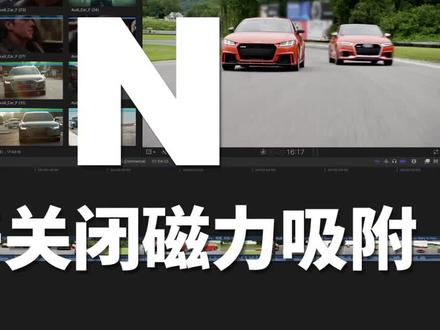 00:59查看AI文稿AI文稿
那么我们通常使用发动卡普莱克斯进行剪辑的时候呢,因为他的时间线是磁力吸附时间线,所以我们在修剪的时候经常会遇到这种情况,就是我们在剪辑这个片段之后,我们往后拖,往后修剪,哎, 他自动吸附到这个播放头这了,有的时候我们修剪并不希望他吸附在这,可能他往后再再拖一点,再前进一点什么的,并不希望他有这个磁力吸附这个效能。其实呢,他这个磁力吸附呢是灵活的,不是作死的,你可以对他进行开关的,就是你按键盘上的按键基本 把它关掉了,我们这时候再拖,他就不会自动吸附在这个播放头上了。等你需要他的时候,等你需要说我要好,我要让他停在这个地方,比如说我在这里预览好,在这里我希望他在这里停到这里。剪的时候,你再按按键把它打开,你再定位到这里,然后 再选中这个片段,他就吸到这里了,这是快捷键,是 n n 键图标在这里,这个图标就是他这个磁力吸附,紫色的是开开这个,白色的是关掉,其实你用用快捷键会更快一点,更方便一点,你不用再鼠标挪到这里了,这这是刚开出来就是磁力吸附应用的一个小技巧。
134一格Vision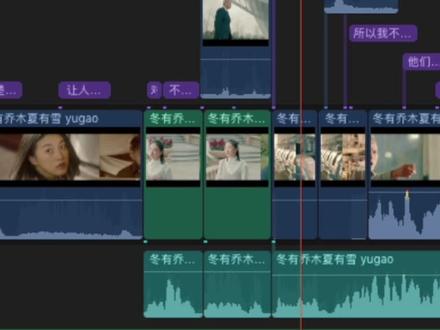 00:22查看AI文稿AI文稿
在你移动时间线偏断的时候,如果不想影响被吸附的音频,你可以按住 ctrl 加 abs 键,按住了,用鼠标点击 音频的右上方更改吸附点。这个方法需要你的输入法为英文的。
1004舞光弄影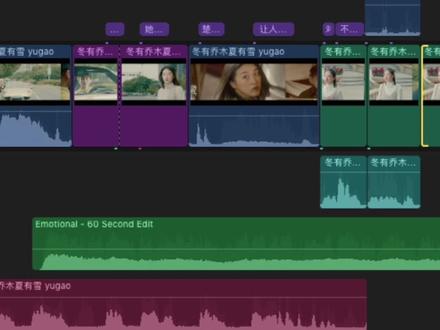 00:28查看AI文稿AI文稿
按住键盘上 t 宝上面的点键,按住了可以看到鼠标变成黄色。这个时候你修剪时间线的素材不 会影响被吸附的素材,移动素材也不会影响被吸附素材的位置。点击下方小黄车分哈萨特十点五最新教学有四十五节课,总长五个小时,带你真正掌握分的哈雷破实战技巧!
828舞光弄影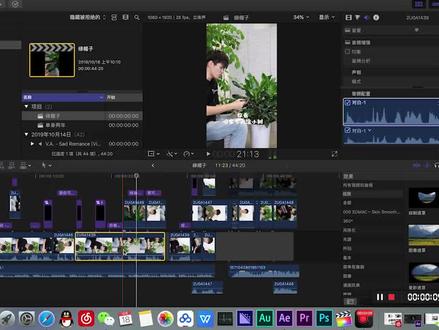 00:33查看AI文稿AI文稿
在翻多卡的中移动或者要删除某个主线片段时,上面所衣服的所有东西都会被拖动或者删除,按住波浪键直接提取出来,后面的素材就会自动填补上来破坏时间线。 今天向大家分享一个无损删除或者拖动片段的小技巧。首先将鼠标模式改为位置模式,或者直接按快捷键 p, 然后按住波浪键去拖动要调整的片段, 这时会自动创建一个空白片段,时间线不会受到影响。关注我,分享更多视频技巧!
620Ace影视课堂 01:06查看AI文稿AI文稿
那这条视频呢,给大家介绍一个粘合片段的一个小技巧,就是说我们就一条,就这么一条片段,我们有时候会操作,会出现这种片情况,就是把它有时候会误操作,会把它剪的很碎很碎,其实有些人觉得没没必要吗?因为是误剪的,想把它再粘起来,这个怎么办?这个有一个有一个功能,就是说我们 全选中他,然后在这个修剪里面点这个结合片段,这样他就又粘回去了。他还有一个使用方法,就是说比如说你这只剪到两段了,你可以选这一个点,然后呢 给他粘粘起来,给他结合起来就可以,但是呢他只是对一个片段哈,你只要你只你这一个片段,给他剪了以后,你可以粘他两个片段,他就不行了,他这是两个不一样的片段,他是连不起来的,你看他这个就是灰色的,就点不了,连不起来,他只能连一个片段,就是说你这一个片段你把它给剪开了,剪开了。然后呢你觉得你这个 剪辑点剪的不对,要改回来。其实你如果你做了很多步操作了,你按 ctrl 加自己会撤的话,他是回撤不回来的,回撤不到那个地方了,所以你这个时候你就可以使用这个结合片段,就把它再粘回来,这个就是 fandowk fx 联合片段的一个小技巧。
182一格Vision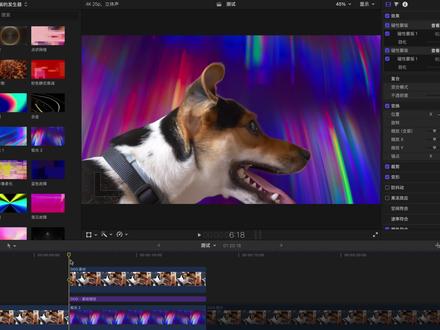 03:5770菜菜Bakne📷


