富士康主板硬盘模式ahci怎么改

粉丝1.1万获赞8.8万
相关视频
 01:03查看AI文稿AI文稿
就版本的 bios 面板介绍,电脑开机后狂按 delete 键,进入主版 bios 界面, 选择高级选项,接着打开 i、 d、 e 配置选项,在这里可以更改硬盘模式,有 i、 d、 e、 a、 h、 c、 i、 red 三种模式选择, 选择 a、 h、 c i 模式最佳,按 e、 s、 c 键返回选择 a、 h、 c i 配置选项。 a、 h、 c i 端口亦有独到硬盘设备, 接着打开可以查看硬盘详细信息。固态硬盘两百五十六 g, 按 esc 键返回,选择启动选项,打开引导设备优先级 第一启动设备是固态硬盘,如果你想设置成系统 u 盘,启动返回上一步,打开硬盘驱动器,第一启动,固态硬盘更改成系统 u 盘, 设置好后返回查看引导设备优先级第一启动就改成系统 u 盘启动,最后 if 十保存重启电脑开机就可以启动系统 u 盘。
3973强哥教你修电脑 03:25查看AI文稿AI文稿
ata drill setup ata 驱动设置 沙发,看出来沙发硬盘控制器默认设置为打开,这个选项是设置主板和硬盘传授数据的接口, 那么我们当然要设置为打开,如果设置为关闭,那么可能你接到主板上的硬盘不识别 一个主板有多个刹车接口,我们可以看到下面的一二三刹车接口的选项都设置为打开,也可以看到在刹车上面已经安装了一个硬盘, 沙滩 drill three hot plug circle 沙滩硬盘三、是否支持热插拔?所谓热插拔,也就是允许硬盘带电插拔,我们一般设置为 dcabo, 尽量避免热插拔对应盘的数据产生一定的损伤。 躺飞哥 satais 硬盘接口模式模式,我们使用的是 agci, 在这种模式下安装温室成功, 联想主板还提供了一种 interist with inter option, 那么这种模式在其他的主板上没有设计过, 哪位大神如果对这种模式有一定的了解,欢迎在评论区留言。 关于硬盘的接口模式,经常使用的第一个是 ide 模式,这种模式是并口传输模式,那么在安装 sp 系统的时候,很多都需要设置硬盘模式为 ide 模式, 如果设置为 aigci 模式,很可能 atc 系统启动之后蓝屏。第二种 aigci 模式, 高级主机控制器接口,那么他呢,不仅保持了以前沙特标准接口的各种原声功能,而且对这个接口的功能进行了进一步的优化,使兼容性和性能有了进一步的提升。 我们在安装 windows 七操作系统或者以上的操作系统的时候,一般都设置成 aigci 模式,还有一种 iad 模式,磁盘溶于震裂模式,这种模式呢,是一种数据纯种虚拟化技术, 他将多个物理磁盘驱动器组成一个或者多个的逻辑单元,这样的话传授速率更快,安全性和数据保护性比较强。 但是这个呢,更适合于机械硬盘。在对服务器进行磁盘阵列的时候,我们一般设置为 iid 模式。 哈德迪斯科普瑞帝类硬盘遇延迟这个选项默认设置为关闭,也就是对硬盘读取数据默认设置为不延迟。
287惠峰电脑工作室 02:35查看AI文稿AI文稿
大家好,今天我们介绍 mhdd 软件应用。第七课,硬盘不识别更改硬盘 hci 模式为 ide 模式。下面我们看一下硬盘不识别的情况。 使用 pe 系统进入 mhdd 的界面儿,看界面儿的一三五硬盘接口儿选项并没有显示硬盘的数据。 有的时候如果硬盘接在了二四七九档 it 接口,我们也可以选择这些接口。具体试验一下, 选择接口后 n f 四扫描,如果没有发现硬盘, 会提示我们错误信息,在这种情况下,我们可以输入 pot 命令,然后呢,再次重新选择硬盘接口。在这个界面下,如果我们无论选择哪个接口都不能发现硬盘,就有可能是硬盘的模式问题。 下面我们看如何在主板的 bios 中更改硬盘模式。 在开机后,我们按 dl 键或者 f 二键进入主板的 bounce, 我们查找到 sata configuration 这个选项,设置的是硬盘的参数, 然后里面有 sata modern selection 硬盘的模式选择,当前模式是 a h c i 模式, 我们确定,然后选择硬盘模式为 i d e 模式,有的时候可能显示为 a t a 模式,选择完成后,按 f 十保存,重新启动计算机。 再次进入 mhdd 的界面,我们就可以检测到 ide 模式的硬盘了,然后呢,可以对硬盘进行检测与修复。 通过上面的参数我们可以看出 m g d d 只支持 i d e 模式的硬盘,如果设置成 h c i 模式,是不能够识别硬盘的。 另外我们需要注意一个问题,硬盘模式从 h c i 改为 i d e 或者 at i 以后,系统启动可能蓝屏,我们检测完硬盘修复完成后需要改回原来的模式,以保证系统能够正常启动。
365惠峰电脑工作室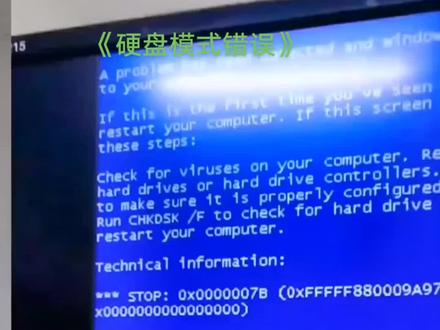 00:43查看AI文稿AI文稿
今天我们碰到了一个电脑故障,故障现象为系统启动的过程中蓝屏,蓝屏代码为零杠零零零零零零七 b。 这个故障一般是由于硬盘模式改变造成的,比如说你装系统的时候,硬盘为 ide 模式,如果这时候由于某些原因或者是故障导致不要死切换成 ahci 的硬盘模式的话,就会出现这种蓝屏报错, 应该怎么解决呢?很简单,去主板的 bells 里面更改一下硬盘的模式即可。以这块华硕 b 八五主板为例,我们进入 bells 找到高级选项,然后找到硬盘模式选项,把现有的硬盘模式,例如这里是 a hci 之前装系统的模式可能是 id 模式,我们就把它改成 id 模式, 然后按 f 十保存并重启,选择确定电脑重启后能够正常的进到系统界面了,那么这个蓝屏的问题就解决了,你们学会了吗?学会了!
69电脑办公软件 01:48查看AI文稿AI文稿
富士康 h 八幺 s 主板如何设置 u 盘启动?插上制作好的老白菜 u 盘启动盘,开机后按快捷启动键 f 十一进入快捷启动菜单,我们找到 usb 设备,按回车键即可进入 pe 系统, 我们还可以通过 bios 来设置 u 盘启动,重启系统后连续按掉,先进入 bios, 向右选择 agvans, 向下选择, 选择 onboard sata mo, 按回车键,选择 ahdi 回车,然后按 esc 键返回,接着向右选择 下,选择 cpu book, 按回车键,选择 cpu book control, 按回车键,选择 dc bold, 按回车键,按 esc 键返回,向左移动选择 book, 向下选择 csm darameters, 按回车键,选择 launch csm, 按回车键,选择 enabled, 按回车键, 向下选择 boot option filter, 按回车键,选择 legacy only, 按回车键,按 esc 键返回。 现在选择 first book, 按回车键,选择 usb 设备,按回车键即可。 然后我们按 f 四,选择 yes 保存 belt 设置并退出之后系统会自动重启,然后进入 p 一系统。
61老白菜U盘装系统 00:12
00:12 00:41查看AI文稿AI文稿
电脑出现找不到硬盘,进不去系统解决方案,首先我们进入高级模式,找到高级存储设置和 c j a 模式,改成 a h e i, 按下词回车保存设置。
575博宇电脑 04:48
04:48 01:56查看AI文稿AI文稿
如何彻底解决七币蓝屏?七币蓝屏的解决方法可能很多人都会,但是有时就是不够彻底,时不时还是会再出现出现这个大概率是主板纽扣电池没电了,换个主板电池 当然没完,有电池换一个,没电池不换也没关系。想必大家都清楚,打一下硬盘,沙塔模式就能进入系统。 早期多数 pe 未集成 ahci 驱动,进入 pe 会识别不到硬盘,很多装机人员会把硬盘改成 id 模式,导致主板亏电或被恢复出厂后变回 ahci 模式。这种 情况进入系统就会蓝屏,代码零差零零零零零七比。所以一劳永逸的方法便是让系统支持主板出场设置的沙塔模式。先用能进系统的沙塔模式进入系统,打开注册表,修改项路径自己看, 将几个 i a store 开头的 start 项的值都改成零, 重启进入 bios, 改回之前会蓝屏的沙塔模式, 成功进入系统。这样一来,不管什么原因, 主板被恢复出厂设置都不会七逼蓝屏了。下期预告,让维护人员闻风丧胆的财务电脑,看我怎么弄他不只是升级扩容克隆系统。
960比邻兔®共享网管 04:51查看AI文稿AI文稿
随着国产厂家进入固态硬盘这个市场,现在越来越多的用户给自己的电脑或者说旧电脑都给装上了固态硬盘,但是你这个电脑启动模式,此盘模式是否设置的正确呢? 我们接下来来说两种方法。可以看到目前电脑磁盘启动的模式, 其中是 a、 h、 c i 模式,要比 i d e 模式会更快一点,大家如果是 i d e 模式,可以来修改为 a、 h、 c i 模式 三种方式。第一种方式,对此电脑我的电脑右键管理,然后点设备管理器这边的话,点这个 ide, 这个控制器就 可以显示了,如果这边显示的是 ahci, 就是这个模式显示的 ide, ide 的话显示比较长一点啊,那就是 ide 模式。 接下来还有四种情况,大家可以看一下 amd 和英特尔芯片组开启或者未完全开启的情况。 还有一种方法是下载一个 asssd, 这个是硬盘软件,在左边这边会显示的这边显示的是 ahci, 如果你的这边显示的是 ide 的话,这边应该是红色的字啊。接下来还是把所有可能出现的情况给大家罗列出来,因为每个人的电脑主板不一 一样,我这个是 h 六幺主板,有一些是 amd 的呃,处理器,有一些是英特尔的处理器啊,差别还是蛮大的,大家可以仔细来对照一下, 像早期一些主板,还有南桥北桥啊,现在这边改变都挺大的啊。 那我们这边接下来说一下怎么来更改这个电脑的模式。 首先重启电脑,然后我们要知道我们自己这个电脑是什么主板,以及我们应该按什么快捷键进入这个 boss 界面?我的这个电脑的话就是按 delete 键,按 f 十二的话是可以切换启动盘, 我们这个提前要去查一下,每个主板这个快捷方式不一样啊,提前就按着这个迪丽特键 直接进入 boss, 进入 boss 以后,如果你的 boss 和我这个一样,直接按我这个来就可以了。我的这个是在 p 二 ip 这个界面,然后的话找到第二个选项,撒糖 m o d e, 这里面按灰车键,这里面我这里面只有两种模式啊,有一些电脑模式更多三四种,本来的话就是 id e, 然后你这边上上下 键盘,小键盘这个上下键切换到 ahci, 然后这边键盘的话向右边移动啊,移到最后这里 sav 一,这个是宝 保存的,然后进来以后第一个选项直接就按回射键就可以了。 yes, 这边的话就已经设置完成了,我这个是已经设置好了,直接可以进系统,我第一次修改以后,他这边是进不了系统的,那怎么办呢? 就是他这边直接是出现蓝屏了,就是出现一个笑脸说有什么故障,接下来我给大家说一下,如果你遇到这种问题怎么办?不至于你的电脑与切换模式耽误使用, 可能会遇到这种问题。这是温石系统为例啊,现在大多数都是温石,我遇到的就是这样的一模一样。然后我们这边的话就是重启几次,重启几次以后他这边会出现 让你选择进入疑难解答,然后这边的话有高级选项,高级选项里面选择启动设置,启动 设置的话这边不用管,直接点右下角的这个重启,重启以后进来以后这边的话就是一一到九,我们直接看第四个,第四个怎么选用它呢?按 f 四就是启用安全模式了,这时候我们就会进入到安全模式,然后直接在安全模式下用鼠标 点击左下角直接重启电脑就可以了,重启完以后就一切正常。最后也是非常感谢这两位粉丝在我的固态硬盘视频下面评论, 然后我才在半年以后姗姗来迟的改了这个 a h c i 模式啊,还是非常感谢他们。
545觉知数码搬家优惠券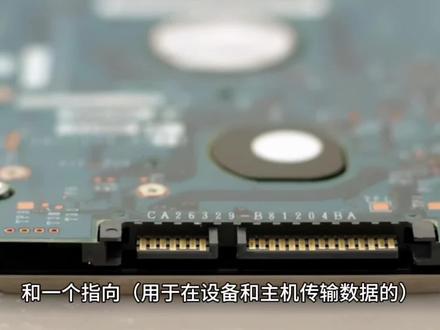 03:38查看AI文稿AI文稿
新买机子或者系统有故障需要安装系统,我们往往会进入 byos 界面,调整相关的设置,开机提示错误。 此时可以考虑设置 scta model 硬盘模式,从 ide 改成 ehci 模式,这是主板的 seta 接口的工作模式。 bios 中常见的选项有以下三种, hci、 red, 部分 g 加主板叫 xde。 当然,并不是所有主板的 bios 都有这三个选项,一些主板不支持 red。 这三种硬盘模式有什么区别?各自的优缺点又是什么?一、 id 模式 id 一接口也叫 aut 接口,台式及硬盘的默认模式。 id 是表示硬盘的传输接口,我们常说的 id 一接口也叫 adad west technology attachment 的接口。现在 pc 机使用的硬盘大多数都是 id 已兼容的,只需用一根电缆将他们与主板或接口卡连起来就可以了。就目前来说,大部分台式机电脑默认是 id 机模式。优点, 易于使用,价格低廉,兼容性强。不足,一、速度慢。二、智能内置使用。三、对接口电缆的长度有很严格的限制。二、 h c i 模式,笔记本硬盘的默认模式 h c i 英文全称 serial auto advanced host controller interfac。 一、串行 alt 高级主控接口、高级主机控制器接口。 a h c i 本质是一种 p c i 类设备,在系统内存总线和串号 行 aut 设备内部逻辑之间扮演一种通用接口的角色,即他在不同的操作系统和硬件中是通用的。这个类设备描述了一个含控制和状态区域 命令序列入口表的通用系统内存结构。每个命令表入口包含 sata 设备编程信息和一个指向用于在设备和主机传输数据的 描述表的指针。支持 s q 技术的硬盘在接到读写指令后,会根据指令对访问地址进行重新排序, 减少了读取时间,使数据传输更为高效,同时也有效的延长了硬盘的使用寿命。笔记本则大多默认已经采用 t c i 模式,如果需要使用固态硬盘的话,建议将 s a t a 接口设为 h c ai 模式。优点一、 ak 支持 n c q 技术。二、支持热插拔。三、 trim 针对固态硬盘不足。一、兼容性不高,容易蓝屏。三、 red 模式 red 全称是 redundant bring up independent desk, 意为独立溶于磁盘阵及磁盘阵列模式,用于将多块物理硬盘组合成一个逻辑硬盘,简单说就是利用多个硬盘同时工作来保证数据的安全以及存取速度的。它共有九个模式,亦数字命名为 reading、 red 一到 red 七以及 red 零加一。而目前最常见的是 red 零、 red 一、 red 五和 red 零加一这四种模式。优点一、设置与组建方便。 二、能够叠加硬盘容量,避免容量浪费。三、两倍于单块机械硬盘传输性能。四、相比升级 ssd 节省大量资金。不足。一、缺少数据,勇于数据可靠性低。二、无法使用 gos 软件备份镜像。
48🌈不良帅 01:48查看AI文稿AI文稿
有些电脑安装了老一点的 xp 系统之后呢,无法正常进入界面,出现这种英文提示,然后过一会就蓝屏了,这种情况并不是什么硬件或者系统没有安装好,我们只需要改一下主板的那个硬盘模式,就可以正常进入了。嗨,大家好,我是廖子琪,欢迎收看我的第三百二十七期视频。 今天这个视频呢,给大家讲一个真实的案例,就因为这个界面进不去,客户啊,差点找我扯皮,是这样的,我前两天给大家装了一个固态硬盘,然后呢,当时我装的是一个 win 十系统, 客户用了两天之后呢,可能觉得没有他以前的 asp 用的顺手,所以呢就自己改回了一个 asp 系统,但是一改回一重启进入这种界面,而且又马上蓝屏, 就跟我说,你的硬盘是不是有问题啊?我当时听着就乐了,我说你这哪是硬盘问题啊,那是硬盘模式。我们这一期视频呢,就给大家分享一下如何把你的硬盘模式改成支持 xp 的。在这个 界面我们直接重启电脑,重启的一瞬间,不停的按键盘上的这个 dl 键,这是一个华硕的主板,我们按 dl 键进来之后呢,我们找到下面有一个高级模式,我们按一下 f 七,按一下,确定进来高级模式, 接着我们找到右边有一个高级,再找到这里有一个杀头设置,我们可以看到目前的杀头模式的话是 ahci, 就是我们之前用的是一个 win 十嘛,所以我们就把它改成了 ahci, 如果的话,你要改成 xp, 那我们必须要把这个 hci, 把它改成 ide 的,再敲一下确定,我们再按一下 f 十 这边提示保存一下就可以了,我们再重启来重启开机啊,出现这个界面之后,我们再敲一下键,把这个确定键 啊滚动调音就出来了,说明我们这个改成 ide 模式之后,就可以正常支持我们的一个视频系统。但是呢,我建议大家尽量这种固态硬盘,用 win 七以上的系统才能发挥出他的最大的一个性能。好了,本期视频就分享到这,喜欢朋友们点关注我们下个视频,再见。拜拜。
1400廖子琦-咸宁伟奇科技 03:14查看AI文稿AI文稿
这个硬盘原来用的是 amd 的平台 fm 二的,现在系统不变,我换了个因特尔 h 六幺的主板,他进去就直接蓝屏,我们看一下。 好,这个蓝屏这个代码是零 x 六个零七币。这百度搜了一下,就是那个硬盘模式的问题, 原来的应该是 i d e, 现在这个主板开启的是 a h c i 的,你给它改回 i d e 看行不行。不行的话我们用另外一种办法,进到 word 里面调那个硬盘模式,叫 integrity 的 preference 体育重化为设备。这个三的猫, 现在 ai 一系列的我都改回 id 看行不行。好, f 十保存 好,应该是蓝屏了。又,哦,依然蓝屏,代码一样好。插上 u 盘,我们进 pe 给他做一个 a h c i 驱动的注入, 还是先进 vals 撒量模式,我们就改成 a h c i 的吧,调压启动顺序,优盘排在第一,让它进 p e 进 vp 桌面。我 u 盘里有一个工具。好,这是我的 u 盘,打开就这个工具,这个工具叫 s k y i r, 它 只能运营在 p 一下,他可以注入那个磁盘的驱动,打开好,就这个界面, 右边标识的是当前硬盘里面的系统 win 七六十四的,这个都不用管它,它可以自动识别因特尔杠一 a h c i, 然后是九四五九六五,后面 三四五六系七系列主板。好,我们不用管他,点右边这个开始按钮,点确定 他会把 ahc 的驱动给他注入进去。好的,提示导入完毕,可以了,点确定退出。好,我们直接重启试一下,把 u 盘拔掉, 看看能不能进系统这车。喏,这个四叶草已经不卡了,可以了啊,这就进去了,进去之后就可以用鲁大师把其他的驱动打上就行了。 这就更换主板平台,你不想换系统的话可以用这个方法,进去之后 win 七会把当前主板缺失的驱动自动给他补齐,网卡已经正常了。 这工具叫 skyir, 他在 pe 下面可以运行,就这个就行, pe 版百度里面很多,把它下载下来存到优盘里面就行了。
5600树叶科技 04:19查看AI文稿AI文稿
电脑换上固态硬盘后,必须要设置两点,否则速度会大打折扣,现在我们 给大家演示一下,一串口模式修改为 hci 模式,电脑启动进入 boss, 然后在一般是在这个高级选项里面选择这个串口模式,哎, id 一, 康菲格将这一项设置为 ahc i 模式,如果是机械盘呢,你就选 id 模式,但是固态盘一定要选择 ahc i 模式, 然后 f 十保存退出。因主板品牌不同, hci 设置也有所不同,下面我又找两片主板,帮助大家更清晰的应用, 像这个主板在这个位置,然后按回车,在这一项里面,这里要改成 ahci 模式, 像这个主板他可以直接用鼠标的,他是在这里这个 二设置四 k 对齐,在 pe 系统里分区工具下操作。分区呢,我们 进 p 一好这里打开分区工具,然后在这 这个固态盘的图标上面点击右键选择快速分区,或者呢是直接选中他点上面这个快速分区,在这里面分区类型 选择 mb 二啊, mb 二,然后这个呢分区的数目根据自己的情况,硬盘大了呢,呃,可以多分几个区, 如果是容量小啊,是少分几个,哎,一般固态硬盘呢,我们不需要分太多。好,这里我们就选择一个自定义给他分两个区。 好,这里一定要勾选,重建主引导记录要勾选。呃,这边呢是直接设置活动分区, 活动活动分区又叫主分区,活动分区的这个容量大小可以手动改动,比如我们现在设一个一百一百个级, 就是系统盘设置为一百 g, 然后下面剩余的呢是给这个逻辑分区哈,其余的是给逻辑分区,也就是 数据盘。好四 k 对齐呢,指的就是这个小东西,叫对齐分区到慈善区的整数倍。啊,那这个地方呢,我们要选 选择四零九六,代表是四扇区,这个像我们平时的机械盘,他的扇区呢只有五百一十二扇区,现在有了这个固态硬盘之后呢,他的扇区呢,可以达到四千多扇区, 所以要选择四零九六,就是让他达到最大化的写入读取速度,点击确定再点击,是这样呢,就会自动的去分区 啊,就是这两点哈,就是这两点,不能忘记啊,刚才的这两点你知道了吗?只有这样 上去设置,才能将固态硬盘的速度发挥到最佳效果,如果没有这样操作,那固态盘的速度呢,就会大打折扣。
769电脑小杨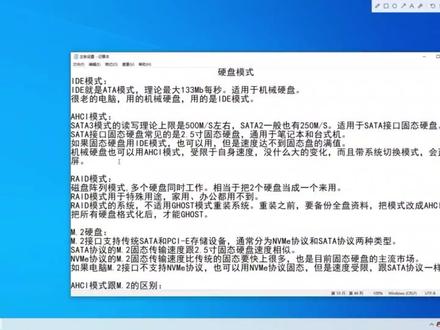 02:06查看AI文稿AI文稿
今天讲一讲主板硬盘的模式和物理接口模式,主要有三种, id 模式、 ahci 模式啊 aid 模式。现在用的主流模式是 ahci 模式,用的是萨塔接口, 速度上能满足老电脑和新电脑的速度要求。如果是玩游戏的话,用的是 m 点二带 n v 协议的这种 id 模式是之前的老电脑,现在基本上都淘汰了一部分老电脑如果升级固态硬盘的话,需要把 id 模式改成 ahci 模式,才能提升传输速度,提升电脑的性能。 需要注意的是 i d e 模式和 a h c i 模式,如果有系统的时候切换,这个时候会蓝屏,我们必须重新装系统的时候切换模式才行啊。 a i d 模式是磁盘自恋模式,一般是多个硬盘当成一个硬盘来分区使用,这个时候不适合办公和家用这个模式的电脑,重装系统的话比较复杂,如果家用的话,需要把资料全部备份,把硬盘全部格式化,才能构思的安装系统。 m 点二接口的硬盘分为两种协议,是 nv 协议和沙塔协议两种。如果 m 点二硬盘用的是沙塔协议,这个时候用的是 ahci 模式。 如果 m d 二接口的固态硬盘用的是 n v 协议,这个时候就不用 a h c i 模式了,把它给直接跳过了,通过 p c i e 直接存储,速度上会比传统的固态硬盘要快上很多倍。一些老电脑有 m d 二硬盘,但是 不支持 n v 协议,这个时候他就会把 n v 协议的硬盘改成沙塔协议来用,速度上跟其他的传统模式的硬盘是一样的。 所以说现在的电脑用的都是 ahci 模式,不管你的 m 点二硬盘是不是带协议的硬盘,这个时候都是用的 ahci 模式。本期视频到这里就结束了,我们下期再见。
98电脑技术员新城 03:39查看AI文稿AI文稿
大家好,今天我们继续介绍微型主板的 bio 的设置。今天我们介绍关于主板集成的网卡、声卡以及硬盘接口模式的选择。 首先我们选择 settings, 然后选择 advanced 高级,之后设置 integrated prefers 集成的外围设备。 第一项,我们可以看到 on board line ctrl 设置的是主板集成的网卡。 如果我们安装完操作系统,在设备管理器中不能发现主板集成的网卡横, 可能是由于网卡的开关设置为 disabled 关闭了,那么我们设置为 enabled, 打开状态就能够正确地识别主板机身的网卡了。 当然也可能我们外接了一个千兆的网卡,那么把主板机上的网卡设置为关闭,以免和外界的千兆网卡相冲突。 下一项 line option room, 如果设置为打开,可以通过网络进行网络启动,一般设置为关闭 沙特 mod 沙特接口的模式。正常情况下,我们设置为 a h c i 模式, 这种模式是 s a t a 模式,那么使用 s a 接 s a t a 接口,传输速率可以达到三百兆每秒。一般安装 windows 七八十以及十一的时候,大部分使用 h c i 模式, 那么在 id 的时候,它指的是传统的 a t a 接口,这种接口很可能适用于 x p 系统。如果我们安装 x p 系统后出现蓝屏,那么很可能是由于硬盘的模式设置为 a h c i 不兼容, 我们把硬盘的模式设置为 i d e, 就能够正常启动 s v p 系统了。这是我们关于硬盘模式的设置。下一项 i g d audio 看出了主板集成的声卡。同样道理,如果在安装完操作系统后,设备管理器中没有发现声卡,我们可以查看一下这个选项是不是已经打开。 如果我使用外接的独立声卡,那么也可以把 hd audio 看出了。这一个选项设置为关闭,禁止使用主板继承的声卡, 以免和独立声卡相冲突。另外,有的电脑在沙滩 body 中还可能有 read 模式,也就是次盘之列模式。在这种模式下,多个硬盘同时工作,可以保证数据的安全,以传输的速 速度。在我们现在的这个微型的主板中,它把 h c i 模式和锐的模式集成为了一种模式。 这是我们关于主板集成的网卡、声卡以及硬盘模式的一些说明。
570惠峰电脑工作室