jasper文件怎么查看

粉丝423获赞1202
相关视频
 00:21查看AI文稿AI文稿
有的时候需要打开一个某种格式的文件,但是电脑里没有对应的软件,无法打开,下载的话又太过浪费时间,怎么办呢?可以试试这个小工具, 它支持四十多种文件格式,基本上啊,你见过的文件格式都能用它打开,当然加密的除外。选中之后按下空格就可以实现文件预览了,类似于苹果系统的预览功能啊,非常小巧,非常方便,它就是奎克洛克。
2.3万悦宇玩机 02:22查看AI文稿AI文稿
在这个视频当中咱讲一下啊,在电脑里啊打开文件夹,怎么给文件更改查看方式?首先呢我们打开我的电脑以后呢打开一个啊文件夹,举个例子说,咱们打开一个啊系统盘吧,啊系的系统目录,我们看一下有很多文件,那么我们怎么更改啊?他的这个查看方式呢?我们在这点击鼠标右键啊查看,然后呢我们看一下有超大图标, 对不对?然后呢还有个大图标,是不是还有呢?我们看一下,哎,我们看一下还还有哪些方式,然后呢我们在这个空白的方地方啊,点击鼠标右键啊点击,哎也可以选择这个小图标,对不对?小图标,那呢 现在呢哈,我们可以根据你的要求呢哈啊来这个显示啊他的这个方式,嗯,然后呢我们可以啊选择这个详细详细信息啊,这个样的哈,就是说前面是这个文件,嗯,有修改日期, 还有类型他的大小,那么我们想在这个详细啊查看当中选择详细这个信息里面排序的啊,我们怎么显示啊?他的其他的这个属性。我们这个时候呢可以点击鼠标右键啊在这里查看里面呢有一个内容, 来我们看一下查看内容呢,也就是说他这个显示了啊主要的一些信息,就是说修改日期了,修改大小了, 那么我们在返回这个返回这个详细信息里面呢,我们想要查看其他的列,就是说我们点击鼠标右键呢,然后有个排排序方式,然后呢从这里呢啊点击更多, 我们看一下在这里面啊就是说他在这个详细信息里面啊,能够显示更多的这个信息,我们我们往下拉一下,看一下。哎,在这里呢,你举个例子说,我们想 显示这个名字,我们可以勾选上名字给他啊,如果要是想显示这个其他的呢?啊?日期显示这个我们看一下啊,有很多有很多属性啊。啊,有很多属性, 我们可以选择文件路径啊,我们选择文件路径啊,在这里是没有的,是不是我们点击确定勾选上啊?确定。哎,你看这个时候文件路径他就出来了,对不对?文件路径就出来了, 这就是在这个电子表格当中啊,我们各种这个查看方式啊,哎,各种查看方式还有列表,对不对?嗯,其实很简单哈。哎,学会了没有?学会了双击点个赞,加个关注。
13电脑软件哥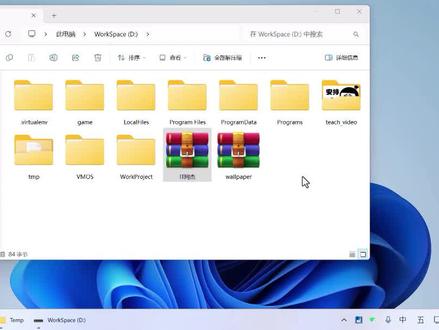 02:43查看AI文稿AI文稿
我们经常使用压缩包来传递文件,在压缩包里边可以直接点击打开,然后双击里边的文件进行查看,查看是没有问题的,但是这个也让一些小伙伴养成了一种偷懒的习惯,就是他编辑文件也在压缩包里边打开文件,然后进行编辑, 编辑完保存,有些压缩软件会弹出这样的一个提示,就是否更新,那他认为没有什么可更新的,我已经编辑完成了,还有点击否了,有些压缩软件可能根本就不弹,这样完成操作之后,把这个压缩文件发给对方,他会发现这里面的文件根本没有被改, 这样就造成了修改的数据丢失。这什么原因呢?就是当我们打开一个压缩包里边的文件的时候,实际上大多数压缩软件会在临时文件夹里面去创建一个用于临时保存的 这样的一个内容,实际上他就相当于他临时把你压缩包中的文件夹到一个文件夹里面去了,然后你这个双击打开的文件就是这个临时文件夹里面的文件, 当我们修改的时候,也是修改的这个临时文件夹里边的文件,所以在关闭这个修改之后,如果压缩软件检测到你修改它了,那么他会提示你是否更新。这个更新的过程就是把临时文件重新打包到压缩文件里面去, 那这个时候如果你一定更新了,要点击这个试把它重新打包里边,然后你的压缩文件里面 这个文件才是被更新过的。此外要注意,当我们关闭压缩软件的时候,这个临时文件里边的文件就会被删除掉,如果你没有保存或者没有重新把它打包进去,你的改之后的这个 就丢失掉了。所以当我们要修改一个压缩包文件的时候,一个方法就是像刚才一样,如果你的压缩软件有检测的这个功能,那么你可以使用,记得一定要点击试把它重新打包进去。另外一个最稳妥的就是把它直接夹缩, 解压缩之后在里边进行编辑,编辑完成之后再重新打包。那有的时候你会说,我这个里边的文件我可能有几十个,上百个,我这全部解压缩怎么能行嘞?那这种情况下你可以也是一样的打开这个压缩包,然后把那个文件拖出来,要编辑的那个文件拖出来, 单独对这个文件进行编辑,在修改完成之后,把这个修改完成的文件保存,然后把这个文件拖到已经打开的压缩包里面重新打包并且覆盖。一般这个压缩工具都带 有重新打包的这个功能,这样就避免了数据的丢失。还有一个技巧就是在你没关闭压缩软件之前,还可以有机会去临时文件夹里面找回已经编辑完成的文件,以挽救数据。
562IT阿杰 00:21查看AI文稿AI文稿
这个万能文件查看器你一定要备一个,顾名思义就是可以打开很多种格式的文件,支持这么多种格式,包括各种图片格式、视频格式,日常使用的那些文档文件就不多说了,像比如说这些 aps 格式、 svg 格式都可以正常打开,还有一些不常见的视频格式的文件 也可以打开,所以说这个东西的作用还是非常大的,不用为了打开某个文件而专门去浪费时间下载软件,赶紧点赞收藏吧,嘿嘿。
5383悦宇玩机 00:35查看AI文稿AI文稿
日常学习办公经常需要预览各种格式的文件,但很多格式的文件只能用对应的软件打开后预览,比如这个 ps 做的 psd 文件,系统自带软件就打不, 难不成还要先去装个 pot 效果。那么紫玉兰又不需要编辑,有什么快捷工具吗?这个万能文件查看器,绿色免安装,将文件直接拖进去就能预览查看,旁边还能简单的编辑以及常规的格式转换。 没有安装 offic 软件也能直接浏览 word 视频文件拖进去也能直接播放,有没有方便很多?文件名我放评论区了,记得点赞然后去看。
1058大诚世讯 00:34查看AI文稿AI文稿
温器系统如何查看隐藏文件?点开计算机,我这里已经点开了,然后我们找到这个菜单栏,如果没有菜单栏在组织布局,把这个选中,我这里下面有个隐藏文件,如何查看工具文件加选项查看, 现在拖动一下,这里有个显示隐藏文件,我们同时把扩展名义显出来,把这个取消,点击音乐确定 好,这样就看到隐藏文件了,这个很简单。
 01:34查看AI文稿AI文稿
大家好,我是金点子,我们在打开文件夹浏览里面的图片时,经常会看到照片以缩略图的形式展示,这样可以让自己打开素材更直观更方便,要是像这样就不够直观。 ps, 打开文件也不知道打开的什么,当然其他软件打开图片时也会是这样,非常不方便。今天我们将探究这个问题, 帮助您解决照片不能缩略图形式展示的小麻烦。现在我用十一为例演示一下我遇到这种问题是怎么解决的。当遇到这种问题,首先要看一下是不是文件加选项设置错误引起的,看我操作。首先双击打开此电脑,然后点击菜 单栏最后三个点处,弹出菜单后选择选项,弹出文件夹选项后点击查看,点击重置文件夹,点击确定, 然后滑动下面高级设置的滑动条,找到始终显示图标,从不显示缩略图,点击前面对勾,取消选择状态,点击确定,完成操作。 看看图片是不是已经可以缩略图的形式展示了,当然也会有一些图片损坏、 缓存错误的问题是不能通过这种方法解决的。不在今天讨论范围,希望这个视频能够帮到你,有什么不懂的评论区留言,谢谢大家收看!
32金点子 00:55查看AI文稿AI文稿
哈喽,大家好,我是小胡数码分享,这期的话教一下大家 win 七系统你如何让图片或者说记事本格式出现,因为现在的话他是没有的,我们如何去设置一下?首先的话打开计算机, 他这里最上面,左左上面他会一个组织,我们点进去,他有个文件夹和搜索选项,我们也点进去,这里话他会有一个查看,然后我们就往底下拉,他会有一个 隐藏已知文件类型的扩展名,我们直接把它,哎不选,然后再擦掉吗?然后点击应用确定,这样的话你的图片的格式,包括你笔记本,呃,记事本的格式都会显现出来,如果大家有兴趣的话,也可以按照这个小方法去试一下哈。 这期内容的话就到这里了,如果说大家有什么不懂的或者电脑还有其他的问题都可以留言或者私信告诉小福。最后还是希望大家多多点赞,然后多多关注一下,谢谢大家!再见!
208小胡DIY电脑 00:42查看AI文稿AI文稿
今天教大家一招查找 c 盘中的大文件。首先打开文件资源管理器,选择此电脑,然后再搜索栏输入任意制服串,比如说测试,再按回车键,在菜单栏点击搜索按钮, 在右键单击大小,点击添加到快速访问工具栏,选中系统 c 盘左上角,点击我们刚刚添加的快速工具栏,然后选择你要查找的文件大小规模,比如说 我们选择一道是 gb 的文件规模,耐心等待几分钟,我们就可以看到筛选出的文件列表,最后办需删除即可。
172程序员Chris 00:26查看AI文稿AI文稿
大家如果有不知道如何查看 max 键路径的这期视频一定要看完,一个简单的设置,让你以后查找路径不迷路,我们只需要打开访达左上角显示,找到显示路径栏,选项选择上,这样你文件的存放路径一眼就可以 看到了,非常的方便。那么这期视频就到这里结束,如果对你有帮助,记得点赞加关注哦!
21杭州朗朗数码牛哥 01:13查看AI文稿AI文稿
电脑如何查看完整的已安装程序呢?我们都知道电脑如果被流氓软件自动安装以后,我们会第一时间想着去查看它自动安装了什么,然后再想办法去卸载掉它,避免电脑被满屏的弹窗广告出现这个情况。你是怎么查看电脑已安装的软件呢? 是不是首先想着是去打开控制面板,然后在这里点击卸载程序,其实这里显示的安装程序不是全面的,今天我教大家一个方法,可以快速的查询电脑安装的程序, 如果怕看一遍学不会的赶紧点赞收藏起来,多看几遍。我们在电脑桌面空白处有机新建一个快捷方式,然后在这个框内输入以下命令,这个命令有点长,稍微晚一点我放到评论区,大家 可以复制粘贴上去就可以了。点击下一步,这里需要输入一个名称,名称大家自由输入就可以了,输入完成以后,点击完成就可以了。这个时候我们再去打开这个快捷方式, 你就会发现这里显示的就是你电脑已经安装的所有程序了,你学会了吗?
2143柳州智洋电脑 03:43查看AI文稿AI文稿
大家好,今天我们继续介绍温石的基本操作,我们看文件的查找和搜索的选项设置, 我们存出了一个文件,如果忘记了他存在什么位置,我们可以进行查找, 选计算机,然后在右上角这个位置可以输入 我们的文件名,比如说温三十六, 三十二吧,那么我们看呢?他默认茶 在此电脑中所有的一文三二开头的,或者包含文三二的文件或者文件夹, 那么我们如果不查找的话可以删除。如果我知道我存储的文件在地盘或者吸盘,那么我们可以打开吸盘,只在吸盘查找 文三二,那么他只查找 c 盘的以文三二命名的文件或者文件夹。 另外我们还可以在查找中设置一些选项,我们看点这个查找 这个放大镜之后,在左侧有当前查找的位置是所有的指纹键夹或者当前文件夹,那么也就是说你除了当前文件夹之外,还查找当前文件夹下面的指纹键夹啊,这里面的文件呢也是可以查找的, 下一个可以按照修改的日期查找,我们可以查找今天修改的,也就是今天我更改的这些文件, 还可以按照类型查找,我查找只查找文档或者查找音乐或者是图片也可以, 那缩小了查找的范围还可以呢,按照大小查找,如果知道我们查找的文件大小,我们可以选择一到十六招这么大,在这个范围之内查找,超过这个范 范围或者低于这个范围的我们不做查找。当然我们也可以在这个里面输入,比如说我们输星点 tst, 那么他查找的是 etst 结尾的这些文件,当然我们如果再输入详细一点的话,比如说在此电脑我们输入 w 星点 tst, 那么他指的是查找以 在里面挂 w 的文件名或者文件夹的名称,包含 w 的结尾 是 tst 的这些文本文件, 这是我们看的如何在电脑中查找要查找的文件以及搜索的这个选项设置。 感谢大家的观看,有问题欢迎在评论区留言。
76惠峰电脑工作室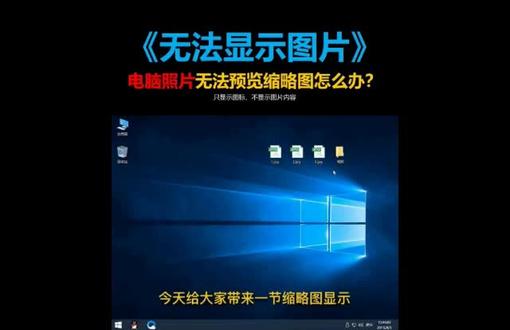 02:06查看AI文稿AI文稿
带来一节塑料图的显示,在我们日常这个 电脑使用过程中啊,肯定会遇到这样的问题,比如说这种图片,然后我们去查看的时候呢,是显示这种图标啊,非常不好找,像我们图片多的话,你去找某一张图片的话,可能这个非常不方便, 那我们如何让这个图标显示里边的这个图片信息呢?那接下来呢,我们针对这个问题呢,然后进行一个教程的讲解, 那我们教程开始,首先,然后我们双击打开我们的此电脑, 可以点击文件这里边呢,然后去找到更改文件夹和搜索选项, 我们点开以后呢就进入到了这个文件夹选项,还有一种方法就是点击查看, 在我们这个右边有一个选项,同样我们可以去点击这个选项按钮,同样能打开这个文件夹选项进来后我们点击查看, 在下面的高级设置里面呢,然后我们去找到一项,嗯,这一项啊始终显示图标同步显示啊狩猎图,然后我们把前面的这个勾呢给它去掉, 然后我们去点击应用,然后我们再点击确定, 然后我们回到桌面以后,你会发现所有的图片呢,这个塑料图呢就正常的显示了 啊,比如说我们图片很多的时候,我们可以打开以后去找到你相对应的图片,就一目了然了,非常简单。
588网络科技共享


![现在我终于知道了Jasper和Gard有的时候嘚呵的像谁了[吃瓜][吃瓜]真的是随了我了,我真的太二了,刚才还说沙发小了,越看越不对劲,我安装反了,可不是小了嘛[抠鼻][抠鼻]看过我上一个视频小伙伴,可以仔细对比就知道了[呲牙]我家Jasper值得拥有最好的东西,视频看到最后就知道了,它是一个非常大爱的猫咪,本来想揍加德,想想算了,默默地让位了,我真的太爱它们了[爱心][爱心]](https://p3-pc-sign.douyinpic.com/tos-cn-p-0015/30702e4f02274b6f93a36555cd5e9a49~tplv-dy-resize-origshort-autoq-75:330.jpeg?lk3s=138a59ce&x-expires=2107267200&x-signature=nKjKVFrNw%2Fl%2Fnb5VNqNNSqeZAYQ%3D&from=327834062&s=PackSourceEnum_AWEME_DETAIL&se=false&sc=cover&biz_tag=pcweb_cover&l=2026101400244413AA55AB8F5B25E49150)