UGMCD2206拖链仿真如何制作
好,首先我们安装好 nx 这个软件以后呢,我们桌面上是没有快捷方式的,那我们怎么把快捷方式建立在桌面上呢?我们打开电脑, 然后找到 smc 门子 nx 这个 c 门子 nx, 把这个图标按住拖到桌面上来,那我这边已经创建好了 这个软件,电脑配置一般的话打开比较慢,所以呢我这边已经提前打开好了。 那么这个软件我们首先我们做仿真,我们用到的是机电概念设计,我们怎么进行 新建一个机电概念设计呢?在这里左上角新建, 然后找到机电概念设计,他这有两种设置,一种是常规,一种是空白,空白你的桌面就是空的,常规的话他会有一个地面,我们点开看一下, 可以看到常规了,他这里会有一个工作平面,这就是他默认设置的一个地面, 我们再打开空白, 可以看到空白的这里就什么都没有。那么如果我们打开一个 设备或者是零件,也就是我们从其他软件上考过来的 s t p 格式,或者是 solox 的 prt 格式,那我们也可以用另外一种方式进入机电概念设计, 比如说我们新建一个其他格式的, 比如说我们建一个布局, 那我们也可以从布局里面直接 直接转到机电概念设计这边文件,然后绘图所有应用模块设计下面找到机电概念设计,看这里他也变过来了。 然后这上面的话就是我们的菜单栏,菜单栏的话第一个文件就是基本上所有软件都 差不多的,就是新建保存、打开、关闭之类的,我们导入新项目的话也是从文件里面,这里可以导入选择我们想要的格式,这里有 stp 还有 plus read 的,这是 sorry walks 的,还有一张部件就相当于是装配,装配艇。在 主页呢,这是我们进行仿真的主要工具栏,主页这里有包括系统工程、机电概念、机械概念、仿真、机械电器、自动化设计协同。首先这里系统工程的话我们不是很常用, 机械概念这里也不是很常用,因为这里机械概念的话,它相当于是一个建模的简单模块,在这仿真这一块的话,它主要是进行我们的一个仿真播放和停止快进、暂停,按部序播放, 这样子。这个机械的话,我们每一个运动负的,每一个需要运动的,我们都会在这个地方设置缸体, 就是我们有运动的零部件,就需要把它创建成钢体,钢体颜色的话这里可以给他自动上色。碰撞体的话,比如说两个零件, 比如说我一个夹爪夹一个小方块,那这个夹爪和方块的话他是有接触的,这时候我们就要把夹爪和方块都设置成碰撞体,这样子才能够夹的起来。基本运动服的话,这里就是设置我们运动的方式, 这里的运动方式的话有固定负,就是两个零件相对固定,然后这里还有搅动负,就是相对转动,滑动负,相对滑动柱面负也是相对滑动球面负就相对,也是相相对滚。 后面呢我就不信你讲了,等到后面我们再用的时候再说。 这边的话还有很多特别的功能,这些功能的话我们暂时先不去介绍,等到我们后面用到的时候再一一详细介绍。在电器这一块的话, 在电梯这一块的话用到的就是我们的那个传感器以及控制这一块的设置,这里有碰撞传感器,距离传感器,各种各样的传感器,这里都可以设置, 这里控制的话是,嗯,我们设置相应的参数,他有位置控制,还有速度控制 以及其他的一些。这符号表的话,他包括符号信号、信号四倍器,这些是到我们仿真和那个新门子 plc 联合仿真的时候才用得到的。这边自动化的话就有仿真,这里的仿真的话他是一个相当于是一个简单的逻辑序列,在这里面的话可以进行一些逻辑编辑, 但是这个逻辑编辑的话是根据我们设置好的一些相应值才能进行编辑, 这里的话就不相信说了 这边这个导出这衣服 烂 ecad, 这里是和我们的那个 epan 相关联,这里导出运动载和曲线的话,这个是配合西门子自动电机选型软件进行选型的,我们只需要 嗯输入我们的负载速度速比这些就可以自动选行,这这个就不多说了,很少用到。然后我们有一个东西要设置文件首选项, 然后找到机电概念设计这里面的一些参数。首先重力加速度,这个是 x g, x g y g z 分别表示重力加速度 方向,这上面负九八零六点六五就表示在这一轴方向由上到下的重力加速度,如果我们把这个负号去掉,那就是从下到上的重力加速度。 材料参数的话,这里和字面意思一样,就是相应的摩擦系数、动摩擦系数、滚动摩擦系数。 什么是恢复系数呢?恢复系数,就比如说我们两个零件碰撞在一起,如果这个系数很小很小,那 两个零件可能会互相穿透,但是如果这个系数比较大的话,你就可以看到其中一个零件发生了变形,然后 又逐渐恢复到原状,这两个零件就不会发生穿透的现象。线性阻力和角度阻力呢?就是比如说我们举个简单的例子,一个弹簧如果我们线性阻力大,那他的那个 压缩以后恢复的速度就慢,反过来 线性阻力小,他恢复的速度就快。角度阻力也是一个意思,这里碰撞时高量形状显示,我们把它勾上的话,当两个零状零件相碰撞的时候,他们就会 形成一个轮廓线,如果把它去掉的话,这个轮廓线就不会显示。但是通常我们把它钩上, 这样子的话发生碰撞情况,我们就容易判断这个碰撞是不是我们需要的。这里质量比,对连接件和基本件质量比发出警告,最大限度五十。什么意思呢?意思就是说 我们两个零件配合在一起的时候,比如说我们是固定配合,那他们的质量比如说一个是五克,一个是五十克,那他的质量比就是一百就大于五十了,这个时候他就会发出警告。 积淀引擎,积淀引擎的话,这里碰撞精度分布、时间、弹力陈述 这些,这些都是和系统相关的,也就说我们这些设置的越高,运行速度越快,设置的越低,运行速度是越慢,但是设置的越高的话,相应的电脑, 嗯,也会复合比较大,可能容易崩溃。这个下面的这些就不多做介绍了,很少用到,我们一般都是设默认。 这里观察器美 n 不才样,什么意思?就是当我们进行仿真的时候,在观察器内他每三十步他 会进行一次更新数据,这里的缩放音质,时间缩放音质,这就相当于是快进慢放一样的,一就是原速度四点八就是在原来的速度的四点八倍 单步前进时间零点一,这个我们默认。这后面这些是仿真录制的,采用率也是一样的,嗯,采用率越高,你的那个录制的 帧数就越多。 这斜筒仿真是和西门子 plc 控制器进行配合仿真的,暂时用不到这里默认就行了,这些也是这样子,默认就行了。 这边的话是我们的一个部件导航,在这里的话,左边的这些系统导航器, 机电导航器,运行时观察器,我来分别说一下这些到底是干嘛的。那首先呢,这个地方有个资源条选项,点击这里选项卡可以进行勾选,也就会在这左边显示,我们把它去掉角色,你看他就显示 点上,他又恢复了,这些我们都用不到的,可以暂时就默认。 左边显示的这些就已经能够实现我们仿真的全部需求了。那我们来介绍一下第一个系统导航器,我们不用管他, 机电导航器,我们创建,这里显示的分别是什么呢?首先机电对象就是我们的零部件, 运动服和约束就是我们给零部件之间创建的运动服 材料就是我们给零件创建的材料。五和副 就是我们给这些零件创建的这些弹簧腹、线性腹之类的传感器和直行器就是我们创建了 传感器,直行器的话就是这些控制 运行时行为不用管。信号就是我们这边创建了一些信号以及试配器之类的信号连接, 信号连接是我们和西门子 plc 配合仿真的时候会显示的连接关系。 运行时观察器就是当我们仿真的时候我们要观察的值,就是在我们仿真的时候可以进行 一个参数观察, 运行时表达是这里的话 就是我们进行了一些公式编辑,在会在这里显示,然后我们可以在这里修改,也可以在这里今天早上去修改, 这里装配导航器就是显示我们的零件以及装配体 部件,导航器的话暂时不用管他 mbd 导航器,也不用管序列编辑器,这里就是我们的仿真 进行的一个持续编辑。好第一节就到这里。

粉丝590获赞1166
相关视频
 04:23查看AI文稿AI文稿
大家好,我是马工,今天我们讲一下机床仿真,有的时候我们看视频或者教程的时候会看到用 v t 仿真,其实我们 u g 里边也有这种仿真功能,我们用机床仿真,而且使用起来可以更加的方便。好,我们现在我们导入机床, 我们选择机床矢图,我们双击,然后调用机床调用我们要使用的机床, 我们选择按部件使用部件安装, 我们选择工装家具的底面,然后方向跟料料的方向相同,外轴我们点击确定 好,现在我们机床就导进来了,然后我们去机床的导航器里面点开, 我们把这个把这个工装的家具给它选择上, 还有我们的部件 选择,完成以后我们可以看一下,我们 现在有两,我们编了有两个开错的道路,我们用这两条道路给大家演示一下。好,我们下面打开基础仿真, 我们会看到机床仿真里面有三种方式,一种是基于导轨仿真,一个是基于机床代码仿真,一个是外部程序仿真,我们先基于导轨仿真,我们播放一下, 我们在这可以把速度加快一下。 好,我们就播放这么多,我们先关闭。好,我们下面打开基于机床代码仿真, 然后我们这个机窗里面它会自动会把我们这个路径进行后处理,我们会在这个地方显示执行矢图里边打开可以看到点击一下, 我们会看到当前我们后处理的程序程序代码,我们点击播放, 它会按照我们当前的这个代码进行仿真。 好,我们先播放到这我们停止,我们下面看一下外部程序仿真,在外部程序仿真之前,我们要手动把这个路径给它进行一下后处理,选择我们的后处理进行输出, 输出完以后我们进入基础仿真,选择外部程序仿真, 我们在程序管理里边我们可以选择我们要选的程序, 这就当前就是我们手动处理好的程序,还可以在这儿同样的方式查看, 那就会按照我们当前处理出来的程序进行仿真,我们会看一下膨胀不膨胀, 如果没有过缺和膨胀的话,我们就可以拿着这个程序导入集成进行加工了。好,今天就到这里,谢谢大家。
 08:47查看AI文稿AI文稿
新建模型文档名称修改为装配文件夹,设置到带装配零件所在的文件夹,单击确定进入模型环境,单击装配标签,单击装配导航器图标, 单击添加左键命令,打开底座。零件装配位置设置为绝对坐标系, 单击确定。系统自动为第一个装配的零件添加固定元素。 继续添加滑块组件,利用二对二的中心约束和接触约束,把滑块 再装配到合适的位置。 继续装配电圈一和电圈二, 装配圆螺丝钉, 最后装配浅孔和螺丝。 打开显示隐藏命令,即显示实体 保存。
517UGNX设计与编程 02:25查看AI文稿AI文稿
用 u g 做运动仿真其实一点都不难,只要掌握好思路,三步就能搞定。 首先按快捷键, ctrl 加 alt 加 k, 进入运动仿真环境,进来之后点左上角的新建仿真, 设置好文件保存位置,一路点确定,等命令都亮起来,就可以开始操作了。按照无死 u g 运动仿真三步骤来,第一步,哪些动用运动体命令? 喇叭这里有好几个零件,但他们运动只是一个整体,所以一起选中,当成一个运动体就行。剩下的零件也按这个思路重复操作。 黄色底座不动就不用管第二步,怎么动,这里要根据零件的运动形式来指派运动副, 比如拉把是在底座上旋转,那就给他只派一个旋转负,因为他是在不动的底座上运动,所以这是绝对运动。 后面像这种连杆,他连接两个运动部件,那就属于相对运动。除了正常选择外,还要在基本选项里把他连接的另一个运动题也选上。 按照这个思路重复操作,把所有运动体的运动腹都指派好,第二步就完成了。 第三步,谁先动用驱动体命令,我们是拉动拉把,所以选择拉把的旋转腹 类型,选多项式拉把压到底是九十度,用九十除以运算时间,我这里给四秒,这样就设置好了。 三步都做完后,点左上角的解算方案,设置好时间和步数勾选确定,求解点确定等电脑计算一下。 最后打开分析里的动画命令,点播放就能看到完整的运动动画了,是不是非常简单?
975吾思UG知识分享君 03:55查看AI文稿AI文稿
好,我们来看一下二二零六我们的计算仿真,用 ug 的计算仿真,因为他跟地板边有个区别,他是没有那个选部件了。咱们先来看一下啊,选择计算式图,点击, 然后选择我们从库中调动机床,然后选择进来,然后我们是四周的,现在我就选择我们四周的一个型号, a 轴的啊,选择 啊这款,然后你看他这里面就有区别了,之前那个版本呢,他是有下面有可以选部件,就让你指定这个部件,但是目前他只有一个层设置,其实这样也可以啊,就比如说我们目前这个连接是第十层, 我可以在这里我指定层,把它指定为第十层,就是第十层里面你最好只放这一个零件,不要放任何东西,那他就会以这个零件来仿真啊,也可以 选择工作层,工作层就是我们现在当下这个层,包括第四层,他也是我的工作层啊,所以我们用实层或者工作层都可以。然后这里呢使用部件安装链接呢,就是这个坐标啊,就是跟我们这个坐标要重合,因为他这里面就有个坐标,你看 是吧?这个坐标呢? x y, 这一定要对的上啊,然后点确定好进来,确定好,那我们再来看一下这个零件, 因为他的装甲的原因啊,就因为这个点刚好装在这个上面,是吧?你也可以把它移动啊,也可以移动过来,然后我们可以来仿真一下, 蒙的话,我们就先模拟这一个开出的,但是这个位置呢?因为我们你看这个太太近了,肯定是不好看,是吧?我们先把这个刀具啊, 先给一个,比如说一个选一个加速器, 加之前我们就选了一个 resourage 的。 好,然后把这个顶端呢假设器把它删掉一点, 上面这些都不要啊。确定 啊,这样模拟他是可以我们来看一下,但是只是说这种有碰撞了是吧?他是在切圈看到没有, 只是装载位置不同而已啊。装载位置不同,那么现在我们也当然你在创建坐标的时候,你可以把坐标移过去一点,把这把这空间移过来,离坐标远点他就没有问题。现在只是跟你说这个 位置啊,他是可以把它这样的通过,这样接着可以,反正了,当然如果说我想要把这个状态放在右边去行不行啊?也可以,那首先我们进来以后先到我们的剑魔里面去打开我们装备导航器,点开 好找到我们的这个,找到这个版哈,这是我们 x 版,找到它以后呢,然后这里选择我们 有一个移动点,确定移动以后这里有一个旋转照点旋转确定,那么给一百八十,一百八十度确定。 好,先先这样过来啊,过来以后我们再到加工里面去,就像我们计算一般装在右边是吧?好,现在我们再来模拟结束我就没 有问题了,大概就不会碰撞了。好,再来进行播放一下啊,这样是可以实现的 啊,当一些网上说可以在哪个文件里面,机机箱,导航机里面要改那些东西,你们可以试一下啊,我们就可以直接用这个方式就可以了,这个右边呢,也可以放到右边去,坐边了,就不用管它放这里啊,只是用来仿真一下,放这边上就可以了。
 02:08查看AI文稿AI文稿
大家好,我们继续下面的一个教程,我们创建好刀具之后, 然后要把机床安装到我们的矢图里,我们双击机床矢图里面的这个,第一个从库中调用,然后选择这个,第一个我们找到对应的一个机床 零八,好,选择这个,这跟我发现人是一样的。等级确定,然后下一步我们把这个改成部件安装连接,选择它的个坐标系这边的一个选项, 嗯,再点击这个,把它改为整个装备注意方向,我们选择底板底部前边缘上的这个点, 好选择完成之后我们把这个改为直角坐标,外增量 为负五十八,哎,五十八,好,点击确定,这样的话坐标车到中间来了,再点击确定,到这一步的时候,我们先不要点击确定单机选择部件,我们把 把基本上的所有部件全部选中好,然后可以了点击确定,我们等待它的时间跳出来就行。 好,完善之后点击插,这样的话我们这个机床就安装好了, 然后它这里还说可以隐藏这个机床,点击这里装备导航栏,把这插掉,把这隐藏。
28跟我一起学UG 02:18查看AI文稿AI文稿
还在愁 u g 运动仿真做不明白?别乱试了,一套固定三不发,新手照着做就能出动画零失误,超省心!扣个三三三带走练习模型和 u g 资料。 我们打开模型后,直接按下快捷键, ctrl 加 alt 加 k, 进入到运动仿真环境当中。紧接着点击左上角的新建按钮,手动设置好仿真文件的保存位置,设置完成后点击确定, 再次点击确定,等到界面上的命令全部亮起可用后,就可以按照无死 u g 运动仿真三步骤的顺序来操作了。 第一步,先确定哪些零件需要动,直接调用运动体这个命令,本次需要运动的只有这两个零件,挨个选中对应的零件就可以完成这一步操作。接着进入第二步,确定零件该怎么动。这里要用到运动腹这个命令, 这两个零件很明显都是做旋转运动,直接给两个零件分别指派旋转腹就行。 至于零件之间的转动衔接问题,处理起来也特别简单,要用三 d 接触这个命令,分别选中两个零件的实体,不需要额外设置摩擦参数,直接确认就搞定了。 然后来到第三步,确定哪个零件先动。这一步用驱动体命令哪个是主动运转的零件,就选中对应的运动副驱动类型,选择多项式,再手动设置好速度参数,点击确定之后,就可以开始填写解算方案了。 自行设置好仿真的时间和步数,勾选确定后耐心等待运算就行。 因为用到了三 d 接触命令,结算的速度会稍微慢一点,这个间隙可以稍微放松休息一下。 等到结算完成后,想要查看最终的仿真动画,就在分析菜单栏里点击动画命令,按下播放键,就能看到零件正常运转的效果了。整个流程按步骤走,没有复杂操作,是不是非常的简单?
173吾思UG知识分享君 01:09查看AI文稿AI文稿
很多小伙伴还不知道我们模具开模动作,今天教大家来做一个简单的开模运动仿真。首先我们把前模部分做成一个主键,后模部分做成一个主键,顶帧版部分做成一个主键,做成三个主键分别,然后再点击文件,然后选择属性,这里我们勾选这边的一个装配, 勾选完成之后,我们再到这一个菜单里面找到装配选择序列,这里我们再到这一个菜单里面找到序列一,然后点击第二个插入运动 这个位置,我们选第一个来去选择我们的后模对象跟我们顶针板的一个对象,再选第二个移动对象这个位置,我们可以点击箭头输入他往下移的一个距离,也可以直接拉动这一个箭头 这边比如说我开模一百九,然后直接勾选确定,然后再去选择我们顶针板我要往上顶出的一个距离,这套模具,它往上顶出二十五,那我们这里直接输入好了顶二十五,然后直接点击确定,然后现在我们可以看到有一个向后播放, 那就是和睦的一个状态,那如果点击向前播放,那就是开幕的一个状态,那我们这一个开幕的一个运动动画就已经做出来了,你学会了吗?
58UG学习营-雨甜 02:42
02:42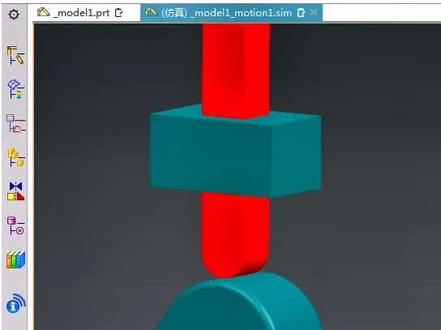 04:06查看AI文稿AI文稿
今天小僵尸我教大家全世界最简单的运动仿真安排。 made for flu in invent cash boat, it's feeling uncover from the vast english as incubating railings are like gold blake to twine clavant thousand boulders on the hidden oval, sou on this online lead so hard, it's on me body party on a cocking finash i buy zones find me at my best star, cause i'm tired。
5422UG仿真一疯子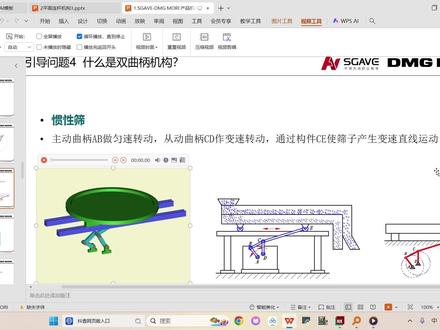 06:49查看AI文稿AI文稿
惯性筛属于四杆机构中的双曲柄机构,接下来我们看一下惯性筛的仿真动画, 根据运动筛的仿真动画以及它的视意图,我们让学生先仿化一套这样的机构,那么我们如何在 u 机中做这样的一套仿真动画呢?首先 打开惯性筛机构,在应用模块中找到仿真, 新建仿真, 点击确定。 根据运动仿真的三大步骤,第一步,哪些动?第二步,怎么动?第三步,谁先动?我们先解决第一个问题,哪些动?添加运动体, 根据我们的仿真动画,我们先把动的感件筛选出来, 然后接下来将不动的杆件设选出来,绞链一, 将设置里面打上对勾,固定运动体, 然后滑到是不动的。确定,那我们就将运动体中的运动的和不动的杆件筛选出来,接下来解决怎么动, 你添加运动负 类型,旋转负,第一个杆件 围绕着旋转轴方向,可以这个在这个地方选, 然后也可以在这里选基本体好,同样的 这个杆件 好,第三个杆件 好,同样的第三个杆件又围绕着这个轴进行转动, 看一下 这个杆围绕着这个杆进行转动, 好,同时这个杆 又围绕着这个轴进行转动, 我们方向可以在这边选, 选这个体 好,紧接着这个筛盘 围绕着这根轴进行转动, 方向这个方向 基本体这个应用, 那么这里我们就把所有的转动副给设置好了,然后接下来筛盘需要在这个滑道上进行滑动,我们再设置滑动副 动作,基本体 圆点那方向就是这个方向,或者是这个方向都可以 对齐基本体划到点击确定好。最后一个要解决的问题就是谁先动的问题,我们选到曲轴曲柄, 然后给它驱动速度,然后接下来结算方案,按固定步数 确定求 解算成功。 在分析里面找到动画播放, 点击播放。
 02:37查看AI文稿AI文稿
看到魔行动还以为是啥难题,无私仿真三部曲没学过吗?能动起来的啥三部曲都简单不了,别不信这模型会,这三部曲啥模型都能整,想要多拿些模型去练练的 评论仿真,话不多说,直接上操作。首先我们先进入仿真,这里只需搞清楚 这个组建哪些零件需要动,再用运动体命令把需要动的几个零件设置为运动体就行,并且运动形式一样的可以同时选上,不一样的则分开选。 这里除了底座以及一些固定零件外,其他都是需要运动的,这里也就是这几个。都设置好后,接着就是实施第二步怎么动,用到的命令是运动副,这里上面这快板是沿中间固定键进行旋转的, 所以给个旋转负就行。给好后,接着就是板子下方的固定键,这里是由这两块板带动的,也就是相对运动,那还需要到下面基本运动体力 选择这两个,另外一端也是一样。再给一个旋转副,之后就是第三个运动题了,这里是沿丝杆左右,那直接给滑动副就行。最后这里还有一个运动题,运动形式也是旋转, 所以还是旋转负。给完这些旋转滑动之后,由于这里是通过螺纹转动的,所以还需额外点击运动负,给这个棕色键加个螺旋负,相对运动体就点击下面的这个丝杆,这里转动输入。二。 所有运动形式都完成后,那接下来就是第三步了,谁先动?打开驱动体,这里明显是这个蓝色旋转带动其他零件运动,所以就点击它。 选好后只需到驱动里的速度里输入每秒两圈就行,这样最后一步就做好了,之后求解一下,到求解里设置一下动画描述以及帧率就 ok 了, 到分析里找到动画,这样就能运动了,只需搞懂这三步,那你的运动仿真也就会一半了。这个教程大家都学会了吗?下课。
329吾思UG科普视角


