大家好,你是否也想给自己的视频制作这种电影感满满的片尾效果,又觉得很麻烦?今天呢,我就教给大家一个超简单的剪映片尾的制作方法, 只需要简单的几步,连全剧中的特效都能一键搞定,学会了它,你的视频片尾也会让人眼前一亮。赶紧准备好你的素材,我们马上开始 打开剪映,开始创作。选择视频素材添加进来,关闭原声,点音频,点击音乐,选择朝着远方奔跑这首音乐使用进来,然后我们确定音频的时长,选中它的轨道,点击分割,删除多余的部分,在这里音频轨道要比视频的轨道长。 时间线来到开始的位置,点击返回,点击文本,识别歌词,开始匹配。歌词生成完成以后对它进行编辑,选中它的轨道,点击样式,再次点击样式,取消描边,点击模板, 选择喜欢的模板使用进来,点击对勾双指,按住调整它的大小,然后我们选中第二段歌词对它进行编辑,依然点击样式,选择同一个模板使用进来, 点击对勾双指,按住调整它的大小。后面的每段歌词都要进行单独的编辑,都是同样的操作。歌词调整完成以后,时间线放到这个位置,我们把歌词轨道的时长和它对齐,然后为它添加特效,点击返回,返回到主工具栏,点击特效画面特效, 在放大镜中搜索剧中,选择全剧中点击对勾,接下来点击返回,返回到主工具栏,点击文本, 新建文本,使用文字模板,选择这个文字模板进行使用。对文案经编辑删除英文的文案,点击上下的箭头对文案,经修改,输入新的文案,点击键盘,点击对勾。然后我们来调整它的位置,居中摆放 时长与音频轨道的结合对齐,时间线放到开始的位置,点击返回,返回到主控栏,点击特效画面特效, 在放大镜中搜索开幕,选择灰光开幕,点击取消,点击对勾。好了,到这里呢,一个自带聚众仪式感的篇尾就制作完成了,是不是比想象中简单很多,赶紧去试试,让每个视频的结尾都精致收场。如果喜欢这个技巧,记得点赞收藏,我们下期再见! 接下来导出看成品的效果!

粉丝1137获赞8088
相关视频
 00:52查看AI文稿AI文稿
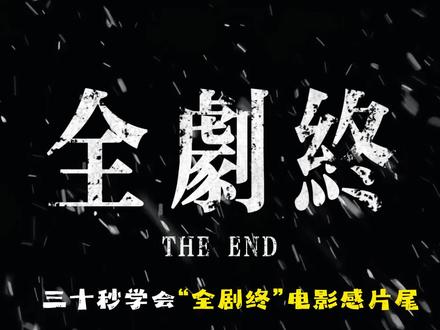
三十秒学会全剧中电影感,片尾 添加这首音乐到轨道,再添加雪花背景素材,长度和音频对齐。点击左上角的文本,在花字库中搜索复古白色, 找到这个花字,添加到轨道,调整文本长度,输入文字内容,字体换成港风繁体,再向上复制一层文本,输入英文, 调整位置大小,给两个文本添加粒子消散出场动画,动画时常拉满完成, 是不是很简单,你也动手试试吧!每天学习一点点,玩转剪辑无难点。
155帧会剪 00:50查看AI文稿AI文稿
哈喽大家好,今天我们一起来学疯狂效果。只需固定拍摄人物,在画面右侧打响指,再到画面左侧跳一下,拍摄完成开始剪辑左侧人物跳到最高点处,选择定格,删掉前面定格,保留零点二秒, 把定格和后段都切换中划整体拖动到打响指对齐定格画面,抠出人物定格画面结尾打关键针,开始位置缩小到看不见,调整到合适出现位置,后半段选择蒙版,选限性蒙版,转动拉杆到两个人都出现, 适当调整边缘语化好了,一起来看看效果吧。哈喽大家好,今天我们一起来学风声效果。
281岳老师 03:09查看AI文稿AI文稿
像这样一个片尾效果是怎么做的呢?其实很简单,一看就会导入一段黑底素材,首先把它拉长至六秒左右, 然后工具栏返回一次,点文本,点新建文本,再点文字模板, 在文字模板分类中找到片尾谢幕,选择一个喜欢的打对勾,首先把文本拖长, 跟主视频对齐,再把文本缩小一下,并放到居中位置导出备用。 重新导入一段素材,然后点画中画, 点新增画中画,把刚才导出的文本视频选中点添加。首先把它扩满全屏, 然后点混合模式,选择正片叠底打对勾,然后把它拖至跟主视频末端对齐, 再选中文本,点蒙版,选择镜面蒙版, 再点击一下蒙版图标,调整参数,点反转双指,把蒙版扩满全屏,这里注意保持平行,并打上一个关键帧时间线,往后三秒, 再把蒙版线收拢成一条直线, 打对勾,播放一下, 发现画面最后会有一条缝隙,非常影响观感。这时我们就在第二个关键帧点分割,然后在分割的位置打开蒙版, 点前边这个取消符号,把镜面蒙版取消,打对勾,再播放,看一下, 现在没有缝隙了。为了让文字有一个逐渐拉近的效果, 我们再来到分割位置,开头打上一个关键帧时间线来到末端,把文本稍微放大一点, 这样一个片尾效果就做好了。
31刘姐聊剪辑![[剪映教程]罗生门漫剪最后一期教程来啦! 片头素材来自:@“wink” 。#剪辑教程 #邪修剪辑 #青年创作者成长计划](https://p3-pc-sign.douyinpic.com/image-cut-tos-priv/6e92b91ef0bfc64dfaa8b6f73adedd6b~tplv-dy-resize-origshort-autoq-75:330.jpeg?lk3s=138a59ce&x-expires=2108732400&x-signature=PZXnDoaZcE1IG4KhEQrM%2FPYCb5g%3D&from=327834062&s=PackSourceEnum_AWEME_DETAIL&se=false&sc=cover&biz_tag=pcweb_cover&l=202610302314330B193164A993A2C48979) 01:30查看AI文稿AI文稿
01:30查看AI文稿AI文稿事情开始不对劲了,罗生门慢剪的最后一期被我做出来了,其实一点也不难,先看看成品, 这个心电图素材是我随手画的,我演示一下要怎么做。进入贴纸,选择钢笔工具,单机鼠标做出端点,移动鼠标,再单机一下,就有了一条线,然后想怎么画怎么画,在新建复合片段做一个放大的动画,其线依旧是三次方缓动。这里的字体选择果汁软糖 文字,入场动画选择向上滑动,出场动画选择放大。动画时长没什么固定标准。第二段文本使用同样的字体,入场动画选向上滑动,不添加出场动画。给第三段文本添加背景, 入场动画选择向上滑动,出场动画选缩小。好的,这一段你也会了,真聪明!这里的动画效果和上一段一样,重点来了,人物素材选择镜像翻转的入场动画, 添加胶片显影的特效,对其入场动画结束的点,把三个数值全设为零,并打上关键帧,卡好音乐的点,然后下面两个数值全设为一百,就有了转场动画的效果。最后再把数值拉到零,先变量后恢复,再添加樱花飘落的素材, 这个素材直接在官方素材里搜索混合模式选择绿色即可。最后添加这两个特效。后面还有一小部分就非常基础了,罗升门的教程到这里就出完了,还有什么想学的,评论区告诉我,好老师,不拖堂下课!
550超人 00:26查看AI文稿AI文稿
教你制作我要验牌扭胯慢动作视频,方法很简单,三步教会你。我们先拍一段扭腰的视频,再扭腰到一半的位置分割视频给分割出来,后面一段变速降速为零点二倍,勾选智能补帧生成丝滑慢动作, 最后给慢动作部分结尾添加震动屏闪特效和全剧终特效就好了。
271满眼的星辰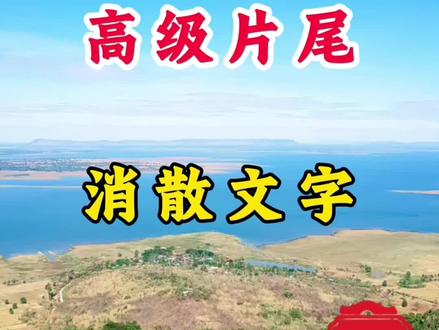 03:04查看AI文稿AI文稿
三十秒学会高级片尾消散文字,好多人的视频片尾平平无奇,缺少电影氛围感, 这种高级的片尾文字消散效果,零基础也能轻松做出来。全程只用软件自带的功能,不用额外的素材,几步就能轻松搞定。 接下来我一步一步的带大家完整的操作,跟着画面操作就能做出同款质感的片尾。首先我们还是打开这一个剪辑软件哈,然后点击这一个开始创作,我们从这个素材库里把这个黑色的底片给它添加进来, 添加进来以后哈,我们要把这个时长给他拉,往后拉长一点,接下来我们要输入这一个文字,点击文本,点击新建文本,他这一个不是片尾吗?片尾我们有一个全剧终这几个字给他输入上, 对吧?然后选择一个样式,还是这个好看哈,字体选择这个灰墨体也可以选择不带钻石的,然后把它放大,放大之后把这个排列给他点一下,排列给他宽一点。 接下来就点击这一个动画了,然后咱们看有一个出场的动画,点击找这一个 粒子消散,然后把它拉到开头,点击对勾,加上了之后呢,你看我们要前面,后面要跟它对齐哈,在这个地方。好了,接下来我们要找到画中画的功能,点击返回,点击这一个画中画,新增画中画, 然后从素材库里找一个这一个粒子消散的这一个素材,你看这里边就有很多了哈,你看这些不带钻石的都可以用哈,好多,咱可以点击看一下,你看这种的,这种的, 我选择这一个哈,点击添加,添加进来之后呢,他这一个长度跟这个文字的长度不够长哈,我们可以把这一个变速一下,点击变速,常规变速,然后给他往前拖,点击对勾 看一下,你看这样就一样长了。然后我们把他这一个音量调到最大,点击返回,找到这一个音量, 给他调到最大,点击对勾。这样一个栗子消散的这一个片尾呢,就做出来了。是不是很简单呀,学会了吧?学会了,赶紧的去制作一下吧。如果说感觉今天淘妈讲的还不错的话,可以给我点一个小爱心或者留言数字六,支持鼓励一下我, 我会持续的给朋友们分享剪辑视频的方法和经验,我们下期再见。
125淘妈很努力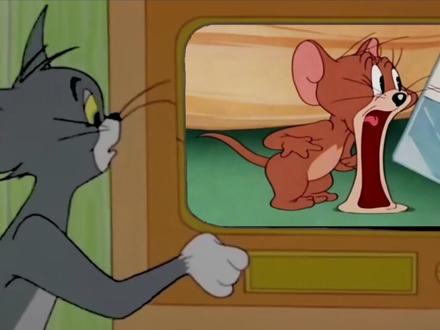 01:45查看AI文稿AI文稿
电脑版剪映第十一期汤姆猫开电视效果,一分钟教会你学会这个效果! 首先点击导入,选中提前准备好的素材,点击打开,点击官方素材,搜索电视故障,添加这个。接着把电视机素材拖到上面,点击抠像色度,抠像吸取黑色, 再调整下故障素材大小。然后拉动时针到汤姆快要转动开关的位置,裁掉后面多余部分。继续添加一个素材,调整大小位置保持在电视机内。时针再次拉到汤姆转动开关的位置,裁掉后面部分,后面的三段素材重复操作 最后一段素材这里注意向后拉动时针,找到电视机即将放大位置,点击基础,打上关键针,接着时针向后拉一点,调整画面大小位置,让它铺满电视机屏幕,再向后拉一点一样调整大小位置, 后面的同理一直到铺满全屏为止。然后把素材对齐结尾。接着点击转场搜索回忆拉屏,添加回忆拉屏二到两段素材中间,再点击应用全部, 最后时针拉到十秒多一点的位置,添加全剧终特效,裁掉多余部分,这样就完成了奥克导出,欣赏下成果吧!
144周一剪 01:15查看AI文稿AI文稿
不要一上来就识别字幕,识别出来的字幕每个缝隙这么大,你这剪一条视频都够我剪两条了。你要先把视频轨道全选上,然后点击右键新建复合片段,然后这个时候我们再去识别字幕, 这样识别出来的字幕就是严丝合缝的。然后我们把字幕给调整好了之后,选择我们正常用的字体,加上字号, 调整好位置,我们统一调整完字体之后,把这个小勾取消掉,我们可以单独去处理某一段的字幕了,然后字幕呢,一排最好不要超过八个字,我们尽量把这个字幕从中间断开,因为它字幕分成两排的话,可以给人 感觉不是很好看。这个时候呢,我们可以去右上角点击这个字幕这一块,然后我们在这个字幕里头点击回车,然后我们这个字幕就会自动分成两段了,每一段都是一行。我们剪辑的时候呢,要把这个字幕就会自动分成两段的,每一段都是一行。我们剪辑的时候呢,要把这个字幕就会自动分成两段。点击安全区, 点击字幕操作按键区,不要出到这个框之外啊。如果出去了之后,你的手机预览是看不清这个字幕整个的面貌的。 字幕呢,我们也不建议用加一些花字啊,加一些这个描边啊,我们正常最好还是用阴影去设置这个字幕,点击阴影把阴影打开,把不透明度调到百分之百,模糊度调到百分之五到百分之十之间,这样的话字幕看起来比较舒服。关注白啊,下期带你解锁更多剪辑小妙招!
3570佰万AI编导基地 03:57查看AI文稿AI文稿
我们剪一条视频到底需要会一些什么呢?我今天就一条视频带你们走一遍,非常的简单,就比如说这个视频,我们找到他先把这个声音哎拉到最大,然后点击这个对勾,我们在这个停顿的地方, 然后点击这个分割,接着你看这个,看其他地方的,这个就是多余的,对不对?那这个给他剪掉,然后再点分割,然后再选中这一个,然后点击删除,后面这些多余的地方也是这么删。好, 点击删除,这里有个文本,然后在这里有一个识别字幕,然后开始识别,这个时候我们就点击这个编辑字幕, 然后在这个地方的光标点到这个地方,然后点击这个换行,看到了吗?哎,他这个字就到下一页去了。一般正常情况下,这个一排的字大概是八到十个字是比较好,我们这个字体不好看,然后这个选中它, 然后找到这个样式,把这个商用打开这个字的话,这些字就是可以正常用的。选一个你喜欢的字体这个样式,这里啊一般不太喜欢这种描边,我喜欢阴影,然后点击这个初识, 然后点击这个阴影,阴影这里的话有黑色的阴影,你看这些字就是一样的了,这个字大概就是在下面三分之一,往下面一点点的位置就就可以了,你看他这个有个蓝色的框框,这里有个参考线到居中,然后紧接着我们可以来点音效,音效在这,我平时用的比较多的是这个声音哈。 哦,点击使用,后面也可以在一个音效好结束有多出来的地方看到了吗?选中它,然后往往左移,哎,这个就跟这个就对齐了,看到没有?你觉得这个不好看,我们可以做点美颜,选中它,然后往下面看,哎,这里有一个美颜媒体,点开,然后点击美颜, 美颜的话这个磨皮和美白不要用,如果你觉得肤色有点黄,可以调肤色,然后用这个选一个点击对勾,然后匀肤可以调到二十左右, 然后呢丰盈也可以调到二十左右。然后就是这个祛斑,祛痘可以加一点点,然后法令纹啊这些也可以来一点,黑眼圈可以来一点,你觉得脸有点胖,然后这里有个脸型小脸不要用,你直接用这个瘦脸瘦一点点就好了,其实它太白了, 这个时候要干嘛呢?就是找到这个美妆这个地方,其实我比较喜欢加一点点腮红哈,腮红加一点点,你不要加太多,然后这个时候点击下面这个全局应用就可以了。封面的话就是比如说我选了这个当封面,这个时候呢?哎,简单的方法就是在这里直接加文字剪辑教程, 然后打上之后,然后选一个自己喜欢的字体,然后呢在一个样式这个地方,然后阴影,然后搞的这个,比如说你喜欢的这个字体啊, 然后往下也是如果尽量这个文字不要遮住这个脸,所以说在这个人的下面一点就可以了,这个时候你看啊,因为这下面是有文字的,对不对?我们把这个文字往这边点中他,然后往这边来一点,他就挡不住了,对不对?然后这个时候因为我刚选的是这个位置,对不对?然后这个时候来设置封面,这里点一下,然后选到这, 哎,这里是不是这里是要的,对不对?然后点击这个更多编辑,然后这下面有一个导出 可以了,然后点完成,这样子这个封面就好了。封面可以发布的时候单独做,也可以放在这个地方啊,我喜欢单独放,然后点击返回,把这个文字给他挪回来,把这个,呃,这这个字给他挪到旁边去就好了,或者直接删除也没有关系。最后就是一点音乐,然后音乐的话, 呃,搞个轻松一点的吧,一个音乐来多余的地方点击,然后这里有一个分割,也是跟那个文字其实是一样的,跟视频片段也是一样的,点击删除,哎,这个视频就好了。然后导出的时候是这样子, 你拍的时候是幺零八零,你就直接导出幺零八零,如果你拍的时候是四 k, 你 就导出四 k 就 好了。然后呢?比如说你这样子啊,幺零八零,然后六十帧导出,然后点击直接导出,导出,然后直接就 ok 了。
113团子酱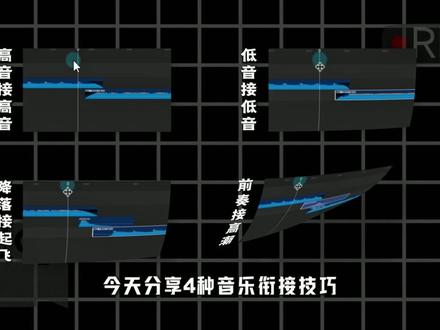 01:43查看AI文稿AI文稿
两首不同的音乐该如何无缝衔接呢?今天分享四种音乐衔接技巧。一、高音接高音,找到两首音乐的重音峰值, 把它们的峰值叠加在一起,再拉一点弹入弹出, 也可以分别裁剪到重音顶点,加入上升音效,音效峰值对准裁切位置。 二、低音接低音,你也可以找到两首音乐起伏较低的位置,把它们叠加在一起,裁剪一下,拉一些弹入弹出。 三、降落接起飞。你还可以利用前一首音乐的降落,把后面的裁剪掉,加上 hush 音效,给他点弹出,把下一首音乐放后面。 四、前奏接高潮。如果你只想要前一首前奏部分,后一首高潮部分,你可以把两首重音古典对齐,把多余的音乐切掉,拉一些弹入弹出,再添加一个上声音效。 好了,去试试吧!
5250Y影工坊(剪映教学) 00:48查看AI文稿AI文稿
你的剪辑顺序全是错的,我看你是不想下班了,明明这个半个小时就能剪出来的,你这样剪应该要三个小时都不止。起来我给你教正确的剪辑顺序。第一步,导入素材点加号,这些素材导入到轨道。第二个,调整比 例,比例选适应原始手机九比十六,原图全平台通用。第三,剪气口,全选素材,右键智能剪口播,批量删除停顿语气词语,重复台词。第, 识别字幕,先全选新建复合片段,再识别字幕,就不需要手动去对齐间隙喽。第五,音频音量拉满,勾选响度,统一音频 降噪六套用美颜,直接用保存好的美颜预设再去微调。第七,导出封面,截取视频,好看的一帧比例改成三比四,右上角导出近帧,但是以我多年的经验,最好是单独拍一张。最后导出视频,导出参数选四 k 六十帧,这样画面清晰,不会模糊。
8340是静静呀(成都变现ip孵化) 01:15查看AI文稿AI文稿
全网首发剪映一比一 b s 画质教程,先看对比 注,本教程全网独一份数字特效化中画调节完全原创,均为主播自行调节试验,如需翻拍请私信我授权,并且要标注原创不怨!下面教程开始,首先是画质部分,找到需要添加滤镜的慢放部分,复制成三份。第一份按照昨天的教程添加基础滤镜和曲线, b h s i i i 六零曲线,如视频所示, 锐化三十左右。接下来调节第二段画面,特效中找到模糊数值二十六,把它切为画中画并叠放到第一段底下, 然后找到不透明度数值三十四,再将这一段的曲线拉到如视频所示。最后调节第三段,同样找到特效模糊数值二十三。然后调节这一段的曲线, 切画中画,叠到下方,添加圆形门板,框住游戏上方的文字,稍微拉点羽化,调节不透明度四十六。 最后添加一个全景调节,指到锐化数值五十二,这样画质效果就大功告成了。接下来是快影高仿 ps 抖动,非常简单,只需要两个特效,添加斜线震动,在画质变换高光的时候,然后添加悬浮,从震动开始铺满慢放片段,这样视频开头的效果就完成了。制作不易,点个赞吧!
7517不愿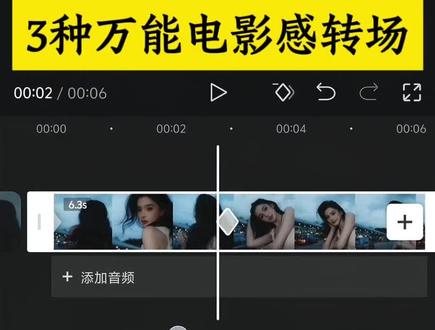 01:41查看AI文稿AI文稿
三个万能高级转场,一键提升视频质感!是不是总疑惑,为什么别人的视频氛围感拉满质感高级?自己的剪辑明明素材不差,却总是差一点味道? 其实差距根本不在素材,全在细节转场。今天手把手教大家三个超实用的神仙转场,自带电影质感,随便学会一个,都能直接拉高你的剪辑水准!第一种,渐显渐隐开幕转场导入视频,选中视频开头,找到不透明度,将参数拉至零,打上第一个关键帧, 向后挪动一点时间线,再把不透明度拉回一百,画面从空白缓缓浮线,干净高级的开幕效果就做好了。 想收尾更完整,就继续向后移动时间线,添加关键帧,最后在视频末尾把不透明度调回零, 开头渐显,结尾渐隐,一套完整流畅的开幕闭幕效果,瞬间拉满视频故事感。第二种,丝滑无缝衔接转场,导入两段视频,切入画中画, 打开混合模式,把参数拉到零,打上关键针,慢慢向后移动时间线,将混合模式参数拉回一百, 两段画面自然叠加融合,堪比一镜到底的丝滑质感。第三种,电影感若隐若现,转场同样导入两段视频,把前段视频切入画中画,点击混合模式,先将参数调至零,打上关键针,后移时间线,将参数调到八十,让画面微微通透, 继续后移时间线,最后把参数调回零,画面在清晰与朦胧之间温柔切换,自带克制又治愈的电影滤镜,特别是配伤感温情类短视频,氛围感直接拉满。
256小杰剪辑 00:29
00:29 01:00查看AI文稿AI文稿
小白照抄就会的慢放卡点,先看效果, 首先将素材导入,将击杀处分割并分离音频,保留挥刀动作,其余删掉。来到变速,选择慢放,拉至最慢,使用光流补帧,补帧完成,右键选择新建复合片段。再次来到变速,选择最慢,使用光流补帧,给击杀处使用收缩抖动转场 时长调为零点二秒,找到特效,选择震动频闪,将时长缩短,这个我们留着有用。找到发光 hdr 特效,将锐化调为零。找到我们想要卡点的音乐, 将卡点处打上标记并对其击杀处。将刚刚调短的震动频闪复制并粘贴到每一个音乐高频部分。将发光 hdr 拉满, 给视频挥刀部分添加滤镜。这里我选择浓郁日落,给前面的视频添加一份调色,不会调可以参考我的。最后再给视频开头添加一个果冻闪入入场动画,大功告成!
1317疯狂艾特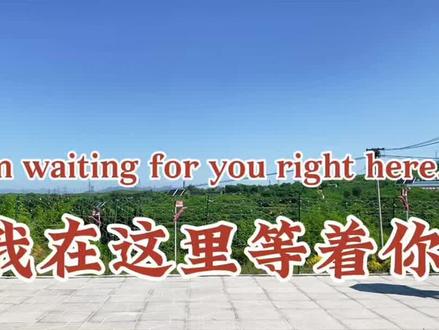 04:07查看AI文稿AI文稿
这种拉幕视频是怎么制作的呢?其实非常简单,摆好支架,拍一段人物从侧面走过来的视频,现在开始剪辑,点开始创作,把拍好的视频添加进去, 关闭原声。滑动的叫视频条,竖线呢叫分割线,下边呢叫工具栏。第一步,整理视频,当人物开始路径,咱们点分割前面的删除,继续滑动,当人物即将走出画面,咱们再点分割后面的删除 好,返回工具栏。在下方工具栏里面咱们点比例点,九比十六,点对勾, 点背景点画布模糊点。第三个点对勾好,再返回工具栏,点变速,常规变速,呃,速度调到零点四或者零点五都可以。好点,对勾好,返回工具栏。 点文本,点新建文本,从这个地方输入你想表达的意思,比如说我在某某地方等着你,或者说欢迎你到什么什么地方来都可以啊。好,文字输入上之后,咱们点字体,下面这么多字体,选择你喜欢的 样式,指的是字体的颜色,选择你自己喜欢的颜色就可以,然后把它放大或者缩小都可以啊, 然后放到你认为合适的地方就可以。好点,对勾,然后把这一段文字咱们再复制一遍,上面的字点一下,出现两个小箭头,点小箭头, 点智能修改,点翻译文案,默认的是英语点,开始翻译,点替换点应用好,整理它的大小,我一般会把它放到上面 好点确定,然后文字和上面的主视频条对齐 好,把上面的主视频条点亮,在下方工具栏里面点复制点切画中画好,画中画切下来之后往前推,和上面的主视频条对齐 好,关键的一步好点亮画中画的视频条,在下方工具栏里面,咱们找蒙版,点蒙版,点限性蒙版,然后把这条黄线旋转,正九十度,一定是正九十度啊, 然后按住这条黄线往左推,把它放到人物的后面,这有个关键针,把加号变成减号,咱们点一下,好,再点限行,点羽化,羽化值拉到十左右,点对勾,继续滑动视频条, 当人物即将走出画面,走过文字的时候,咱们再点蒙版,然后按住这条黄线往右推,放到人物的后面,关键针自动的又打上了,然后点对勾好,在下方工具栏里面点层级, 把画中画放到前面好点对勾好,这样的话视频就做完了。视频做完之后,咱们再给视频添加一段灵魂音乐, 返回工具栏,点音频,点音乐,好,从这个地方选择一个你自己喜欢的音乐,然后点使用音频条和视频条对齐,然后后面的删除好,再返回工具栏,在下方工具栏里面点滤镜, 点清晰,滤眼参数调到百分之五十左右就可以,然后点对勾,幺零八零 p, 帧率拉满,马力拉满,导出,一起看成品吧。
123朔妈在河北


