alight motion模型教程

粉丝293获赞6420
相关视频
 01:17查看AI文稿AI文稿
alight motion 新手入门教学篇二十二脉冲导入两段素材,点击第一段素材添加效果,脉冲大小频率调为零点一零收缩 添加效果专片和镜子点击第二段素材, 跟之前一样 控制效果, 粘贴效果乘以三添加效果专贴和镜子完事最终效果。
2.7万音韵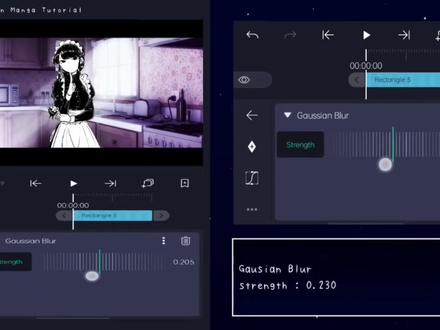 13:21
13:21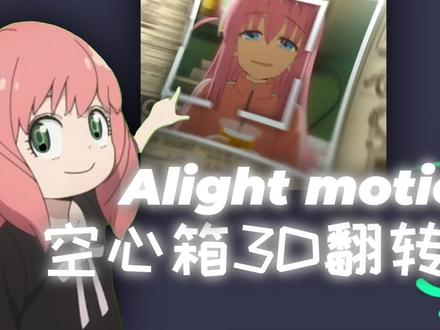 06:04查看AI文稿AI文稿
首先添加素材,然后建立一个正方形图层,拉伸到屏幕尺寸, 调整长度到素材相同,然后选择两个图层,点击最上面的第二个按钮,形成蒙版,然后添加效果空心箱,把光源里的底纹换成平面,把深度竖直改成一,厚度改成零点一。 在空心箱效果里的位置里面的机轴,调整一下素材的大小后,然后在位置里的机轴做一个放大的运动,最前面的关键针要打到素材外面, 曲线按照我这样调节就行了,你们也可以自己适当的调整, 然后在定向上做翻转的运动,这里数值你们看着我调整的,注意实践就行,因为具体的运动还是要看你们怎么发挥。 我这里关键针打在中间差不多的位置,是方便预览数值调整到感觉可以了,在最后面打上关键针,再把中间的删掉,再调整曲线, 如果单纯的向左翻转觉得单调,我们可以再适当的调整其他的数值,形成其他角度的翻转。做好翻转运动后, 我们添加一个空对象,把素材绑定到空对象,然后再把素材复制一层,然后把下面的那个图层命名为背面,然后把空气箱效果里的除了背面,把其他面全部隐藏, 然后把深度数值调整到五十至八十之间, 再把效果里的缩放,把背面素材放大,看到黑色背景就把高度和宽度数值调整到看不到黑色背景替换背景,进入背面的编组,把素材替换成想要的背景, 做好背面后,把背面图层复制一份,然后把复制好的图层移动到素材上面, 然后把空心箱效果里的前面打开,背面隐藏, 把这个图层命名为前面,进入前面的编组,删除原有的素材,添加我们的叠层。 用色度键选中颜色,把叠层的背景抠掉, 适当调整一下数值。叠层长度裁剪到和蒙版图层一样的长度, 把色度键复制到另一个图层,把背景抠掉后,调整一下叠层的位置就可以了。 把前面图层的深度调 调整一下,调整深度就等于是普通图层的位置,记轴调整深度可以让图层有三 d 的视觉。这里看不到叠层图层是因为缩放过大,我们把效果里的缩放数值调整到合适的数值就行了。 我们如果还要添加叠层素材,我们只需要把前面图层复制一份后,进入前面图层,把素材换成其他的就行了。操作和前面的差不多,这里我随便找了个素材,要注意的是蒙版图层要始终在叠层素材的上面, 如果感觉叠层的三 d 和前面的叠层重复,就去修改一下深度,如果感觉叠层过大,就去效果里的缩放去修改大小,然后给每一个图层打开阴影, 调节一下就可以了。 这里要注意的是是这种叠层你们就要把高度和宽度全部调成一百, 后面都差不多和前面一样,大家只要记住用深度来调节立体感,注意素材的摆放以及运动就差不多了。 效果里的定向可以用来做入场或者回转做入场,只要记住用这两个选项来做运动就行了。后面嘟嘟差不多我就不讲解了。
62147day(AM教程) 09:49查看AI文稿AI文稿
今天我来教用 m 做出这样的走点缩放,点击下面绿色的加号,创建项目工程比例使用十六比九七百二十 p 三十真黑色背景。这边我就直接用我之前卡好点以及素材的项目来教。大家 还是老样子,打开我们的空对象,我看有些人还不明白空对象以及自己的 m 为什么没有空对象 而烦恼。空对象就好比一个没有任何东西的框架,但是你又可以把素材以及项目连接到空对象,这样你就可以不动用素材的基础上 来用空对象对素材进行转场,也可以把许多的素材以及文字链接到一个空对象,这样你就可以同时操控这些素材。还 还有就是空对象必须要四点零版本以上的 m 才有。好了,开始我们的教学吧,这里把空对象裁剪为素材一样的长度,然后再复制一段,把它移动到和素材平等,这样方便操作。 这里我先把 shik 一下, 依旧是下上下关键针也可以打到素材外面, 按照我视频里的关键针位置来打关键针就可以了。这种是一个很简单的, 把 shak 基本位置做好后,曲线每一个地方记得用混合曲线, 不然看着会僵硬旋转。就是素材的前面和尾处打一个关键针,基本用负三或者三就行,当然也需要用缓和曲线 添加扭曲歪曲里面的效果。砖片。 这里把素材放大一些,避免镜子出来太多, 然后 把素材链接上空对象,再用空衣链接空衣 copy, 然后就可以在空对象上面对素材进行转场了。 这里点开移动与转换,然后点一下那个十字方向键,就能改变缩放的中心轴了。这里我们把中心轴移动到最左边,当然也可以移动到屏幕外面去, 然后进行缩放转场。空对象使用六百到七百之间的数值就行了。 曲线这里拉紧,当然觉得不怎么好看,可以修改的,接下来编辑空衣 copy。 这里把中心轴移动到最右边的外面一点。 关键针的位置是可以改变的,我个人使用放大转场习惯,把关键针打到八分之一,这里曲线拉满,然后看看效果, 这里看着这个旋转不怎么舒服,我这里把负三改成正三,当然你如果要变化切克勒旋转的时候,前面如果是负三,你后面就必须是正三,这里点第三个有箭头的复制按钮, 然后把空对象调出来,和前面一样,把空对象的长度和素材一样,再去复制一份, 把素材链接空二,空二,链接空二。 copy, 然后点击中间那排第六个的图层选项,然后点击最后一个粘贴样式,右边有个按钮,点击进入,把除了变换和效果的全部关掉,就像我视频里面那样就行了, 这样就不用一段段的去拍出帅哥啊。这里和前面一样,把中心点移动到和前面结束走点一样的位置,最右边的外面。 把中心轴移动好后,再来做我们的缩放转场。通常把关键针推到外面,一针加模糊就不会卡针,这是我玩久了 m 得出的结论,哈哈。 这里我不开镜子是因为开了玉兰有点卡。曲线就按照视频里面的来做就行了,主要还是后面讲的需要注意一下,然后我们做下一段往左缩方的转场,和前面一样操作就行。 停了,把中心轴移动到最左边的外面一点。这里做好缩小转场后,就有很重要的细节要讲了。曲线我这边还不知道怎么表达,你们按照我这样做,先凑合吧。 这里感觉中心轴还要往左边去一点, 看着舒服。你们也可以按照我这样把预览针移到外面,再去调整中心肘这里打开空位的位置选项,做两个关键针,最前和最后一个最 前的往右边拉一点点方向,这是我独有的技巧,可以让拉近变得更流畅。当然你这样做了就会录很多镜子,你可以用双手按住视频 往左边去一点,让镜子没那么多。再把原素材放大一点。这里我发现前面的片段感觉不怎么流畅,就去把曲线和关键这位置调整了一下,所以你们做视频的时候如果感觉有点不好看,都可以去调整的。 这里调整了以后就非常流畅了。接下来再来做第三段和前面一样的步骤,这里我就不说了, 把素材链接好空对象后,再把 cp 粘贴上去, 把控分的中心轴移动到最左边的外面一点, 然后再做放大转场,和前面一样,六百刀七百之间的竖直就行了,虚线按照我这样调就行了。 然后编辑空三 copy, 把中心轴移动到阿尼亚的头部的地方,注意预览针一定要在尾端去移动中心轴,然后在尾端做放大转场,曲线拉紧就可以了。 这里感觉不怎么流畅,所以把空灯的放大关键圈移到了尾端这里我在预览,看看效果怎么样。 接下来做最后一段,和前面的步骤一样,把空对象调出来裁剪,然后复制,然后素材绑定空对象,再粘贴 shape。 这里就是单纯的做两个缩放砖厂就行了。 需要注意的是曲线,用用锅冲曲线,我后续会出个比较好理解的教程的, 你们注意一下虚线就行了,其他的没什么好说的了, 你的 这里来调节一下镜子,因为录了太多了,需要放大一些, 然后回到这个 界面,手放在屏幕上,往左边移过去一点,遮住镜子, 然后把所有的片段加上模糊和砖片就大功告成了。模糊记住要把位置选项关掉,砖片要开启镜子就行了。 这里我说一下,我用的是苹果 m, 苹果 m 怎么下载我置顶教程?有,还有就是 iosm 会员可以找我购买的。
2.1万7day(AM教程) 04:00
04:00 01:14查看AI文稿AI文稿
light motion 拉近关键真教程?很多人看了我那么多期教程还是不会,那是因为没搞清楚关键真及拉近的原理。废话不多说,我们直接上干货。 six nine six nine! six nine。
1.0万小傲 02:56
02:56 02:03
02:03 06:19查看AI文稿AI文稿
这种视频用来的某神怎么做?由于视频教程太长和两个音节,本期视频主要讲解文字。第一步话不多说,教程开始。首先新建一个纯色背景,拉伸至组合区域, 然后把想要的文本打上去,这里就十倍速略过了。 接下来给本本做个向里收拢的文字动画效果曲线,看自己喜好条就行。 给他添加一个向外拉伸的动画曲线,看个人喜好拉一下, 记得加上运动模糊。接下来把颜色填充改为黑色并复制一次,然后选中这个图层以及白色文字的图层,选右上角第二个小方块,并把图层调整为最上面。 最后添加一个自己喜欢的元素装饰一下,这个分镜就做好了。 接下来准备做第二个,还是新建一个纯色的颜色 和区域,注意是填充不是拉伸。复制一层颜色改为黑色,给黑色涂层添加效果。 技术改为二,进度为二百一十四度。 给黑色图层的旋转打两个关键,第一针为负四十针,第二针为十九 虚线凭感觉拉。稍微调整一下图层位置,自己觉得好。 接下来做一下视频里的三个编号名字,添加 重复此操作。把剩余两个边框也做好, 调整一下图层与阴影的不透明度,自己觉得好看就行。接下来用史料绘制来画一条直线, 重复操作,把剩下的三条直线也画出来, 给线条的颜色填充改为黑色并添加效果。右边的两个线条都在开始 真理曲线还是看个人喜好, 左边的线条也添加效。 然后开始文字的制作,新建文本,调整好字体颜色和位置, 给蚊子做一个简单的运动曲线,仍然看自己喜好。 把做好的文字复制一层,把层级最下面的文字颜色填充改为空的。打开笔画,把中间的边框层级调到最高并复制一层。 把复制的边框的颜色填充打开,选中这个图层和下边黑色文字的图层,选右上角第二个小方块, 然后做第二个文字。同样是新建文本,把颜色填充改为空的。打开笔画并做一个简单的运动,复制一层文字,打开颜色填充改为黑色。 添加一个正方形,大小和位置看个人喜好。选中这个正方形和黑色文字两个图层,选右上角第二个小方块,调整一下层级以及文字描边的颜色 还是新建一层文本颜色填充为黑色。调整好位置,做一个简单的运动,复制一层颜色填充改为白色。把下边黑色的背景部分复制一层,并把 选中这个图层和白色文字图层选择右上角第二个小方,这样背景部分就制作完成了。接下来把提前抠好的图 给人物做一个简单的挑战,并打开一我这里妄想 再给人物做一个简单运动,记得架运动, 那么这个分镜也就完成了。理解了这种分镜的制作原理后,像视频中的这些分镜都可以很简单的做出来,说白了这种分镜并不难, 只是需要有耐心。本期的教程到这里就结束了,下期我会讲解一下视频中部分排版元素的制作方法,以及视频结尾的摄像机运动效果。那我们下期再见。
2844霜砚 02:24查看AI文稿AI文稿
alright motion 新手入门教学篇二十一开门导入两段素材,记得叠一起,点击上面的素材复制, 点击第一段素材添加效果,擦拭结束掉为五十点零 段素材添加效果,擦拭开始调为五十点零 添加形状,正方形自己拉,选个颜色 动加两个关键针,第一个拉到最下面 分割把第二段复制, 点击移动加一个关键针,第二 曲线选择第三个记得复制曲线,点击另一个长方形移动, 用至相反方向,关键针拉到最后粘贴曲线, 点击素材移动加两个关键针,第二个关键针顺着长方形方向移动,拉到最后粘贴曲线, 点击另一段素材移动加两个关键针。方法和之前一样。
9332音韵 00:49查看AI文稿AI文稿
etmo 深的一些基础小教程一轴点在哪里?点开一个图层,再点这个,再再点这个,就是移动轴点的地方。 二怎么移动图层?长按要移动的那个图层递左边空百处,然后就可以上下移动了。 三怎么绑定户籍?点击需要绑定的图层,然后点这个 点,先试用,然后把需要绑定的图层点击另外一个需要绑定到的图层上,这样就可以一起移动了,这种可以运用在手脚上,这样就不会断手断脚了,你学会了吗?
7399冬末

