p-tool视觉编辑器教程

粉丝746获赞1498
相关视频
 03:49查看AI文稿AI文稿
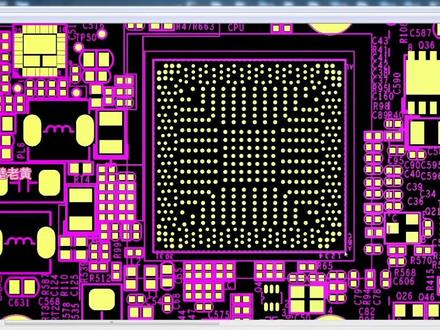
上次我们用那个视觉编辑器来做这个 bga 的时候,有些朋友说那个那不是特殊的 bg, 那是一个规则 bg, 那这次我们用那个视觉编辑器来编辑这个不规则的 bg, 不是所谓的异形 bg, 大家看一眼这这这个里边这就是不规则,就是比较典型的一个不规则的地点,那我们现在就来试一下这个数据库,看看能不能做出来。 我们的手还是被正常的吸引出来的, 他这个就是非常直接开,五个直接就非常直接开,所以说这个直接电机器都是内部啊座椅型的 bga 都是很方便的,而且是没有任何问题。 让我们刚刚试了这个 dj 啊,这个 dj 绝对是一个标准的运行 dj。 但是这个逼贴有一个特点,就是他的球虽然是间距不一样,位置也不一样,但是你们可以看出来这个逼贴里面他的球进所有的球的那个直径啊,大小都是一样, 那我们这个皮筋就有点不一样哎,很明显我们这个皮筋可以看得出来, 他不只是他,不只是球进不一样啊,他不只是位置不一样,很凌乱,而且在里面球进大小还不一样啊,像这种 捷径比较大,像这种捷径还比较小,也就是说这种 bj 相对于边上这个,虽然两个都是都是一些 bg 啊,这个就相对我们而社会的人来说相对比较困难一点,那我们同样的我们还是用这个世界变形器来试一下啊, 大家可以看看我们前面做的是这个,这个这个里面是可以看到 球进啊,球进大小是一样的,是一致的,那我们可以看得到这边这个拼接它的球进大小是不一样的。不不不,只是这个位置比较凌乱,而且它的球进大小都不一样啊,那个人就就相对来说,对我们淘气的人来说相对比较麻烦的。那我们就试一下啊,用世界编辑起来试一下,看看这个数据库能不能做出来, 那一样一样的,一下子就可以飞起来,然后测试出来, 自己给全部的弄出来,所有的酒,全部全部都是白的大红杯保存距离看一下 所有的球啊,所有的球我们都是可以的,所以说对于我们这些疫情期间来说,我们在积极上面就可能会花很多时间。那我们去用这个 gcp 做这个 boss 文件出来导入去啊,花时间也也相对比较长一点,所以用世界编辑记得来做这种异形毕业是相对比较简单的啊。
322SMT~皇叔 01:18查看AI文稿AI文稿
p two 文件缺少打不开怎么办?让俺老孙来教你, 看我的七十二变 妖怪往哪里跑? 如果打不开,需要重新安装此软件,如果是保存不了,说明你的加密猴 有问题,为什么这里跳不了插板?打开编辑器,找到这个程序 装,里面有坏板坐标,坏板里面也有坐标,这是怎么回事?我来教你 把大板缩成小板,执行外板标记中的拼板标记,然后再扩成大板保存,重新调程序,这不就有了。
56Mr. yao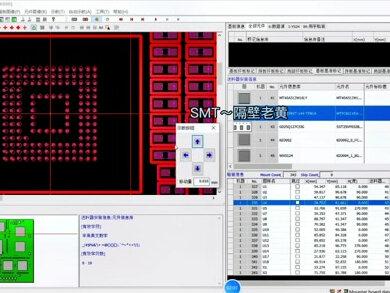 02:12查看AI文稿AI文稿
gc 截图确定目标,远见,启动远见编辑器 元素居高, 点击打火, 豪情八开, 没毛病,你学会了吗?看看效果 没毛病吧!你学会了吗?会了就点赞再走吧! no, no name it won't give up the fight we do what we want。
173SMT~皇叔 11:25查看AI文稿AI文稿
大家好,欢迎来到我们的 version pro 系列教程,今天呢我带大家来完成第一个项目就是零件的测量与显示, 零件测量呢是属于记忆视觉当中的典型的应用。嗯,我们呢这边的一个项目是这样子的,我们给一些零件的图,然后在里边呢测量一些宽度,还有我们的这些圆的半径等等。那我们先来做的是测量距离,也就是这个宽度, 那这张图的话是卫生 pro 的一个自带的一张图啊,那嗯,我们现在呢就来看一下项目的实现流程。这个项目的话是这样的,首先是我们开始我们的项目,然后用模板匹配工具找到我们的一个零件的位置,然后 用坐标转换工具呢做转换一下我们的一个坐标。嗯,之后呢使用开始工具进行一下尺寸的测量,最后把我们测得的结果呢通过图形标签显示出来。 那在我们的九点几的版本上面是有这个创建图形标签这个工具的,那如果在一些比较低版本上面没有这个工具的话,需要使用脚板来实现, 那我今天的话会演示一下。呃,没有脚本的,还有有脚本的这两种实现的方案。好,那现在呢我们就开始了, 首先呢我们打开一下我们的一个 recent pro, 就是在这里我已经打开了,嗯,我们现在呢新建了一个 quick bell 的。呃,还没有命名,我们先点击一下宝 保存一下啊,命名我就把保存在我们的视频录制的零一这个文件夹下面,项目的名字就叫零一, 好确定一下保存那。呃,默认情况下里边呢有一个作业就是 code 啊, code job, 然后我们呢双击一下 image source, 指一下我们用的图 啊,其实这个项目里边用的图呢,是 v 生 pro 自带的一张图,大家可以到我们的 v 生 pro 的安装目录下面去找一下,也可以直接把它保存下来,我是把它已经存好了,那我选一下我的文件夹,选择我们零一 的 image 文件夹,点击确定啊,就这三张图,注意一下我们的这个图片的话,它的名 名字叫做 bracket 杠 s t t, 是一张标准的零钱图啊,点击运行一下。好,现在呢我们啊再次点击,大家可以看到一共有三张图。好,现在呢我们图像就已经加载进来了,那我们呢在这里边选一下工具, 选一下我们的模板匹配 pma 这个工具,双击一下把图像呢,首先呢传入到我们的一个 pma, 双击一下 pma 工具,进入到模板的一个训练与匹配。 那我们首先选择图像,已经有了,所以呢你可以直接训练,那如果没有图像的话,这里你选一下,抓取训练图像,可以抓到图像,那我们选一下 treat, 进行一下我们的一个训练,我们框一下,我们要找的是这样子,一个零件, 设置一下中心原点啊,设置一下我们的运行参数啊,我们允许征服一百八十度的旋转, 嗯,缩放呢,可以给一点,也可以不给,那我这边就给一点点缩放。查找概数的话呢,就因为只有一个嘛,所以就是一,如果有多个的话,可以设置多个,我们这时候点击训练, 我们可以查看一下我们的一个训练的结果,大家可以看到啊,他其实这是他找的一些特征,也就是后面再去找我们的零件的时候,他找的是这些边缘的特征啊,是这样子的。 好,那么我们现在呢来查看一下我们的运行结果,在这边选一下 last 滋润啊,看一下我们的运行结果,大家可以看到我们三张图呢,都已经找出来了,绿色的这个框已经框出来 了我们的结果。好,那现在呢,我们就模板匹配做完了,我们继续点击一下工具,选一下我们的一个 fixture 的工具,选一下这个,在这个位置上面 fixture 工具的话,可以实现一个坐标系的转换,我们首先给它输入一张图像,就是我们这个原始的图像,那我们让他呢设置一下坐标转换,这边啊只有一个参数,就这个, 我们是把 pma 的运行结果当中的位置信息传递给我们的这个坐标转换,让它进行坐标转换,重建坐标啊,那我们呢来查看一下 fixture 的结果,注意这边选一下 fixture 的 output image。 好,那大家就可以看到呢,这是我们重建好的,以零件的中心点来进行的一个坐标。 好,就这样。好,然后呢,现在做完了我们的匹配和定位之后,我们来做一下卡尺啊,进行一下我们的尺寸测量。那么卡尺的图像的话是这样子的,有两种选择 啊,然后我们选择这个,这两种都是可以的,只是他的设置稍有不同,我们选这个好,选择这个之后呢,图像已经进来了,我们设置一下卡尺,我们要卡的是哪个边缘呢?是这个边缘啊,是这这个边缘,我们来选一下, 我们设置的是一个边缘,对啊,是一个边缘,对啊,在这边的话,做卡纸的时候,我们也尽量的来选一张比较正的图啊,这样比较方便一些。好,那我们首先设置的是一个边缘对,那边缘对的话,我们是啊一个,首先这边 的记性呢是从暗到明,所以我们选一下从暗到明,这边的话是从明到暗的,所以我们选一下从明到暗。 好,然后边缘对的宽度现在呢不是很确定是多少,我们先来看看结果,我们点一下运行,来查看一下 last run 啊我们的运行结果。那大家可以看到我们匹配出来了这样子一个边缘队,那我们要找的是从这到这的,那我们可以来设置一下我们边缘队的宽度,比如说设置到一百,看能不能找到来运行一下,那大家可以看到我们这边呢是一百就已经找到了。 嗯,好,那这样的话我们的一个嗯宽度呢就测量出来了,我们运行一下可以看到每一个宽度都已经测量出来了啊,就这样子,那现在呢我们想把这个宽度呢 标注出来啊,显示出来,那这时候的话,我们可以选择一下我们的一个工具,那我们这个工具的话,就是在 creation 这里边有一个图形标签,这个工具叫做 graphic label, 这个冲击一下 啊,他的图标是一个 a, 代表是一个标签。那我们首先呢你想要把标注在哪张图像上,我们要设置一下输入图像 啊,标注在哪张图像上都是可以的,比如说呢,我首先啊选择标注在我们的 picture 的输出图像上,就这个。 好,那我想标注什么样的一个结果呢?我想标注的是它的宽度信息,那所以我们首先在卡尺当中把宽度添加出来,我们选一下鼠标右键添加终端,把我们的结果 retire 测试结果。那我们因为只有一个边缘,对,所以这里边有一个项零,叫 items 中括号零,指的是查找到的第一个边缘。对,我们要把它的一个宽度。 好,大家可以看到它是一个 double 类型的一个,呃,双轻度的一个小数,宽度是一百一十点啊,八八多的多少这样子一个值,我们选择添加输出确定一下。 好,那我们呢这时候就看到了,我们的这个宽度是一个双精度的一个小数,那我们要显示的就是这个宽度,我们把这个宽度脱下来,然后选一下它的类型呢,是 double, 刚才我们去看过了,它是一个 double 类型,所以我们就把它放到这边好了,那这样子的话,我们就可以实现我们的一个图形的标注,我们现在来 注意下啊,打开一下我们的图形标签,要设置一下,我们要显示的是一个小数,叫做大宝啊,这个是我们要显示的一个数据类型啊。好,然后双精度的值就是我们这个值已经在这了。好,我们这时候的话运行一下。 好,大家就可以看到我们这边就已经显示出来了,显示了个一百一十点,八八六七,就这样子一个值 啊,他默认的一个显示啊,有一个位置是实时这个信息,我们可以把它调到上面这个位置上面,因为这个是坐标原点,所以他他的这个位置是实时,那我们要把它挪到上面,他其实是在上方的, 我们这个坐标系的话是这样子的,往右他是增加的,然后往下他的坐标是增加的,那反之如果我想把这个文字调到上方的话,往 往上 y 是减小的,然后呢我们的 x 的信息啊,就是 x, 我们可以是零啊,我们就假定 x 是零,那么 y 的话,我写一个负的五十给大家来看一下啊,运行一下, 大家就可以看到我们的值是不是就挪到这边来了,嗯, x 可以给他默认保值的值,可以的,运行一下就这样子,那我们得到的就是这样子的一个结果啊,运行一下给大家看一下。好,大家又可以看到是这样子的, 因为我们是放到 factor 的这个输出上面,所以呢我们的坐标器是带动的。这样子。 好,那我们可以调整一下他的颜色,比如说调整成是红色,字体大小也可以稍微调整一下,比如说是小四号。确定一下啊,再次来运行一下,可以看一下这个结果。好,大家可以看到这个 结果是这样子的,那因为它是一个 double 类型的值,所以小数点后面的位数是比较多的。那如果说我想要调整一下格式化一下,那我可以继续的对我们的 graphic label 进行设置, 我们可以选择不要原始的显示这个信息,因为这个是直接显示我们的数据,我们可以选择 format 格式化,我们要格式化一下呢,格式化成什么呢啊?设置一下我们的,比如说小数点后保留两位, 注意一下这边的话全部都是英文的啊,注意一下这个冒号啊,括号等等,都是英文的符号,那 f、 r 指的是小数点后保留两位啊,我们来运行一下啊,大家可以看到我们这个结果就已经出来了,叫一百一十点八九,对吧?再来看一下,一, 一百一十点八七七四等等。就这样我想要在这个的前面写一个宽度,我可以继续去调整我们的格式。那我们的格式的话呢,就是宽度 啊,一对话括号里边这是一个格式啊,这是一个啊,格式占位啊,我们就显示一个这个宽度来运行一下,那大家可以看到我们的宽度呢,就已经显示出来了。 好,这样的话我们的任务就完成了,这是没有脚本的情况。
455a敏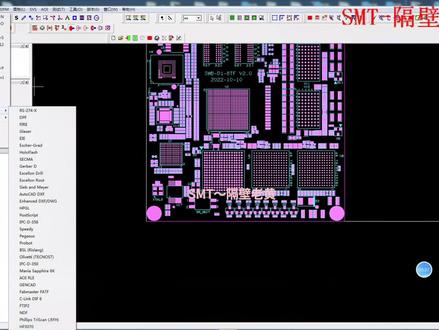 01:27查看AI文稿AI文稿
哈喽,大家好,很多朋友不知道怎么用 g c 导出一比一的高清的这个 p n b 格式的图片啊,那这期节目我们就利用这个 g c 演示一下, 为了防止以后大家需要我的时候找不到,大家就先点赞收藏一下吧。下面我们开始导入这个客服文件, 让我们删除多余的, 删除完了以后我们先设置一下这个颜色啊,我们需要的颜色 你要设置颜色,这个 ok, 完了以后啊,这个没有问题了, 点文件输出,输出到图片里,这里我们就可以设置图片的颜色啊,图片的颜色格式你要保存的地方,保存到哪里都可以设置,设置 ok, 完了就点 ok 就可以了。 ok, 保存文件名称,杨飞,打开图片啊,这个就是我们的图片了,我们输出的这个一比一的高清的图片,你学会了吗?学会了就点个赞吧。
589SMT~皇叔 44:55
44:55


