c4d怎么保存带阴影的png
粉丝117获赞1628
相关视频
 06:02查看AI文稿AI文稿
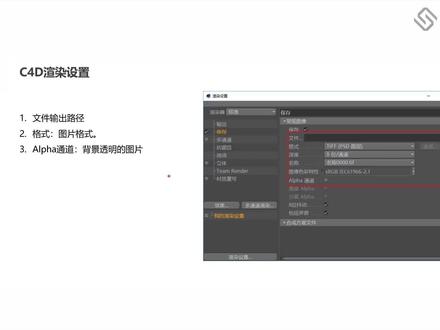
各位同学大家好,这一节呢我们继续说我们的渲染设置,那么在渲染设置里面呢,第二项呢是我们的保存,那么保存呢,这里面也有一些常规的参数,我们看一下, 那里面呢,首先第一个呢,我看啊是我们的文件,这个文件呢其实就是让我们选择一个文件的路径,那第二个呢是我们的格式,这格式呢就是选择一种图片保存的格式,我们一会会说一些常见的格式。 好,那么还有一项呢就是我们的阿尔法通道,这个阿尔法通道干什么用的呢?就是我们有时候呢渲染一个图片,我想让他背景透明掉,我们就可以使用这个阿尔法通道, 这里面呢我们主要学习这三个,一个是文件输出入境,一个是我们的格式,还有一个 二个通道,这几个呢是我们比较常用的。好,那么接下来呢,我们进入 cct 看一下。 好,那么打开 ccd, 同样呢我们点一下我们的渲染设置,在这里面呢,第二项就是我们的保存,那么在第一项呢,我们输出的这个设置设置完之后呢,我们就进入到第二项保存的设置,那么保存的时候呢,我们可以看到这个地方呢有一个勾, 这个钩呢如果去掉的话,我们就不保存了,如果这个钩是钩上的话呢,我们这个图片呢就可以保存 好,我们要记住这个地方要打上勾。好,那么这里面呢还有个勾,我们看到这个地方还有个勾, 那这个勾呢也是进进行控制保存的,如果去掉的话呢,我们这个图片呢就不保存了。 好,那么接下来呢还有我们的文件,那么这一项呢,就是我们的文件位置,就是我现在呢这里面,比如说我们现在创建一个立方体,我现在呢要渲染这个图片,那渲染完之后我这个图片保存到哪里了呢?我们就可以在这里面设置一个路径, 比如现在呢我们点一下这个旁边这个三个点,我们点击一下,这时候呢我们就可以看到我们他就让我们找一个位置,比如说我们现在呢找一个桌面的位置,我们点击一下我们的桌面, 好点一下保存。哎,我们点不上去,为什么点不上去呢?因为我们保存的时候呢,我们还得起个名字,比如这个图片我们叫立方体,我们必须得给他起个名字啊,这个地 地方好,那么起完名字之后我们就可以保存了,那么这个时候呢,我们在这个地方就可以看到我们文件保存的一个路径,就是我们的桌面,然后呢一个立方体的名字, 好,那么接下来下面呢我们看一下啊,下面就是我们的格式的选择了,这个格式啊,我们点开,我们点击一下,这里面会有很多种格式, 图片的格式呢就是我们的图片这种一种保存方式,也叫图片的一种算法。那这里面呢我们常用的有哪些呢?我们常用的有我们的 jpg, 就是我们普通看到的一些网页上的一些图片呢,都是这种格式, 我们手机拍的照片也是这种格式,还有一种格式呢就是我们的 png, 这个 png 他有什么作用呢? 他可以保存这种背景透明的一些图片,我们一会可以演示一下,那么还有的其他格式,比如说我们的 bmp, bmp 呢,他就是 windows 默认的一种位图格式, 还有我们的 psd, psd 呢,它是保存成我们的辅助效果文件,我们只需要记住这几个就可以了,其中我们最重要的就是我们的 jpg 用的比较多, png 呢,可以保存我们的背景透明的图片。 好,那么现在呢,我们就给大家演示一下如何保存一个背景透明的图片。好,那么这里面呢,我们选择一个偏记,选择我们的偏记格式。 好,那想保存一个背景透明的图片呢?我们还需要另外一个属性,就是我们的阿尔法通道,我们刚才说了, 这有一个阿尔法通道,这阿尔法通道呢,一旦勾上之后呢,我们的背景就可以做成透明的,那么现在呢,我们没有勾上的情况下呢,给他渲染一下,我们看一下效果啊, 好,这时候我们点击渲染就可以了,点击一下渲染到图片长安器点击。好,这个时候呢,我们这个图片呢被渲染出来了,并且呢他已经被保存了,因为我们这个地方呢已经勾上,我们的保存这个地方也勾上了,那他保存到哪里的呢?就保存到我们这个路径里面了, 这就是我们保存的这张图片,那么现在的这个背景呢,他是一个黑色的,那如何保存一个透明的背景呢?我们现在进入设置 好,那么现在呢,只需要我们把阿尔法通道呢给它勾上就可以了,这样就可以保存一个背景透明的。好,我们现在勾上它。 好,我们再渲染一次,点击渲染,哎,这时候呢他会弹出一个这样的警告,是不是要覆盖之前渲染的那一张,我们点击试。 好,那么现在呢我们再看一下啊,我们再看一下桌面上,那么这个呢就是我们新选出来的背景透明的一个图片,我们点击看一下, 好,我们看到这个背景呢,现在已经被透明掉了,那背景是这种棋盘格的,就代表我们现在这个背景呢是透明的,我们现在这个图片里面呢只有我们的立方体。好,这就是我们的阿尔法通道的一个作用。 好,那么这一节呢,我们主要学习了我们的保存,保存的时候呢,我们要记着把我们的勾给勾上,然后呢选择一个路径,然后呢选择一种格式,如果想 保存一个背景透明的图片,我们只需要勾上我们的阿尔法通道就可以了。那关于我们的保存呢,我们就说这么多,这一节呢,我们先讲到这里,谢谢大家。
382畅品 超级产品开发中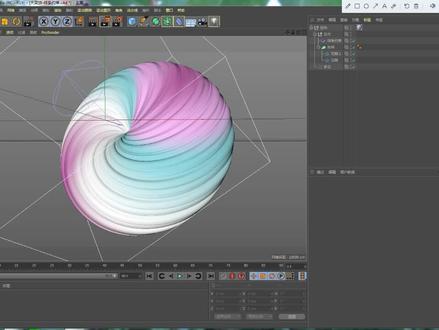 03:05查看AI文稿AI文稿
今天来教大家建好的模型如何去输出特名图或者是 jpg 的图, 我们的模型建好以后,包括材质也上好了,如果不打光的话,那炫出来呢,是乌漆嘛,黑的,乌黑一片。那我们这边呢,一定要给他加上光线环境,通用的做法呢,就是加一个雾里天空, 物理天空当中可以设太阳的一个投影的一个参数。那一般我们用的比较多的呢,就是区域光或者是无无就是不要投影, 那区域光的话呢,里面可以是投影的一个密度跟投影的一个颜色,密度越低投影的颜色越淡,那我们这边这个大圆饼 我不要投影,那就选乌。好,这个是光线环境,那屋里天空的话呢,相当于是模拟的是一个晴天的一个白天的一个光照效果。那接下来的话呢,我们把渲染色子设一下,在渲染色子当中 材质附写的下面,鼠标右击,我们加上全局光照跟环境吸收,这两个一定要加,那这两个加了以后,渲染出来的图他会非常的柔和,更真实。 好,那还有一个我们要输出透明图,输出透明图的话呢,在保存当中 i 法的一个通道一定要搁上。好,那这些呢,就是我们输出前的一个准备工作,我们点一下这 里的一个渲染器当中的一个图片查看器, 接下来我们来分别存储出特名图跟洁癖机的图,把图片查看记当中的文件打开,点击另存为, 另存为的格式。我们先来导透明图啊,另存为的格式呢,选偏记检查一下,阿法通道已经勾上了,点击确定,点击保存 来看一下。好,这个呢是一个透明图,透明图我们先看一下啊。 好,那接下来的话呢,我再来存一张接屁器的图,同样是打开文件,点击另存为 格式的位置呢,选 jpg, 点击确定保存。 好,那我们来看一下啊,这个是纯煮出来的鸡配剂, 这是带有底色的。好了,那今天的教程就讲解到,这 在以后的课程当中会陆续教给大家更多的打光方法,打光技巧。
1738大夏村的夏夏(电商美工)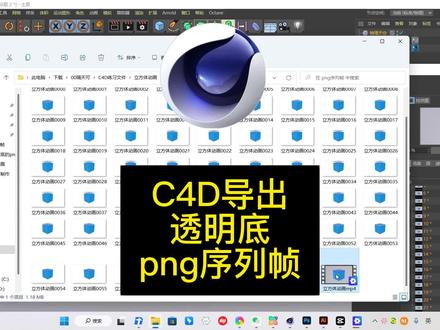 02:17查看AI文稿AI文稿
c c d 导出透明底 p n g 序列帧,这个 c c d 怎么导出这个 p n g 序列帧呢?这是一个动画,然后这个动画呢,它是由六十加序列帧组成的, 那这个六十三的序列针怎么导出来呢?嗯,导出来的效果看一下,这还是透明底的,你看这个是会动的。嗯,这个导的话是在这边设置一下, 嗯,点这个渲染,设置的时候点输出,输出这里从单前针改成全部针,然后这个保存这里弄 p n g 就可以了。 呃,接下来再点击直接渲染,渲染到图片查看器,呃,这样子的话,他就会把这个零到 到六十针都导出来,这个时候这个里到六十针呢,是这样这样的,这个这个导出。 呃,现在默认是导出这个动画 m p 四格式的动画,就是刚刚播放的那个视频,如果导出全部的序列帧呢,是点击这个已选择帧,因为刚才按住 shift 键已经选择六十帧了, 也选择这呢用个 p n g, 然后勾选阿尔法通道,这个阿尔法通道就是在这边的时候也要提前设置, 这里也要点击提前设置,因为这样导出来,它才是那个 p n g 透明底的这个序列针。 然后如果是,呃,选择完之后选 的 p n g 啊,勾选阿尔法通道,它就是透明底的,这样导出来啊,它就是个 p n g 透明底的序列针。这个序列针后期呢,可以在其他软件里面再制作成那个呃 shift 动画, 比如说在 ps 里面,或者是在 i sparta 这个软件里面都可以做成 drive 动画或者 a p n g 动画。 关于这个 c c d 怎么知导出这个 p n g 序列针呢?就介绍到这里。
300豆飞侠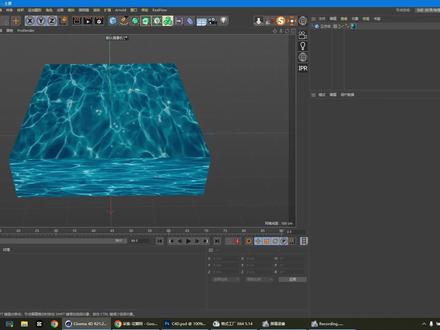 02:37查看AI文稿AI文稿
c 四 d 如何保存这个文件才会保证这个贴图都不会被丢失呢?第一种保存项目,保存项目是在你电脑里面保存这一个 c 四 d 的一个项目, 第二个呢是另存为,就是相同的一个项目,只是重命名不一样。 那么第三个增量保存,就是以你当前这个项目名为序号,比如说当前是零一,那么增量保存就是再保存一个为零二零三这样的一个项目。 呃,这个材质, 如果这个对象模型有材质的话,这样保存的话呢,在另外一台电脑就会出现贴图丢失。 左下角第二个这个它是它是这个贴图模式,就是可以移动你这个贴图的, 改天再研究一下。 哎,不管了,反正呢,他添加一个有材质的,一个有贴图的一个材质给这个对象模型的时候呢, 一定要储存为保存工程项目,这样就会饱含饱包含一个这一个 tit 图就不会出现路径的这个丢失, tit 图的丢失 命名为零四。 呃,在 左边看,这里有个 desk 贴图。
49设计小技巧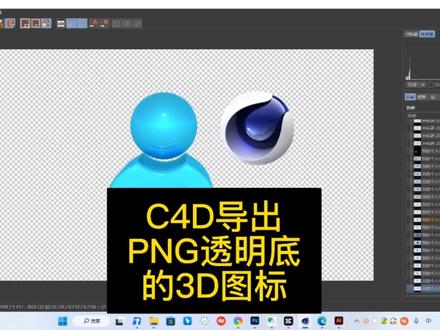 08:20查看AI文稿AI文稿
c、 c、 d 导出 p、 n、 g 透明底的三 d 图标,那 c、 c d 怎么导出这种透明底的图标呢?今天来讲一下。 首先打开这个 icon found, 然后下载这个 ai 格式的图标,这个下载好之后呢,用这个 ai 软件打开, 然后给它右键另称为 ai 格式。八点零版本的, 因为八点零版本才可以导入 c、 c、 d 作为样条线。 现在打开 csd, 我们来新建一个文件,把刚刚这个压条线搞进来, 这样就导进来了。这个两条线一共是两部分,这两部分给大家添加个挤压, 添加挤压效果,它就形成了这个立体的效果, 那这个样条线如果说这个点要优化的话,可以像这样优化选择这个点, 然后点优化,右边的这个设置 表示在零点一毫米之内的这两个点呢,他就会优化成一个点。嗯,这个是优化工具, 然后这个挤压不用这么大,打个圆角, 只要不用这么大的话,在这里跳对向这里给它直了, 然后这个直角给他改成这个圆角,等一下改吧先, 然后新建一个拆字球, 再添加一个反射,传统反射的光线呢,给他添加一个,这样就做好了。这个菜籽球添加上去, 然后加一个地面,再加一个天空, 渲染一下,看一下, 阅览之后发现这个投影不需要,因为后面导出 p n 区透明体的时候,这个投影不要,然后这个直,这个直的直的这个转角改成圆角, 所以这两点先调一下,一个是投影去掉,一个是直角改圆角,那去掉投影呢?可以点天空, 然后投影类型从区域关改成无。 然后这个直角改圆角呢?是点击挤压点分盖, 这里有个圆角,圆角设置参数为一,看他这圆角之后,他这个高光就非常明显,那设置为二呢?也可以的。 呃,就是这个地面是不需要的,因为要打出 p n g 透明体这个图标。最后是 p n g 的透明体的图标, 现在渲染一下看一下。现在这个图标已经是立体的,带这个光感的效果, 现在给他添加全局关照,再添加环境吸收,然后打出这个透明底的时候,要勾选这个保存,这里有个 alpha 通道。 这样设置好之后呢,再点击这个渲染,这个时候就是 p n g 透明体的图标, 这里有个黑点,给他看一下怎么回事, 这 渲染一下看一下, 然后点这里给它导出来打,勾选阿尔法通道,导出这个 p n g 透明体的图标, 中间的这个圆呢,也可以删掉,然后画一个圆球 点确定导出 c 四 d, 打出透明底的三维图标, 名字改一下,接视力,导出 p n g 透明底的三位图标,然后到文件夹里面去查看,就是这个 打开可以看到呢。 嗯,这个网格转的就是透明底, 中间这个就是 c c d, 导出这个 p n g 透明底的三维图标,然后这个三维图标用途呢?就可以用于这个 u i 设计。 嗯,这一节课的知识点再梳理一下, 一个是这个图标可以从 iconfound 上面下载,然后改成这个 ai 八点零格式的, 接着 ai 八点零可以拖入 c c d 里面,作为一样条线,挤压之后就生成这个立体图标,然后这个转角,这里转个圆角, 它有个好处就是可以让这个光感更明显,如果没有这个圆角,那这个光感就消失了。然后呃,导出 p n 七透明底的图标呢?它需要勾选那个 alpha 通道, 勾选之后再导出来就可以。嗯, c c d 导出 p n g 透明体的三维图标就介绍到这里。
85豆飞侠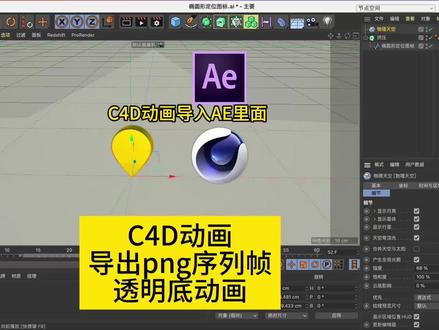 02:31
02:31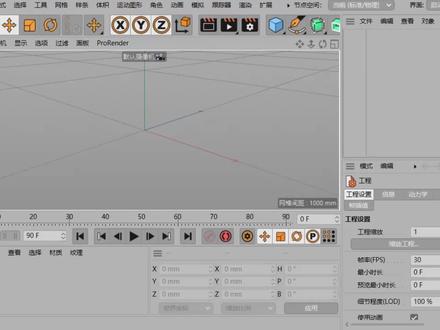 01:07查看AI文稿AI文稿
大家好,今天来学习保存所有长瓷和资源。有些时候在使用 ccd 以上的作品时,场景中存在的很多模型、贴图、灯光,当然这些贴图位置很容易储存的比较错乱啊,比如说我们 从网络上下载的一些贴图素材放到丝盘,然后电脑中的一些贴图素材可能放到一盘一盘,然后在整理的时候啊,由于疏忽,可能有一些贴图 忘记整理,这样我们发送给其他人或者是放到其他电脑中的话,可能出现文件丢失号。为了避免这样的文在 c c d 中可以自动的将文件整理来学习一下。好,只需要菜单中执行文件,然后单机 保存到所有场次资源。单机制这个之前,我们首先双击打开 学习的配套文件,打开以后执行菜单中的文件单机保存所有场次与资源,然后最后重新另一个名称单机保存就可以了。保存之后我们就会将文件自动整理到文件加重,方便管理好本节课序到这里。
118胡涂帮 03:03
03:03 08:17查看AI文稿AI文稿
日夜与星党交谈,每个人都轻描淡写说雨伞可曾 欢迎光临,用尽前半生来接我, 欢迎光临,没有不痛不痒的那个选项, 夜哭了, 不出你我, 欢迎光临,别来无恙就是谁。 日夜与星郎交谈,每个人都轻描淡写说离散可曾 离苦海 见遗憾。 欢迎光临,用尽前半生来接我, 欢迎光临,没有不痛不痒的那个选项, 别哭了, 不出你我, 欢迎光临,别来无恙就是谁。
51马鹿野郎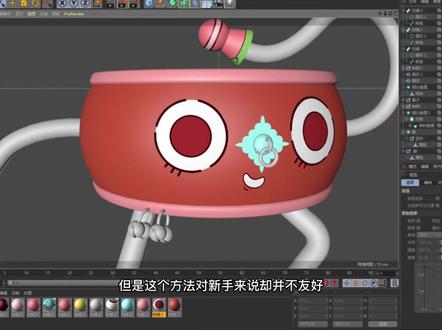 01:03查看AI文稿AI文稿
cct 新手贴图怎样才能最快?很多人可能一开始就想到占 uv 的方法进行贴图,但是这个方法对新手来说却并不友好。今天教给大家一个合适新手的快速而又简单的贴图方法。首先我们把需要的贴图在平面软件里面绘制出来, 倒出时一定注意要选择 png 透明格式,不要留底。接下来我们新建一个材质小球,勾选阿尔法通道,并把刚才的图片放到通道的纹理中, 同时也复制一份到颜色通道中,材质就做好了。接下来选择模型上你需要的贴图的面就可以了, 把刚才做好的材质丢上去。难点来了,进入到纹理标签,把头设调整为平直,平铺,去掉勾选,切换到纹理模式,这个时候可以通过 缩放移动来调整贴图到合适的大小以及位置了。用这个方法我们就可以给模型贴上各种样式的贴图,对于新手来说是不是特别容易上手和学习呢?
7995赵火火设计日报 01:47查看AI文稿AI文稿
哈喽,大家好,今天给大家讲一下 cct 如何把一个工程文件保存为,嗯末打开 cct 时候的默认场景,我们随便建一个场景,好给一个摄像机 把胶具改一下,然后把这个透明九十,就是我们可以把这个工程设置为自己一开始常用的那种, 这样就避免我们每一次打开 cct 都要设置这个,然后包括自己的渲染设置也可以,也可以设置好。然后设置好之后呢,我们点击窗口自定义布局,嗯,成为默认场景,然后这就可以了,我们把这个 ccd 关闭,然后再打开看一下, 好,可以看到我们现在打开的时候,就刚刚我们设置的那个工程文件,然后看这里设置其实都是一样的, 这样就方便我们。嗯,就是用过 cct 的时候不需要每次都设置一些参数。
