citra模拟器文件夹在哪

粉丝3545获赞2877
相关视频
 08:40查看AI文稿AI文稿
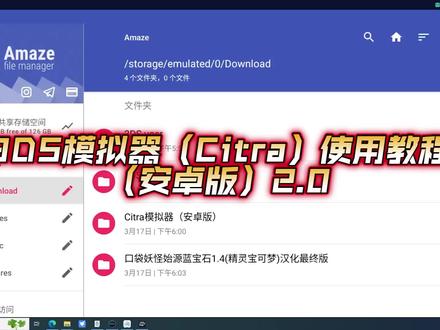
hello, 各位网友大家好啊,欢迎大家收看这期 str 模拟器安卓版使用教程二点零的视频啊,其实这期视频呢,更多就是对以前那个使用教程的一种 啊,新增的一些信息的讲解和一些之前说的东西的一些修正啊, 还有就是将比较多网友比较关心的问题再说一下,然后先说一下这一次 啊要使用的东西,然后首先就是啊,软件啊,模拟器软件 a p k 啊,驱动,然后啊这个安装后必须替要的替换的文件夹,这个就是第三框 字库,很多汉化游戏都要用这个,如果没用这个的话呢,就有可能导致游戏闪退啊,或者报错,有时候就是由于没做这个就是没替换这个文件夹啊。然后 ami 生成软件呢?是模拟器, 有些游戏可能会用的上啊,这个软件呢要生成一个 mii 的形象啊。然后呢装那个 a p k 就不说了,因为这个没啥好说啊,装好了以后就是这样子, 然后第一次进来啊,欢迎啊,麦克风那些不是使用时允许那就行了啊,摄像头那些也是啊。然后这个用户文件夹的最大作用呢,就是存放你的那些数据啊,就是比如 说你的那些啊,存档啊,那些资料啊,这个你自己指定就行了啊,然后使用此文件夹放这个位置是你自己指定的啊,所以我不知道你自己会放在哪里,这个你们看自己需要啊,然后确定了以后, 下一步这里选游戏文件夹添加游戏啊,也是指定文件夹啊,你放在哪个地方你就读哪个地方就行了啊, 你自己指定的这个也是啊,然后现在这里没看到游戏,因为我还没放游戏。然后呢,我们现在就去 啊这里将刚才的游戏啊放过去这个剪切到这个文件夹里面, 然后将刚才啊我们那个 m i i 生产软件你复制过去游戏那里,这里两步做完了以后呢,我们又回去 这里,这里扫一下啊,这里应该就看到游戏了啊,然后我们就说那个替换啊,替换那个 这个必要替换的文件夹,那怎么用啊?就将这个文件夹复制,复制了以后就去回安钢卡钢材啊,你指定的那个文件夹, 然后这里啊覆盖同名的文件夹 啊,这里呢?它复制进去就有这个文件了啊,就有这个文件啊, 有了这个文件在这个文件夹你才能够读到那些汉化游戏,因为汉化游戏在三 ds 上有很多都是要用第三方字库的,所以这个就是如果你是玩中文游戏,你肯定要做这个啊,然后这个做完了以后 这个就装完了,然后我们就又收回设置这里设置这里呢啊,有些人会问,安装那个 cia 软件怎么装啊?就是这里点安装,然后 你游戏哪里有那些 cia 的装一下啊,这样子装了那就成功了,他这样就会说成功了啊,装完以后就看回这里的了啊,也没什么,或者啊,这里也写了 cia 装,装成功了啊,清除, 然后这里设置要做些什么呢?通常没什么要做啊,因为 通用这里基本不用搞啊。系统这里,呃也基本不用怎么搞,因为很多焊块游戏都不用你做什么?然后摄像头这里呢 啊,这里就写磁体摄像头,因为他有些游戏啊,可能要拍照。这个呢,你自己指定就行 啊。里啊,图片的来源就是摄像头,然后用哪个摄像头自己指啊,自己设置用前还是后啊?随里变啊,我这个是模拟器。那就有没有都没有,没没啥没什么关系了啊。然后返回 游戏手柄这里你有 y j 手柄才需要设置。没有不用管啊。图形这里啊,用的就这两个。随你自己选啊随你自己选, 哪个好用用哪个啊,有能力就是支持 ok 的就选 ok, 不支持就 opengo yes 啊。 然后这里分辨率看自己机器啊,通常呢拉到二 都已经很不错的了啊正常是一拉到二已经很不错了啊,然后这些线性过滤什么的就不用管了。基本上啊,什么纹理滤镜。这个其实你机器不够强也不用管啊机器不够强也不用管 声音这里啊,默认是不用管的哈默认也不是不用管。然后啊这个啊,驱动管理 就是给那些用高通处理器的人去试的啊,这里他要叫你安装那些驱动啊,就是刚才我们一开始这里看到的驱动啊这些这个这里呢,每一个都是以前 ip t 的压缩文件,这些文件是不用啊,解压缩的啊啊自己是哪个款,那个啊处理器的 你就用哪款,如果你说我也不知道哪款好用,你就可以试试那个萝卜通用驱动啊,自己去试啊,好不好我也不知道,因为每台机器不一样啊,情况啊,没法说的。然后这里 搞好了以后啊就不说了,这个就是点那个一些 ip 啊,其实就是 点一下 ip 啊,你驱动这里用哪个啊,你就选哪个这样子的,就是这样子啊,但是呢,我这里就是用系统默认的,因为我这个是 模拟器,再套模拟器就有点没意思了啊,这里就没没意思了,然后 有些人问刚才我们乱做的那个 m i i 文件去哪里找,这里没有嘛,你可以去这里搜 m i i, 搜了以后啊,就有这个了, 打开了这个以后啊,我这个是模拟器啊,就是碳模拟器打开不了,但是呢,你们应该如果能打开的话,里面就能够新建一个 mii 啊,就是这样子用的,然后这里 啊现在已经设置好的了快,你这里点击基本上就 进入游戏那就完的了啊,我这里呢是由于是演示啊,所以呢就啊就用那个模拟器套模拟器啊,实际上不要这么搞,没意思啊,没必要啊,然后这期呢视频呢就到这里了啊,谢谢大家观看。
 01:00
01:00 04:32查看AI文稿AI文稿
模拟器安装到了我们的 c 盘,我们知道 c 盘是不能放太多东西的,他自动让我们给我们弄到了 c 盘,我们该组如何去改变他呢?我们先关掉这个,我们先打开 c 盘这个路径,先复制一下啊,这个路径我们可以看到 他在我们的这个 c 盘的目录下面却创建了 avd 这样一个文件夹,里面有我们刚才创建的这个模拟器。我们来看一下他的大小,占用了空间有五百多张,这还是刚刚开始,大家可能觉得五百多张没什么, 我们来先来启动一下,给大家一个直观感受,当我们的模拟器真正运行起来的时候,他占用的内存是不容小觑的。我们来先来启动一下我们这个模拟器吧,点击右上角 看到他就开始了,这个启动的速度取决于个人电脑的那个性能,我这个电脑还是稍微比较快的,第一次启动可能会比较慢一点, 可以看到他模拟出来这个手机还是非常像的。好的,很快我们这个模拟器第一次就已经启动起来了,可以看到他就是一个真正跟真实的手机没啥区别,只不过他这个系统是谷歌的官方的系统,不同于我们 自己现在所使用的小米系统啊,华为啊,魅族啊之类的,他们这些系统都是在谷歌原声的系统上进行的 另一层包装,把它给盖给改装了,真正原汁原味的骨骼系统就是这样的。好,我们这这次再去看一下我们这里的我们这里大小,我们可以看到回到这个 模拟器所在的路径之后,会发现他多出了好多好多东西,这次再次看一下这个模拟器他占用的大小,可以看到他是相当恐怖的,他的大小瞬间变成了八个多级。好,那么我们如何把这个已经安装到 c 盘的这个模拟器挪到其他盘符呢? 我们可以简单能能够直接简单的把这个文件夹直接拷贝到,比如拷贝到地盘吗?当然不可以,这样呢,他可能会就在这这里面就找不到了,因为我们看到这里他标识的是这个地方,那么这个标识的地方是在哪里配置的呢? 他是在这个点 imi 这个配置设置这个文件里面定义的,我们打开这个文件可以看一下,可以看到这里声明的就是安装的路径,我们可以通过修改这个路径来达到 修改我们模拟器的安装位置,当然这个只是修改了这个路径之后,他只是在这个,只是在这个面板上,只是在我们 安装 studio 的这里,这个面板上会相应的进行修改。而具体的文件夹还还要我们手动的去剪切,去移动,只是说我们修改那个配置文件可以关联到这里。好,我们首先来 修改一下这个文件这个路径,我们要把它安装到地盘去,我们还是先在地盘上找一个位置吧,比如说我想装到 我的地盘是比较大的,我想装到地盘的还是安卓这个目录下面,我们新建一个文件夹叫做 avd, 和他原来的保持一致,然后我们将这个目录 直接剪切分成 x 剪切过来,剪切到 avd 下面会看到他占的占的空间是非常非常大的,因为现在他提示我们有一个文件在模拟器就已经已经打开了,我们需要先把模拟器关掉,先把模拟器关机,然后再重试一下 啊,这里就能复制过去了,就能移动过去了。这里还有一点问题,我们都关闭吧,把这些东西全部都关闭,把这个也关闭,再进行啊移动,看一下,在安卓的 最下面,不知道有没有磨过了,检查一下 c 盘,在用户的安卓下面的这个魔录下 哦,可以看到他还在,我们再重新再剪切,然后直接过来,他会将进行相应的替换,我们就替换就行了。好,我们这里这里可以看到整个文件夹已经完全挪过来了,我们再把这个里面的配置改一下,把这个路径复制过来, 改一下这个路径。好,我们保存这个文件关闭。刚才那个编辑软件就是 vs 扣的,大家可以使用,可以去自行安装,或者你可以使用计时本打开也一样 可以使用打开方式,你可以使用记事本打开进行编辑,都一样的,当然这个文件是不能够挪过去的,这个文件占用的就一 kb, 可以忽略不计了。好,我们再来看一下 安卓 studio 我们的模拟器,这个时候我们来看一下他的所在的位置,可以看到他成功已经挪到了我们的地盘地盘里面去,这样就为我们 c 盘节省了空间。好,到这里就为大家已经全部演示完毕了, 们知道如何去创建一个模拟器,以及知道了如何将我们的模拟器的位置进行修改。
229子林Android 01:24
01:24 01:05
01:05 04:17查看AI文稿AI文稿
上节课我们讲到的这个,呃,把这个手机的东西导到了电脑里面, 然后在电脑里面,我们又怎么把我们手机里想需要的这个,呃,录的像或者是照片,哎,怎么把它找出来?大家可以看一下,手机上面东西实在是太多了哈, 你都不知道他放在哪个文件夹里面,那我们要怎么打开呢?嗯,这里我们是有办法的,什么办法呢?好,大家跟着往下面看。 那接着我还要讲一个很重要的啊,那朋友们说,哎,这是我们手机上面的这么多东西,那我刚才要找的那个视频在哪里呀?我找不到怎么办?拿我们的荣耀 手机有点很好,他要提供路径哈,比如说我们打开我的这个文件啊,打开这个,哎,比如说图库, 好,这是我刚刚呃,录制好并且是设好的这个文件啊,哎,就是讲,哎,这个,哎,我很郁闷的,这个为什么没有收益的这个,那么这个东西我要上传上去,怎么找呢?啊?这里我们看到哈,我们荣耀提供的,这里有个小符号, 好,大家看到了没有?哎,他写了一下他的这个大小是将近八百兆啊,然后他的内部储存的路径的话,哎,我们就看一下路径,哎,首先我们就找一下,哎,内部储存哈, 内部储存,然后 dcim 哈,我们找 abcd。 好,这里啊,大家看到没有?这里就跟我们这个地方是一致的哈,好,点进去啊,然后再下一个是什么?嗯, camero, 好, camera, 然后再下面一个是什么呢? camera, l v 零二零二零啊,这个 i v 啊 l v 找一下。好,我们搜, 哎,我,我录的东西有点多哈, 好,搜到这个 二零二二,然后最后末尾是幺零五,二零二二,什么什么幺零五,好,找到了,嗯, i will 二零二二幺零五,好,我们进去看一下是不是这个 啊?朋友们,好,我是静静,今天要跟大家分享一件我很郁闷的事情,可能也是,对的,刚才我们进去看了一下,哎,对的,就是这个视频,然后我们就找到他,哎, 我们把它复制啊,右击复制也可以,简介也好好选择他了以后,然后就放到你自己指定的一个哎文件夹里面,哎,比如说我自己建了的还有一个文件夹,我把它哎粘贴进去。 好,然后你看这个七百兆的这个,其实他滑动的哎是非常快的, 然后这样子我们就把它装进去了,然后我们再通过这个呃上传到我们的中视频,或者上到我们的头条或者百度头,嗯,百家号就看你自己的意愿, 嗯,或者是你自己喜欢把你自己手机里的照片啊什么的都导到电脑里面,就可以用这种方式来操作。好的,今天的分享就到这里,嗯,谢谢大家观看。
650静静的视界 01:37查看AI文稿AI文稿
大家好,有很多人啊,都存在这种问题,就是说拿手机下载完了,文件呢?图片呢?视频呢?他找不着存储的路径,找不着存储的位置。今天呢,咱们就说一下,其实特别简单,昨天呢,我去检车去啊,人有点多啊, 这个第一个办业务,这老哥呢,他用的是电子保单啊,人家工作人员就跟他说了,你把这个电子保单下载下来,下载到手机里头,然后发送给我,我这头呢,给你打打印出来彩色的,然后再存档。这老哥呢,下载是下载下来了,但是找不着这个下载到手机哪个位置了,哎, 人再多点,天再热点,他们再催点,那一头汗呢,呃,其实呢,这个存储的位置呢,特别简单,那今天呢,分享给你们,一看就会提前预备出来,还是那句话,谁会都不如自己会,自己会呢,谁都不用找,来吧,看一下,你在手机里头细找啊,找这个文件管理啊, 啊,每个手机里都有,你所有下载的东西,全都在这里头呢,在这里头就能找着,找到以后呢,他本身呢,他就把你这些下载的东西分类了,你可以看到文件呢,视频呢,图片的,音乐呀,然后假如说你下载的文件,你就点到文件里头去,哎,这呢就是你要下载 下载完的那个文档,然后怎么去发送呢?你按住了他后边有个对勾,看到了没有,下边就有发送,你直接点发送,哎,就可以了,发送给对方,发送完了以后呢,对方可能是登 电脑上啊,或者拿手机直接连打印机,他就给你打印了,记住了,就是这个文件管理,其实吧,你要不着急的情况下细找都能找着,但是一着急可能就想想不起来了。提前呢?没事的话看看,如果要在这里头呢,省着你用的时候抓掐。好了,今天就到这。我说海哥。
3141亚都科技(海哥) 04:00
04:00 05:18
05:18


