tekla辅助线怎么偏移

粉丝2.2万获赞6.7万
相关视频
 01:09
01:09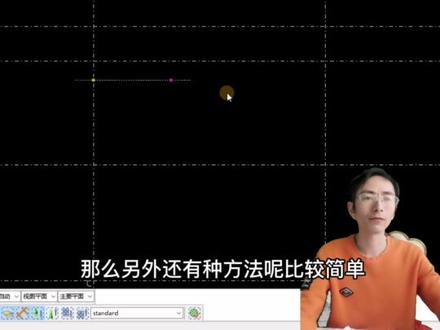 00:36查看AI文稿AI文稿
大家好,我们在 tecla 中呢,经常会遇到辅助线的一些问题,比如说这个辅助线我在这里画的时候呢,并没有画很长, 我需要把它延伸到这边,那么这里呢有多种方法,常规的方法就是选中这个点去移动他,把他拉伸过来。那么另外还有种方法呢,比较简单,双击他 在这个扩展里面将他就扩展数据加大修改,那么这根线呢,就会往外延长,这个呢就是一个辅助线的延长方式,大家学会了吗?
 01:59查看AI文稿AI文稿
tikla 软件里面的辅助线你真的会使用吗?大家好,我是钢结构教学黄老师,这个视频来给大家讲一下关于 tikla 软件中辅助线的正确使用方法。如果你看完这个视频,你就能快速掌握辅助线的使用方式。 画辅助线的方式很简单,用快捷键 l 点击起点,点击中点就能画出来,前提是需要打开这个 f 七捕捉到任何位置,这样你可以在这个屏幕内捕捉到任意的位置。 那如果说想画十五三十四十五这类辅助线,你就可以打开正交 o, 然后用 l 画线点击起点,然后拉出来,它就能自动捕捉十五度,三十度,四十五度,以此类推。 那如果说想要画二十度这类辅助线,可以通过 l 点击之后拉出来,输入距离,假设两千小于 二十回车即可,这样就能画出一根长度为两千,角度为二十的辅助线,那么这个辅助线的角度是逆时针转为正角度,顺时针转为负角度。 那当然还可以通过连续画辅助线,这里可以通过这个折线按钮去输入,然后拉出来输入长度五百小于三十回车,然后连续画输入一千 小于负的五十回车,最后中键结束,右键中断就可以。那么除了这类直的辅助线以外呢,还可以画圆形辅助线,通过快捷键 u, 然后这里面有多种画法的方式,圆形半径和三点画圆都可以,圆形半径这是三点一二三。好, 那么以上这些辅助线的快捷方式呢?都是自定义的,这个就是我们常用的辅助线的操作方法,希望这个小视频能够帮助到初学者。
 02:51查看AI文稿AI文稿
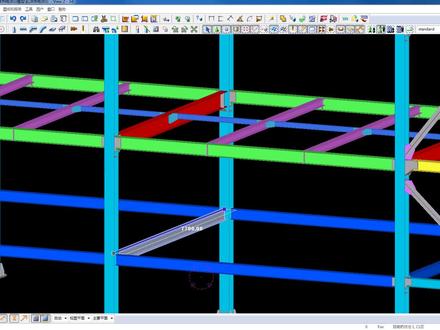
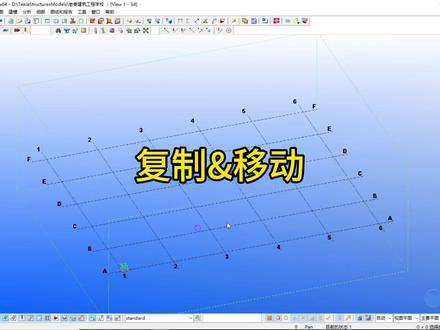
好,我们讲一下啊,选择音复制啊,选择音复制呢,实际呢在空间当中啊,调飘高啊,调这个量的标高和做的标高啊,是用的很多的啊,比如说我想把这个量啊往上抬个五百啊,直接选择量右击啊,选择性移动啊,线性啊, 大家直接往上填就行了啊,填数字 dj 呢是高度大家可以看啊,这是往上走的啊,直接填啊,往上往上移动一米啊,直接点移动啊,这两直接就啊移动上去了。呃,给大家说一下,比如说我这个水平支撑啊,如果说他统一啊,统一让降 降个五十,往下降个五十,对吧?打个比方啊,我就可以点他,然后点个输个啊,负五十负五十啊啊,同时啊就往下降了,不需要你再去切立面,从立面上啊往下 给他一个啊五十啊,很麻烦对吧?你那么多水平支撑,对吧?假如说我用选择过来我框啊一下,给他全部把这个打个比方啊,把这个 说明这个框住,框住之后啊,直接右击啊,右击选择移动,线性往下直接统一移动五十啊,一步到位了,对吧,不需要你再去切了啊。所以说选择性复制啊,在 空间当中啊,用了很多调标高,基本上就要用到他,比如说我把这个柱的标高给他往上提啊,点一下柱子,然后 l 框选他的一个 空着点啊,上方的一个终点,然后右击啊,选成移动柱子往上伸长个五百啊,移动直接伸长,但是他这个地方什么呢?他这个地方有很多 呃,狗啊,打到极点,我这个没法没法动它的柱子啊,我把这个玩意看能不能复制过来一个啊,给大家举个例子啊, 好把它单独复制啊,假如说我想这个让它高度啊,往上升,对吧?升个增大点啊,升个一米直接 alt 啊,框选它的一个东点啊,移动 还是有啊,把它给删掉, 好,单根柱子啊,好,往上升,对吧?好,那再升呢?接着升就可以了啊,首先的话啊,在空间当中你要看到 这个 z 坐标是往上走的啊,如果他这坐标不是往上的,你就啊设置一下平面啊,这坐标就往上走了 啊,经常啊,调标高,空间当中调标高一定啊,用的最硬的啊,最多的就是移动啊,线性这种操作起来,对吧?很舒服吧。好,给大家讲这么多。
57文远钢构 00:49查看AI文稿AI文稿
大家好,我是天格老电瓶黄老师,今天给大家讲一下我们这个辅助线啊,包括一些切割线,怎么去隐藏啊?我们难道把它删掉吗?不是这样的, 我们辅助线切割线有快速隐藏方法,就是说我们在这里重画一下视图,这个时候呢,他全部的辅助线切割线全都隐藏掉了,但是有的时候呢,我们去重画视图后呢,没有隐藏,这是什么原因呢? 在这里试图,首先里面显示在这个里面,我们看一下是是不是我们的辅助线打勾啊,包括一些切割结合,如果这些都打勾了呢,我们是隐藏不掉的,这个时候我们打勾了,我们想再继续来重画试图,那这时候是隐藏不掉的,我们必须进去显示里面,把这几个勾给他去掉,再去修改一下, 这个时候呢,我们就把这些啊没用的线全都隐藏掉了,然后这样的话,我们看整个模型就非常的清晰,有什么不懂的呢?欢迎咨询华老师。
 02:13
02:13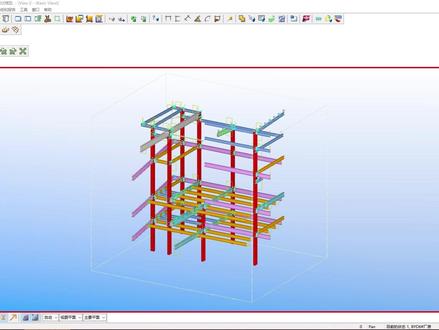 03:50查看AI文稿AI文稿
今天我们进行零件图的调图,我们创建零件图通常是板和细小零件的零件图。我们以板为例,对板创建零件图,并打开,选择零件图纸, 我们把它的属性设置好,让它成为我们的一张样图,然后再创建其他零件的零件图。首先看它的尺寸, 因为我们零件最后是以多张图的一个形式存在于我们的图纸中,所以零件图的尺寸受多件图的影响。假定多件图的尺寸为 a 三,那么零件图图纸尺寸推荐就为一百乘七十。 如果我们零件图只需要材料表一个表格,那么我们就在图纸布局中进行调整。图纸报告图纸布局添加出图 表格布置添加零件 表添加。 我规定材料表在零件正上方,就将上方勾选上就可以了。 比例部分要材料表和我们的零件大小一样,就打开模板编辑器,查看材料表的尺寸文件,打开,打开所选择的零件材料表,查看材料表的尺寸, 关闭模板编辑器。材料表长一百四十,零件图一百,我们对其进行换算,大约零点七二,将其填入更新应用,确认。打开图纸 应用设置的布局。假定我的零件图不需要顶式图,就打开式图,将顶面式图选择关闭,没有其他需要调整的地方了。之后将图纸关闭,保存 过滤板,双击空白处,打开对象组,在洁面型材中输入 p o。 过滤完成,我们就批量选择对象。 要是想要我们创建出的零件图应用所调整好的属性,就在图纸设置中打开零件图,将布局应用,然后创建所有的零件图, 打开每一张图纸进行调整,当我们将框移动时,在试图属性中放置选项下就会变成固接,没有移动就是自由的, 我们要让属性一直是自由的,因为创建多见图之后,要对图纸进行排列,自由可排列,固接不可排列,所以就需要对它进行设置。 在工具里找到高级选项,将图形性质里的这个选项改成 false。 应用成功将本张图纸调整成自由的移动篮筐就是自由的, 将图纸关掉,重新打开, 它就一直是自由的了。这张图纸没有需要调整的地方了,我们就可以开始调整下一张图纸,接下来每张图纸就按照这种方法就好了, 这就是我们零件图的调图过程。
20果芯数创-7Y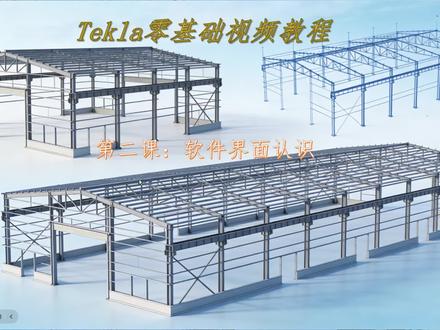 39:07查看AI文稿AI文稿
啊,大家好,今天开始讲第二课,这节课就讲那个软件界面的认识。嗯, 首先这个软件要用的话,你肯定要知道这个软件界面啊,这些工具哪些他是怎么使用的,他叫叫什么啊?这个啊,其他的就不多说了,我们先开始直接就讲 讲这个软件的界面啊,这是上一次就是上一节课啊,我们新建的那一个模型, 那么新建的过后出来他这些上面啊,这些这些工具栏啊,他就是可以直接点的,就是高亮的。为什么我这个是这样的啊?这个布局是可以调他可以拖动的, 一般默认的软件啊,他都是在这个,这个是是上面啊,这个工具他就在这上面两两行啊,这个是可以拖动的,我可以拖一下他这种他是可以拖的, 把这个也可以拖上来,你也可以把他这样拖下来 啊,我我比较习惯于这样拖到左边来啊。然后我们先看一下上面的这一排啊,这一排一般就是文件编辑、仕图啊、建模啊这些这些它里面会包含很多小的一些功能, 然后这些小的功能其实大部分啊能在我们下面这这一栏啊,这一栏能找到,包括这一栏都能找到 他这这下面这一栏其实就是把我们常用的一些功能他给单独给拎出来了,就不用去在这里面去一个一个去翻去找,就比较麻烦费时间啊,就可以在直接在这上面点, 比如说点一个这个这是一个创建柱的属性的,这样就可以直接点出来 啊。先我们先讲一下第一个文件,文件里面他就有新建,之前建模型的话就有一个新建,然后打开模型,这两个打开是打开你之前的,就是你之前做过的模型, 这有一个快捷键啊, ctrl 加 o, 这这都是软件默认的,然后保存, ctrl 加 s, 这个也是软件默认的, 然后另存为作为模板模型保存,这几个其实很少用,然后这个另存为其实是可以用的,可以把这个模型命名为其他的,比如说你想改一个这个模型命名为其他的名字, 然后一个打开模型文件夹,其实这个位置在我这外面也有,这有一个打开模型文件夹,这个模型文件夹是什么?就是这你这个模型下面, 你这个就比如说这个教学模型,他打开就直接打开到你这个模型下面的有个文件夹,你想去找东西,这样就比较直接,比较比较快啊,也不用去,你就不用去什么我的电脑再去哪个盘里面找, 然后这下面就是打印了,这个就是打印打印图纸、报表啊那些,然后输入参考模型,这个我要讲一下,输入参考模型,插入 pdf 文件,这就是这就是输入参考模型, 这个我们后面会讲后面建模的时候,想给这里给大家提一下知识。这个参考模型就是把 cad 的 文件导到你这个模型里面来,可以照着描,就是这个意思,你参考着它描 参考模型列表,这个是什么?这个就是你刚刚在这里输入的参考模型,你可以,比如说你可以输很多个啊,一二三四五六七个,这样他就会有一个表,这有一个列表这样排列出来, 然后这个输入,这个输入是可以,是吗?这个就是泰克拉软件的一个接口啊,它可以输入其他格式的文件,就不是这这些 dwg, 这就 cad 的 文件 啊,就是这些,然后输出你就可以创建数控文件,这个就是创建那个 nc nc 文件, 让那个激光读取激光那个排版软件读取这个这个软件的,然后一个 ifcifc, 他 可以和其他软件的有一个接口,就是你做了泰克拉模型,就想用其他软件打开,就需要通过 这个去转换很多软件,很多软件他不识别啊,这些格式啊,你就他只识别这个 ifc 格式啊,你就可以输 ifc 格式给他 这个 ifc 格式怎么输?这里其实都这些都是默认这个输出就在模型下面,输出了过后他就在模型下面了,然后这个 ifc 文件格式就是 ifc, 其他都不要动,坐标是图一点零,这些都不要动,这些其实都不用动。然后你想这个名字你可以随便改一个你自己想取的,然后创建被选中的,就是你模型当中 点一个你选中的,这样去点输出,你创建全部了,你就不用去选中他,他就直接把你整个模型东西都输出到模型下面。然后这个这个就说回来,就是我们刚刚的这个 打开模型文件夹,你要去找到刚刚这个输出的这个 ifc 文件在哪里,你就可以在这里打开,他就在这个文件夹下面,后面有一个后缀,就是一个,这些都是后缀啊,他有一个 ifc, 那 个就是你刚刚输出来的一个文件。 然后这里还有什么三 d dwg, 这个就是三维的这个 cad 的 一个线模,其实 cad 也可以看三维模型的,就可以通过这个位置去输出这个,这个也是它的名字, 也是他的名字,你随便输一个工程的名字啊,这个格式就是 dwg, 这个输出为面零件精度你可以调高一点,调高一点,只是可能 cd 不好,不好打开比较卡。 然后螺酸精度没有螺酸的话,你输出来的东西就没有螺酸,然后你比如说填一个高度,你输出来的东西他就带螺酸的 切割啊,这些轮廓啊这些这些就默认就行了。然后再点应用创建,他就输出来一个 dwg 文件,然后这个 dwg 文件也是在这个 模型文件夹这下面去找,他也是后缀有一个 dwg, 然后其他这 f c, 然后这个三 ddwg, 这是我们很常用的两个格式啊,其他的不是很常用,基本上用不到。 然后还有还有这一个创建数控文件也是很常用的,这是在加工厂里面非常常用的。 然后后面的这两个从泰克拉并木输入,这个也是不怎么常用啊,输出为网页这个,这个可以说现在 也不怎么用这个了,我们可都基本上都是借助第三方的平台的软件来来查看那个模型,比如这个网,这个是输出成网页模型,他这个对这个浏览器的 那个有要求的版本,不然的话打开看不见,这个就是一个查看就除, 不需要太多了,就直接在网页上就能查看你的模型,三维模型就是这个样子,但是我们现在一般都用嗯,摩代云去查看了,不用他这个不方便。 然后工程属性,这里这个工程属性啊大概讲一下啊,这个工程编号,嗯,就是其实你们很少很少用到啊,这个编号一般有要求才会去排这个编号, 然后这个名称,这个就是你的项目名称,他后会涉及到后面你这个图纸啊模板里面他会读取, 就通过来读取你这里的名称,然后图纸啊图签里面他就会显示那个工程名称,这个建立者啊、目标啊、地址、设计者啊、日期啊、解锁这些都会都都可以,这个你可以跟着你自己的习惯来填, 然后这些东西他都可以在图纸的图签里面去显示,到时候他可以直接去读取。 嗯,这一点就差不多讲完了。然后这个有个编辑,这有一个撤销, ctrl z、 ctrl z 重复, ctrl y 就是 撤销, 就是你比如说你上一步做错了,你想把它撤回到你没做的那一步,就只有这个重复的话也是。 嗯,这里有一个复制移动啊,这个 很常见的,就跟 cad 一 样选择性复制,这里一个选择性复制就有一个限性的旋转啊,镜像另一个平面,另一个模型,从另一个模型 这个东西,我讲一下啊,这个东西从另一个模型这个复制,就是比如说你太,你就太可爱,有两个模型,你想把它合成到合到一个模型里面去啊,你就可以用这个选择性复制, 你以你以其中一个模型,然后再把另一个模型里面的啊东西设为一个状态,就在这里找到。 比如说你找这些模型的位置,在这个位置啊,有一些模型,然后你那个状态编号是多少?比如是四二,然后点复制,你就把另外一个的模型里面的东西就复制到你现在这个模型里面去了 啊,这就是一个选择性的复制,选择性移动啊,线性的,然后旋转啊、 镜像啊这些都是很常用的另一个平面,这个到时候,嗯,讲的是做模型的时候,到时候可以讲一下,现在主要是大概认识一下这个界面, 选择所有构建就直接框选有个拆分组合,这个拆分就是将一根两啊,或者说是啊打断啊,组合就是将把它们组合成一根, 这些都可以大概看一下,不是很常用这些啊,然后看一下矢图创建模型。矢图这有一个基本矢图使用两点,使用三点可以创建 这个两点比较常用啊,这个基本式图也是比较常用的,这个比基本式图主要是看你,比如说你的三 d 图不见了,你就可以通过这个三 d 图 来创建,直接点一个创建你的三 d 图就回来了。你的三 d 图是什么?打开图纸,这这这有三个报表啊,这有一个什么? 这有一个创建报告,等一下,这个就是创建清单那些,最后这里有一个打开图纸列表,这个就是你创建的图纸,就可以在这里面看到。 这里有一个视图列表,就是我刚刚说的一个三 d 视图,就是现在这个模型里面就是一个三 d 视图,就这个比如说你把它删掉了不见了,你就可以通过 刚刚这个是创建两点式基本式图来创建这个两点式图啊,到时候魔性会用到这个,大概了解一下 这个创建式图在零件的前面顶部,后部啊,后面底部啊这些。嗯嗯,用的比较少。 创建一个零件矢图啊,这个三 d 矢图,这个是用的比较常见的,这个比较用的常见,这就直接创建一个。嗯,零件的矢图比较快啊。创建主件的矢图,这个用的比较少。 打开图纸列表,那就是刚刚,刚刚我们看到这里打开图 纸列表啊,在这里在这里。 对,打开矢图列表, ctrl 加 i, 这是一个快捷键, ctrl 加 i, 要记住矢图列表啊,表示法零件这些都 用的比较少,这些可以大概了解一下。隐藏零件 cf 加 h, 比如说你要隐藏零件,这里有一个零件 啊,就直接重划思路一下,也可以用。用这个右键啊, 用右键有一个隐藏啊这样,但是隐藏出来过后有一根线,这是为什么?这个你要怎么去把它全部隐藏,你就可以把它。嗯,还是像刚才一样,右键 先再按住 shift 键,然后再去点这个隐藏,它就不见了,你要让它显示出来怎么弄?还是右键 先点一下左键啊,回到模型,然后再点右键重画矢图,它就出来了。 嗯,然后设置工作平面啊,这里,这个设置工作平面我一般。 嗯,是在这里啊,这里他其实已经给你归类出来了,我比较喜欢用这个将工作平面设置为平行于四度平面啊,我比较喜欢用这一个, 用两是用两点也是可以的。用两点,比如说,嗯,用三点,用三点,你比如说你想创建一个零件的表面的,你把工作平面创建到零件表面去就可以。用三点啊,你两点的话也可以 到零件前面,这个就是到零件的各个方位了。 创建切割面,这个剪刀,其实剪刀就在这个啊这里其实,嗯,这上面的东西大概这下面,这这里都有,我就大概讲一下,待会细说一下下面的这些, 因为上面的很多都不是不常用的啊,什么缩放、移动、旋转啊这些了解一下。 创建轴线啊,这里有个轴线,你比如说你的轴线,你想重新创建,就点这里创建轴线,然后你比如说你轴线少了,你想增加,就在这里点这个增加轴线,这个增加辅助线、辅助圆,这个使用三点啊, 这些增加点顺着点,其实这个在这左下角这里的就有这些,他就把常用的给你踢出来了。创建钢结构零件啊,这里也是在左上角啊,这些都有啊。混凝土啊,这里也有混凝土的 构建,添加子构建,添加为子构建,从构建中删删除炸开,这个就是做成一个,把几个零件的话,你可以把它做成一个构建,就这个东西把它组合成一个构建,就不是通过焊, 然后洁面型材,这个就是一个洁面库,到时候比如说你要去添加洁面,你就到这个洁面库里面去添加,这是很常用的。然后这个材料对话框也是添加材质的, 比如说你要三四五,你要添加个三五五,你就要在这里面去添加,到时候我会讲啊,就是大力大概了解一下, 增加距离,这个用的比较少变量,这个初学者先可以先不看这个, 然后分析,这个分析可以不用看细部,这个有个组成啊。对于初学者的话,这里其实大概了解一下,这个主要有一个定义,用户单元,这是我们做这个参数化的节点的, 就是通过在这里做啊,自动连接,这个很少用, 然后这个螺栓创建螺栓,螺栓这里这这左边其实也有, 然后比如说你要添加螺栓长度,这里有个螺栓对话框,就是在这里添加啊,焊接焊接,在零件间,在零件间创建焊接啊,这左边有 创建多边形焊接,创建一个零件的焊接焊接准备啊, 创建表面处理,这个只是模型好看啊,图纸中处理不了这个东西,没啥用,对齐零件啊、切割啊,这里左边其实也有待会会讲编辑多边形, 编辑多边形形状,这个就是编辑多边形版的,这个到时候会讲啊,图纸这里有个编号,这里比如说你要编号了啊,你肯定要先去设置一下, 那这是对所有对象的编号,这修改编号就是把整个模型都编好了,然后对所有对象的序列编号,就是比如说你选中的这个,再选中了两个,你就他就只对这两个零件进行编号, 然后修改编号就是运行。比如说你做完模型过后,你的模型里面的编号其实都是乱的, 你通过这个去修改编号,他就会通过这个玩意他去自动排序。泰克拉啊软件他只会去给你排序,就是这个 改变编号,清除编号。这个改变编号是什么?这个改变编号就是你可以把这个构建号啊,零件号啊改成另外一种,另外一个就是通过这里清除编号,比如说你不想不想要这些构建号,你就直接把它给清除,零件号都可以清除啊, 编号设置,然后编号之前我们一定要设置一下啊,特别是,嗯,第一次编号其实不用设置,后面每一次编号一定要在这里是,不然 他会有可能是全部重新编号,你的所有编号就废了。后面的设置的话一定要这样,点这里点这两个,勾选这两个重新使用老的零件校核标准零件,然后修,修改过的话,比如说你有些编号, 你模型修改了,你想让他保持的话,他比如变化不大,他就尽量保持原来的变化不变,然后这些钢筋啊,埋件都不要让他去比较,让他比较孔就行了, 然后这个与主模型同字同同步啊,这个它是自动,就比如说你运行编号过后,它就保存编号,再保存它,就这样就自自动给你保存了。孔就比较孔,这些都不要去比较, 因为你比较了他有可能有很多不一样的零件,比如你零件本来就就孔,通过孔可能来比较,他不一样就会少很多编号啊,这样,然后应用确认,然后再去编号, 然后图纸列表 ctrl 加 l, 这个是很常用的,打开图纸列表就到时候调图啊,创图啊,这些是很常用的。创建图纸构建图,零件图啊,这里 创建报告 ctrl 加 b, 这个也很常用啊,快捷键,就比如说你创建什么构建零件清单,构建清单,零件清单都是通过在这里创建的模板编辑器,这个大概了解一下,后面其实用的比较多这个东西。 图纸设置,这里有零件图构建图啊,整体这个就是后面的图纸布局的设置的啊, 工具栏啊,这里这些捕捉啊,构建啊这些查询,大概默认就行了,这个红红程序后面会讲,后面出数控文件会讲。查询这个查询这里哈,这里上面也有 查询什么目标,你要查询一个零件的重心啊这里,比如说你要查一下它的重心,它有多重啊,就可以点这里, 然后状态节点对象,构建对象。焊接主零件,你可以查一下他的主零件是哪一个被焊接的零件啊,有哪些构建比较啊?这个用, 然后标注,标注这里就有水平啊,垂直啊,斜的啊,角度啊、弧度啊这些都有。 碰撞教核啊,这是就是整个模型,你可以去碰撞教核一下,看看哪些地方有冲突,这个是最后做完模型的事最后一步啊,去处理 转换 ifc, 这个就是刚刚我们讲的那个你输出的 fc 的 对象,那你要输进来,你可你可以编辑它,那怎么办?就可以通过这个让它转换成泰克拉能识别的零件 啊,这些都是可以了解一下用,用的不多。多用户,多用户就是我第一个讲过啊,进去的时候 你可以这是一个单用户了,进去的时候,比如说两个人以上的时候,你就可以在这里看到哪些人,他的保存时间是什么。教核,呃,这个用的比较多,教核和修正模型, 比如说你模型有冲突了,焊不上了啊,啊什么就可以通过这里教核修正它,保存,然后再进去就好了。 正交啊,这个要记住的,很常用。正交, o 啊,这个改变语言是在这里改变啊,记住工具栏这里,比如说有些嗯安软件,安成,嗯英语了,他怎么改?就在这里 记住倒数的第四个,你就可以去把它改变成中文前例子 啊,自定义选项,这里选项选项,这里, 这里,我们做模型的时候,这里有常用的,这里有个设置啊,这里,嗯,就是把这个 有个建模的次数可以设置短一点,他可以自动保存,包括图纸也是。然后还有一个图纸的尺寸,这里新建模型,这里一定要给他改成零,不然的话你的这个图纸的延长线他会很长,一般你标图纸 他这边不是有一个延长线吗?就这个玩意,这个东西给他设置零,他就会很短,就贴着这个竖线了,就会很很短,要好看一点。这样 啊,这个选项设置啊,基本上就就这样,就这个这两个地方,其他的都不用怎么动,然后有个高级选项 ctrl 加一,你要调东西,其实就在这里面去调去了啊, 然后这有一个什么迷你工具栏, ctrl 加 k, 然后有一个什么,这些很用的比较少,有一个翻转高亮啊,这个,嗯,这个东西你比如说你放鼠标放在这上面,它就是一个高亮的,就是这个东西控制的就是这一个翻转高亮。 h 啊,用啊,这里后面这个用户,这是就是你设置的什么快捷键啊?这里可以看到窗口,这个就是你试图的窗口, 比如说你有两个试图啊,你可以在这里去选啊,你要哪你可以选中哪一个试图,你可以在哪个试图去操作 帮助啊。然后再来讲一下这下面的啊,这下面的,这就是把我们常用的在这个上面的,把去他去自动去把里面的都踢出来了,我们常用的功功能啊,就这些他可以直接踢出来了, 然后这有个新建,打开文件保存啊,这个撤销啊,这些都是常用的。 然后这个报告,这个很常用啊,创建图纸也是,然后打开图纸列表啊,打印图纸,创建基本模型式图,两点式图都是这个很常用的这些,然后这个是打开图纸图纸列表 快捷键,一定要记住 ctrl 加 i。 这个剪刀怎么用?这个剪刀也很常用啊, 就比如说你要想看这个侧面的钢柱,正面啊,中断就可以用剪刀把它剪掉,推可以拖的这个东西啊,就这样你可以把它剪掉, 然后这个用两点设置工作区域,这个怎么用?现在我工作区域就这些可见范围啊, 比如说你想看一二轴的工作区域怎么了?你用用这个点这个去框一下,那他工作区域就到这个这个范围了,你框到这个范围,然后将工作品这设置工作平面了啊, i f c 对 象复制这个,这个就是一个查询,刚刚那个说的啊, 这个查询你可以点一下它,再点一下零件,它就出来了,你要你要的什么状态啊,重量啊,标高啊,这些材质啊都有, 这,这是标注模型的标注啊,螺纹的间距,这个编号,这个就是刚刚在在这个里面的编号,运行编号啊,碰撞校核 啊,打开对象浏览器,这些很少用,这有个红程序啊,这有个打开那个模型文件夹,这个就很常用的, 这个也是查询,查询被焊接查询焊焊接零件,查询重心,这有个查询构建对象,这个就可以查询,看到显示橙色的就是主零件啊, 然后这里这个就是混泥土的了,这个就是混泥土的那个梁啊,柱啊属性,这边是钢筋用的很少了。 后面的这个你们可以大概不用去看这个,这个就是创建柱,我们要创建柱就在这里创建的,点一下他就出来了,然后这里下面就是创建梁,创建梁的吗? 啊,从左往右拉一下,这个就是梁的属性,然后这个是折梁,创建折梁的怎么了?比如说你要创建一个折型的梁啊,这样点一,第一个点,再点第二个点,再点第三个点,然后点中间啊,他的折梁就出来了, 这有一个弧形梁,就取梁嘛,也是一样的点,第一个点,点第二个点, 点第三个点啊,他就出来了,然后双击他这里有一个断的分数,他就控制他这个弧度啊,控制他弧度圆不圆的,给他增加一下,你看他就变圆了, 增加的他的段的越多,他精度就越高,就这个意思。然后这个多边形板,我们要画板,就用这个命令,你要去画一块什么样的板,三角形这样点第三个点,点中间啊,他就出来了, 这就是块板,然后这个是螺栓,创建螺栓我们就从这里创建,然后焊接,比如说你要把两个零件焊接在一起啊,比如说我把这两个零件要焊接,现在他们是单独的,我们要把它焊接在一起,焊成一个构建点一下它,好,它这就是一个构建了 这个望远镜,这个是吧?就是打开你的节点的 ctrl 加 f 很 常见啊,这个是很也很常用的, ctrl 加 f 就是你的所有的节点啊,都在这里面,你要用的节点在这里面 ctrl 加 f 创建当前节点,这个就是你上一次用了啊,就用这个创建自动连接,这个用的比较少, 这个表面触电啊,用的也少。这是一个切割对齐零件边缘啊,比如打到平面上来, ctrl 加 p, 打到平面上来啊,比如说我想把这个零件对齐到这个位置来,就点一下零件,然后再点一下这个 垂直的位置,他就过来了,他就把他直接把这个零件对齐到这里,然后这里有一个什么切割,就比如说我要把这个零件切掉前面左边这一节啊,我就把它点一下零件,再点一下这两个点, 然后再鼠标左键一下你要切掉的部分啊,他就被切掉了,他就没有了。这两个切割和对齐有一点区别啊, 然后这个是多边形切割,比如说我要在这里这个梁上切一切一个长正方形的点一下零件,然后再画一个正方形,一二三四个点,中间就把这一部分,他只把这一部分给切掉。 使用零件切割零件,零件切割零件什么意思?就我比如说再画一个零件,这两个零件我想用, 我想用这个短的零件去切这个长的零件啊,那怎么用它?这里提示有提示使用另一个零件去切割零件,那我的意思就是需要用这个长的去把这, 嗯,都用用这个短的去切,切割这个长的,那我这个长的就是被切割的零件啊,我选中一下这个,嗯, 这是一个被切割的零件啊,然后再点一下我这个零件就是需要用短的来切这个长的啊,点一下他就被切掉了,这样, 然后这个什么附加在零件上,这是两个零件啊,我点一下它,再点一下它这个长的,再点一下短的,再点一下中间啊,它就变成一个零件了,这就是附加。然后我又想不想要了怎么办? 我就把它炸开,等一下,再点一下中间它就炸开了。 然后这个是什么增加点?你可以随意画第一个点,画第二个他就可以在第二个地方了,给你增加一个点出来。这个是吧?在线上增加点,这个是在线上增加点 啊,就在线上还可以增加,比如说你想找中点,就可以通过这个的位置,你画两个点,他就直接给你找中点,这可以双击啊,这个可以输点的数量,两个数量,三个数量啊,三个都可以。 这个增加平行点,这个用的比较少,这个也是,所以主要这些都比较少,只有后面的这个增加辅助线啊,用的比较多。你想比如说你想画一条辅助线,这样啊,这个用的比较多的,然后画个圆, 用的也比较多啊。对啊,大概上面的工具啊,工具栏讲了,基本上就是这些命令,然后下面这个怎么用?下面这还有一排啊,下面这个就是你选择所有零件,你可以选择所有的东西, 然后你点中它,它就只有一个。什么选择零件了,就选择这个零件这个零件, 然后这有个节点,这个节点是什么?就是刚刚我们打开这个主键,他只选中这个节点,然后选中零件,他就只在节点当中打的节点当中啊,只选择节点里面的零件, 然后这有个什么选?选择表面处理,就刚刚我们这里有一个表面处理啊,这一个选择多个点,这是选择点的,这选择这个他其实这些都有提示。选择轴线,那就是选择这个轴线, 选择单根轴线,你比如说你刚刚选的是全部轴线,我想比如说我选中二轴线这一根,那就点它,它就只选中这一根轴线了, 然后选择焊缝,你有焊缝的话,比如两个零件用焊缝啊,他就可以用这个选中这个选择切割,这个切割呢就是刚刚这个东西,你点一下这个切割就选中我们这个切割,你不点中的话,他就选不中, 选择矢图,选择螺旋,后面这个不常用了,这个这个是什么?这个选择主键,就主键就是节点啊,他就可以直接选节点,然后选择这个主键中的对象,其实也是选中 就是节点当中啊,它里面的那个零件选择构建就选中,比如说它焊成一块了,他们焊成一块的,我就可以直接用这个选中它,就是一个构建,我可以把它焊一下啊。 好,这就是焊缝,这个焊缝符号,我点一下它,那它就是一个整个构建了, 然后选择构建中的对象,这个你比如说你这是整个构建,我想选其中构建中的一个零件,就可以用这个,然后这个什么过滤,选择过滤,这个用的很常见啊,这个是 ctrl 加七, 这个很常用,常见啊,这个是快捷 ctrl 加七,因为你要过滤它的洁面啊、材质啊这些等等都可以在这里去。 然后这个就是捕捉点的了,捕捉点的设置的和那个 cd 的 差不多啊,后面的这个什么平面 它有提示啊?就是捕捉,你捕捉它是自动,这里一般就默认啊,就其他就不要去管,这个就默认就行了。 然后试图平面,工作平面,工作平面就是你刚刚,比如说你刚刚设置了一这样一个工作平面,那他就只捕捉就在你这个捕捉在你这个工作平面里面 啊,大概,嗯,泰克拉整个界面啊,就是这样,我大概就讲大概认识啊,初步的认识就是这样的,大大概后面,嗯, 做模型的时候肯定还要去细分每一个功能他怎么去用,怎么去建模型啊?肯定后面做模型的时候 还会去讲这个功,每个功能他怎么去用?常用的功能,主要就是常用的功能啊,好了,我今天就讲讲到这啊。
99详图小豆子 03:08查看AI文稿AI文稿
今天进行的是阻力图的出图操作,如果说半截面梁我们就是用形钢画的,那么创建它的阻力图就直接出零件图, 我们今天讲用三块板画的构建,如何出阻力图。首先对梁设置个条件,就比如说给零件抛光设置一个值,抛光为二,三块板都给它设置好。 创建一张构建图,打开图纸列表,右击打开属性,将页码设置为一 应用确认。再次创建一张构建图,使用设置页码处两张构建图,一张修改为阻力图,一张为构建图。 双击打开阻力图,右击打开过滤,我们就可以在图纸属性中设置过滤条件进行调整,让过滤条件和我们设置的内容相同。修改确认应用,这样就只显示我们抛光为两的零件 图纸中发现这根梁太长了,我们先调整下它的比例,将自动比例关掉, 在它的仕途中进行调整。 接下来我们要对材料表进行一个调整,我这个材料表已经自动进行调整了, 如果没有调整的话,材料表中就会显示我们过滤掉的信息。那么我们怎样对材料表进行调整呢?关闭图纸,打开模板编辑器, 打开要调整的材料表,将它的零件行输出规则改为抛光值等于两,在属性中找到抛光值等于二, 关闭保存,打开图纸布局,设置一个阻力图的布局, 我要阻率图里有材料表和标题栏两个表格,就选择这两个表格添加到阻率图中来。想将标题栏放在右下角,就在右下角打勾, 材料表想要放在标题栏左侧,图纸的右下角,按这样打勾就好了。更新应用确认, 再打开阻力图,使用阻力图的表格布局修改确认,这样输出的材料表就符合要求了。 最后看零件还有哪些地方需要调整,仕图尺寸等都是可以调整修改的, 调整完成,阻力图就创建完成了。
32果芯数创-7Y 00:51查看AI文稿AI文稿
大家好,今天给大家讲一下,在出头的时候,我们有时候会出现这种中心线,有时候会在板上,有时候呢会在我们梁上,那么我们这种中心线怎么去除或者怎么添加呢?在这里 双击他,我们会看到这样一个界面,试图属性界面在零件里面,零件里面呢我们这里就看到了有梁与板中心线,我们就打钩了,那我们把它去掉,修改一下,平行圈修改一下,那么我们这个零件的中心线就被去掉了,这个同样的做法也可以把它中心线去掉, 那如果我们有些时候要对他做重新选,那我们就需要对他 直接把中心线主部键修改,那么我们就有了中心线,那么这呢就是一个增加以前的中心线的办法。我是高级贵教学黄老师,欢迎咨询。
 08:17查看AI文稿AI文稿
太克拉入门课程太克拉程序的安装一接下来呢,咱们来到了这个太克拉钢结构详图深化的课程,那第一步呢,咱们首先学习任何东西都需要有一个过程,大家在学习过程中呢, 刚开始的时候,你可以跟着老师的步骤,就是你不一定非得要去弄明白,只要你能跟着一步一步的来操作,能把它跟得上就可以。完了之后呢,在后期的课程中,可能大家有了自己独立的想法,在进行其他的一些操作。 那么首先呢,先来装咱们这个推开了的软件啊,咱们现在统一标准用的是十九点零的这个软件,大家没有这个课程资料的可以加咱们这个微信 去领取这些啊课程的一些课件。好,那就不多说,现在呢,咱们来开始安装,首先先安装这个六十四位的十九点零的 pick, 双击它 混凝好以后呢,一共分为四个步骤啊,首先从第一步开始,安装之前,大家要把这个杀毒软件啊,都退出啊,都退出 啊,把这些杀毒软件全部退出去,完了之后呢,再开始这个安装。首先第一步右键以管理员身份运行,这个很关键啊,以管理员 确定啊,中文简体啊中文简体确定。这个时候 呢,就开始了咱们的安装的页面啊,他正在进行解压, 咱们这个程序呢,安装的速度很快啊,有的同学总问啊,对电脑的要求,其实呢咱们这个 paycalla 对电脑的要求并不是很高啊, 点击下一步以后呢点我接受,下一步完之后呢,他是让你墓地的文件夹,就是你这个推开了要装到什么位置? 那一般情况下呢,默认呢是装在咱们这个 c 盘里的,其实呢,你也可以把它装到别的盘, 咱们可以试一下啊,如果你的 c 盘够大,建议你还是按到 c 盘里,因为 c 盘呢,一般都是咱们的固态,他的运行速度可能会快一些,要点其他呢,下一步 他就告诉你把这个文件装到什么地方更改。那这个时候呢,咱们可以选择一个位置,我选择 f 盘啊,放到了 f 盘,这个时候点击确定 啊,它就会自动把这个 techla 装到咱们的 f 盘完了,环境呢,也会根据啊它的位置来改变啊。下一步 完了模型位置,这个时候呢,出现这个模型位置,就是说你所创建的这个新模型,他默认的一个文件夹啊,这个文件夹呢,你也可以把它选择到咱们的 f 盘里啊,也可以选择 f 盘, 就你默认创建模型,都会在这个 f 盘里进行储存啊,储存。 下一步这个地方呢,有的人很容易忽略,一定要点中文的简体下一步安装啊,这个时候就等咱们这个电脑啊,自动把它安装完成 啊,回过头说,就是对咱们这个电脑的要求并不是很高啊,并不是很高,就是现在市场上正常的都可以带的动啊, 好,发现咱们的电脑屏幕上多出了一个 test 的图标啊, 好,单机完成, 那么第一步的操作就完成了,这个时候返回再来第二步安装中国环境啊,双击它右键,同样以管理员身份运行中文。 下一步这个时候他会默认把这个环境呢安装在你的 f 盘里,不要点更改啊,下一步安装 啊,第二步很快,那接下来呢,来到第三步,安装咱们的补丁啊,右键以管理员身份运行,确定 下一步,我接受下一步安装 啊,这个时候好像他未响应了,可能我电脑的问题。 好,他已经进行安装了。 好,即将安装完成啊,完成, 这个时候呢,咱们这个软件呢,就基本安装完成了,来到最后一步,就是比较关键的一步,就是进行破解啊,进行破解, 有同学呢,总会在破解这一步呢,卡住啊,这个地方呢,大家认真观看啊。 哎,他怎么还没响应呢,我就稍微等他一下。 好,他完成了啊,反应有点慢。好,最后一步呢是破解双击他,大家呢,把这个文件 ctrl c, ctrl 加 c 复制完了,选中桌面的这个十点零右键, 打开文件所在位置。好,咱们来到这个文件夹啊,进来以后呢, ctrl v 复制粘贴啊,右 键找到这个软,找到这个程序以后,右键以管理员身份运行应用补丁,文件大小正确运行完毕,点击退出。 好,这一步呢,就完成了啊,就完成了,完了之后呢,可能未正确安装,选择已使用兼容性设置,或者是已正确安装此程序就好了啊,就完成了。完成以后呢,咱们在桌面双击 take, 它会弹出咱们 techla 对话框。我的电脑呢,之前装过这个 techla, 我把它卸载掉了,那个时候呢,它会有一些注册文件在咱们电脑的 c 盘里,你。
943钢蛋儿 04:34查看AI文稿AI文稿
今天说两个问题啊,第一个,第一个是关于引狐,第二个是关于补偿啊。那如何引度,如何移动引狐,引狐呢?就引入线啊,退出线啊。我们来看一下。 注意啊,这里有个提示,要将将当前的引幅操作应用到所有板材内。自身这个时候要选一下所有板材内。自身就是 aps。 这里有三个选项啊。 那我们假设看这一个啊。我们先来添加一下隐形。加好了,在这里按这个。第一只手啊,移动引狐。 看一下左下角的提示啊。看了,将当前的引狐操作应用到所有板材内,还是自身,我们选一个板材内,按一个 s 啊,输入法关 啊,百分连一个 p 啊。 那我鼠标在这里点一下。好,我假设这点到这里来了。以后引到这里来了。看一下其他的地方有没有变化是吧,这个也变了 是吧?这个都变了啊,当然只是同一方向的。上面这个没变啊。上面这个因为他是转了一百八十度不算数的啊。那我们再来试一下啊。嗯,还是板材直接按回车。假设我把它移到这。 移到哪个位置?移到这个位置吧。啊,看到吗?在这里啊。我们先看左边呢。啊,左边第一个可以吧?在这里啊, 在这里啊,都已经移过了啊。所以说这个叫板台内。如果是自身的 或者一个啊,那我们再来看一下。再点这只手,看左下角的提示啊。自身按一下 s, 按回车。 我只移动他自己过来了。那下面这个肯定不动的。那上面这里呢?移动了没有啊,自身啊,这里随便移到哪里啊,都可以。如果你对这个有意见,那可以选择他这个正交关一下。这里都可以编辑的啊。 引狐的操作是非常容易的啊,放哪里都可以啊。好,那再来一个。看一个将当前的引狐操作应用到什么。所有吧。所有就是 a, 按一下回车啊。 a 那比方说我把这个移到哪个位置?移到这个位置啊,看到吗?移到这个位置所有了啊。所有所有,这个是吗?那就是 一张板在内啊。那转一百八十度都不算数的啊。看到吗?这是一张板,那另外一张板应该在这里啊。看吧。对了啊对了。然后我们来看一下这个文档啊, 将当前的隐护操作应用到所有板材内。资深,这里有三个选项啊,这个地方在这个地方要输一下呢。啊。 好,下面我们看一下。补偿。补偿呢,就是零件补偿,就是个缝补偿也是个缝宽度的一半啊。这个东西在哪里呢?在这个齿轮里边。这里不是有吗?讲过的话上来我就讲过了。好吧,这里就填个缝宽度的一半。 火焰嘛,大概一个毫米,要等离子的话,有可能是等离子各方框都比较大啊。如果是四个毫米, 你就填两个毫米啊。激光的话就比较小啊。激光激光的话各分宽度是零点五的话,那你填他一半,就是零点二五啊。啊,基本就这两,就这两种情况。 好吧。割缝宽度的一半。这里板材内,所有板材内。自身选一个啊,选一个。今天就讲这个引呼补偿。引呼就是引线啊,引呼就是引线,就是引入线,退出线啊。 啊,那再来再来明确一个问题吧。那所有引壶的那个操作呢?默认值都在这里啊,叫切割参数切割参数啊 啊当然了这个补偿是在这里啊!切割参数独图参数排版框切割参数啊!这是外轮廓外轮廓一般是右下角 内轮廓你要放到哪里自己定啊!内轮廓放哪里自己定啊!自己定长度宽度还有延长线啊 hmm。
 18:25
18:25


