汽车轮廓扫光技巧电脑版剪映教学
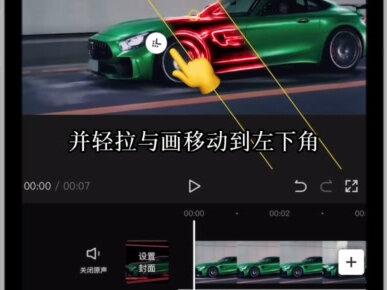
教你制作这种汽车轮廓扫光效果,导入汽车视频,把视频复制一段, 切到画中画,选择自定义抠像,涂抹汽车部分就抠出汽车了。选择特效边缘荧光作用对象,选择画中画,在开头打上关键针,选择蒙版中的圆形, 调整蒙版到最小移动时间线,调整蒙版大小跟位置就做好了。左下方链接有更详细教学。

粉丝103.3万获赞764.5万
相关视频
 00:51查看AI文稿AI文稿
蒙版的使用方法第九期,教你用关键针和蒙版制作这种汽车轮廓扫光效果。 点左下角打开剪映,可以边看边剪。导入一段汽车视频,点击复制,把视频复制一份,选择第一段,切入画中画,点击抠像,自定义抠像,快速画笔把汽车抠出来,点特效,选择动感里的边缘荧光拖动对齐视频,点作用对象,选择画中画, 接着在画中画开始位置打一个关键针,点蒙版,选择镜面,调整蒙版大小及角度,并轻拉与画移动到左下角,时间线移至下个位置,把蒙版移至右上角, 在结尾处把蒙版移动到左下角,效果完成。关注我,学习更多剪辑知识!
670Y先森 01:44查看AI文稿AI文稿
如果你想提升所要展示物品的质感或者科技感,不妨试一下这种边缘扫光的效果。看教学剪映中唯一导入了一段跑车的视频,这个扫光效果可以应用于任何物品,能让你要展示的物品产生科技感或质感。 首先咱们点击主轨道素材,点击复制,选择前面一段素材,切入画中画。 接下来需要将画中画素材中的汽车抠出来,用于做边缘发光。选择画中画素材,点击抠像,选择自定义抠像,使用快速画笔在车身上描绘一下 剪映,将自动选取勾勒的物品并进行抠像。抠像完成后,画中画就只有汽车部分了。接下来点击特效,点击画面特效搜索编 边缘列表中有许多类型的边缘效果的特效,我切换给大家看下效果,选择一种你喜欢的吧,我选择的是边缘加色。三、拉长特效时长 修改特效的作用对象为画中画。接下来选择画中画素材,点击蒙版, 选择镜面蒙版,旋转镜面蒙版的角度。镜面蒙版的显示区域决定你扫光区域大小,角度决定你扫光的角度。移动镜面蒙版位置到右上角,给蒙版拉一点羽化, 然后在你要开始扫光的位置添加关键针,往后移动时间轴,将蒙版位置移动到左下角。如果想反复扫光,可再往后移动时间轴,移动蒙版位置,看效果。
269希爸乱剪 03:02查看AI文稿AI文稿
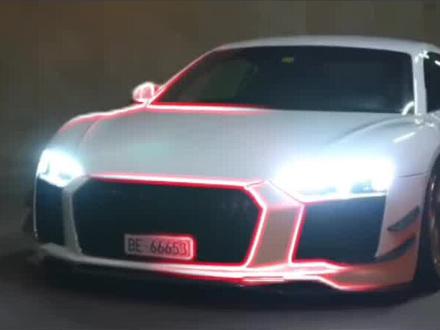
看了你又不学,学了你又不会,不会你还不学,不学你还不看,这他妈是个缺儿啊,哈哈哈,赶紧学会这个图片扫光特效吧。 nice, 咱们导入一张汽车的图片,然后直接拖起来,把这个时长做到十秒左右就可以了,哎!复制一层,咱们给新复制的这一层给他抠下,自定义抠下智能画笔, 直接抠就行。 ok, 没有问题,应用效果,这样这个车就单独的抠出来了。抠出来之后呢,咱们给他加上一个边缘加色的这这种特效或者是 边缘荧光啊,都是可以的啊,这个也是可以的,只要能把它这个效果做出来就行,这样也是可以的。这些效果其实都是可以的。来,咱们试 下这个效果,照出来看看什么感觉,要这个感觉不好的话,咱们再换另外一种方式啊,添加一个蒙版镜面,蒙版也旋转一下,拉一下羽化,咱们在蒙版这个这个地方打上一个关键针,开头的地方打上一个关键针, 然后往后拖,拖到两秒的位置,再给他打上一个关键针,把这个蒙版拖到这来看一下效果, 有那感觉,对吧?咱们再做一个反方向的,在这个地方打上一个关键针,咱们给它旋转一下,旋转之后呢,咱们再往后拖一下,拖到这, ok, 咱们看一下效果, 这样也是没有问题的,咱们把这个特效给他删除一下,加另外一个 特效,看看什么效果啊?就是咱们视频视力里的那种效果了啊。 ok, 各种效果都试一下,觉得哪个好看咱们就加哪个,对吧?来再删除,把这个给他加一下,这就是扫光那种效果了,来看一下这个, 这个不太好看,咱们还是加这个荧光这个效果,加上加上,咱们做完之后给他加上一个音乐这个地方给他卡一下点,给他调一下,在这个位置 给他打上一个点,在这个位置给他打上一个节奏点,这个位置给他打上一个节奏点。 ok, 咱们就先做这么多来给他把这个节奏点都给他调一下,咱分割一下,后面的咱们就不要了, 来复制这一层,咱们只需要调这个扫光的这个关键针就 ok 了, ok, 给他往外拖一下,这样,哎,来咱们看一下最终的效果 啊,咱们还可以加一些贴纸什么的,给他加上一些贴纸啊,这样就完成了。好了,咱们这个效果就拆解到这,有啥问题可以在评论区留言或者加入咱们的粉丝团,咱们下期再见。
 01:35查看AI文稿AI文稿
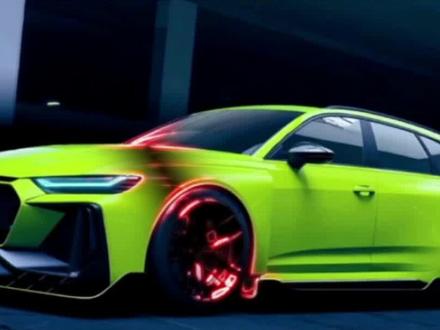
今天教大家制作这种炫酷的汽车边缘轮廓扫光效果。首先我们打开剪映点,加号,开始创作,选择我们准备好的汽车视频点,添加,选中汽车视频点音量,把音量调为零。复制视频, 选中前一段视频,点切画中画,把视频切换为画中画,选中画中画,我们调整视频的开始和结尾,只保留想做效果的部分。点抠像,自定义抠像,在汽车上随意画一画,就会选中汽车,等待抠图完毕。 时间轴定位在画中画开始的位置,退回主菜单,点特效,画面特效,在动感里选择边缘加色。三、 作用对象选择画中画,调节特效, 时常对其结尾,回到画中画图层,在画中画的最开始,打一个关键针,点蒙版, 选择镜面,调整蒙版大小,并做适当倾斜,拉一点羽化,放到汽车的左下角,确定 到画中画结尾,再打一个关键针,打开蒙版,把蒙版移动到汽车右上角,确定我们的效果就做好了。回到最开始,退回主菜单, 我们点击音频音乐,添加一个喜欢的动感音乐,我们的视频就做完了。是不是又简单又炫酷,赶紧去试试吧!
 00:37查看AI文稿AI文稿
用关键针和蒙版制作这种汽车轮廓扫光效果。左下角边看边剪视频,导入剪映,点击复制,把视频复制多一份,选择第一段切入画中画,点击抠像,自定义抠像, 把汽车抠出来,点特效,选择动感里的边缘荧光拖动对齐视频,点作用对象,选择作用画中画,接着在画中画视频开始位置打一个关键针,点蒙版,选择镜面,调整蒙版大小及角度,并拉点羽化移动到左下角, 时间线移至下个位置,把蒙版移至右上角,这里会自动生成关键针,这样就做好了。
2809啊伟教剪辑 00:40查看AI文稿AI文稿
用关键针和蒙版制作这种汽车轮廓扫光效果,导入视频,点击复制,把视频复制多一份, 选择第一段,切入画中画,点击抠像,自定义抠像,把汽车抠出来,点击特效,选择动感里的边缘,荧光拖动对其结尾点作用对象,选择作用画中画,接着在画中画视频开始位置打一个关键针,点击蒙版, 选择镜面,调整蒙版大小及角度,并拉点羽化移动到左下角,时间线移至下个位置,把蒙版移至右上角,这里会自动生成关键针,这样就做好了。点击左下角,打开剪映,可以边看边剪。
450嗨景剪辑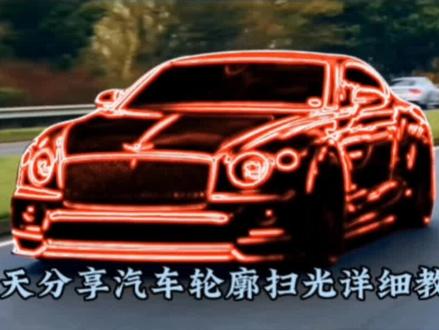 01:34查看AI文稿AI文稿
今天分享汽车轮廓扫光详细教程。首先从手机相册里面导入一段是那个汽车的视频进来,然后选中,点击关闭原声,再点击复制,把前面这一段 切换之后的话,然后点击抠像,点击自定义抠像,然后在这个汽车上滑一下,然后点击对勾, 然后点击返回三次,点击特效,点击画面特效,点击动感,点击边缘荧光 作用对象,画中画时常拉满,然后点击蒙版圆心蒙版,把蒙版 缩到最小,然后在里面再添加一个关键针,再把时间线移到到中间,再点击蒙版管放大, 再把时间线移动到结尾处,移蒙版,把蒙版往后面移动, 然后添加一个音频, 把音频的时长剪切至和视频一样长,现在做好看成品效果。
14玥萍剪映教程 00:46查看AI文稿AI文稿
蒙版的使用方法第十五期,今天教你用关键针和蒙版制作这种汽车轮廓扫光效果。我们导入一段汽车视频,点击复制,把视频复制一份,选择第一段切入画中画,点击抠像,自定义抠像,快速画笔把汽车抠出来。 点特效,选择动感里的边缘荧光拖动对齐视频点作用对象,选择画中画,接着在画中画开始位置打一个关键针,点蒙版,选择镜面,调整蒙版大小及角度,并轻拉羽化移动到左下角, 时间线移至下个位置,把蒙版移至右上角,在结尾处把蒙版移动到左下角就可以了。关注我,下期更精彩!
200CZ189588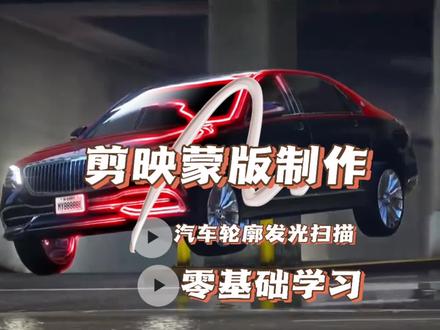 01:06查看AI文稿AI文稿
今天一分钟学会用剪映蒙版制作汽车轮廓发光扫描效果。把剪映添加的主视频先复制一份,并且画中画,点亮画中画视频,再抠像工具栏,找到自定义抠像 画笔,在车身滑一下,选出区域,如图所示,我们可以看到车就被单独抠出来了。返回到主视频轨道,添加动感里的边缘荧光画面,特效强度参数设为三十左右,调整特效时长对齐视频作用对象调整为画中画, 在画中画一秒的位置,添加一个关键针,并选择镜面蒙版。把蒙版倾斜一定角度并拖至视频左上角位置,时间线拖至五秒的位置,再一次拖 动蒙版至右下角,扫过车身。最后我们再在音效里搜索电子音,添加高速移动电子音效,看一下最终效果。
14叮咚🔔(剪辑)


