剪映可以同时导入两个模板吗

粉丝1711获赞7361
相关视频
 04:00查看AI文稿AI文稿
大家好,我是磊哥,今天呢,继续解答粉丝朋友们的疑问,如何给一张图片同时添加入场动画和出场动画啊?那么首先我们先进入剪映, 现在呢,我在呃轨道上面呢导入了一张照片啊,那么我们点中照片,那么我们想常规的操作啊,我想给这个照片添加一个进入的效果啊,那么我是点击动画,然后呢点击入场动画啊,他比如说我这里添加一个旋转, 好,点击确定。好,那么啊,我们希望他进来的时候是旋转进来,然后呢出去的时候是呃飞出去的,那么我们常规的肯定会想到,我既然入场是添加入场动画,那么出场的话,我肯定是点中照片之后添加出场动画,对吧?点击出场 啊,我希望他出场的时候呢是向上转出啊,我点击下添加好了,点击确定。好,那我们现在回过头来播放一下,发现这个我们刚刚添加的这个入场动画是不是没有了啊,那么只剩下这个出场。 好,那么这件事呢,其实是剪映当中啊,我不知道为什么他会设计这样一个逻辑,就是同一张照片素材呢,不能同时添加入场和出场动画 啊,除非是只能添加同一个组合。动画是一直有一个动画效果的,很多时候我们在制作相册或者制作一些效果的时候呢,啊,不希望是这样一种情况。 好,那么今天呢,给大家讲解一下,如何来同时给这个照片添加入场和出场动画,让他进来有动画出去呢,也有动画。好,那么这其实解决这个问题呢,只需要我们 多进行一个操作就可以做到了,我们将这一个照片啊停留在中间点中,之后呢,点击一下分割,我们将同一张照片做两个照片来进行处理,实际上在播放的时候呢,他也没有影响 我们给前面的这一部分呢,添加入场动画好,点中之后呢,点击动画入场动画,在入场动画里面呢,我们这里添加雨刷。好,我在退出的时候呢,点中后面的这一部分,点击动画点击出场动画, 在这里呢随便添加一个向上转出啊,确定好,那我们现在再播放一下,看看是不是都有动画啊,开头的动画有了,好看一下,结尾结尾也有动画,那么呢,这就是我们同时给一段素材呢添加入场和出场的动画, 同样啊,我们在添加字幕的时候呢,也可以用这种方法,这里呢我新建一个文本文字呢,我们在制作的时候呢,也会有这种问题,就是他只能添加一个入场或者是一个出场,所以呢我们在操作的时候呢,也需要在文字的中间点一下分割, 然后呢分别点击左右的两个文字,然后呢分别添加不同的动画效果,比如说我给前面这个添加入场是飞入,好,确定给后面这一段呢添加动画给他选出场出场,这个呢选向上飞出, 那么那我们就让同一段文字同时拥有了入场和出场动画,让他的这个进和出呢,就 有更多的这个动画效果哈,我们预览一下退出啊,是吧,就相当于是从上落下,然后呢又依然从上飞出去 啊,那么我们的视频素材呢,其实也是一样的这种方法。好,今天呢就给大家介绍到这里啊,大家如果有什么不清楚的呢,欢迎在下方评论留言, 我会给大家一一回复进行解答,如果有什么疑问呢,希望我后面进行解答的呢,也可以在下方评论啊,那么我会在后面呢根据大家的提问啊,来进行一些讲解。好喜欢我的课程呢,欢迎大家点赞关注加收藏,我的简易课程呢,还在持续的更新当中。
647磊哥知识分享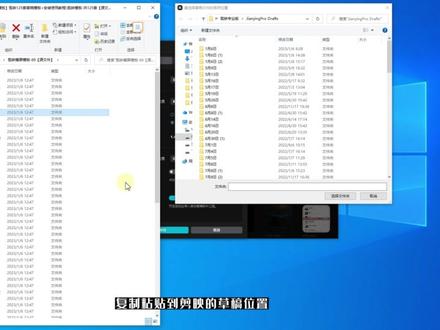 00:48查看AI文稿AI文稿
剪映专业版如何导入模板草稿?简单,首先打开剪映专业版,找到全局设置,在草稿位置后面点击进入文件夹。这里已经为大家准备好了一百二十五套剪映模板草稿,我们随便选择一个模板草稿,复制粘贴到剪映的草稿位置,点击选择文件夹,再点击保存。 一到草稿最下面就可以看到我们刚刚导入的模板,点击一下会提示当前草稿或资源需要升级,点击升级进入剪辑界面即可替换模板内容,非常简单,一起欣赏一下模板的内容吧! just dance with me rest on nah nah nah nah nah。
273就爱玩LUT预设 00:34查看AI文稿AI文稿
剪映新功能,批量编辑如何使用?导入素材后点击文字,点击识别歌词,点击开始识别,稍等片刻,歌词自动生成。选中任意歌词,点击批量编辑。批量编辑可以在智能生成歌词 幕后使用,相比以前的逐个修改更加方便。点击任意歌词可以修改错误,添加花字、气泡等,修改后点击对勾,点击返回,此时所有歌词都批量编辑成功。导, 下期我们来讲解本地音频如何用剪映自动生成字幕。
312抖音热点素材库 01:10查看AI文稿AI文稿
大家好,我是朵朵,爱分享本期视频分享剪映模板发布教程,点击开始创作,导入之前做好的视频, 但到了十八岁, 钱要出,我家导出视频,点击发布模板, 勾选要替换的素材,不用替换的素材选择不勾选。写入标题,注意写标题的时候不能添加标点符号。 选择封面,选封面的时候一定要选有亮点的,吸引人的地方选择做封面,设置模板费用要著名。 导入照片即可。添加相应的话题,这里有很多话题,一定要选择你相应的话题,这样子效果会比较好啊! 最后点击发布即可,这个方法你学会了吗?制作不易,请点个赞吧!
833朵朵爱分享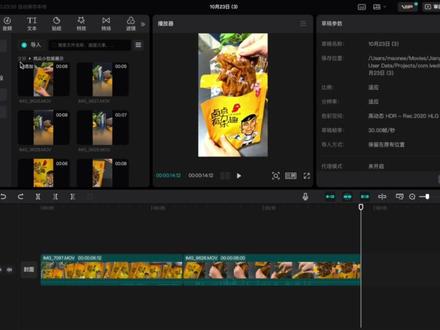 01:16查看AI文稿AI文稿
打开剪映,将分类好的素材导入剪映。我们先来制作视频模板,一个文件夹对应一个场景,每个场景导入一个素材,拼接成完整视频, 这样就拼接完了。接下来制作音频,复制粘贴准备好的文案,朗读文本,记得勾选朗读,随文本更新。每个场景制作一个音频,然后进行调整,音化同步, 这样一个简单的模板就完成了。批量剪辑的时候,只需要替换场景下的素材就可以了。选中场景,点击替换片段,在同一场景文件夹下选取不同素材进行替换。在改变场景 音频,重复以上步骤替换片段就可以了。竹条替换,竹条导出就能得到很多个视频了。如果你觉得用剪映这样批量剪辑麻烦的话,还有更简单的办法,可以一键生成很多条视频,只需要添加多个场景,每个场景的素材批量导入, 全部上传完毕后,填写需要的视频数量,点击生成,等待一到三分钟就可以了。
1089拼接猫 01:03查看AI文稿AI文稿
家人们今天来教你剪映批量剪辑的方法。通过建立模板,批量剪辑,打开剪映,添加素材。为了节省剪辑时间,先将素材分场景放入文件夹,就像这样,然后把场景文件夹全部导入剪映,按照场景顺序将单个素材导入轨道,再添加上文字、背景音乐进行精剪。我这里就省略了精剪步骤, 这样一个模板就制作好了。导出视频后,就可以通过替换模板片段进行出条剪辑了。替换场景一,替换场景二, 替换场景衫,最后对文本字幕进行调整, 导出视频即可。根据你需要的视频数量重复以上操作就可以了。所以说剪映是可以通过模板批量剪辑的,只不过还是需要靠手动去替换片段,听话、对齐等。如果想实现一件智能混剪的话,就需要拼接猫等批量剪辑工具了。和剪映一样,需要把素材提前 按场景放入文件夹,在拼接猫里添加场景,将场景素材批量导入进去,再把字幕复制粘贴上去,填写好深层数量,一到三分钟就可以获得第四条视频了。现在拼接猫也可以免费剪辑了,点击进入个人中心,点击推广海报分享出去,就可以免费剪辑了。
72拼接猫 05:09查看AI文稿AI文稿
今天给大家做了一款动感炫酷的样板间展示片,来,我们先看一下效果,然后我再教你们怎么去使用。 ok, 接着的话我们可以点击一下左下方的模板链接,然后我们直接跳转到剪映的一个模板里面,接着的话我们就可以点击右下方的这一个剪同款, 然后的话我们就跳转到这一个素材导入的界面了。呃,可以看到最下面这里的话有很多白色的一格格,然后,呃这些小格子的话就是我们导入素材的一个地方,然后我们拉到最后。呃, 可以看到这里的话总共要打入三十段素材的,但啊我们留意得到有很多素材下面的话是有相同颜色的这些啊小圆点的啊,其实这些素材的话,我们只需要打入相同的一段素材就可以了,所以的话我们真正要导入的话只需要九段素材, 那,呃我们从第一个素材开始吧。呃,第一个素材下面的话是没有任何小圆点的,所以的话我们只需要呃直接在这个界面上导入素材就可以了。呃,选择素材之后呢,我们点击一下编辑,然后的话调整一下他的一个播放位置, 如果说没有太大问题的话,我们就可以按确认啊。接下的话我们可以看到第二道,第六道素材,还有第七道,第十一道素材的话,他们下面的话都是有相同颜色的一个小圆点的,那这两道素材的话应该怎么去导入呢? 啊?首先先说明一下吧。啊,红色这一段的话,我们的一个开始的地方是相同的,然后黄色这一段的话,呃他的一个结束的地方是相同的,那具体应该怎么操作呢?首先的话我们要呃记住一下他的一个总时长,例如红色这一段的话,总时长的话是一点九秒, 然后黄色这一段的话,我们呃的总时长是三点二秒,然后等一下的话,我们呃要在另外的一个界面去进行一个我们素材的一个呃呃剪辑,然后才能导入进去的。来,我们先点击一下左上方的这一个叉叉,然后的话这里有一个呃是否保存草稿,我们要保存一下, 接着的话我们就可以呃来到了我们的一个呃剪辑的一个界面,按开始创作,然后的话我们选取第二段素材来这一段按添加。呃, 选择进来之后呢,我们就开始播放一下他的一个呃视频啊,我们要选取一下他的一个开始的地方啊,例如在这里一画面已经开始动了,我们在这里开始, 接着的话,呃到这里也差不多了,然后我们直接选一下,呃二点六秒,没问题,我们可以导出 啊,导出的时候我们选择幺零八零 p 加六十针,最后按完成,然后相同的方法, 我们把第三段素材也节选一下,播放一下看看。 呃,我想他结束的位置的话,在哎这个位置就差不多了,然后我把后面删掉,不要,然后的话,呃开始的地方也可以呃 减少一点,因为这一段素材的话,呃是总时长是三点二秒,所以我截取到三点五秒是完全没问题的。然后我们按导出, ok 啊,接着的话我们按一下这个呃模板这里这个位置,然后找到我们刚刚呃要使用的这一个模板,点击, 然后的话我们就可以回到我们刚刚编辑的一个界面了。接着的话我们呃呃选取第二段素材来这一段的话是开始的地方相同的,我们直接 啊按五下这一个呃素材,把它倒进去就可以了,这里的话就不需要再进行啊任何的一个操作了。接下来的话,第二段黄色的话,我们来导入第三段素材,按五下,按完之后呢,这里的话每一段都要 点击进去来把它调到我们呃视频最后的一个播放的地方,按确认啊,每一段素材的话都是要相同的这么一个操作,然后的话把五段素材都调整好了就 ok 了。 然后接下来的话,呃后面的话以此类推,把我们要的一些呃素材的话都用相同的方法导进去,然后这里时间关系的话,我就直接呃省略了。 然后我们把所有的素材导入完之后呢,就按下一步,接着的话就会自动生成我们的一个呃视频了,这个是一个预两的一个界面,如果说哪里不行的话,我们还可以在这里的话进行再次的一个编辑啊,包括替换呢,呃或者说是一个裁剪呢,都是可以的。 如果说呃你对这一个呃视频感兴趣的话,还可以点击这里呃,这里的话可以有一个呃解锁草稿的功能,然后你就可以看到我剪辑的一个呃整的一个工程文件了。
547西门(AI视频模板) 00:23查看AI文稿AI文稿
今天来教会你如何导入多段视频或多张图片。导入多段视频或多张图片,需要再选中 段视频或一张图片的基础上,多次点击多段视频或多张照片。像这样选中后点击添加到项目,便可以导入多段视频或多段图片。
42无界剪辑 02:29查看AI文稿AI文稿
剪映可以像 pr 一样套用模板了,有网友留言索取这个照片墙的剪映模板啊,因为剪映的小组云空间呢 啊,只有十五个人的名额,所以呢,好多网友无法下载学习使用,那怎么办呢?今天教大家一个剪映模板可以自由导入使用的好方法,棒极了,只用说明有点详细哈,视频有点长,建议先点赞关注收藏。 以这个照片墙的模板为例,我已经将这个照片墙的模板呢打包好了,我们给他起一个名字,比如说这里我们改成一二三四五六啊,方便我们演示使用。将给大家提供的这个模板呢啊,下载好后呢, 那直接将他放到我们这个剪映的草稿的这个文件夹里面,比如说我们这里啊,给他 come on 的加微,哎,好了,你看就把他考进 之后呢,然后我们再打开我们的啊这个剪映的模板,你看这里就多了一个一二三四五六的这么一个照片,叫他模板,我们点击打开, ok, 看到没有,跟我们本地的剪辑一样,可以直接学习或者是更换您想要更换的素材。那这个草稿文件夹在哪里找呢?哈,我们在我们的啊,这样,先关闭在我们的剪映专业版这个全局设置这里,你看这里有一个草稿的位置 啊,点开这里呢,就是我们的草稿文件夹,如果说你是温度词电脑呢,可能这里有有相关的路径,因为我是麦克电脑,所以说这个路径呢,他不完全显示,这样也没有关系啊,我已经给大家准备好了啊,就是这个路径,大家可以呢啊,截屏 听使用啊啊,你找到后呢,直接将给大家提供的这个模板呢啊拷贝到这里就可以,当然如果是压缩文件的话,这个记得一定要先解压啊,解压好后呢,直接将我们的文件夹放到这个啊路径下面就可以了, 那温度词电脑的路径呢,可能不一样啊啊,当然呢,这个草稿的位置呢,大家可以自由的更换,你比如说他现在这样你可以把它保存的桌面也可以保存的下载啊,都可以进行自由的 啊更改,是不是非常的棒,这样以后呢就可以给大家制作啊更好的模板使用了,学员呢可以找我免费领取模板,非学员呢请点赞关注收藏后评论区恢复六六六索取。 如果想系统学习剪映专业版的,可以看看左下角的课程,咱们呢也有学员交流群和一对一的大一指导服务。
1061聚族映像 00:34查看AI文稿AI文稿
剪映教学第一期打开剪映最下方剪同款,选择你喜欢的模板,点击右下角剪同款,选择好你老公的照片, 点击下一步,点击右上角导出,看看效果吧!
182金屋藏椒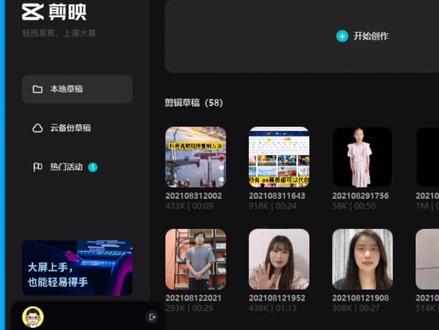 01:33查看AI文稿AI文稿
手机上的模板怎么在电脑的剪映端进行操作?首先呢就是点击这个立即备份,选择让你要备份的这个已经购买的草稿啊,注意一下你购买的这个草稿呢,旁边呢都有这个金色的心形。 然后咱们选择两个,现在呢他正在备废之中,备废完了之后呢就会在这个云备份,这就能看到他们。这个功能呢,应该来说是剪映最近的一个比较大的进步啊, 已经打通了这个手机和电脑端好了,现在已经备份成功了,下面呢来到这个云备份这看一下,就能够看到这样两个已经备份完成的模板。下一步呢就是到电脑剪映端进行操作, 点击这个左下角的这个人头像,这里呢就到了一个登录页面,这里呢一定要用你登录手机剪映的那个抖音呢去扫一扫,保证账号统一。这里呢已经登录了,点击一下这个头像呢可以看到呢他和你的 手机剪映呢是一样的。到设置这里看一下,这里是最高版本,是电脑端的最高版本的剪映,然后看一下中间的这个项目啊,就是云辈份。 那这两个呢就是咱们刚才在手机端上传的两个模板,点击其中的一个呢,这里需要下载,然后点击下载, 现在呢他在下载之中,好了,现在下载完了,点击进入,然后呢点击去编辑啊,来到这个地方呢,大家看一下,就是需要你升级一下,呃,因为手机端呢我制作的这个软硬的版本比较低,这升级一下对这个草稿没有什么影响。然后呢咱们就是点击一下就进入到了这一个模板 好了啊?现在可以看到就是刚才的那个手机端的那个制作的模板呢,就在这个电脑剪映端呢,打开了。
1253特效李大锅 01:43查看AI文稿AI文稿
电脑版剪映如何实现多机位剪辑呢?那这个视频呢,我们一起来看看啊,建议先点赞关注收藏一下 剪映目前的双击位剪辑啊,操作很简单,没有像其他软件那样复杂的界面啊。首先我们将两个机位的素材导入,导入后呢,你建议将主机位的视频呢放到我们的主轨道上,然后副机位的视频呢放到我们的副轨上, 然后呢,我们全选这两个素材,点击鼠标右键,这里有一个视音频对齐,我们点一下, ok, 你看电脑就会自动将我们的两个机位的视频呢进行对齐,我们放大可以看一下他对齐的怎么样啊,可以通过我们的音频来看一下 啊,通过这音频波形图我们来看一下还是没有问题的。然后呢,这样呢,我们可以选择主机位或者是副机 为的任何一个音频进行分离,作为我们的主音频,将音频分离,然后我们这个副轨的音频呢,我们可以把它静音,这样我们利用一个音轨就可以了,然后这样我们进行剪辑,比如说讲到这里的时候,我们 想要显示我们主轨的素材,那怎么办呢?很简单,你可以直接 command b 啊,将我们的这里哎就将它删除啊,将我们副轨的删除,我们来看一下啊, 算是双机位吧,这一个机位,然后这一个机位啊,对吧啊,这样我们就实现了双机位的剪辑 好了,就是这么简单,你学会了吗?关注我,与您分享更多拍摄剪辑小技巧。想系统学剪映呢?可以看看我录制的剪映专业版思路与技巧系统课,更有效的陪您学剪映,不仅提供答疑指导呢,还有学员交流群,共同交流学习。
1071聚族映像 07:34
07:34 00:52查看AI文稿AI文稿
视频素材多,导入后呢杂乱无章怎么办呢?这也是粉丝在评论区留言的问题啊,剪映新版本呢,可以帮您轻松解决。首先呢,我们将自己的素材呢按照文件夹进行分类,比如这样音乐、图片和视频。 然后我们打开剪映,在导入的时候呢,直接将这三个不同的文件夹一块导入, 导入后,你看这里就按照您之前进行分类的文件夹进行了分类,这样剪映素材区呢就有了分类的文件夹,让您的素材呢更整洁更有序,查找也方便, 随时调用文件夹里的素材即可。好了,关注我,与您分享更多拍摄剪辑小技巧!系统学剪映呢,建议看看左下角我录制的剪映技巧系统课,更有效的帮您快速学剪映,不仅提供一对一答疑指导,还有学员交流群共同交流学习。
64聚族映像

