ae输入文件似乎不是png怎么解决

粉丝2754获赞27.2万
相关视频
 00:37查看AI文稿AI文稿
ok, 那么我们现在要选这个,这个短片长度我们先定义一下,就是他的工作区域,是吧?我看到到比如说到这里就可以了,后面就不要了。 然后渲染的时候一般,嗯,我们会渲染视频或者是图片训练,或者是单针的,这种呃模式都有可能。那么就在这个合成这个地方,首先你要选中你要渲染哪个合成,是吧?你看这里有三个合成 你都可以选,我们显示是要选这一个合成,是吧?而且我们要选的是呃视频,那你要选单针的话就选择这个 supermes, 就是会这个选一个单针。
569剪辑之王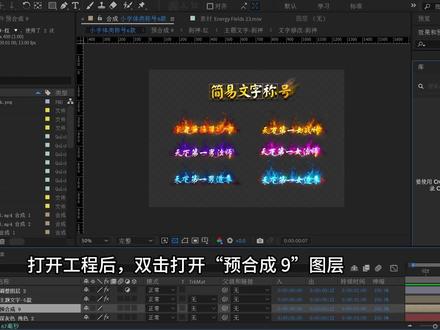 01:50查看AI文稿AI文稿
打开工程后,双击打开玉合成酒图层,玉合成酒里包含六个称号的合成, 现在我们选第一个红色的双击杀神红,进入合成修改。 首先修改外部的 sever 字体特效, 打开独显图层开关,独显 saber 特效层和字体层,然后打开图层透明 背景开关,然后点击文字修改工具,把文字改为天下第一难战神,改好后关掉独显两个独显开关, 然后修改主文字,双击图层主题文,再双击文字扫光图层,进入子和城,把文字改为天下第一难战神, 修改完成。 ctrl 加 s 保存修改,回到杀神红河城,准备输出判,建一个保存输出判文件的文件夹,命名已定,确定保存, 点击渲染按钮 输出完成。
58我心飞扬 02:48查看AI文稿AI文稿
本期视频呢,我们来讲一下如何套用 ae 的模板啊,我们之前也是提前下了一个模板,里面音乐素材什么基本都有啊,全,然后我们双击点开这个 ae 的文件就可以是我们这个画面啊, 在套路之前呢,我们要提前设置一下一个东西啊,就只需要设置一个就可以,这个这里面呢有一个完整,哎,一开始是个完整,我们点开 要放到四分之一,这个是什么呢?这个就是我们预览的时候的渲染程度,我们只要渲染四分之一就可以了,我们只要大概看一下一个画面效果就可以了, 我们这些这个预览时间就长,我们就不给大家看了,怎么套用呢?我们点开一下总合成四 k, 双击双击,点他这里呢可以看到三个板块啊,三个板块,我们点一个,三个板块就像类似于土层一样的东西, 点开转换三,然后看双击镜头二,这里呢有很多东西,有很多很多东西,我们只需要找一个东西啊,我们看一下,找一下图片三,图片三,就是 就是这个图片,就是这个加载说这个图片啊,如何替换这个图片呢?我们看到这个图片的名称叫一五一四三啊,一五一四三,我们在这个素材里找一下图片,一五一四三,这里啊看,找到这里一五一四三啊,这个图片 怎么把替换掉呢?右键选择这个替换素材,然后有文件,我们点开它, 在这里啊,我们就可以找到自己想要的文件啊,比如说桌面啊,什么词,电脑啊之类的,找一下,然后 接下来告诉大家如何替换模板中的文字啊?模板中的我们还是点回这个镜头二,比如镜头镜头二呢,我们会看到一个文字动画啊,可以找一下基本上没有文字的东西,只有文字动画,我们双击点开文字动画, 可以看到有很多文字啊,我们在这里就可以直接双击他,点开之后发现啊文字 我们打开到他这个程度。好在这里呢,我们就可以选择图腾进行更改了,从进行更改,然后,然后我们改一下剪辑啊,剪辑, 剪辑,看它可以直接变成这个剪辑的文字,很方便很方便。本期视频主要给大家讲一下如何替换文字和图片,这也是泡沫板中比较基础的东西,本期视频就到这里,谢谢大家。
93淋雨了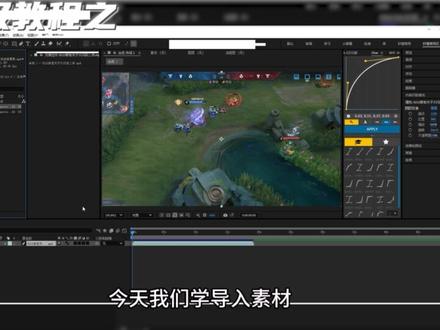 00:42查看AI文稿AI文稿
少爷们,今天我们学导入素材,所有游戏通用,跟上导师宣传的节奏,让你的剪辑技术飞速提升。一共三种导入素材的方法,我最常用的就是后两种,为了方便演示,我这里先建个合成,第一种,在空白区域右键导入素材。 第二种,双击空白区域导入素材。 第三种,在状态栏里打开文件夹,直接拖入。这个方法在其他社交软件里面的素材也可以用,大家试着操作一下吧。好了,本期就先分享到这里,喜欢别忘了点赞关注,我们下期见!
72剪辑导师轩橙 01:53查看AI文稿AI文稿
兄弟兄弟,今天刺头手把手教会你怎么使用工程, ok, 双击打开研究的工程, 双击进入预合成,我们先讲一下怎么替换这个素材, 把素材拖进来,双击素材,裁剪素材,调整一下素材大小。 第二种方法,点亮素材,按住压键 拖进来,调整一下大小,这样就好了。第三种方法是右键替换素材文件,这样子替换,然后我们讲一下怎么研究这个工程, 看下里面效果空间里面有添加了什么插件,然后我们新建一个合成,新建调整图层, 我们就根据他这边有了插件在这边做,比如说这里有个 t w, 我 们在这边就添加 t w, 然后这里展开,看一下他的数值,然后右键打开他的关键帧,看一下他都调整了怎么什么东西,还有看一下他的关键帧距离, 这样就好。我们还可以把它的预设全选,把它导出来以后可以用,可以多用一下,多改改它的参数,用多了就懂它的原理,大概就这样。
155𝘾𝙏刺头 00:52查看AI文稿AI文稿
手机上图片转 png 格式怎么做?首先打开相册,找到要转换的图片,然后点击左下角的分享,进入分享界面后往下滑找到保存到文件,点击 手机会自动跳转到该文件界面,然后点击右上角蓝色的保存,然后在桌面找到文件,打开,在文件下方找到最近项目,打开就能找到刚刚存碟的图片了。 长按图片会出现该选项栏,下滑找到快速操作,选择转换图像, 自行选择 png 或其他需要的格式大小,选原始比例就行,一张 png 的 图片就做出来了。
98一天能吃三碗饭 01:05查看AI文稿AI文稿
哈喽,大家好,当你导入图片或视频时,发现尺寸没有铺满整个屏幕,这时候该怎么办呢?你只需要按下 ctrl 键加 f 键加 f 键, 并且把格式设置选到最高, 点击确定 之后把文件重命名保存,最后点击渲染,这样就完成导出了。
140薇蒅 01:08查看AI文稿AI文稿
这期视频分享 a e 二零二五版安装教程,二零二五版主要加强了三 d 操作跟动画效率提升。我这边已经下载好安装包了,就不重复操作了。打开下载好的安装包,右击解压, 等待解压完成。打开解压好的文件,找到 setup, 右击以管理员方式运行, 点击继续更改文件路径,建议不要安装在 c 盘,注意路径,不要出现中文。点击继续等待安装完成, 点击关闭,打开菜单,找到 ae, 右击更多。打开文件位置, 把快捷方式复制到桌面,双击图标,启动 软件已经可以使用了,安装到这里就结束了,下期见。
9雾浔 02:13查看AI文稿AI文稿
你知道吗? a e, 老手用 control s 的 频率比你喝水的次数还多,不是因为他们爱喝水,是因为没保存就崩过的痛苦,每个剪辑师都懂。 今天这期我们一起盘点一下 control 键带来的十六个十分好用的快捷键,用不了一周你也能练出肌肉记忆。那么开始第一个 control 加 n 新建合成。 新项目开工的第一步, ctrl 加 k 打开合成,设置分辨率、帧率、时长这些参数随时改。 ctrl 加 i 导入素材当然还有个更方便的方法,鼠标左键双击项目栏空白处, 一样能导入。 control 加 o 打开项目文件,要继续之前的工程就用它。 control 加 s 保存,这个我必须强调,做 ae 崩溃是常态,随时记得保存一下。 control 加 shift 加 s 另存项目,在适当时候给文件做个备份版 本,养成好习惯。 control 加 d 复制图层,这大概是 ae 里你按的最多的一个键了。 control 加 shift 加 d 分割图层,切割素材用的,做时间轴动画的时候特别香。 ctrl 加 shift 加 c 预合成,把多个图层打包成一个整体,后期调整超方便。 ctrl 加 l 锁定,选中图层,防止误操作。 ctrl 加 b 切换画笔工具组画笔、仿制图章,橡皮擦,一个快捷键全搞定。 ctrl 加 y 新建纯色层 ctrl 加 shift 加 y 打开纯色层设置这两个在你添加特效时候会经常用到。 ctrl 加 t 文字工具,快速调出文字输入框。 ctrl 加 m 渲染视频,满意了直接导出,不用再到上面找。 最后一个。 ctrl 加 z 想必大家都知道,但其实 ctrl 加 shift 加 z 同样好用,你可以把它理解为还原,就是将你撤回的东西给还原回来。好了, 十六个快捷键全部交给你了,光看不练没有用,快捷键这东西不是背的,是用的,用不了一周他们就会变成你的本能,觉得有用就点赞收藏,下一期我们把剩下没讲到的全过一遍,千万别错过,我们下期见。
75AE狐狸💤 02:12查看AI文稿AI文稿
这是你的原图,五千 kb, 这是你好友接收到的大小五百 kb。 放错了,是这张,看起来几乎没区别对吧?但是却少了百分之九十以上的数据,这些数据去哪了?你可能觉得图片压缩和文件压缩是一样的原理, p n g 确实是这样,叫无损压缩。比如图片里天空全是蓝色, p n g 就 会利用这种重复的颜色信息高效压缩解压出来,跟原图一模一样。 j p g 是 有损压缩,它不是把你的东西打包, 是直接删掉部分你看不太出来的细节。首先删颜色。人眼里负责感受亮度的视感细胞有一点二五亿个 负责感受颜色的视锥细胞才六百万,差了二十倍。也就是说,你对亮度的变化很敏感,但颜色变了,你基本看不出来, j p e g 就 把图片从 rgb 转到 y c b c 二, y 是 亮度, c b 和 c 二分别是蓝色、红色相对于亮度的色差。然后把颜色通道的分辨率直接砍到原来的四分之一, 颜色细节减少百分之七十五,然后删细节。图片被切成八乘八的小方块,每个方块做离散于弦变换,说白了就是把每个像素的颜色值变成一组频率。低频就是平缓变化的天空皮肤,这种高频就是文字边缘、头发丝、人眼对大部分高频细节不敏感,所以 g p e g。 搞了一个量化矩阵, 把大部分高频系数直接变成零,变成零的信息是不会回来的,它不是被压缩了,是被直接丢弃了。接着做 c 字形扫描,把低频系数排在前面,高频的零集中在后面。 最后用流程编码,把它记成连续四十八个零,这种文件又小了一截,这几刀下去,几照就剩几百 k 了。但你的眼睛是看不出来的,因为 jpe 山的本来就是人眼不擅长的东西。电子包将表情包大家都见过吧? 你以为是转发的人多了,压缩的次数多了,才越来越糊?这就是一个很反直觉的地方。如果每次都用完全相同的编码器和质量参数压缩,画质下降会非常缓慢,因为大部分该丢的信息第一次就丢了。真正让图片快速变糊的,是 不同软件用不同的质量参数、不同的编码器反复压缩。再加上很多平台还会偷偷缩放图片,比如微信用一套餐数, qq 用另一套抖音又来个不一样,转发十次就是删了十轮。
1.5万曼波课堂 00:34查看AI文稿AI文稿
这是一个帮你转换任意图片格式的网站,每天一个实用的网站。今天要讲的是,它支持一百多种图片格式的转换,含盖 jpg、 png、 gif、 bmp 以及 tiff 等等。比如你想 jpg 转 png 格式,只需要把图片拖进来,它就能自动帮你转换, 不到两秒就转换完成。贴心的是,当你不用的时候,文件会自动删除,数据都在本地处理,没有任何泄露风险。关键是它完全免费,点开即用,重点还支持几十张图片,批量转换就很方便。
 00:40查看AI文稿AI文稿
如何用手机自带软件一键转格式电子证件照,三十秒教会你安排。 首先我们打开微信,在这里面摁选应好友或者是家人,给他发一条信息啊,零零四点 h k, 点击发送,点击发送的信息进来之后,我们点击格式转换,从相册选择我们要转换的照片,比如说这个证件照,点击完成, 在这里面我们选择我们要转换的格式,比如说我们想转成 p、 n g, 然后我们点击确定提交,可以看到像这样就制作好了,我们直接下载照片保存到手机里面就好啦。
 01:24查看AI文稿AI文稿
a e 代理模式就是为了减小大素材的加载预览时间,我们右键素材点击创建代理,会看到两个代理选项,一个是视频,一个是图片。 今天以视频为例,我们右键选择创建代理后,下面变成了渲染队列,原理就是把这个视频导出成低质量的素材,替换文件里的进行加载预览。 不过不用担心,最后导出的时候还是原始素材,这里我们选择设置代理,其他的可以保持默认保存位置,跟原视频一起命名上做一个区分, 点击保存就好。然后我们看到在项目窗口这里的素材有一个方块,这个就是控制代理的开关。然后还有一种情况是预合成预览慢,也可以用这种方式导出, 导出的步骤跟视频的事一样,但是需要注意的一点是,导出的预合成是没办法更改的,如果你对 a 一 元文件的预合成进行了修改,对应的代理文件是不会更新的,需要你重新再导出。
 01:27查看AI文稿AI文稿
这期细频教一下 rpg 游戏文件损坏图片还有加密,怎么直接看静态图片?你需要我一项的几个软件网站,我会放在评论区去。提起氨浆包这里我干过了就不弄了,这里直接搜索关键词, 再搜索 p n g, 大 部分的就可以直接看静态 c g 了,但如果后面带个就代表着加密了, 这个时候就要用我们的网站了。 最后我叠个夹,我很久没有搞过这些东西了,因为我快中考了,没下空,我也不是很懂这些东西了。所以如果你有更好的办法,欢迎打在评论区。
14纯情萝莉控大王 02:55查看AI文稿AI文稿
警察警警察,这是卡卡老师的教学呀!哎呦, 我的少爷, a e 怎么还不会用啊?贝勒贝勒都会了,手把手教会你,从 a e 面牌开始,把你扶上 a e 直通车。大家好,今天我们学项目窗口 和效果控件。先说项目窗口,它在 a e 默认界面下,就在 a e 界面的左上方,你所看到的视频、音乐、合成全部存在这里,怎么用呢?第一步, 双击这里导入素材,导入后就出现在我们项目里面了,当然你也可以直接把你的素材拖入进来。当然我们最常用的就是文件夹和新建合成,第一个文件夹该怎么去使用呢? 点击我们的文件夹会发现我们的项目当中会出现一个文件夹,它的功能是可以帮我们分类整理素材,例如我们项目里面会有很多视频和音乐, 去分类的话,在这里按回车键对它进行重命名,当然这个地方我们的素材也可以进行重命名。第二个就是我们的新建合成了,这个会在下期视频讲,当然如果你这里的文件夹不想要了,可以点击这里的删除按钮, 也可以点击我们的这个素材,之后按你的 delete 键进行删除。第二个, 效果控件,如果没有效果控件,可以在窗口这里找到效果控件并点击,打开之后会发现画面是空白的,它的作用是显示效果的参数,例如我们给调整图层添加了一个填充效果, 那么在效果控件就能看到我们填充效果的参数,当然也可以在我们的预览画面看到我们的效果。好的怎么用呢?添加完效果之后,我们的效果空间就会出现效果的一些可控参数, 那么在这里我们就可以进行调整他的数值,例如给他一个五十,我们也可以在预览区域看到他实时的变化。当然最重要的就是他可以对关键帧动画, 例如在我们时间线的第一针,点击左边的这个秒表,我们的时间线往后 拖一秒,给他一个百分之二十,那么我们从第一针开始播放,会看到我们的画面从亮变到暗了,这就是不透明度的关键针效果。这里有一个 f 叉按钮,如果点击它,那么我们应用的效果就会被取消, 点击这里的 f 叉,我们的效果就又会出现了。总结一下,少爷们,项目窗口管素材效果,控件管特效,一个是仓库,一个是加工台,明白了吗? ok, 本期教程就到这里结束了,咱们下节课再见!
1.4万KaKa(国一剪辑)
