nobility单词怎么拼读
because of my money, it's because of you come on there is nobility in you lincoln how could i notice it's very noble of you there's no ability that's decency this one guy and this is gangstru we call him the via lin man he was born into nobility and he played from when he was like two years old sir alice the thorn is not just a knight he's a man of true nobility sacrifice your own comfort so they can have the gift of truth that is true nobility let me tell you some there is no nobility in poverty i have been a rich man and i have been a poor man and i choose rich every。

粉丝1.7万获赞9.3万
相关视频
 27:42查看AI文稿AI文稿
哈喽,大家好,这里是杰森,今天我们来讲一下 note blike 的一个使用的方法啊,就是这个软件,我平常用的这个软件。然后这里的话,首先啊讲一下软件的一个购买啊,这个的话在 appleco 里面是一个收费的软件啊 啊,因为我这边的话已经买过了,所以我这里看不到价格啊,但是这边的话他的排行榜上效率是低的啊,使用的感觉的话应该也还不错啊 啊,这边的话,如果你要在官网上购买,那么他的价格应该是七十八,然后我是打折的时候入手的,大概二十五块钱的样子。当然第二种方法的话,你也可以借朋友的一个账号 啊,男朋友女朋友都可以啊,如果没有朋友拥有这个的话,那么你也可以通过一个万能的淘宝啊,你可以选 选择买个保护壳啊,一般店家都会赠送一下。那我们接下来讲一下这个 note blete 的一个使用方法。 首先打开软件啊,这里看一下这边界面的一个左下角,他有一个齿轮的标志,那这里打开之后,我们先来看一下这个应用的一个版本的话,他是十点四点五的一个版本。 好,然后我们再看一下这边他有一个自动备份管理账户,还有一个艾克拉的。那么这里的话啊,我建议首先先设置一下自动备份啊,因为数据是无价的, 这边的话服务啊有很多种,也是绝不 box 啊,然后咕咕圈啊,有玩具 ipox, vipad, ipad 他都有啊,那我自己用的的话是一个玩具 ipad 的一个功能啊,其实苹果他自带已经 有一个 icloud 的一个同步啊,但是这个的话他送的免费的应该只有五个 g, 然后如果你不够的话需要买啊,他的最低的应该是六块钱五十个 g 啊,但是我个人使用的话,这个可能不太够啊,并且我这个电脑也不是一个麦克系统的,所以可能会不太匹配,所以我选择用了一个玩转的一个 啊,一个呃,云云端的一个存储啊。然后玩抓捕的话,你可以购买家庭版啊,也可以购买个人版啊,这些的话官网都有的啊,如果你觉得贵的话,那么还是一样万能的淘宝他什么都有。 这里的话啊,然后要注意一下,就是这个完全的话,他这是一个单向的辈分,也就是说如果你在完全上删掉了一个笔记,他是不会从这 格派的上删掉的。但是 icloud 你要这里要注意一下,就是他这边如果删除了一个笔记,那么在 icloud 和你的设备中他都是没有的,就是双向的一个同步啊,这里要注意一下。 然后接下来的话啊,这边有一个主题文稿进入手写和密码,我们分别来讲一下。首先主题的话啊,你可以选择匹配 ls 的一个外观 啊,然后也可以不匹配,你直接自自己设置也是可以的。然后这边还有彩色的主题啊,你点一下之后,你会发现这边的一个菜单栏的话,他会变成全部都是彩色的,就是整一个的眉格他都是涂满那个彩色, 如果你把这些颜色换一换,就单独的字体颜色换一换也是可以的啊,但是他不是在这里设置的。好,我们待会继续讲,然后这边主题的话,你可以选择明亮的、暗的,然后或者是深 蓝的啊,大家都是可以的。我个人觉得这个深蓝的可能好看一点啊,但是为了讲解我们现在搞成白色的, 这边都是可以的。然后当然你也如果觉得这几个主题啊不够的话,你也可以在下面这个商店里面可以去买一下,那当然这个价钱的话也不是特别贵 啊,就是六块钱一个也可以。好,然后下面还有一个文稿的颜色,这个的话设置就是你设置默认你新建的是一个什么样的文稿啊?比方说我这边改一个颜色,改个紫色的,然后如果你这边新建一下,那么他就是一个紫色的了 啊,如果我这里没有改的话啊,我们再换回原来的,表示加一个方格,换个绿色的,那么他这里新建的话, 他就是一个绿色的,然后带方格的一个,然后页面这里的话我比较喜欢的是这个黄色的,因为比较护眼。 然后接下来的话是一个渐入啊,渐入的话你可以更改字体,就默认的一个字体,当然我用的话是手写比较多啊,所以这边的话改不改其实问题不大。然后这边是一个手写的啊,手写的话 我们来看一下,这边的话也可以购买一个识别的内容,因为我这边的话没有买啊,这边就呃两个打,一个是数学表达式的一个转换, 就是本来的话是一个手写的一个模式,然后他会自动的转化成一个打印题吧,啊?十八块钱啊,然后下面这个也一样,下面这个的话是一个手写的一个识别,就是你随便写 这种字体,然后他可以识别成一个打印的文字。 这边的话也一样,这些有一些计划表精选里面这里也有。呃,十八的,也是十八块一个。 那当然这边还有一个免费的啊,主题啊,刚刚你讲过了,技术的话就这两个。然后计划表里面这边有免费的,也有一个收费的啊,收费的看上去可能会高级点,像这个样子的, 然后一个贴纸啊,贴纸的话,呃,你可以在这边啊进行一个购买,当然也可以的话是 自己画一个也是可以的。就是从其他的地方啊搜一些东西过来,然后导入进去也是可以的啊,这边一般都是六块钱, 然后十八十二啊,他都有,就各种价格位的,他都是有的啊,我这边的话还没有买。 那这边商店里的话啊,我们可以进行一个购买啊,比方说下面这个手写识别的一个软件,那我们可以买一下啊,为了做这个视频。嗯, 这里是十八块的,然后的话你直接按一下这个确认就可以了,那他就会自动进行一个购买, 然后他这边就在转圈圈了,你已经成功的完成了购买, 咱们可以看一下 他没反应 啊,这个的话 这里出来就是这个反应的时间有点长了,让我们来看一下 啊,这边的话啊,可以试验一下具体是怎么样子,然后在上面写几个字吧,文字识别, 我们先看一下这样能不能识别的出来,把它框一下,叠一叠,然后这边有一个转换,转换书面文本 放在这里啊,这点一下这个,然后就识别出来,就是文字识别了啊,这个功能的话写成这个样子能转化的出来,那如果在 写的稍微潦草一点试一下, 然后我们再尝试一下 转换一下书面文本,这样的话应该也可以,总的来说这个十八块花的,嗯,还挺值的。 然后我们来看下一个啊,这个文件夹的类类型的话,他这边是一个三级的一个管理啊,就比方说我这边弄了一个 b 站的课程,他首先这边有一个三角形,对吧?然后三角形点开之后,他就会有很多的一个分类 啊,我们可以试一下啊,就比方说呢,对不对啊?这边我首先啊添加一下一个主题啊,添加一个主题,那么他前面 就会多一个黑色的啊,这个一个圆点,比方说呃,写个一, 那么这在这个主题里面你就可以进行一个新的一个文本的一个创建。比方说我这样加了一个之后,那么他这里啊,就因为我刚刚什么都没写啊,我们可以随便画一点啊,那么他就会多一个备注啊,当然你也可以对这个备注啊进行一个重新的秘密。 那命名的话,这里我们可以轻点一下,就是进去打开这个,然后在这边进行一个修改,比方说啊一号备注, 然后加一个回车就可以了,然后可以回来,那我们看一看到这个备注就有了, 然后如果要把这个呃文本进行一个删除的话,那我们可以把这个往左边滑一下,这边就会出现一个垃圾箱的标志,然后这样就直接就删掉了。 然后同样的这边的主题如果你也要把它删除的话啊,也是先选中他,然后向左进行一个滑动,他会出现一个删除的符号啊,你直接点删除,然后就可以了。那这个删除主题的话,他会把里面的所包含的所有的倍数都会删除掉, 那像这里的话他没有,我们先建一个,建一个,随便画一点,再建一个, 那么现在这个主题里面他是有两个备注的,如果我这样啊左滑进行一个删除的话,那么这两条都是要删掉的, 直接点删除啊,那么这两个都是没有了,然后这边的话啊,那么我们可以按轻点,这就一直按住啊,也不轻点,一直按住他,然后进行一个拖动, 找图图,你可以放在这一个一级分类的一个下面,当然你也可以再把这个给拖回来。 好,那么这个东西我们是怎么搞出来的啊?我们还是要弄一个分配器出来,新建一个分配器,也就是这边有一个箭头的一个符号,新建分配器,分配器建好之后,你可以输入一个名称,就比如说名称, 然后在这个名称下面,我可以把刚刚见的这个一这个东西啊给按住,然后这样拖过来,拖过来你会发现他这样会动一下,动到这个位置就是 说明已经放在这个名称的一个下面了,然后我们松手就可以了。这个的话是一个啊新建主题和一个分类器的一个使用, 那这个边上的这个一个小房子标志啊,他的话就是一个商店啊,就快速进入商店的一个标记, 然后接下来上面还有一个是编辑,编辑如果我们轻点一下,你会发现这边全部变成一个小的一个齿轮的状态,那变成这个状态之后啊,我们就可以轻点一下,改变一下他的这个配色。就比方说我刚刚选的是 啊,第一个,那么可以点一下,那么他前面的这个小圆点就会改一个颜色啊,也可以把它锁定 啊。锁定的话,那我们需要加一个密码,因为我这边的话没有创建密码,所以就应该锁定不了啊,然后这边 啊有三个小杠杠啊,三个小杠杠的话,那这边可以按住他进行一个拖动啊,不按住的话应该是拖不动的啊,按住他进行一个拖动就可以了啊,这个是一个编辑,然后上面这个符号啊,他就是一个共享的符号,那共享的话啊,你随便就这么, 比如说我们还是回到刚刚那个啊,假设先取消一下这个,然后进行一个共享,共享的话你单记下这个, 然后就可以进行一个共享了。共享的方式啊,可以有好多种电子邮件或者玩家艾特斯达引用服务,其他应用都是可以的啊,比方说电子邮件,那么啊一般分享的话推荐的是一个 pdf 啊, 因为不然的话可能就是别人就打不开啊,然后纸张、录音密码什么都可以自己去设定, 打对头的第二个标记。好,那我们来新建一个文件,来进行一下这个 啊讲解啊。那么首先来看一下最上面,最上面他有一个菜单栏,然后这边有一个 t, 然后一个笔,这个是笔橡皮擦,还有一个选择符啊,一个手啊。我们先来看第一个,第一个的话他是一个快速创建文本框。 好,我们可以怎么办啊?用手指在这边长按一下,那他会出现一个加文本框的一个符号,然后点一下之后,那么他就会出现一个文本框,你可以把这个文本框进行一个放大或者缩小,当然你啊旋转也是可以的,旋转也是可以的。好,然后你也可以更改一下他那个纸张, 比方说我换个颜色,换个绿的吧,然后啊颜色的话这边也可以进行一个更改,比方说这边换个黄色,绿色都 可以啊,换一下这个浅绿的吧。好,然后这个的话相当于是一个便利贴一样的,我们可以进行一个移动, 进行一道,你这样也是可以的啊,然后如果你要在这个文本框里面啊,去进行一个文字的书写的话,那我们只要在里面进行一下,轻轻的点击一下就可以了,然后这个的光标是在第一个位置,对吧?就顶格,不管你点哪边啊,他都是顶格的, 选中,然后删除一下,把剪切掉就可以了。然后这边光边如果你要更改的话,我们可以点这边左下角的一个缩进的符号,这样的话就可以缩进好多啊,然后往这边左的话呢,就是往左的光标, 然后在里面啊可以进行一个书写啊,随便打几个字 不出来,搞个小键盘也可以啊, 那我们随便打几个字啊,然后的话这几个字啊,你的字体也是可以进行一个更改的,像在这边啊,我们可以更改字体 再换一个啊,比方说这样就换成了一个开底啊,然后这边字号也可以进行一个更改,颜色的话也可以更换啊。好,那这边的话是一个加粗、浅斜和下滑线啊,比方说我们点一下加粗 或者点一下下划线啊,那么他就会出现个下划线啊,刚刚这里加速应该点不出来啊,换一个啊,那就加速了,然后 这应该能够看得出来他在变化,然后下滑线也可以。那这边的这几个的话是一个收藏的按钮,如果我把这个字体选中之后,然后我点一下这个 a, 那么他就会变成我之前进行收藏好的一个一个字体, 然后这边的话分别是一个,呃,靠左居中和靠右,那居中,然后再试一下靠右,然后第二栏的话是一个行距,那如果打了很多的行的话,那这个就能够显示的出来, 那像这边的话是一个前面的一个标点,一个圆点,或者是编号或是签单啊符号都是可以的, 这的话是一个,呃,文字编辑栏的一个运用啊,然后我们看一下第二个,第二个的话是一个铅笔的一个运用铅笔,如果你点一下他,那会出现这么一个可以选的东西,这里的话他是一个粗细, 粗线的话,比方说我选第一个,那他就会很细很细,第二个的话就稍微粗一点,然后接下来比方说我选这款呢,就是非常粗,然后下面的这两个,他的 意思是第一个画出来,不管你用多大的力,他画出来,他的粗细都是一样的,他都是一样粗细的。然后如果选择第二个的话,你用力一点,那么他的粗细就是不一样,轻一点的话他就会细一点,重一点的话啊,他就会粗一点, 这边的话是一个颜色,颜色你也可以进行一个更改,这边的话后面也有好多,然后这里的话他也可以有一个虚线,虚线比方说你这样画出来,那么他就是直接就画出来就是虚线,后面的这个的话就是一个点的。 好,然后当然你也可以进行收藏,就是自己制作自己的一个笔刷,那我们可以点一下收藏啊,那么他就会出来一根笔啊,然后在这里笔的话我们还可以进行一个选择, 那这下面这个符号会进行一个改变,就是新的点收藏之后,然后再进行一个笔刷的一个自己的一个制作啊,颜色什么都是可以换的, 当然第二个啊,他也是一样。然后我们先讲第一个,就是这个是一个笔刷的自己的一个制作,然后的话如果你要画成直线的, 就比方说如果你画出来啊,可能会手抖啊,可能歪歪扭扭的,然后你长按一下之后,那么他就会变成一个直线了,不管你怎么动他都是一根直线。 那这个怎么设置啊?这个在我们一开始的这个设置手写里面啊,他有一个图形的一个检测啊,就这边你可以把它打开啊, 那就是一个直线,一个是这个图形的检测,图形的话就是我们按住之后就可以进行一个自动的拉直,就是我刚刚那操作。然后图 检测就是用笔或者荧光笔会一个图形,比方说会个圆,会个三角形,他就可以进行一个自动的检测。 好,我们可以试一下。呃,之前我现在全部打开了啊,然后可以试一下,比方说我要画一个三角形,那么一大张画一个三角形,然后按住之后他就是一个三角形,然后按住这几个点,他是可以进行一个调节的, 他进行一个调节,然后这边这个点也是可以的。比方说如果你画一个圆啊,那大致上画一个圆,那么他出来就是一个圆,然后这样可以直接进行一个拉扯,但是你松掉之后,他也是进行一个拉扯,他也是可以的。 那如果你把这个给关掉之后,就比方说这边图形检测你给关掉了,那么你在画的时候, 你画一个圆,然后你按一下之后,他还是这样子的,他是不会变的。我这边的话我建议会把它 打开啊,同样的,如果我用这根荧光笔啊,那么我这样画一个圆之后,按一下之后,他就是一个比较标准的一个圆啊, 然后啊这个就是一个笔刷的一个应用啊,然后我们看第三个啊,第三个的话,这个是一个荧光笔啊,荧光笔的话就是我刚刚画的这个,当然你也可以选择其他颜色啊,一般这个用于做标记会比较的好, 就比方说你这个字上面我可以画一个标记,那这些字他还是能够看得出来的,就相当于一个高光的一个显示啊。 然后第三个啊,第四个的话,他是一个橡皮的,一个选那橡皮也是一样的,我们可以选择他的一个粗细。这边的话,比方说我选择的这个,那么我擦过来,我只要 啊,我只要碰到这根线,那么他这根线就会被擦掉了,然后这个白色的就是一个橡皮的痕迹啊,那么他就会被擦掉 啊,我只要喷到一点点他就会被擦全部擦完啊,然后橡皮的粗细那我也可以选个粗一点,粗一点的话适合大面积的一个擦除啊,大面积的擦除啊这些这样的话就都没了啊,当然他也可以进行一个不完整的擦除, 这样他就擦掉一点点。好,一个完整的一个不完整的,不完整的话就相当于是自己在用一个橡皮一点一点的把这个东西给擦掉,然后如果是完整的,那么就是整根笔触都可以擦掉啊 啊。当然这个的话他也可以进行一个收藏,然后第四个啊,第五个的话他是一个选择符号,选择符号 你选一下之后一个是一个呃,不标准的一个随便画曲线的一个空环, 相当于一个 ps 里面一个套索工具。如果这样选中之后再轻点一下,那么他可以复制,剪切、拷贝、转换都是可以的,比方说我复制一下,那么他又会出来一个一模一样的,然后你可以把它移到其他的位置好,再点一下之后,那么他就已经确定了。 然后如果是一个规则的框框的话,那我们画出来他就是一个规则的一个矩形框,在这个矩形框里面全呃,这样选中一半的, 那么我们点一下啊,你会发现他这个进行移动的话也是所有的都进行一个移动的啊,那么如果把它选择啊就这个样子。 好,那你会发现如果我在动的时他也是这样子啊,全部都选中了,就是他只要碰到一点点就会把他所有的都移动过去啊,这个是一个套索结构工具啊,移动复制剪切的。 那我们再看一下这边有一个话筒的形状的,这个的话是一个录音的一个工具,我们轻点一下之后,那么他就会出现一个录音, 就这边数字在跳了,就说明已经在进行一个录制了,然后如果我们再点一下,那么录音就进行停止了。 好,然后我们点一下这边这个向下的一个箭头啊,那他就会出现一个工具栏啊, 在这里的话啊,进行一个调整的一个倍速,比方说我们可以播放一下之后,那么他就会出现一个录音,这这边是在 然后的话啊,这边可以倍速,那么他就会出现一个录音,这这边说再看这说明已经在进行这样的话,就会速度越来越快啊,然后这边的话就是啊倒退十秒,前进十秒这个样子。然后这边啊还有一个,如果你点一下的话,那么可以对录音进行一个编辑 啊,你点击一下编辑之后,那么他这边的话啊,比方说缩短一点啊,前进一点,他都是可以啊,然后这边录音啊,你也可以改一个名字啊,名字的这个修改 好,当然这边的话还可以分割啊,你可以把它分割成好几段, 这样的话就分割成两段了。好,那么如果你不需要这个的话,那我们可以把这个清点一下,然后往左进行一个滑动啊,他就是一个删除, 往左滑动一下,然后点个删除,他就没有了。然后录音的话,你退出来看之后,你会发现他前面有一个声音的一个符号,这边会有一个符号 啊,然后这边啊还有一个就是一个多媒体的一个添加,然后说从图库里面可以学啊,将一张照片或者啊一个备注啊拖拖过来就可以了。然后第二个的话是一个相片这样拍一张, 那么就是啊,你就可以把图片啊进行一个粘贴一样的,直接选中之后进行一个缩放也是可以的, 可以平移啊,也可以给旋转,那你会发现这张图片的话,它是一个底啊,就是是在你画的这些线的下面的,画的这些线的下面的 就是相当于是个背景图片一样,那么其他的当然也是可以的。 然后第三个啊,这边有个点点,那这里的话他也可以是进行纸张的一个设置啊,纸张设置就是说你现在选定的这个界面的这个纸张进行一个变化,比方说我会选个紫色的,他选个其他颜色的加个方格,他也是可以的。 那我们前面设置的是啊,你新建一个之后他就是这个形状的,但是我如果是在这边进行一个纸张的设置的话,那么你返回之后再新建一个,那么你会发现他新建出来和啊再画点东西啊 啊,你会发现新建出来的和刚刚这个设置好的他是不一样的啊。这里的话要注意下,就是如果你要统一全局的话,那么只能在前面 这个设置里面进行纸张的一个设置,然后如果是你单独的一张的,那么就可以直接在这三个点点里面进行一个设置好,然后这边查看的话,可以用一个无缝的或者单页的,都是可以的,单页的话,那么他就只有一张纸啊, 那如果是无缝的话啊,你把它缩小之后可以往上,他就会默认的话就是有两张纸 啊,然后其他的话一个信息和帮助,那我们这边的话,他是一个页面像 ppt 一样的, 再把这个拉到这边啊,这边像 ppt 一样的,然后上面还有一些啊书签搜索 这边的话,显示所有的页面,然后如果你点一下啊,那么这一张图片在收藏里啊,在这个书签里面,他就会进行这个出现啊,如果你把它这个给取消掉了,那么是 这个书签里面他就没有了。同样的如果你点两张,那么书签里面就会出现两张,这个的话,就是啊页面的一个使用。 接下来的话我们讲几个诺特别列贴的一个使用的技巧。那首先这个诺特别列贴的话,他是不能够进行一个封面的添加的,然后如果你写了很多张的话,那你会发现这个很难找的,所以我会选择怎么样?就是在这个首页进行一个添加一张图片, 把图片你稍微拉大一点,然后你退出去之后,你就会发现你在找笔记的时候就会比较的一个简单啊,看着这个图片啊,或者说你写几个字,那么就可以找到这张 啊笔记在哪个位置了。然后第二个的话,我们进行一个笔记的一个快速的切换啊,那这个时候啊可以怎么切换? 你可以直接啊把手指放在这个屏幕的一个最左侧,然后进行一个往右的拖动,那么这边的话就会显示你近期的一个记录的一个笔记,然后你这边就可以进行一个快速的切换啊,这样就可以进行一个快速的切换。 接下来的技巧的话,是一个分屏阅读的一个技巧啊,我们可以把手指放在最下面啊,轻轻的往上滑一下,然后按住这个一个 app 的一个应用啊, 我用了一个 surprise 的,那么然后把它进行一个拖动,那这个样子,那么他就会进行一个分频的阅读,中间这一根滑条的话,你可以啊控制一下他的一个大小啊, 这个大小,那如果你不需要他了,那么就直接一划到底,那么他就退出去了。 下面我们讲一下怎么样在完全 f 里面把这个图片或者说一个文稿啊进行一个导入,我们打开完全,然后打开其中的一个呃文档,然后 点击下面这个三个点点里面有一个在其他应用中打开啊,那我们选择这个 note, 点击之后,那么啊可以添加到现有的注视,也可以创建新注视,比方说我创建新注视,那么在这里面啊,直接选一个, 选一个主题,把它添加进去就可以了啊,比方说我选了个一,然后进行一个导入,那这样的话,那我们就能够在那特别列题里面给看到了,我们打开里面看一下,这边在一里面我已经倒进来了,倒进来了第二张, 这个的话就是一个图片或者说文件的一个导入啊,文件导入的话操作也是一样的。好,这个的话就是一个 note plat 的使用教程啊,如果喜欢的话,请记得给我个三连。
2068J哥带你飞 00:59查看AI文稿AI文稿
今天来给大家做一个比较基础的弄特别类的教程。那我们首先打开软件,进入软件就是这样的一个页面,在左边这栏呢会是一个目录导览的样子,你可以自己去设置一些标题,右边就是每一个,嗯,小标题里面的有的一些笔记,这样我来创建一个新的笔记, 进入之后呢就会是这么一个空白的页面,这里上面是可以去修改的标题,嗯,这上面这里是我们的工具栏,这里是撤销 t, 是用来打字的,然后这个就是一个普通的这么一个书写笔的, 这是个荧光笔,然后旁边就是橡皮擦,他橡皮擦有两个选择,一个是完整的擦,也就是但凡是你碰到的那一笔他都会消失,还有就是不完整,就是你想擦哪里自己直接去擦就可以了。后面是剪刀,嗯,剪刀是有人不理解, 嗯,如果剪刀呢,你给他勾画的是你手写的内容,那他就是可以在这个里面随意的移动,然后可以放大缩小,然后呢如果你写的是中文,他就可以帮你识别出来。
4.3万忘川屿兮 01:15
01:15 36:27
36:27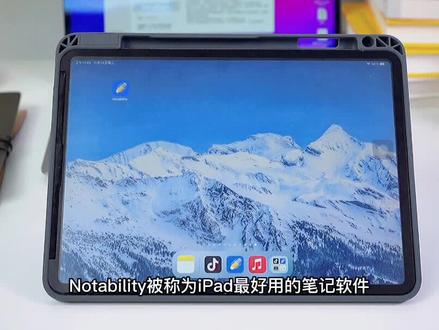 01:28查看AI文稿AI文稿
note belot 被称为 ipad 最好用的笔记软件,那么 note belot 你真的会用吗?左画屏幕边缘可以快速切换笔记,不用从当前的笔记退出,非常便捷。点击右上角,利用文本识别查找功能,可以在文章中快速定位。 利用套索剪贴工具,可以任意更改字体设置、复制粘贴等,排版更加容易。需要放大,做笔记时,点击右下角的放大镜,将放大框拉到合适的位置,这样做出来的笔记更细致。 软件内也可以实现双分屏分栏,只需点击笔记右侧按钮,分栏占比自由调节,向一边轻化就可取消分栏。对答案的时候很好用,画直线时停顿一秒,可将线段变得流畅顺滑。圆圈或者方形等都适用,画出来 图案也都能自由调节。不仅仅是软件,好的配件也能让我们学习更加便利。这不,最近刚入了个几码式的 ipad 保护壳,不仅能保护 ipad, 也能方便学习,安装上去十分方便。全包裹设计也能更好的保护 ipad。 旁边还有个笔槽,刚好 apple pencil, 放进去就能充电,再也不怕笔不见了。根据不同情况,还可以进行横竖屏切换,学习或者看剧时可以横屏使用, 在刷短视频时则可以竖屏使用。后面的支架还可以多角度自由调节,怎么舒服就怎么调。 note beauty 搭配使用这个 ipad 保护壳,学习也好像变成了一件享受的事情。
429Sweekli 01:09
01:09 01:09查看AI文稿AI文稿
农科必乐题教程来啦!首先我们先从第一个文具工具说起,这个文具工具呢,顾名思义就是用来输入文字的啦,点一下他,再点一下屏幕,就可以在里面输入文本啦。第二个是圈笔工具,点一下他就可以选择圈笔的出气,还有就是颜色,写完之后就可以在里面写字或者画画。还有一个小技巧就是你画一条直线之后,笔停住不要动,他就变成一条完美的直线。下一个就是马克笔工具, 铅笔一样的道理,点一下它就可以选择它的大小和颜色。下一个橡皮擦工具,它可以快速的擦掉整块颜色。剪刀工具可以用来移动文本或者银锁画的内容, 这个小手指是用来滑动页面的,点击他就可以快速的滑动,而不会画到画面。当我们上网课的时候呢,笔记记不过来的时候,我们就可以用到这个录音工具,以方便我们后期回听考试讲的内容。 点击图片旁边的那个按钮,我们可以管理录音。点击旁边那个小加号,可以导入图库和拍照,以及文件扫描和 gif, 还有变件功能。点击旁边那三个点点点,我们可以设置他的纸张,他 自带的纸张也是十分丰富,够你可以选择他旁边那个功能是查看所有的页面,这个是分享按钮,我们可以把它分享到邮件呢。还有各个社交平台,也可以从底部向上滑,选择浏览器或者其他的应用,从而实现分屏操作,也可以从浏览器里面把图片拖拽进去。你学会了吗?学会的点赞评论分享支持一下呗,爱你哦!
2522李浩不插画 01:13查看AI文稿AI文稿
hello, everyone welcome to reading channel 接下来呢,来跟着安宁老师一起看一下当我们遇到一个单词的时候,是如何用我们神奇的五步处理法来进行处理的。首先第一步,找语根,那从前往后找出去,减出以后的第一个辅元辅结构就是我们的语根。第二步,划分音节,当语根后面是辅音,那在语根后面直接进行划分,如果语根后面是元音的,从头辅元接辅元接。 三步,确定并读出重读音节,那以深亦可。 ex 结尾的单词重音在倒数第二个音节上,那如果是单双三音节,单词重音在于根上。如果是 c 阶及 c 以上单词的音重音在倒数第三个音节上。第四步,确定并读出非重读音节,重读音节后面的音节要读其后缀音。最后第五步,就可以进行直读直拼啦! 那我们神奇的五步语音处理流程到底是如何来运用的呢?接下来艾尼老师就以这个四音节单词来为大家进行举例。首先第一步,找语根,从前往后找出去,前缀后的第一个辅元辅结构就是我们的语根。第二步,划分音节,语根后面是辅音,在语根后面单独切在 后,在辅元机辅元机。第三步,确定并读出重读音节新节单词重音在倒数第三个音节上,那重读音节是 no 哦, no! 第四步,确定并读出非重读音节,非重读音节,这里都要读其后缀音。 第六步,直读直拼,再把四部分连起来就可以了。 tech, tech, technology okay! 那这就是我们的神奇的五步语音处理流程,拜拜!
99睿丁教育劲松 03:11查看AI文稿AI文稿
不知道大家有没有发现 no to beatty 的录音是可以这样点读的,今天呢就给大家详细的讲一讲录音该如何使用。 首先呢咱们来尝试一下录音,点击这个小话筒,他就开始录音了,然后咱们可以写上一些数字,比如说来测试一下就行,一 二三四, ok, 然后点击一下他就结束录音了。录好之后呢,点这个小三角下拉就可以看到这些小点呢,就是我添加录音的地方,然后咱们点进这个就可以看到这个已有的录音,然后可以进行编辑,比如说分割改名字,或者是删除这些录音, 然后在这个设置里呢,可以进行更细的一些调整。然后咱们进入这个小 手模式之下呢,把这个小三角点开,可以看到刚刚写的字呢,他会呈现出一个半透明的状态,然后咱们点到这个字,一二三一三二四一 二三,可以看到在这种阅读模式下呢,那他就会变得像一个点读机了,也就是说咱们的录音呢会被自动定位到当时写字的那个地方。三,那我点击那个地方啊,那个地方的录音呢,就会通过这个回音放,这功能呢我觉得可以用于课堂复盘,也就是说你在上课的时候 打开录音功能,一边听课一边记笔记,或者是同样的呢,用一些会议的记录,方便之后呢再进行回顾,或者呢咱们可以用在英语听力上,比如说你在写题的时候呢,也打开这个录音,在之后给这道题做错了,就不需要一点一点去调回 道做题的那个地方,而是直接点击这个同时开始做题的这个笔记,这样呢就可以快速的定点到错的题的英语听力部分。 ok, 那导入呢,其实就是你可以导入这个录音文件,或者是呢可以导入一些视频,他会自动的分离出这个录音,那就可以拖拽导入。这里我就先不说了,然后咱们来试试导出吧。导出呢是有这样几种方法, 首先呢我们可以导出这个用它自带的这个文件,就是这个备注,这样呢他就是 一个完全同步的状态,也就是说我把这个东西再发给别人,然后呢他也可以再次打开这个录音来进行一个回放。那如果咱们是想单独导出这个录音呢,可以选择到这个 pdf 或者是下面这个 rtf, 他就是单 单独的一个专门导出的东西。那如果你在 pdf 状态下呢,咱们可以选打开这个录音,这个时候呢如果你在共享备注可以看到呢,他是八个门口,因为我包括这个 pdf 一共还录了七个录音,所以说呢他会把这些东西全部单独的导出, 然后咱们就存到文件,就是一样的道理。然后呢之后呢也可以单独的把这些录音呢留在其他的方面。 其实录音功能呢,操作起来是非常简单的,但如果用的好的话呢,感觉可以给咱们添加很多的便利,甚至呢我觉得可以用来做一些有声贺卡,然后把这个呢发给同样用的三个立体的朋友。那今天这期就到这啦,希望大家有帮助,我们下期再见啦,拜拜。
278一只懒洋洋 00:53查看AI文稿AI文稿
教你四步搞定单词拼读!第一步找元音,分别找到 you、 i、 i。 第二步画拼音。元音加前面的一个辅音组成一个拼音。元音加前面的一个辅音组成一个拼音。元音加前面一个辅音组成一个拼音。那这里的双胞胎我们看错一个辅音字母。好,这里就有三个拼音。 第三步标中毒。中毒规则一到一,二到二,三到三到三的左上角标上中毒符号。第四步从前往后拼读。那中毒位置呢?挨字母,我们发短元音哎哎 a 的 a, d for e, f 可 o 可。那这里有字母弱读为耳音,可呃可 out。 difficult difficult difficult。 困难的那下一个单词聚会。按照这种方法,你会拼读了吗?记得点赞收藏哦!
84奶昔妈妈教英语 02:06
02:06 09:56查看AI文稿AI文稿
新概念英语第三、四课单词拼读好同学们大家好,我是魏老师。今天我们继续进行新概念英语册单词的拼读。今天我们看第三课的单词,第一个词,雨伞 angelan, 还记得老师曾经讲过中音的位置,除了最后一个音节中毒读四声降调,其他的音节中毒都读一声,所以我们叫做余一为四。若读清, 记住重音的规则叫于一为四。若读清。 这句话体现出我们中读音节的发音特点。于一就是除了末尾的音节中毒,剩余的都读汉语拼音的。医生 中读音阶都读一声,只有末尾音阶读四声, ok, 所以我们这个叫做,嗯,注意,在二中的时候把第二音阶读成啊,就是我们汉语拼音的医生,嗯, brand mry。 嗯, 好,那么紧接着对号入座,第一个字母 u 对应的因素是,啊,啊,中原音的一号。第二个字母 m 对应的是鼻辅音的,嗯嗯嗯,第三个字母 b 对应的就是不不爆破音。 第四个字母 r 对应的就是 rap, 双唇突出,舌头卷起 rerry 字母 e 啊,元音字母对应的就是哎,三号前音的哎哎哎,两个 l 就读 读一个了。最后一个字母 a 读的是短音的,呃呃呃,连起来, nbrand, nblan nbrand。 好,第一个单词雨伞说完了,第二个单词请 plune explee ees。 这里面的原因数就是, ea 组合读长音的 e 字母 p 读爆破音的轻辅音砰字母 l 读的是蝙蝠音, led 组合读长音的 e ex 字母 e, 步伐音 plus, ok, 内算。这里字母 h 多一二一组合读 e e 儿音啊,所以他读 t h。 我的形容词性物质代词 mam i 字母 m 读的是鼻辅音的 字母 y 在词尾读的是元音,他是字母 i 的替身,所以他读 i love you。 下一个小票 tikt tic 字母 t 读的是爆破音的字母 i 读的是短元音的二号前元音 a, c、 k 组合在这里读一个字母 e 还是读二号前音的 a。 最后一个字母 t 读的是爆破音。连起来 tkitty kitty, ok, 下一个号码数字啊,这个单词数字号码南北南北。字母 a 读的就是鼻辅音的,嗯,字母 u 读的是 中原音一号。呃呃呃,尖角踩了带尖的东西,呃呃呃, m 读的鼻辅音,嗯,双唇紧闭,气流从鼻腔发出。字母 b 读的是爆破音的清辅音还是浊辅音呢?哎,没错,浊辅音不声带震动。 e、 r 组合在若读音节中读的是短音的,呃,由于有字母二,所以他要儿化成 b, 所以他读 no n b a 好,下一个单词五数字 首先第一个放 f, 这里的 f 读的就是摩擦音的清辅音,字母 f 读的是摩擦音的清辅音。唇齿摩擦,上齿碰下唇。字母 i 在这里呢, i 加辅音字母,加上一个不发音的字母 e, 它属于相对开音阶。 开音节中字母读本身音,所以字母 i 读本身 i。 最后一个字母 v 的发音就是摩擦音的浊辅音。唇齿摩擦浊辅音。字母 e 不发音啊,记住 f f f f f f 再一个对 不起的两个音阶,第一个音阶呢,就是字母 o 啊,元音字母第二音阶呢,就是结尾的字母 y, 在结尾相当于一个元音字母两个音阶,第一个音阶是 so, 第二音阶是 v, 连起来 sorry, 那我们说字母 s 就读 c, 字母 o 读的是烫鸡蛋啊。两个字母 r 读的是 word, 最后一个字母 y 读的是短音的。一连起来, sorry, sorry, 下一个先生, sir sir 字母 s 读的是摩擦音的 i 二组合读长音的 a 连起来, sorry, sorry, 下一个衣帽存放处这是一个合成词, courum clubom 首先字母 c 在这里读爆破音的,字母 l 读的就是 l, a 组合读的是明白音, l 字母二, 字母 k 读的就是爆破音的,字母二读的就是摩擦音的。双唇突出,舌头卷起。 教我们上课所讲的,要想模仿美国人说中文,就把舌头卷起来,双唇突出,我不是,我不是美国人。哦哦,组合在这里读短音的,哦哦哦,字母 m, 摩擦,嗯, cluboum 因为第一个音阶中毒,我们叫于一为四,所以第一个音阶读汉语拼音的医生 cocolum clulom, ok, 好,这是第三课的单词,我们继续看第四课的单词。第一个一套衣服字母 s 在这里摩擦。摩擦音, 清辅音, ui 组合,元音因素,长音的后元音,呜呜,双唇突出,收圆收小呜,就像骑马的时候让马停下来说吁,这个口型是一样的,但是要读成呜速 苏特苏特。好,下一个学校, s 读四, c h 组合在这里读的是科,但是在四的后面我们曾经学过要浊化成对应的浊辅音格,所以他读四个。四个长音的两个 o 读物, 俩 o 发物最常见啊。最后一个字母 l 读,哦哦,舌尖顶住上齿读快乐的乐,但是不要把它乐出来哦死酷死酷死酷好,下一个老师, t 恤 t 恤 t 恤 首先字母 t 在这里读爆破音, e、 a 组合读长音的 e、 c、 h。 多吃吃吃,清辅音,提起蚯蚓就要吃 e、 r 组合,若读音阶读 r, t 恤 下一个儿子三三字母 s 读,字母 o 读,尖叫啊,字母 n 读,嗯,舌尖顶住上齿,就像发 狠的这两个因素一样,但是不要把它们放下来,声带呢,震动气流从鼻腔发出,就像读这两个因素一样,舌尖顶住上齿, 但是呢,不要把它凸出来,也不要把它得出来,要把它从鼻腔发音,嗯嗯,三三好,下一个女儿两个音阶,第一个音阶呢,第一个字母 d 读的爆破音的,第二个 a、 u 组合在这里 读长音的哦,职业曲没有发音 do。 然后字母 t 在这里读一二组合,弱读音节读二 dot w w word 这个哦,呢,就是一个美味的鸡蛋放到嘴里发出的声音,哦哦, okdod, ok 改词,这是我们三四课的所有单词的拼读,大家掌握这个方法以后,背单词就会更加轻松。 所以背单词的步骤老师在此强调,第一步,记住单词的发音。第一步不是让你写多少遍单词,而是记单词的发音。第二步,将单词分音阶。为什么呢?如果一个单词的音阶数量比较多,两个或两 以上,他的字母数量就比较多,如果一次性的去背下所有的字母,那么就难度很大,把它分成音阶,这样的话呢,每一个音阶的字母数量就比较少。第三步,重点背的是元音对应的字母, 元音因素对应的字母是你重点要背的,而辅音因素对应的字母是很有规律的,例如 word 当中的字母 d, 你会读的就能写出 d, 但是呢,这个凹的音就是要特殊 g 的 augh, 难度就在元音因素对应的组合,而字母 t 你能读出,你就能写出字母 t 会读就会写,而 a、 e、 r 组合很常见,对不对?哎,所以呢,背单词最主要的就是背元音 因素对应的字母组合,大家学会了吗?一定要有方法的去背单词,而不能像传统的方式不停的写,写了八百本,写了百八十遍,或者 写了好几行,最后呢,把它背下来了,但是呢,你还是没有掌握正确的方法,你的学习效率就很低。所以,背单词关键在于读音,读音准确,分完音阶,每一个音阶对应的字母就是元音,音素对应的字母,把它背起来,剩下的就 水到渠成啊,大家就很容易背了。好,今天的拼读课程到此结束,下次我们继续学习啊!
216英语William 03:05查看AI文稿AI文稿
有位家长说孩子不会用音标拼读长单词,这个视频就给大家讲一讲,内容有点长,大家一定要看完才能有收获,注意点赞收藏,反复观看,慢慢体会。 大家记住,拼读就靠一个黄金法则搞定,那就是前辅后援两相连。辅就是辅音,也叫声母, 元就是元音,也叫韵母,这个黄金法则是任何语言都遵守的。以汉字为例, 坝子是由声母波和韵母啊拼成的,声母打桃用的韵母紧随其后,波啊拼起来就是吧,这就是一个音节,一个汉字就是一个音节,但是英语的单词 不光有一个音节的,还有两个音节,三个音节,甚至更多个音节。接下来就给大家讲讲怎样拼读多音节词。大家注意,要想拼读多音节词,首先要学会划分音节, 就是把一个多音节词切成一个一个的单音节来拼。接下来咱们以这个音标为例,教大家怎样划分音节。大家知道原音是音节的核心,所以划分音节先要找原音,有几个原因就是几个音节。 现在咱们找到了三个元音,所以这个单词要分成三段来拼。第二步,分配辅音。在这一步当中,两边的辅音不要管,我们只管元音,中间夹的辅音。第一 和第二元音之间夹着三个辅音,该怎么划分呢?大家记住口诀三一二,也就是前一个辅音归前面的原因,后两个辅音划归后面的原因,所以第一个音节分界线我们就找到了。 接下来再看第二和第三元音之间夹着几个辅音,只有一个辅音怎么办呢?大家记住, 一归后二个音节分界线我们也找到了,现在整个单词被分成了三段。接下来就是拼读单词, 我们要把每一个音节按照单音节的方式去拼读,最后再把三个音节连起来。在拼读的时候要注意重音的位置,标记重音符号的 是重读音节要读的高长强,反之,没标重音符号的要读的低短弱。好,我们先来拼读第一个音节, 四啊,嗯,四啊, sun sun 第二个音节了啊咯啦。 第三个音节,嘶 a sees sees 连起来 sunglasses 你学会了吗?如果没学会,记得把这个视频收藏起来,反复观看。
994英语自学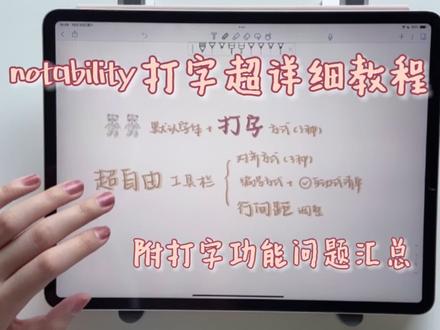 04:42查看AI文稿AI文稿
大家好呀,这是洋洋,今天想给大家详细的讲一讲奴才不立体的这个打字功能。首先呢这个字体的 默认样式,我们可以在主界面左下角这个设置里面进入这个地方进行调整,这里可以调整你这个常用的字体, 然后他的这个样式和这个行间距,这个应该是一倍,这个是一点七五,这个是两倍,还有自己的大小和颜色在这里呢,咱们都可以先给他设置一个常用的样式,之后你再新建一个文本框,或者打字的时候呢,他都会变成这个默认的样式, 然后这个轻按任意位置呢,咱们可以打开之后在这个打字方式中会用到。然后打字的方法呢,我把它归纳为三种,第一种呢就是画一个这个文本框,他一般默认呢会变成这种可以直接随手写的这个形式,然后我们可以写一下, 他就会转化成这个对应的文字了。那第二种方法,如果你是想用键盘输入呢,同样可以画一个文本框,然后呢再点一下这个地方,这样呢这个键盘就会出来,然后咱们就可以直接打字了,这个键盘呢咱们也可以把它缩小一点,比较方便这样看到笔记的输入。 然后第三种呢,就是在这个页面的任意位置,你轻点一下都可以进行打字,然后是打字的这个设置工具栏,之前有挺多朋友问到这个问题啊,我们同样回到这个大键盘的这个样式,然后他的这个边界栏呢,其实就是这小行,我们长按这里的任意一个位置, 然后就会出现一个这个隐藏起来的这些工具和现在你已有的工具,整个这个编辑栏呢都可以非常灵活的这样进行拖动和排列,你可以根据自己的喜好呢来进行设置。 然后我来给大家讲一下这些小工具分别都是什么?这边呢是几个用作编号的这个小工具,这里的这个呢就是包含了所有的这个编号方法,然后我们可以把它换成清单,然后是或者这种圆点的,还有呢就是 这样数字的,然后呢像云顶和数字这种,如果你想表达这个层次呢,就按一下这个小太普键,如果这个键盘上没有这个太普键的呢,可以加上这个就是刚刚编辑栏里的这个给他脱下来,同样也是一个太普键, 这样呢他就会有这个数字的,然后大写字母和小写字母三种编号方法,然后这个中间呢就是设置字体的样式、大小、颜色以及这个加粗或者是鞋底之类的。然后这三个呢是可以咱们自己设置的一个收藏字体,然后想要改 边这个收藏呢就是长按它,在这里呢就可以调整这个字体和颜色了, 之后呢就比较方便可以把这个喜现在字体呢进行一个切换。然后这边呢我放置的是排列的方法,可以看到就是他有两个长得非常相像的这个排列方法,就是大家可以去尝试一下,其中有一个呢代表的是没有这个编号的这么一个 打字方法,然后我就把它跟这个编号放在了一起。这边这个呢表达就是向左、向右和居中对齐三种方法,所以我就把它排列在这边, 然后当你在文本框的时候,他还会出现一个跟这个像素长得一模一样的这个图标,他呢其实就是你点一下他会发现他可以调整哎这个对齐的方法,这个上下箭头的呢,就是调整这个行间距。最后呢再给大家说 说一下打字部分的勾画方法,比起用荧光笔去勾画呢,我们可以进入到打字界面,选中已经打好的字,然后在这里呢添加高亮, 添加之后可以点击一下他呢进行颜色的调整,这样的好处呢,就是你漂亮的地方呢,他会自动的跟着这个你 勾画的这个字体走,就不需要再反复的去移动那个荧光笔了。总结一下呢就是打字功能,你觉得哎没有的你就长按一下,看能不能在编辑栏里找到他。然后想要调整字体的话呢,就选中你打字的部分,可以添加高量调整这个字体的颜色和大小。 如果是想要比较灵活的打字呢,咱们就绘制文本框再进行打字。不过我觉得他有个问题是他绘制文本框经常会不太稳定,我听很多朋友说到是,嗯,写的时候还好好的,然后你退出笔记再进来呢,这个文本框整个就乱掉了, 我现在一直还在观望这个文框,希望之后能够修复一下这个问题吧,不过在这个纸张开头打字,我觉得还是比较稳定的。最最后呢是很多朋友反映说他们的工具栏没有办法添加那些小工具,我自己遇到这个问题的时候呢,就是我移出去一个,他又可以再移回来一个, 如果大家有更好的解决方法呢?也欢迎在评论区留言拯救一下这个被工具栏破坏的朋友们。那希望这些内容对大家有帮助,我们下期再见啦,拜拜!
724一只懒洋洋 01:21查看AI文稿AI文稿
自然拼读学英语发音其实很简单,今天我们学习字母组合 w, o r 的发音。 worship were 当 o r 和 w 放在一起的时候,偶尔发 r 的声音啊,它本来是 or, 但当它跟 w 在一起的时候,它就变成了 er 哇 er were。 所以我们当 w, o, r 是一整个的组合。 were 哈 worship worship 前几天我们刚学了 worship, 对吧? worship ship worship worship worship word word word worship 是两个音节啊,忘讲了, worship 分成两个音节来记 work work 本来你想你背单, 此时你需要说 w o r k w o r k work 现在你不需要,你只需要记住 work work, 这样对吧?是不是简单多了? world, 你看 world, 不要忘记中间这个声音,你就不会忘记这个 l world world world 它这个 l 比较难发哈。 world world what earth worth worth worth w 偶尔发 word 声音,你学会了吗?学会的话给琳娜老师,老师点个小心心哦!
 00:35查看AI文稿AI文稿
哈喽,大家好,今天给大家分享如何用步步高家教机学习自然拼读法,打开名师辅导班,今天我们一起学习,选择同步课程,选择英语,找到最 底下的自然拼读法基础班,点开整个课程的话分为一百四十六,讲全五册,每个是 视频的话大概五到十分钟,建议大家的话每天学习一到两个小课,你学会了吗?
 03:13查看AI文稿AI文稿
买回平板不会用,不知道怎样用 ipad 搞学习可就太浪费了。哈喽,大家好,我叫杨小亮,欢迎收看星期视频,你知道吗?用 ipad 五指画学习真的太爽了!屏幕前的你是不是和曾经的小亮一样,花了好几千块钱买回平板,却只会追剧打游戏,完全不知道怎样去合理利用他。 今天小亮这期视频就给大家分享如何高效使用 ipad, 学英语、上网课、做笔记、找资源等等,一起榨干手中的平板,赶紧点赞收藏学习一下吧!首先是工具类,小亮常用的笔记软件有 nobility、 good notes 等等,经常使用的还有 get my 思维导图, 这软件最大特点在于多端同步,在自己的空间建立的思维导图后,就可以同步到手机、电脑。还有平板,真的超级好用。除此之外还有 procreate, 这算得上是 ipad 绘画软件的天花板, 专业又强大,那除了画画,还可以制作电子手帐等等,搭配 lag 学习,里面有超级多的笔刷、色卡,还有字体,可以下载后导入。 procreate 有多好用,谁用谁知道。不管是初高中还是大学四六级考研、留学, 英语学习应该是我们每个人学习都必须要经历的一个阶段。这里介绍几个英语学习的软件,那背单词可以选择默默背单词,不背单词和欧陆词典, 练习听力,由每日英语听力苹果自带的波克也可以听一些英语的音频。那用 cnn 看国际新闻,用 td 听名人演讲。 最后推荐 dl 翻译器,一个搞学术必备的翻译软件,可以比较准确的翻译出各种专业名词。如果你需要经常阅读英文文献,下载它就对了,那阅读方面还推荐微信读书、 苹果读书还有 one, 三个软件各具特色。微信读书拥有丰富的读书资源,经常会赠送免费的阅读卡。苹果读书搭配 z library 网站,可以下载到全网的电子书资源,同时还能够云端同步在 ipad 阅读到哪里,换到手机就能够接着看。 那具体下载图书的方式可以参考主页的这期视频。 one 可以说是一个京剧聚集地,每天推送一张图片和一句短文案,文艺而深刻,对于有文字创作需求的人来说,可以经常到 one 来寻找你的创作灵感哦。 最后是几个网课学习平台,第一个是国家开放大学终身教育平台,这是一个由国家牵头建设的学习平台,小亮在之前的视频也有分享过,从生活到职场到技能学习,里面有太多太多的课程等我们去学习。那第二个是网易公开课, 这是一个老牌的学习平台了,小亮从高中开始就在这里学习,里面有大量的国内外高质量公开课视频,并且都是免费的。如果你有深度学习某项技能的需求,这里也有支持付费的课程可以选择,那这有一个是中国大学幕课,国内许多顶尖高校都在这里开放课程, 国内一流的大师给我们上课,看到喜欢的跟着学习就可以了。好了,以上就是本期视频的全部内容,如果上述内容对你有所帮助的话,希望你能够点赞关注,如果在操作过程中有任何的疑问,也可以在评论区进行留言,另外我的主页还有很多的干货分享, 感兴趣的小伙伴可以前去观看,点个关注,点个收藏。我叫杨晓亮,一个热衷于分享的数码博主,我们下期再见,拜拜!
2.8万数码杨小靓


