醒图有人像的怎么调整出蓝天
今天教大家这种只调整背景却不影响人物的调色教程,敲重点,超实用且不要米!第一步,底部最右端找到形状,随便找一个覆盖全屏。第二步,用擦除智能擦除出人物。第三步, 混合模式选叠加。最后一步非常关键,找到填充,选择照片色调、颜色进行调节,这样人物既不变色,海水也能变蓝了。恭喜你又学会一个修图技巧,快去试试吧!
粉丝727获赞5.5万
相关视频
 01:24查看AI文稿AI文稿
一键秒换天空修图教程,像这样随便替换天空的人像照片是怎么制作出来的?导入需要调整的图片,向左滑动,点击导入图片,导入天空素材,点击确认。 将天空素材图放大,覆盖原图天空,点击透明度,适当降低透明度,观察云朵位置,将其调整至最佳位置,透明度拉回至一百。点击擦除, 选择智能擦除,点击确认,再次点击擦除,选择快速擦除, 手动去擦除地面部分,使其恢复原样。点击透明度,透明度加八十五向右滑动,点击调节光感加三十,对比度减十五, 自然饱和度减十,高光加三十,阴影减十五,色温减十,点击质感结构减十五。 点击合并图层像这样天空通透的小清新人像照片就制作出来啦!
274手机摄影 柠栀 00:31
00:31 00:28查看AI文稿AI文稿
今天教大家这种只调整背景却不影响人物的调色教程,敲重点,超实用且不要米!第一步,底部最右端找到形状,随便找一个覆盖全屏。第二步,用擦除智能擦除出人物。第三步,混合模式选叠加。最后一步非常关键,找到填充, 选择照片色调、颜色进行调节,这样人物既不变色,海水也能变蓝了。恭喜你又学会一个修图技巧,快去试试吧!
553发财花" 01:1375手机摄影-芊眠
 00:27查看AI文稿AI文稿
今天教大家这种只调整背景却不影响人物的调色教程,敲重点,超实用且不要米!第一步,底部最右端找到形状,随便找一个覆盖全屏。第二步,用擦除智能擦除出人物。第三步,混合模式选叠加。最后一步非常关键,找到填充, 选择照片色调、颜色进行调节,这样人物既不变色,海水也能变蓝了。恭喜你又学会一个修图技巧,快去试试吧!
 04:50查看AI文稿AI文稿
各位朋友好,今天给大家带来一期人像后期的懒人方法,好用高效。话不多说,我们开始教学。 我们这次使用醒图 pc 专业版来操作这软件,现在除了 app 也出了 pc 版,整合了很多后期的软件功能,调色、美颜、液化全都齐全了。下面我选一张照片全程修给大家看一下。 首先导入这张照片,调整一下这个色温,这白平衡加一点点, 色调加一点,这个曝光是足够的,对比度加一点,高光加一点, 阴影可以往下压一点点,鲜艳度加一些, 锐化加一丢丢。这个颜色黄色的色相可以往橙色偏一点,绿色也是, 我们可以按空格键跟原图对比,然后这一张照片的基本调节就到此结束。接下来调整,这个人像磨皮可以加一点点, 然后皮肤纹理也可以加一点点,然后这个去瑕疵,去法令纹可以降一点, 祛斑祛痘也是拉一点点,黑眼圈也可以拉一点点,亮眼到面部重塑。这个女孩子她中庭比较长,就是脸有点长,我们可以说一下 看到有没有什么变化, 然后这里可以来回对比一下,左下角是我按这个键盘的,这个键位自己可以记一下,然后这个鼻子可以收一下, 鼻子缩小一点,嘴巴也是缩小一点, 好脸部红素到这里,因为这个是逆光拍摄的,所以妆容有点淡,我们给他加一个口红,但注意这个口红的颜色不要太鲜艳。 第三个就是液化,液化的诀窍就是把脸上的棱棱角角给修修,没有修小一点,例如这个额头可以往下压一下, 那这个脸型可以再修饰一下, 这额头可以往下压, 然后还有什么呢?就是这个手臂可以收一收,就让他显得瘦一点, 肩膀提一提也可以看起来瘦, 然后这里也可以提一下,显得精神一点。 还有一个细节就是嘴巴有一点点的歪,我们也可以修一修 好这张照片到这里就差不多完成了,我们可以看一下跟原图对比, 看我演示完是不是感觉人像后期也没有那么难,也没有那么复杂,前后也就几分钟的事,修完一张照片还能选定多张照片进行批量修改, 目前是免费下载使用,账号互通,手机电脑都可以一起用的,大家可以动手跟着试一遍。预设和练习文件已经准备好,需要的留言跟我要,记得评论区交作业,这期的视频就到此结束了。
412社牛摄影佬 陈豪 00:34查看AI文稿AI文稿
海水不够蓝,你就用蓝色涂鸦笔涂满整张照片,再把透明度拉低,然后点擦除,再点智能擦除,自动把人物抠出来,打勾后混合选柔光,左滑工具栏,找到蒙版,选矩形,调整蒙版位置大小覆盖海水,拉一下雨化在调节里,把光感拉高十五, 自然饱和度拉高二十。找到 hsl, 然后点肤色,把明度拉高,皮肤美白。点蓝色饱和度拉高,最后高光拉高三十,色温拉低二十。恭喜你又学会了一个神仙 p 图小技巧。
295草莓泡芙卷 00:39查看AI文稿AI文稿
如何拯救这种天气不好拍到的照片?天空变成这样富有层次感?跟我学, 教你用醒图轻松换天空!导入天空照片,把照片进行放大,铺满整个画面。点击擦除,点击智能擦除并选择接下来点击反选,适当降低不透明度。像这样 通透感天空的照片就修出来了。关注我,带你学习更多手机修图技巧!
30光影之美课堂 00:28查看AI文稿AI文稿
今天教大家这种只调整背景却不影响人物的调色教程,敲重点,超实用且不要米!第一步,底部最右端找到形状,随便找一个覆盖全屏。第二步,用擦除智能擦除出人物。第三步,混合模式选叠加。最后一步非常关键,找到填充, 选择照片色调颜色进行调节,这样人物既不变色,海水也能变蓝了。恭喜你又学会一个修图技巧,快去试试吧,不然你又忘了!
301🍊橘子味的汽水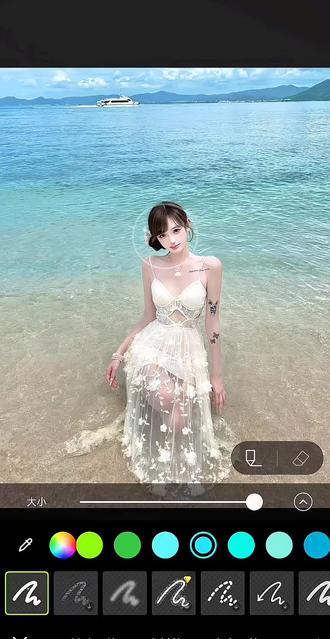 00:21查看AI文稿AI文稿
想要好看的玻璃海,你就先用蓝色涂鸦笔涂满全屏,再把透明度降到三十,用擦除中的智能擦除,把人像擦出来。选择蒙版里的矩形放大覆盖海水,再拉点羽化 混合选柔光,自然饱和度加三十, h s l 饱和度加五十,明度加二十,高光加三十,色温减二十,锐化加三十,你学会了吗?
3532丸子 00:37查看AI文稿AI文稿
海水和天空不够蓝,你就用蓝色涂鸦笔涂满整张照片,再把透明度拉低,然后点擦除,再点智能擦除,自动把人物抠出来。打勾后混合选叠加左滑工具栏,找到蒙版,选矩形, 调整蒙版位置大小,覆盖天空和海水,拉一下羽化。照片比较暗,你就在调节里把光感拉高一点,自然饱和度拉高一点。找到 hsl, 然后点肤色, 把明度拉高,皮肤美白点蓝色饱和度拉高,最后高光拉高一点,色温拉低一点。恭喜你又学会了一个神仙 p 图小技巧!
1849露娜来拿蓝 00:22查看AI文稿AI文稿
居然还有很多宝宝不知道这个调色盘在哪?今天主播出一个保姆级的教程。第一步,导入照片后,底部工具栏右滑,找到形状,正方形覆盖全屏。第二步, 点擦除笔,智能擦除,把人像擦出来。第三步,混合里面选择柔光。最后一步,点击填充,在调色盘里选择一个合适的色调就做好了,学会了赶紧去试试吧!
36.3万爱吃草莓的财神爷爱上了banana 00:27查看AI文稿AI文稿
今天教大家这种只调整背景却不影响人物的调色教程,敲重点,超实用且不要米!第一步,底部最右端找到形状,随便找一个覆盖全屏。第二步,用擦除智能擦除出人物。第三步,混合模式选叠加。最后一步非常关键,找到填充, 选择照片色调、颜色进行调节,这样人物既不变色,海水也能变蓝了。恭喜你又学会一个修图技巧,快去试试吧!
549一只妮妮 00:23查看AI文稿AI文稿
还有很多小宝不知道这个调色盘在哪?今天主播出一个超详细的教程,第一步,导入照片底部工具栏,找到形状,任意形状覆盖全屏。第二步,点擦除笔,智能擦除,把人像擦出来。 第三步,混合里面选择叠加。最后一步,点击填充,在调色盘里选择一个合适的颜色就做好了,学会了赶紧去试试吧!
2770苏月 00:27查看AI文稿AI文稿
今天教大家这种只调整背景却不影响人物的调色教程,敲重点,超实用且不要米!第一步,底部最右端找到形状,随便找一个覆盖全屏。第二步,用擦除智能擦除出人物。第三步,混合模式选叠加。最后一步非常关键,找到填充, 选择照片色调、颜色进行调节,这样人物既不变色,海水也能变蓝了。恭喜你又学会一个修图技巧,快去试试吧!
6048Linᴗn 00:36查看AI文稿AI文稿
想拍日系,结果太阳太大,天空一片白,今天教大家怎么在灰蒙蒙的城市天台调出这种夏日蓝天的效果。 首先我们打开软件分析一下这个原片,因为这个太阳很大,导致天空很亮,地面很黑,所以我们先简单的调整一下高光对比,然后把地面还原成一个比较亮的状态。 然后我们再处理天空,点开这个局部调节,我们发现智能选区这里已经将我们的人物、天空背景给精准的选出来了,接下来我们只需要拉白平衡,让天空更蓝,并且降低天空的曝光度,这样就美美出片了。这次修图我们使用的是行图的 pc 端和移动端共享会员权益,夏天马上就要到了,赶紧收藏这个调色,美美出片吧!
1420茶建国在拍照