达芬奇fusion画面没了怎么找回

粉丝4.7万获赞35.2万
相关视频
 01:19查看AI文稿AI文稿
朋友们,把这样七二零 p 的 视频变成四 k 的 清晰度的技巧你一定要学会,因为不管是 ai 生成的视频还是实拍的视频啊,都能够让你的画面的质量极大的提升。今天分享给你三个工具和技巧。 第一是我常用的工具达芬奇,它提供的基于神经网络引擎的超级缩放功能,我们直接在素材上右键选择片段属性,然后找到超级放大选择倍数。这里呢,我选择三倍就提升到四 k 的 水平了,生成的结果还不错,但是可能会有伪影之类的问题, 对于熟悉传统剪辑软件的朋友来说,这是学习成本和使用成本最低的。第二, topaz video ai 这个基于大模型的工具啊,基本上是属于当前视频画质增强的天花板了, 它可以高精度的把低分辨率的视频上变换为四 k、 八 k 甚至是十六 k 的 质量,还能做补帧、降噪以及稳定等处理。可以看一下我用它处理后的对比,是不是还不错,也看不出来太多处理的痕迹, 它是真正能够用到影视和商业流程中的选择。不过这个工具呢,需要较高的显卡配置,也有授权费用。第三, wemake ai。 相对于前两个本地工具, wemake 更加容易上手,它是以这样的网页形式来使用的,直接上传视频,然后点击需要放大的分辨率 以及处理的场景类型,再选择提升,再点击开始就行了。它对于上传的视频大小有限制,比较适合短视频动画或者 ai 生成内容做画质提升处理。
1558瑞克ColorAddict 01:07
01:07 02:52查看AI文稿AI文稿
我靠,我的素材去哪了?没了没了,刚刚我在用达芬奇剪辑的时候,我发现出现了离线媒体,那么用过达芬奇的朋友可能都知道,离线媒体可能意味着素材的消失,或者是固态硬盘的损坏,被我吓坏了,然后一研究了一番之后,发现巨惊一场,所以呢,赶紧给大家来分享一下具体是什么情况,然后对应的解决 办法。 ok, 切到我的电脑就可以看到我左边的画面,其实是有的,但是我右面是离线媒体,但是你要听声音的话,确实是有声音的。搜索了一番呢,就说这个是设置的问题,但是设备和视频格式都是没有更换过的。然后我就又去研究了一番,发现电脑本身的那个存 空间用完了,是因为我开启了缓存,所以呢,调色啊,加字幕之类都会以缓存的格式存在我的电脑里面,就会导致我的电脑的空间会越来越小,越来越小,调到已经是零了,兄弟们,零了啊。所以呢,就来教大家怎么去清除达 芬奇缓存,打开达芬奇的右下角有设置的这个按钮,主设置里面往下翻,找到缓存文件位置,没错,就是这个路径。然后在我们的文件资源管理器里面打开, 这些呢,都是我们之前做项目留下来的那些缓存文件,清除这些缓存是完全没有问题的,那就可能会是你后续打开之前做过的项目,需要再花一点时间去缓存一下,把这些全部清理掉,那么最好是养成这种定期清理的习惯,清理一番我发现啊,我又有了一百多 g 的 存储空间,回来打开达芬奇重新生成一下缓存文件,就没有出现过 这种什么离线媒体的这个问题了。确实这件事情是虚惊一场,但是给我带来的思考就是我应该去做好素材管理的工作,如果有一天我真的这块固态硬盘丢了,或者是真的坏了,那我的这些素材就真的真的再也找不回来了,这样做的某一个小项目还好,对吧?介绍一些东西可以重拍, 但是那么如果是我珍贵的人生片段就这样消失了,真的让人超级的难受对不对?我觉得如果是珍贵的人生片段,那么我觉得还是应该可以多方面的去给他备份,就比如说固态硬盘里边他现在存了一份,那么还可以以压缩包的方式再给我们的网盘再去存一份。 像照片呢,其实是就是那么一帧的画面,对不对?那么视频可能就更加不一样了,视频这个东西,它就像玄幻小说里边的这种时间长河当中的那么一节片段,它会记录下当下的一些场景,我们说话的内容会有更加丰富的信息量。我们拍下这段目的其实就是为了在以后的日子里给大家 吹个牛,他开玩笑,不管是自己的朋友圈分享或者是自己的一些自媒体,然后一起分享一些 有意思的东西,所以不能光拍对吧?光存那么还真的就是得能够让以后的自己 get 到,对不对?我当时拍摄的想法对吧?我当时的想法想到,嗯,回去之后好好剪辑出来,过到十年之后再去看,我那个时候会是什么样子呢?哎,发送给十年后的自己。就是啊,没这么个东西啊,没了没了。 那么我后续呢,如果有这种相似的经验呢,还会继续给大家分享,那么希望那么看到的朋友可以给我一个小小的关注。好吧,啊,对我非常重要,非常感谢。大家好,那么这期视频就到这里,我们下期再见吧,拜拜。
27觅影长风 03:50
03:50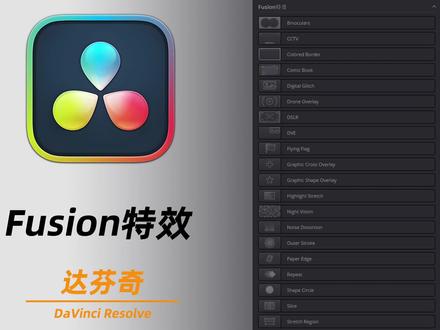 05:06查看AI文稿AI文稿
达芬奇剪辑面板自带的 fusion 特效,挨个做个介绍达芬奇剪辑面板自带的特效并不是很多,但都是比较具有代表性的,如果觉得比较少的话,可以后期自己安装。第三方的插件,也是非常简单方便的。 挨个演示看下效果。在左上角的特效库里面找到 fusion 特效。第一个特效是双筒望远镜,选中这个特效,然后拖动到需要的片段上。这个特效是模拟望远镜观察的效果,画面中心清晰,边缘有圆形暗角和模糊, 一般应用在第一人称视角镜头里面。在右侧检查器特效,这里可以调节具体的参数。接下来是监控摄像头,会模拟那种老式壁炉电视的画面,有颗粒感,扫描线还能加上时间戳,色彩也会有点偏移, 一般用在监控录像、回放、悬疑片或者犯罪片里,营造那种复古又紧张的氛围。在右侧检查器里,你还能调分辨率,造点多少。然后是彩色边框,能给画面加一圈边框,颜色粗细都能自己调,还能改透明度。这个特效很实用, 做视频包装、社交媒体封面都能用,也能用来突出画面主体,或者模拟老照片、胶片的黑边效果。 下一个是漫画书,把它拖到片段上,画面立刻就变成漫画风格了,会加上粗黑的轮廓线,平涂的色彩,还有网点纹理,就像从漫画书里截出来的一样,适合用在漫画改编视频、创意广告或者 mv 里,复古短片也很 大。再然后是数字故障,拖到片段上,画面就会出现那种信号错乱的效果,有画面撕裂、色彩分离、像素快,科技感和混乱感一下就出来了,赛博朋克风格、科技故障转场都用它, mv 和游戏预告里也很常见。 接下来无人机叠加,拖到航拍片段上,就会出现无人机的 cd 界面,像高度、速度、指南针、电池图标这些飞行数据都能加上,看起来就像真的在飞无人机一样。 主要用在航拍视频、无人机 fpv 镜头或者做科技感 vlog, 检查器里可以开关不同的 cd 元素。然后是单反相机,拖到片段上就能模拟单反取景器的效果,有对胶框曝光指示,还能加快门声,就 像你正在用单反拍照一样。摄影教学视频 vlog 里用的比较多,也能用来模拟拍照的过程。下一个是 d v 数字视频特效,你就可以对画面做缩放、旋转、位移, 还能做三 d 变换,让画面动起来。它是个基础的画面变换工具,画面分屏、画中画、动态转场、视频包装都离不开它。再然后是飘扬旗帜,把它拖到你要当旗帜一样飘起来,模拟风吹动的动态效果, 品牌宣传活动片头、体育赛事、历史题材视频里都能用。接下来是图形十字叠加,画面就会出现一个十字准心,颜色粗细、位置都能自己调。像瞄准镜一样。 fps 游戏视频 瞄准近视角,科技界面里用的比较多,也能用来做测量或定位指示。然后是图形形状叠加,能在画面上加各种几何图形,比如矩形、圆形,还能当蒙版用,或者做装饰信息图标、视频包装、蒙版遮罩,突出显示特定区域都很方便。 下一个是高光拉伸,拖到片段上,画面的高光部分会向外溢出来,把高光区域向暗部或边缘拉伸,模拟镜头炫光光溢出的效果,用来增强画面氛围感,或者做梦幻、超现实的风格都很合适。再然后是夜视仪,画面就变成夜视仪的绿色画面, 有绿色调颗粒感,扫描线中心还会更亮,像真的夜视仪一样,军事题材、夜间行动、悬疑片、游戏视频里都能用。 接下来是噪点失真画面会出现很多噪点和色彩扭曲,模拟信号干扰或老旧设备的画面有随机噪点和色彩偏移。复古风格 vhs 录像带效果转场都能用,也能用来营造紧张或不安的氛围。然后是外部描边, 拖到图形或文字上,就能给他们加一圈轮廓线,颜色粗细都能自己调,让图形或文字更突出,增强文字可读性,突出图形元素、视频包装、信息、图标里都很实用。下一个是纸张边缘 铺到片段上,画面边缘会像纸一样撕裂磨损,模拟纸张边缘的毛边撕裂效果,很有复古感。复古风格手帐视频、模拟旧照片或文件都能用,也能做创意转场。再然后是重复,画面内容会在水平或垂直方向重复平 铺,像万花筒一样,把画面复制成很多份,拼成图案或背景。创意背景、万花筒效果,视觉艺术 mv 里都能用。接下来是圆形遮照,画面,会出现一个圆形蒙版, 显示园内的内容,园的大小位置都能调,用来聚焦画面中心,突出主体,模拟镜头、光运转场都很合适。然后是切片,画面会被切成很多条带,还能独立移动,把画面切割成水平或垂直的条带,做出动态分割的效果。 创意转场、信息图标、 mv、 科技感视频里都能用。最后一个是区域拉伸,拖到片段上,选中画面的一块区域,就能把它拉伸或挤压。对特定区域做变形,可夸张也可细腻,用来做特效、喜剧效果、模拟镜头、肌变转场都很合适。
1228薯条(达芬奇教程) 10:56查看AI文稿AI文稿
哈喽,第五课终于来了,这节是 fusion 入门,先看效果 好,直接开始。我们导入素材,删掉不用的音频播放,看看素材有没有问题, 然后切一刀。这里我用六秒素材来做教程,太长了,电脑吃不消,我们要做赛博朋克的感觉,现在画面偏暖,到调色界面把它调整一下,加点冷色,调色就快进了, 不会的话看往期教程。调完之后返回剪辑面板,在素材上单机右键,选择新建 fusion 片段,然后点击 fusion 按钮,进入 fusion 界面。好, 先框选这两个节点,拖到中间,美观一点。我们先看这个 media n 一, 这个就是我们时间线上的素材,给它重命名一下快捷键 f 二,它是输入端,给它命名为视频输入一, 然后我们看这个 media out, 它就是输出最终画面的一个节点,视频为输入, media out 为输出。同样 f 二,重命名视频输出, 我们看他们两个的关系,注意看右边你的视频监视器,视频输入链接视频输出,监视器播放视频输出节点的画面,我们双击这条连接线,断开之后,监视器里就没画面了,然后再点击输入节点右边这个点,按住鼠标拖到输出节点上, 画面就又恢复了,你可以多试试,非常神奇。如果我们要改变视频的属性,可以在视频和输出节点中间加一个改变视频属性的节点,比如要改变视频的颜色,那么我们加一个色彩矫正器,节点在中间,点击视频输入节点, 在上面菜单栏点击色彩矫正器,节点就被添加到了视频和输出节点的中间, 然后我们点击色彩矫正器,随便拉个什么颜色看,监视器里的视频颜色就通过这个节点改变了, 然后把所有线双击断开,让视频输入连接到视频输出,视频就恢复了本来的颜色。如果想要把色彩矫正器节点再添加回去,那就按住 shift 把色彩矫正器节点拖到线上就可以了, 这就是 fusion 节点的大概逻辑,视频输入连接调整内容,再连接输出。好, 我们按返回键删除色彩矫正器节点,然后说一下监视器显示的逻辑,现在左边这个监视器没有显示任何内容,我们可以看到输出节点下边有两个点, 一个白一个黑,其实它代表两个监视器。现在右边监视器是被点亮的,所以是白点,左边没有打开, 所以是黑点。我们点击这个节点快捷键一,左边这个监视器就显示了当前节点的内容,右边监视器的快捷键二,按一下它就关闭了,再按一下就打开其他节点。一样的操作,我们让视频输入节点在左边监视器上播放,就点击它,然后按一, 它就在一号监视器显示出来了,加个颜色矫正器区别一下。两个监视器显示的内容现在就很明显了, 一号显示的输入节点的内容,二号显示的是加入调整节点之后的总输出内容,这样就方便我们操作的时候拿来做对比参考。拖动监视器中间的缝隙,可以调整两个监视器的大小比例。好, 我们删掉这个调整节点,看看菜单栏的第一个按钮,背景节点,也就是给画面添加一个背景,点击它,它会自动加入节点连接线,可以看到右边的监视器变黑了,也就是这个背景覆盖了我们的视频。我先把节点整理一下,好看一点。好, 视频输入节点和背景节点中间多出来了一个合成节点,也就是让视频输入和背景合并成一个总视频,它们属于图层关系。现在背景节点在视频输入节点的图层上方, 我们给它们交换一个位置就可以了。在合成节点上摁快捷键, c t r l 加 t, 背景就到输入节点的下方去了。然后我们给输入节点增加一个变换节点,挪动一下位置,观察一下背景节点是不是真的在下面。点击变换节点,到右边的编辑窗口,把视频挪开看看,我们可以看到刚刚添加的黑色背景窗口。把视频挪开看看,我们可以看到刚 刚添加的黑色编辑窗口。把视频挪开看看,我们可以看到刚刚添加的黑色背景确实在下面,再给它换个颜色,确认一下到底是不是它。到这里你应该就理解了 sort 节点的大概逻辑,导入输入端之后,在输入端后面添加各种效果,然后再统一输出,中间会有合成节点,把它们合并会有图层关系。好 基础逻辑大概就是这样。我们来做这个案例,把中间的节点全部删掉,然后输入连接输出,点击输入节点,按快捷键 shift 加空格,召唤出工具百宝箱,然后再搜索框输入跟踪。 达芬奇有很多跟踪方式,这节课我们案例使用到的是摄像机跟踪,选择它按回车,它就被添加到节点上了,然后点击摄像机跟踪节点,到右边的编辑菜单,勾选预览自动跟踪的位置, 然后监视器里就会出现很多小点,这些就是跟踪点,我们要把霓虹灯固定在视频里的某个位置,就需要用到这些跟踪点,然后点击自动跟踪,等待跟踪完成,再点击结算, 然后点下面这个解算,等他跑完。这里我们主要看这个跟踪点的偏移量,如果偏移量在一个像素以内,那效果都还可以,现在是零点三,那效果非常可以,如果超过一, 那就调整下面的误差值,之后重新结算,然后我们点导出,然后点三位场景变化,再点击 on the land, 然后把视频拖到第一帧,随便选几个跟踪点,在视频里按住鼠标框选就可以,然后在右边选择,从选择中设置,这里就记录了你框选的坐标点, 然后点击导出,可以看到节点上出现了一堆节点,别怕,先整理一下,先看这个节点,摄像机跟踪节点我们不用再跟踪了,待会删了它。 这个是摄像机三 d 节点,因为视频是一个二维画面,所以需要用它来转换成三维空间,用来记录跟踪坐标数据。下一个三 d 合成节点,也就是合并图像图层的作用,只不过它是三 d 的, 这个是摄像机渲染节点,三 d 图像渲染之后,再输入到输出节点,所有设计三 d 的 节点都需要一个三 d 渲染节点,然后我们给它们命名 这两个,之后再讲,先用不到,然后我们把不要的删除。摄像机跟踪完了,不用它了,把下面的渲染节点连接到输出节点上,然后把摄像机跟踪节点删除好了。 现在节点看上去就简单很多吧。整理一下节点之后,去左边找个霓虹灯素材拖进来,然后给它链接到三 d 合并节点上。 这里我们发现链接不上去是因为这个素材是二维视频素材,我们还需要给它加一个平面转三 d 节点。所有的平面素材要连接三 d 修改器,都需要先把它转换成三 d 节点,给它命个名,平面转三 d 节点在这个地方。好, 现在它就可以连接上了。然后我们调整一下位置, x y z 轴,把素材调整到一个合适的位置,比如我先把它放在这里播放一下好了,它已经读取到跟踪数据了,在视频里它就在指定的点位不会移动。好,然后我们把它放到接点上去, 再整理下节点,方便待会操作。播放一下,看看下一个霓虹灯放在哪里好看。 然后我们框选这两个节点儿, ctrl 加 c, ctrl 加 v, 复制粘贴出来,然后在链接上三 d 合并节点。现在这个素材是刚刚那个薯条,我们退回到第一帧,然后去选一个你自己喜欢的素材拖下来,直接拖到这个节点上,可以直接替换素材 好,这个圆圈就出来了,然后调整一下位置,就放着吧,然后播放看效果。如果你想做的真一点,那就在地面上加个倒影,把刚刚这个素材再复制粘贴一下, 然后链接上合并节点,调整一下旋转以及位置,就把它反过来就行了。然后再编辑菜单,选择材质,把不透明度降低,这样就有个倒影的感觉了,播放一下看看效果。 在微调下,位置跟上面的这个圈对齐。下面的操作就是复制粘贴替换素材,连接合并结点,非常简单。然后再挨个调整每个素材的位置, 这里就先快进重复操作的部分了。摆好所有素材之后,我先把薯条缩小一点,点击薯条节点, shift 加空格,搜索变化,然后在变换节点上调整大小的素材。一样用这个方法,比如这个招牌, 给它放大一点,记不住是什么素材的话,及时命名就好了,好给它搞大。同样点击变换节点,调整大小, 然后播放一下看看效果。这就是 fusion 里的摄像机跟踪,你已经学会了起立,鼓个掌吧。这个功能可以实现很多效果,比如三 d 文字跟踪。 我们先把刚刚的素材打个组,看起来美观一点,况且想要打组的素材, c、 t、 r、 l 加 g 它们就到一个组里面了,节点一下就清爽了。然后我们点击三 d 文字按钮,添加个三 d 文字节点,随便打几个字, 然后把它一样链接到合成极点上面可以看到监视器里出现了几个框,这是因为字体不能识别中文,改个字体就好了。然后按照自己的喜好点击挤压,调整一下厚度以及上面的颜色,再跟刚才一样调整文字的位置到合适的位置, 然后播放一下,看效果。位置不太好看,再微调一下, 然后换个你自己喜欢的颜色,我这也就瞎调了。然后现在可以切到剪辑面板看最终效果了。 效果大概就是这样,很基础的素材入门,你可以多尝试不同的素材用来跟踪,可以做很多炫酷的剪辑视频。我媒体池里的这些素材全部会打包好放进粉丝群里, 需要的自己去拿,自己用心做,可以做出很多炫酷的效果。今天就这样吧,下节课该讲 fairlight 了,下次再见。
126社会照片生产大队长 02:18查看AI文稿AI文稿
本期视频是你达芬奇从小白向进阶过渡的必修课,八期视频带你从零学会所有调色工具的第三期窗口和跟踪,你一定刷到过这样的视频。本来平平无奇的画面,添加了一堆奇奇怪怪的窗口后,突然就变得很好看了,都没看懂干了些啥,然后只能默默的点个赞。 如果你也想学会,今天一条视频给你讲透 ipad 版达芬奇窗口加跟踪器的全套核心玩法,从入门到精通,新手也能一遍学会,看完就能直接上手 百分之八十用 ipad 达芬奇的新手都没搞懂窗口加跟踪器的正确打开方式。这俩功能可能是 ipad 调色的灵魂搭档,窗口帮你精准圈出想要调整的画面区域, 跟踪器让这个区域牢牢的跟着画面动,不管是局部调色还是局部加特效,全靠这俩功能。首先搞定基础,咱们打开 ipad 版达芬奇, 切到调色页面,在工具区这一排找到这个椭圆形图标就是窗口工具。这五种窗口分别是四边形、圆形、多边形、曲线和渐变。选择不用纠结,就看咱要调整的区域是什么形状。方的就选方形,圆的就选圆形,不规则就选多边形, 不规则又有曲线就选这个钢笔。如果是为天空、湖水等添加渐变过渡效果,就选最后一个渐变。每个窗口都可以独立调整、柔化等参数。同一画面我们可以添加多个窗口同时生效。另外,点击这个图标还可以反转选区。 画好窗口只是第一步,想让你的窗口跟着画面走,核心全在跟踪器上,跟踪器的位置就在窗口后面,选择这个瞄准镜一样的图标,切换到跟踪器,选中想要跟踪的窗口,点击这个前后跟踪,它会自动开始识别。此时我们只需要耐心等待,识别完成后,你的窗口就会牢牢跟着画面动。 再给你们补一个新手急救技巧,跟踪到一半跑偏或物体被挡住了怎么办?别慌,直接暂停跟踪,手动把窗口挪到正确的位置, 软件会自动打上关键帧,再点击继续跟踪就行。做完了这些,你接下来在这个节点上的所有操作都只针对窗口选定区域,可以轻松实现局部调色或局部加特效。 另外,跟踪器的用法不止一个窗口,它可以用来稳定画面或为特教 f x 做跟踪。那么大家还有什么问题,欢迎在评论区交流,关注我,手把手教你在移动设备上创作专业视频。
4971波波 Cine 02:26查看AI文稿AI文稿
上期四万人看过的达芬奇窗口加跟踪教程,有的同学看完来问我,想单独调天空,但画面被树枝切的稀碎,画框根本抠不干净怎么办?今天教你用限定器,三秒就能把树枝后的天空单独抠出来,连树叶缝隙里的细节都能精准选中。如果说窗口加跟踪是按形状选区, 管固定区域,那限定器就是按颜色选区,管特定色彩内容。两个工具是达芬奇二级调色的黄金搭档。今天一个视频把限定器讲的明明白白。 首先要搞懂限定器到底是干嘛的,他就是达芬奇里的精准颜色选区工具,给予画面的色相、饱和度、 亮度,把你想调整的区域精准抠出来,实现只改你想调的部分,完全不碰其他画面人像只调皮肤风光,只调天空产品,只改指定颜色,全靠它。 具体操作也很简单,来到调色页面,先点击右上角这个图标,切换到局部模式,方便观察选区。点击这个吸管工具,就是限定器 默认的主吸管,可以直接点选你要抠的目标颜色,一键建立基础选区。然后利用加号吸管加选你想要但没被选中的区域,或用减号吸管减去你不想要去多选的 区域。除了用吸管调整外,下面还有 hsl 核心调节滑块,这是限定器的灵魂。上面的吸管操作本质也是在改变这三个维度,每个维度都有范围控制和融化过渡两部分。 简单说,色相管你选什么颜色,饱和度管你选多鲜艳的颜色,亮度管你选多亮的颜色。三个维度一卡选区,想不精准都难。 重点来了,每个滑块黑色的两根竖线是选中范围,只有在这个区间里的颜色才会被纳入选区。下方的两个白色三角是柔化过度,控制选区的边缘柔和度,三角越往外过渡越自然, 不会出现生硬的抠图边缘。以上操作会选出整个画面符合色彩要求的区域,如果你只想调局部,可以和窗口工具结合,先大致框选目标区域,跟踪完成后再用限定器吸取颜色,可以做到精准控制。 新手避坑就记住一句话,限定期选区,宁少勿多,别贪多,一下把选区拉太宽,不然画面越调越脏。这些干货学会了别忘了点赞收藏!你们在调色时还遇到哪些问题?评论区告诉我,我来帮你们解决!
846波波 Cine


