频泰无线口扫连接方法
大家好,今天为大家介绍平台拍打 p 二口类扫描仪设备开箱连接流程。设备箱初始密码为六个,零 设备箱内装有三包凭证,扫描仪底座、扫描仪常规扫描头三个 dm 扫描头各一个。 自动标定器、标定器连接线、扫描仪电源开关盒、 扫描仪电源插头、扫描仪电源适配器、 加密狗。如需退换设备或返修,需按规定将相关配件装箱后寄回电脑。需连接好电源线后开机。将扫描仪设备与电源连接。 连接扫描仪电源适配器, 将扫描仪设备与电脑三点零接口连接, 将加密狗与电脑连接。绿灯闪烁,加密狗连接正常。打开扫描仪电源开关,绿灯亮起,风扇转动, 设备连接正常并启动。打开拍打 p 二软件,创建病例即可开始扫描。

粉丝194获赞530
相关视频
 00:38
00:38 03:12查看AI文稿AI文稿
双击打开 panda center 软件,输入平太营账号及密码登录, 点击右上角新建订单,输入病历相关信息,选择病历类型, 选择牙齿颜色及材料,在备注栏中可填写必要信息。 选择下方崖位修复类型,并选择对应崖位,再次点击所选崖位即可取消选择。填写完成后,点击右上角保存并扫描,即可进入扫描阶段。 单机扫描一,金属按钮打开摄像头有影像但不能扫描,点击亮度栏或键盘一、二、三调节亮度, 再次单击金属按钮,进入扫描模式。绿框表示扫描中,红框表示扫描中断。扫描时可参考左下方提示扫描动画进行操作。 完成扫描后,单机按钮停止扫描,双击金属按钮切换时高色对数据进行检查,鼠标左右键分别控制翻转和平移 滚轮,控制缩放,确认数据完整无误即可进入下一步。若需捕扫,再次单击金属按钮, 单击按钮扫描结束,补扫完成。点击清理,去除手套等多余数据,可以点击笔刷或全选手动清理, 点击恢复则可撤销上一步操作, 上核完成后,点击下方下核,进入下核扫描,摄像头自动打开同上核操作步骤完成下核扫描。 扫描时可参考左下方提示扫描动画进行操作。单击按钮结束扫描,双击按钮切换至石膏色,检查数据是否合格无误后进行数据清理。 点击咬合图标进入咬合关系扫描,按提示操作,先扫描咬合一, 扫描区由真彩色变成蓝色,则提示咬合匹配成功。双击按钮切换至 咬合二,完成另一侧咬合。扫描确认无误后,点击 enter 即可进入模型处理阶段。点击上下和切换色彩,再次确认数据是否合格。 检查要和紧密情况调整模型至四十五度,斜向上,确认数据与口内接触区是否相符合。右侧功能模块另有视频演示介绍。检查完成后,点击下方下一步图标即可进入数据发送界面。 选择口扫数据接收方,点击上载后进度条显示至百分之一百即发送成功,随后点击完成,即可继续扫描下一份病例。
83频泰科技 04:50查看AI文稿AI文稿
双击打开 panap 二软件,进入案例管理页面,输入病例信息,点击下一步,进入扫描方案界面,先根据病例选择方案,然后选择修复类型,确认具体衙位。 再次单击所选牙则取消选择,依次标注积牙、磷牙,对合牙,点击清空则清空。选择材料及颜色可以填写或选择 备注栏填写必要信息。 点击下一步,进入扫描取向的上和扫描,初次点击开或者 sg 打开摄像头有影像 但不能扫描。点击亮度蓝或键盘一二三调节亮度,再点击开始或 s 键进入扫描模式。绿框表示扫描中,红框表示扫描停止,可参考左下方提示。扫描 完成。扫描后点击暂停或者 s 键,此时扫描框关闭,设备正常闪烁。点击色彩或 c 键,切换时高颜色对数据进行检查, 鼠标左右键分别控制反转和平移滚轮,控制缩放,确认数据完整,无裂纹,尖抬边远清晰。若需捕扫,再次点击开始或者 s 五扫完成,点击停止或 ant 键结束,再次切换颜色检查数据。 数据无误后点击清理。去除手套等多余数据可以点击笔刷或圈选手动清理,首先选择笔刷范围,再按住鼠标左键拖动清理数据,点击圈选鼠标左键选择清理范围,松开即删除, 点击删除则删除当前整个数据。上河完成后,点击下方下河图标,进入下河扫描摄像头自动打开同上河操作步骤完成下河扫描可参考左下 下方提示。 扫描完成,点击停止或 ant 键结束。扫描完成后依然先清理和检查数据, 点击下方的上和下和图标获益,二键切换查看上下和数据,上下和数据位置错误可点击上下和交换图标进行更改。数据无误后,点击咬合图标,进入咬合关系,扫描 摄像头会自动打开,选择合适亮度,按提示操作。先扫描咬合一,扫描区由灰色变成黄色,即完成该侧咬合。扫描单侧修复,只需扫描该侧 咬合,若是全口数据,需扫描两侧咬合关系,先暂停,再点击咬合二或 p 键切换到咬合二,再点击开始或 s 键扫描另一侧咬合,按咬合意义相同,操作完成。扫描 完成后点击停止,确认无误后,点击上方模型处理, 切换色彩,点击上合确认数据,数据完整,积压边缘清晰,无分层红点,对合同样操作,检查 咬合,检查四十五度斜向上,确认数据与口内接触区是否相符合。右侧功能 模块另有视频演示介绍。确认无误后,点击上方数据中心左侧信息界面,确认病例信息及具体数据格式,数据格式与接收方沟通。 点击右侧上载图标。传输数据软件,跳转到案例管理页面,点击开始传输数据, 上传成功后点击确定,关闭对话框,即可创建新病例。
89初心本净 03:11查看AI文稿AI文稿
首先打开 panda center, 点击新建病例 订单类型选择种植,选择种植类型颜色及材料,标记需要种植的芽位,点击保存并扫描。设备开启后点击开始进行上核袖口扫描, 点击清理边缘细节,可通过笔刷进行修整, 修整完毕后检查数据模型,确认数据完整即可进入下颌修口扫描, 扫描完成后同上核操作对数据模型进行清理及检查。 下颌扫描完毕后进入咬合扫描,按照左下角动画指引完成咬合一咬合二的扫描, 注意不要以袖口处作为咬合扫描起点, 扫描完成后进入模型处理, 回到扫描取下进行上核扫描杆扫描,旋转模型至扫描杆安装方向,单击种植区进行挖洞,挖洞后进行扫描杆扫描, 扫描完成后以相同的方式对下颌扫描杆进行扫描, 扫描完成后进入模型处理, 处理完成后检查上下颌咬合及扫描感,数据 切换时高色查看数据将更清晰。 模型确认后点击下一步,进入平太银数据上传界面进行上载, 上传完毕后点击完成退出上传界面。
150频泰科技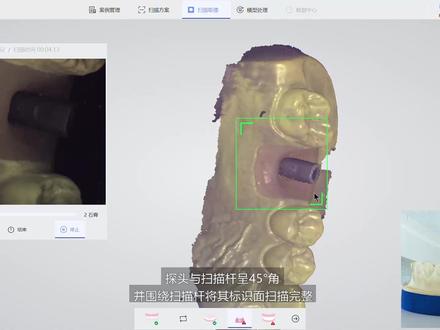 01:10
01:10 01:25
01:25 00:29
00:29 00:56
00:56 00:41
00:41 01:13查看AI文稿AI文稿
将口扫放于口内夹侧六牙位,左右口扫平行于夹侧,上下移动扫描四到六颗牙位 咬合识别配准后完成一侧扫描暂停并点击咬合二,按照同样的操作扫描另一侧咬合关系。 将口扫放于口内夹侧六牙位,左右 口扫平行于夹侧,上下移动扫描四到六颗牙位表和识别配准后,扫描记录成蓝色,即完成 该侧扫描暂停,并点击咬合二,按照同样的操作扫描另一侧咬合关系。
49频泰科技


