
粉丝132获赞289
相关视频
 01:15查看AI文稿AI文稿
完 word price 之后,我们在打开页面的时候发现他是古铜宝编辑器,那么如何把这个古铜宝编辑器切换为经典编辑器呢?啊?我们可以安装一个插件,然后 在插件里面进行设置,这个插件啊叫 advanced editor tools, 然后点击这个编辑 settings。 啊,点击这个设置,然后呢,在这有一个 classic 经典啊, classic editor, 我们点一下,点一下之后,然后呢,下面有一个 replace, 这里有一个 replaced their block editor with their classic editor, 然后我们把它点击勾选一下,然后保存。 接下来呢,我们从这个先刷新一下页面,然后我们再点击 edit。 现在呢,我们已经看到这个经典编辑器了,已经出来了。好,这个就是切换为经典编辑器的。
15外贸独立站白帽子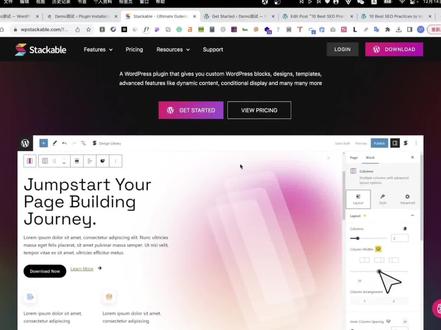 04:35查看AI文稿AI文稿
哈喽,大家好,我是雪梨,今天跟大家介绍 wordpress 插件,这个插件的作用呢,是可以去扩充你的默认的古铜宝编辑器的一些功能, 点击它的官网啊,你可以看到它有一个 all features, 然后呢有不同的区块,然后也有一些嗯,设计好了的小模块,还有这个其他的一些功能啊, 这里有一些这个 kate, 就是整站的模板,就是开箱急用,你导入这个模板就可以去使用了哈, okay。 blocks 有很多的小区块儿,比如说 advanced image, 还有 blog post, 然后以及这个 call to action, 这个是做那个呃, call to a 模块的,还有还有一个常用的这个叫嗯, subtitle 副标题,以及这个这个 testimo 是这个测评,比如说你的产品在主页或者是产品页面可以加一个客户,嗯,好评啊之类的。 ok, 然后还有一个 advanced heading, advanced heading 是让你的这个这个文本标题设计的更有设计感一些,还有 advanced text 以及这个引用啊,其他的一些扩充的模块,这个都是默认的股东宝编辑器所没有的。 ok, 那我们看一下如何去使用,使用的话,你在后台去安装这个 stack bow 就可以了,安装成功了之后呢,你就可以安装成功了之后你就可以点击这个 double, 进入到它的一个工作面工作面板,是吧? ok, 你这里可以完全不用管它。然后怎么去使用的时候呢?怎么去使用这个 stack bow 呢?这个 stack go 是扩充你的古铜宝编辑器,所以说,呃,使用它的时候就是打开你的这个,比如说我这里是打开一篇文章,我在这个古铜宝编辑器里去编辑我的这个文章, 然后点击加号,你就可以看到很多扩充的小的模块, 然后你选择嗯,在需要的时候去选择这些模块就可以了。比如说,嗯,一篇文章啊,它都有很多的 hr 标题,也就是复标题,我随便打开一个复标题吧,随便编辑一个复标, ok, 设置成 h 二,是吧?然后选择这个 heading, 这个是我已经嗯设计好的一个样式。 然后呢,你自己也可以去。嗯,点击这个嗨顶的时候呢,自己在这边,在右侧的任务栏里面可以去设置他的 lay out, 你可以让他居中,然后左右,对吧? 然后 style 里面去设置这个颜色,我这里用的是渐变色,当然你可以用纯色,渐变色,哎,都可以哈。 然后呢,嗯,渐变色你需要去比如说你的网站是什么风格的主色调啊,然后配色,你把这个色号给它粘贴过来就可以了,是不是?紧接着往下走是这个 top line, 也就是 这个上面的一个装饰线,你要不要都可以啊,你不要你就关掉,下面也有一个装饰线,这个我就不去具体的去说了,当然了,你这个呃背景,你还可以上传一张图片作为你的背景, 这就完了,完了之后你设置好了,为了去呃提升你编辑的速度,你可以把它设置成一个默认的模块,点击一下 save as default hiding block, 那你下次再拖入这个模块的时候,他就自动的是这个这样的一个风格了,你就不需要再去一遍遍手动的调了, ok, 非常的方便。那你设置了这样子的一个呃 hiding to 呢,也就是文章的一个副标题,其实它是比较的抢眼,然后和正文,因为正文就是普通的文本嘛,看起来更加有设计 一些,你可以在这个博客当中去设计这样的一个出来。好了,那我们再结合我们的 elementor 编辑器,最后就能呈现出这样子的一个效果,所以说还是比较好看的。 ok, 那关于这个 stack go 就先给大大家说到这里了,你自己也赶快去试一试吧。
23小王子的外贸笔记 03:17查看AI文稿AI文稿
古腾堡编辑器呢,是 wordpress 自带的一个编辑器,你在安装完 wordpress 之后,然后发布一个新的 post, 点开编辑的话,他就会啊展呃,默认的用这种形式来编辑。为什么会有古董宝编辑器呢?在古董宝之前, word price 一直是经典编辑器, 经典编辑器就是类似微软的 word 文呃 word 编辑文档一样,他没有这个可视化的一个功能。 股东贸易应急器呢,提啊,提高了这样的一个可视化功能,所见即所得。你再添加一个图片或者是一个 youtube 的视频的时候, 能够让你呃看到现实页面的一个编辑的情况。它跟目前的这 adventure 或者其他的编辑器啊,或者其他编辑机一样,让用户呢 在后台编辑页面的时候,能够看到前台的一个样子。但是有很多人觉得股东宝编辑器啊用着比较麻烦,不够人性化。 这个在他们自己的这个呃插件,股东报编辑机的插件上有很多的体现。我们有很多的这个异性的评价 五星呢,五星评价只有八百八百零四个,一星的评价只有两千两,有两千两千三百多个, 很多人就觉得他没有啊。经典编辑器用着方便,因为你在编辑文字或者是啊图表或者其他这个内容类型的时候, 这个经典编辑器可以直接复制进去就可以了。但是呢,这个古董版编辑器你还得一个一个去啊去添加,这样会比较麻烦。那么如果你想用经典编辑器的话, 可以在这个插件里,在插件里面去添加一个 classic editor。 可以看到这个经典编辑器呢,它已经有五百多万个安装了,然后好评呢?基本上全部是好评。 为什么呢?就是很多人就觉得啊,股东版编辑器不方便。所以呢啊,你想用这个经典编辑器的话,直接安装经典编辑器插件,或者呢去安装一个 呃增强版本的经典经典面积器 tiny mce, 就是 advanced editor trolls, 它是呃有很多这个选项,你在用的时候有可跟, 呃跟之前的经典编辑器有有很多,这个增加了它很多功能。 这个视频呢就到这。
36外贸独立站白帽子 01:55查看AI文稿AI文稿
不信高级 pdf 编辑器的编辑功能,首先在标签栏选择编辑,在编辑工具栏下可以看到有编辑文本、编辑对象等编辑工具,若是需要编辑文本,可以直接点击编辑文本,然后选中文字,可以直接进行修改。 还可以选择其他的编辑对象,比如图像形状或者渐变,比如图像,我们选择图像的时候,可以双击选择要修改的图像。进入图像编辑页面,可以对图像进行滤镜选择,也可以调整图料的颜色以及一些套索工具等一些小的工具, 甚至可以改变它的填充和不透明度。还有他的 rgb 模式都是需要保存应用更改,如果不需要保存的话,可以退出图像编辑。在编辑页面还可以进行搜索和替换,适合 word 的搜索,替 替换是一样的,可以选择某一个文本,比如福星,可以替换成 fux, 然后可以选择全部替换,会显示进行查找, 显示一共有九十七处被替换,点击确定所有的福星就已经改成了 fux。 在识别文本的时候,自动识别会进行分段,可以用链接文本来进行链接 可以选定,然后合并文本就会自动变为一段,然后选择关闭。在编辑里还可以选择刘氏编辑,点击刘氏编辑,下一步点确定就会提醒有哪些在刘氏编辑下不能进行编辑,或者影响内容重排等一些信息,点击继续下一步就可以进行 想要进行的编辑了。在流失编辑模式下,可以体验到和味的一样进行编辑的感觉,点击退出流失编辑,这就是常用的一些编辑功能,也可 可以进行链接以及文件的附件、图像标注,还可以插入音频、视频之类的,这些都可以在 pdf 中直接使用,这就是福星高级 pdf 编辑器的编辑功能,学会了点赞加关注哦!
444福昕软件 00:36查看AI文稿AI文稿
古铜堡图表告诉我们,浏览页面是有左上至右下的视线流,左上角是视觉第一落点区,右下角是视觉最终落点区,因此右上角和左下角都是一个强烈的视觉盲点区,大多数时容易被忽略。在进行信息排布时, 将最重要的信息放在左上角、右上角和左下角添加辅助元素,右下角作为整个视觉落点,可以展示重要操作。运用视觉元素来创建一条虚拟的线,让用户的视线跟随左上到右下,这条对角线移动, 符合用户习惯性的眼动规律。弹窗的按钮摆放一般都是左取消右确认,目的是让用户最快的看到主要操作内容。
30职萌|UI设计 00:57查看AI文稿AI文稿
那么 gutenberg edit 这个东西真的是划时代的好产品啊。 那么还有一款就是 elemental, elemental 这个可视化建战是老鼻祖啊, 那么但是现在古董本编辑器对 elementor 是有很大的冲击啊,主要什么问题呢? elementor 呢?据说啊,就是前台加载速度稍微有点慢啊,稍微有点慢, 所以说有的人用了以后还要去加装那些什么缓存啊什么的,你也懂得,装了缓存以后,网站会出各种各样的怪模怪样的 bug 对吧,也不太方便。我个人不喜欢装这种缓存的插件啊,以前吃过苦头的。 呃,我们教授的全都是以基于古藤 bug 的可视化建站系统啊,你来学一下。其实建站很简单的啊,就两三下,前台加载速度也快的不得了。好,谢谢。
53Gofair 06:54
06:54 01:59查看AI文稿AI文稿
哈喽,今天我们来聊一下设计中常用的古铜宝原则。在平时的设计中,你是否有这样的疑惑,嗯? 为什么在大部分的 app 中,当单个按钮和多个按钮同时存在时,最重要的按钮会在右边呢?早在二十世纪五十年代,由西方的芳龄人约翰古铜堡提出, 他在设计海报的过程中提出了一个原则,认为人的阅读方式应该是遵循某一种习惯进行的, 就像读书一样,由左到右,从上到下,其中蕴含着什么信息呢?经过研究,最终得出被后人所熟知的结论。古同堡原则分为四象线,第一世界区、强休息区、弱休息区、 中端学习区按钮。我们可以看出,这种形式在引导用户操作的页面中最为常见。为了确保用户对内容进行阅读,所以将按钮摆放在底部,内容放在顶部,这种摆放符合用户的由上到下的阅读习惯,又达到了产品的预期目标。 接下来是垂直双按钮的摆放思路,如果一个界面上同时存在两个优先级不同的按钮,那么垂直摆放是最佳的选择。再比如,我们常见的取消和确认弹窗形式,经常是在需要让用户确认某一种操作行为出现。 平常我们所看到的弹窗推荐按钮都是在右边,那么如果推荐按钮放在左边会是怎么样呢?不能看出。推荐按钮放在右侧后,视觉 在水平方向轴上产生了回流,并且眼睛的运动轨迹会在水平方向轴上来回的运动,无形中增加了用户的选择时长。如果将确认放在右侧,取消放在左侧,则可以为用户提升操作效率。关注杨姐设计不迷路!
77向阳而生_东哥 03:43查看AI文稿AI文稿
当你拥有了一份编辑器模板,该如何操作呢?首先我们看看模板文件的构成,一般会有后缀为 com 的文件,单独导出的 action group 以及一些作者的 tips。 action group 是单独打组的人物动作,如果我们不需要更换地图的话,可以不管这个。以退退退模板为例。打开编辑器,左上角选择,打开目标文件, 找到收藏的模板工程文件,导入这个刻模格式的文件。打开后移动进度条会发现只有场景没有人,这是因为萨尔森建家里没有任务模型,需要我们自行新建人物进行替换。左上角打开角色编辑器 新建角色选择体型标准难,要注意选择模板对应的体型,不然无法进行替换成男成女。打开后是手绘版模型,需要注意全部换掉,勾选只显示 hd 资源,选择需要的外观需要注意。 校服和散件的头都属于帽子分类,需要把头分类取消掉,选择那没有绑定的帽子会掉到脚底下。为了方便预览,可以在角色动画里选带机动作, 这样就方便看到穿戴的预览了。最后加入脸型,下拉选择可捏脸,然后加入自定义脸型,这样人物就创建好了,进行一个保存, 记得取一个以后能认出来的名字,方便查找。变装模板需要准备两个人物建模,可以读取已有的人物,替换衣服,也可以新建,新建完毕后就可以替换了。右下角找到人物,选中, 找到右上角的属性,基本属性,材质资源,点击选中自定义资源,点击刷新自定义资源 就能找到你新建的人物了。点击确定人物就会出现在画面里,拖动进度条,人物也会跟着移动,把另一个人也放进来。五百一般会帮大家固定好镜头,在左上角的摄像机面板找到设定好的镜头播放,看看效果。 变装模板需要导出前后的视频,所以要替换后再导出一次。第一段可以在卡点后多导出十几针,方便剪辑。确定好导出的针后,准备输出,选择序列针输出 需要设置这三个位置,竖屏分辨率推荐一千四百四十乘二千五百六十也可以更高。图片格式默认距,勾选自定义输出路径,新建一个文件夹, 完全输出,取消勾选,设置好就可以进行输出了。第一段导出到预估的位置,点击结束,打开后就是一针一针的涂塑。导出第二段前先把人物再进行替换,也是同样的操作, 要记得新建文件夹,不然会覆盖之前的。第二段也导出好了,准备合成视频, 选择第一针,左下勾选图像序列, 通入面板生成视频,七倍速检查一下。第二段同样方法导入,看个人习惯是剪映或 pr 剪辑,后期导出设置可以参考 比特率,我习惯设置成五十会更清晰, 没有问题就可以进行后期剪辑操作了。让我们来看看成品吧!
2757匡扶汉室制作组(剑网3)


