nx机床cse文件怎么做
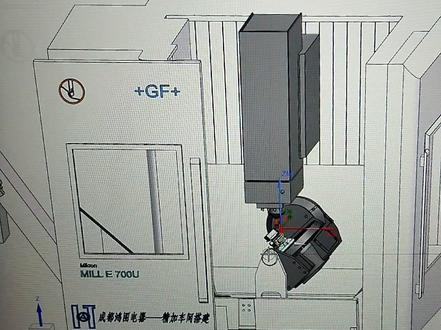
大家好,本年我们开始创建机床啊,我们按照那个 n x 的,呃,原版的创建,首先呢我们 打开这个文件位置,找到 n x 的充电位置在哪个呢? m c h, 然后呢? red, 然后呢 ivery, 然后陌生,对吧?然后里面找到机床,我们要用的这个呢,就是这个啊,我已经把这个复制过来了,我先把它删除掉, 就是呢,这是我们要用的什么 d m u 六零的一个零部件,零部件呢?我给他什么简单命了一个名字,然后这是旧的,就是原来的啊,原来的机床在这个里头,大家看一下,对吧?我们要利用他呢,来看什么呢?就是来看我们的 这个关系是是怎么来建立的。然后呢我现在复制了一个这样一个文件进来,那你首先把你自己的机床也会怎么做成这样式的?这都是统一的零部件,对不对?然后呢我们打开呢 n x 十啊,我们打开两个, 一个呢是这个,呃,我们一会要打开这个 n x, 这是它的后处理啊,大家看一下, 这是他的法拉克的,英制的,法拉克的,米制的。然后呢西门子的英制的,西门子的,米制的,海德汉的 tnc 吗?海德汉的,英制的,海德汉的,是吧?然后再打开他这个后厨后置,后置里面你看他也是往往有三个,是吧?海德汉的里面呢是吧? 生成的 p u i, 对不对啊?海德汉米质的 p u i 和音质的 p u i, 然后呢其他的也是一样的,对不对?米对平安。然后呢英制的,那它里面后面后缀是什么呢?你可以看一下它的后缀啊,就是我们平常用的什么 t c l 啊?显示,嗯,后缀 c d l 啊,有这么几个,所以说你必须得有 c d l 啊,没有这个呢,我们在那个 真实的机房后处理,那就是有有问题的,你看他有个英制的 c d l, 有一个什么米质的 c d l, 然后有 c d l 之后呢?他有个 d e、 f、 p、 u i 和 t c l, 所以说一般我们看到的后处理都是这三个啊,你去上网,比如说你从网上下载或者别人给你的那个,嗯,什么 的时候呢?只有这几个,然后当然呢我们需要去写入一个什么 c d l, 对不对?你看它实际上里面你打开以后,它里面就是写的就是函数关系,是,就是判断你 啊,这样你要了解他的话,你就可以那个什么可以自己写,当然我们需要的一些东西呢,都可以什么给自己写进去啊?这是高端的东西,我们就不用再介绍了。我想说的就是说我们看这个,这是机床, 机床里面有有两个,第一个呢是什么?他的装配文件啊?这样,这是他的装配文件,对吧?这是他的运动部件啊,这是他的就是运动型东西,就是里面我们所说的仿真的时候要用到的, 然后剩下的就是他的零部件名称,那别人是怎么创建的,我们就依照他进行创建就完事了。这个里面呢我只有一个啊,因为这里面我们现在没有什么任何的后处理和任何的东西,然后我们一会需要做,对不对? 然后呢我们打开它就是这样式的,是不是只能是这样式的?好了,那我们先打开一个 的一个啊?这个我之前可能是打开过,哎呀,我们打开啊,打开这个位置, 后置,后置里面呢?找到这个通用里面的机床啊,好,我们就放到这个位置,然后呢这个位置是我们需要打开的这个文件的位置啊,文件的位置, 我现在把这两个位置什么先这么分开,然后呢我清除,然后呢我们首先就打开这个文件, 我们打开的时候打开谁呢?就打开我们的地盘啊,一盘里面的这个西门子啊,这是十点零的,然后我们找到 m、 c, a, s, a, h, 找到,然后 read library 啊,神,这个里边的我们打开水能打开旧的,把旧的作为参照啊,作为参照,我们要打开水源的是这个吗?不对,我们要打开的是啊魅力, 然后你看看这个名字啊,这个名字是这样式的,就是装配点 prt, 我们已经把它的后缀显示出来了,那我们用它重命名,把它复制一下啊,大家记住把这个名字复制一下, 然后我们要点开的是这个啊,打开这个,打开它呢,它就属于运动模型,你看它打开以后,我们可以先看一下它就是它的装配,整个什么装配的过程,对吧?是这么一个什么装配过程, 然后呢我们主要看什么呢?看这个我们我们自己的新建了一个啊,新建了一个,我们把它清除 啊,这个时候呢我们要新建,我们新建一个文件,叫什么?叫装配,对不对?装配的位置放在哪个位置呢?我们要放到我的电脑啊,我先选 装配啊,装配,然后呢我们选择 a、 c、 h。 啊,我们找一下子,然后呢找到位置啊, 新的啊,就是这个啊,这个是我们的新的,里面呢,我们点保存啊,这是目录名字是什么呢?就是我刚才复制的那个啊, ctrl v, 就是我们要跟人家创建一样的一个名字的,就是零九的一个 python 文件, 进去之后呢,他让我们安装组件,对吧?安装组件组件在哪呢?也在我们的这个 d 盘里面啊, e 盘里面去选择啊,去选择我们的 m a, c, h number three, 没事你看,然后就我们就挨个的去,什么把他这里什么得加载进来,对吧?我就写个 jc, 就是机床本体啊 jc, 然后我们再装配一个 b 轴啊, c 轴就是这些,是不是啊?然后再再装上 c 轴,然后呢?门就是道吧,是吧? x y z 轴 x y 啊, z x y 这种,然后绝对远点单击确定啊,就进来了,进来以后他就其实就可以了,对吧?我们可以,你要觉得他装配的距离不算合适的话,你就可以在装配里面进行移动,对吧?我们这里面已经有装配装配移动, 我把谁呢?我把这两个键呢,是吧?稍微向下移动一下啊,死死的两百啊,死的两百,往下移动的,让那个距离稍微大点,刚才是看起来特别近,对吧?特别近,我们要仿真一些大的空间的话,我再可以 付到五十。也可以啊,我看一下啊,只要他和这个侧边呢,没有没有挨上,我们就可以单击。确定好了,这就是现在的一个原始状态,我们把它创建完以后单击保存啊,单击保存,保存完之后你可以上这个里面,刚才去看我们就多了一个什么这样 啊,运动仿真的一个什么零九号文件,装配文件加 prt 好了,就跟我们这个是吗?是一样的了,这是咱们的。好了, 这就是如何呢?我们先新建一个啊,新建一个装配文件,新建一个装配文件,这个呢是我们来参照要看的这个装配文件啊,他们每一个都给他命名字了,看到了吗?人家是命名的什么旋转轴、 x 轴、 z 轴、组轴, 是不是啊?那导轨对不对?他已经说命名的很好了。好, 我们看看它命名的哪些啊?这是装配文件里面一个啊,这是 base 啊,这就是剧场本体啊。 y 轴它代表的是这个 r、 o t 轴是这个, x 轴是这个在这个上面移动, z 轴是这个,然后呢?主轴是这个, 然后呢?这个就是一个导轨啊,导轨好了,嗯,那个我们就先说这个位置啊,我们先把机床的装配啊,先把装完保存完,让他有这么一个文件啊, 那我这个也是什么按这个什么保存下来的,对吧?好了,起床的什么房间?我们小姐。

粉丝2217获赞4093
相关视频
 00:32
00:32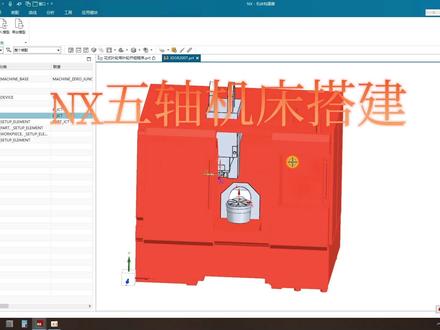 02:40查看AI文稿AI文稿
我告诉你,我现在没有心情听他们什么狗屁浪漫爱情故事,我现在就想搞钱,光羡慕人家有什么用?我们要自己行动起来,要变得比他们更有钱。呵呵,豪哥您说的是 只要有脑子,眼睛够准,胆子够足,就没有发不了的财。
62南风_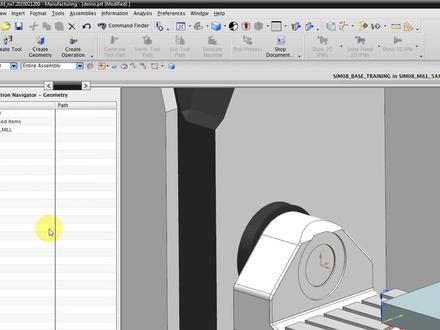 09:05查看AI文稿AI文稿
now let's use our new machine tool and see if we can do simulation with it in an excam to do that i would create first a new file here demo i need a part file and create some operations on the part so i will do a simple block here insert design feature create a simple block and now went into the manufacturing initialized that as default i want to add an operation insert operation let's use a simple planner mill operation select the part select the face i want to know if i need a tool create a new tool take all the defaults and for sure number for the tool and adjust to just let's check if i can generate that already yes, i can okay let's add one more operation on a different face so that we also see if our machine is rotating correctly i'm now select for example this phase use the same tool as before and create an operation here okay now let's check if we can add our machine 2 from the library therefore, i will switch into the machine 2 view of the aunt in the root node i see a generic machine that means there is no machine as a double click on that root node it will open the retrieve machine to library and retrieve tool dialog i'm interested in retrieve my new machine from the library so i will went to this one double click on the mill will give me a list of all the milling machines and my system here i see my five axis mill mach demo machine tool select that now the system offer me different possibilities how i can mount my part my setup and everything onto the machine we remember that we have created the part mount junction on the middle of the table now let's use this part mount junction and the underlying mechanism let's not use positioning use assembly positioning tools which is the default i also can say use part mount junction now the system will use a pot mount junction in the machine tool in the library and map that to a junction i will define here so i specify a pot mount junction here so let's assume i it somewhere in the middle should be one hundred and one hundred in that direction and maybe a little bit down so that we also see that different thing here so now i have created a junction in the middle of my part 40 millimeter below that junction will now be mapped with the junction of the part mode junction in the machine tour in the library okay i also can identify the part select part select this object as a part so that will be then put the germatry will be put into our container machine component which we already created under the setup of the part so that it will move with the table making okay and see if the machine comes okay again fit the screen and here we are our machine tool our machine zero junction you can check if that is really our machine go into the machine tune every gate here and see yes it looks like our machine from the machine tool if you're not sure you can easily check which machine tool is in if you have encamped and don't know exactly, which machine tool was included you can go into the operation navigate and the machine tool on make a right mouse button information it will list information and will point you to the dot file and to the cse files which will be used for this machine so this is the right machine we have here the next thing what we need to do is to let the system let us first check here if it pointed right yeah the junction we created put it in the middle of the table 40 millimeter below that is exactly mapped as i created the junction now let me jump to the jimmy review and see how it looks there that is a deformed if i create a new chem example now it will create the related information which are necessary to use our post create a correct information about the offset data so that the simulation will work this will be explained in detail in a different session of the workshop, but i will explain that here shortly the main mcs will be mcs main the name is not of interest, but that looks better this should be of purpose main and the coordinate system which is related to that mcs should match the machine zero junction that means from point here click the z level z xs 5 for not up and now this okay it this mcs junction will now match with my machine zero junction okay it based on the machine i have a workpiece under the workpiece i can create different mcs's local offsets insert a geometry let's say this should be my mcs related to the g55 for example of 54 output that is off purpose local the special output should be fixture offset fixture number is one for the g54 and would be two for the g55 that is how the out of the box post works with the mcs data let's put the those operations below here generate them let's see okay and also okay and give it a try to do the simulation select the program group press the simulation button simulation panel will open and i can make sure that you have selected the machine code simulation which is the g code simulation the other one is the internal two pass simulation and let's see if the system simulates on my operation looks quite okay can switch on the show toolpaths can also stop and blank off the machine if i'm not interested in the machine, but in the background the machine is moving it's only blanked out you can easily see it if a simulation is running here, but let's see if the second operation also works so i can use in my forward to next operation button and slow the down a bit press a play there is a limit violation, but it returns the table in a correct way and now does the simulation of this operation so we have successfully edit our machine tool in the library and we can use it。
10回收旧冰箱 02:02查看AI文稿AI文稿
大家好,我们来看一下如何使用 u g 进行我们这样的一个机床仿真,好, 首先呢,这是我们的一个程序啊,一加的和二加的啊,假如说我要对这个一加进行计算仿真,首先你需要把我们的机床给它调出来, 在这个空白处,右键单击进入机床视图啊,然后呢双击我们的这个最顶上这个英文字母,双击进去会出来这样的一个窗口啊,然后我们选择从库中调用机床,点击选择第一个 mill, 这是喜鹊啊,双击, 然后选择第一个,哎,选中之后点确定好,那么这里的话呢,咱们需要给他进行一个修改啊,如果说你的坐标他是在 我们这个上面的,哎,是不行的,为什么呢?因为我们的这一个 x y 它所在的这个平面就相当于我们的这一个工作台的顶面 啊,那么我们在加工的时候,你的工作台肯定是在你的零件的下面,对不对?那么我们就要把这个坐标往下面给他移动,哎,保证我们这个坐标呢,要在我们的这一个零件的最底部,还要下面,然后点确定 好他正在调用机床啊,机床啊擦掉,哎,然后呢点击确定 好机床呢,现在是出来了啊,然后呢我们怎么进行仿真呢?右键单击回到程序顺序示图,如果说你想对这个一夹进行仿真的话呢,哎,鼠标选中这一个一夹的这一个程序组啊,右键单击刀, 哎,点击仿真。好,然后呢,哎,这里的话呢,我们不要关闭啊,我们这里的话呢,直接点播放就可以了,哎,点击播放就可以看到了我们的刀具在对我们的这一个毛坯进行加工, 那么呢我们的刀具呢?就是你这个程序上面所带的这个刀具啊?好,那么学会的同学点赞加关注。
329UG编程三玖教育咨询 07:37
07:37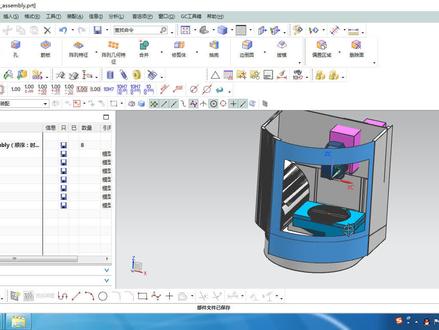 39:18
39:18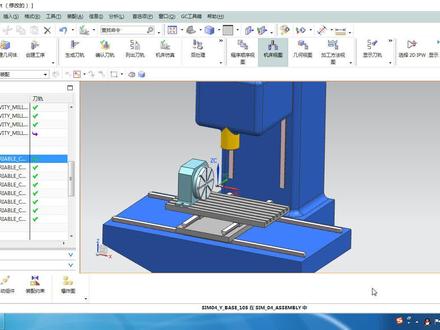 06:34
06:34 03:28
03:28 10:16查看AI文稿AI文稿
大家好,欢迎到千言课堂啊,今天的话呢给他们分享第二讲啊,就是把 呃我们的角色创建啊和快捷的一个设置,包括呢优基编程呢,我们能加工什么啊?我们能做什么加工啊?然后呢?加工代码的一个巨代码与 m 代码的一个认识啊,我们这一讲呢,把这几个内容进行说一下啊,当然上一讲的话我们有一个点漏掉了啊, 什么点呢?哈哈,那就是在这个加工环境啊,我们如何添加啊?就是,嗯 x 二零二三啊,如何添加 d r i l 的一个文件啊,这个的话呢,其实也挺简单的啊,我们先 打开呢啊,你的安装目录啊,比如说啊,我们是安装在 h 盘让你找到二零零七啊,找到之后呢,会看到一个 mach 的一个稳定夹, 是不是啊?双击啊,然后这一个二一 s 啊打开啊,那你记住我的一个这个选择的过程就好了啊,然后这一个 set 啊,我们选择他进行双击打开之后呢,我们把第一个啊通用加工配置的一个内容啊进行双击打开啊,那么这里面呢啊就有这一串, 本来这算是没有的啊,本来这算是这个状态的还是没有的啊,那么我们要添加进去的话呢,在这个去摁一下回车啊,然后把前面这一段啊进行复制过来,就把前面本来这个上面是没有的,然后把这个内容放到后面去啊啊,我们就这样进行操作啊, ok, 好,你把前面这一段呢进行复制啊,选择他摁一下啊,我们的小键盘回车啊,根据 v 连贴啊,再把 drioi 就是把这个内容啊 drill 点 prt 啊进行拿过来啊, 紧连贴一下输入进去好了在文件保存啊,因为这个内容的话呢啊在我们这个里面是默认是有的啊,是吧,在我们的 part 里面啊,我们可以进行找到啊,我们的一个 dra 在这个位置是吧,他是已经自带有的,只是说呢啊他没有添加在啊 这个赛车里面啊,没有添加这个里面啊,是说我们直接加一个这个模板进去啊,我们就能够看到啊钻孔功能啊,那么重新打开优技的话呢啊,那你的一个优技的加工环境里面啊, 就会有一个钻孔功能啊,我们进行可以进行看到是吧就有了是吧啊,然后再进行选择啊钻孔功能啊,那里面就是我们这些十点零啊十二零啊啊这个版本里面呢所有的一个这种常用的钻孔功能啊,理解的话呢,可以在下面评论区打一打鲜花喽啊那么下面的话呢我们再讲第二个内容啊,就是 角色的创建啊和我们会计的设置啊这两个内容的话呢,呃我就不去细讲喽啊,细讲的话要花很多时间啊,所以说呢我呢就直接分享吧。 好吧,把我的快捷键角色和快捷键的一个设置的一个内容啊全部发给大家,好吧,你们可以通过主页看到我的联系方式加我来领取啊,易峰的。嗯, nx 二零二三的一个角色啊,这里面的话呢分为几个部分啊?一个呢是我的快捷键 啊,就是领取我的快捷键啊,第二个呢啊那就是这个示意图啊,就是这里面包当然包含了星空外挂的这个快捷功能啊 星空外快器功能你可以呢啊把这个图片也拿过去然后把这个快件拿过去,然后包括这个角色啊这个角色的话呢,呃你就直接用在我们二零啊二三里面就好了,直接进行加载啊是吧。当然了这个角色你可以在我 基础上啊再去更新一下啊更新一下啊这个是没问题的啊好吧。啊那么这个部分呢呃怎么加载角色这个内容就比较简单了啊是吧直接摁一下坑曲加二 懂了吗?或者首选一项啊这个用户界面啊点击一下,然后呢通过角色啊加载角色选择呢啊我们的一个桌面啊找到哪里啊找到在 哪个位置啊我们看一下啊。这个我取对你选择他点击确定就好了点击确定之后呢就成功的把角色加进来了啊是吧。啊那这里面就是我们这个角色了啊这就是我的角色是吧。从曲线到编辑曲线的同步建模再到星空外挂再到我们这种常规的一些运用都在这个旁边 啊,用起来是非常方便的。嗯好那么下面的话呢我们再看一下第啊我们的第三个点啊我们怎么就是优基编程啊,我们能够 加工什么类型呢啊我们进行往后翻往后翻啊那么能够加工的内容呢有以下几个内容啊,第一个是产品的一个类目,第二个呢是模具的类目啊, 产品的话呢其实他这个我只写的四十。还有很多啊,比如像我们机械零件自动化产品啊,自动化设备的一些产品吗,然后军工的航空航天的啊,一些三 c 的产品是不是啊?内容很多 是吧?那比如说机械零件是非常简单的一些模型的一些平板类的啊,是吧?洗一个外形洗一个孔,钻个弓啊钻个钻,钻啊钻啊钻个孔啊弓个牙是不是 啊?然后自动化设备的话就是一些设备上的零件啊,就是一些这种设备的配件这种小配件了,是不是啊?然后呢再是军工的就会稍微复杂一点,行政会易行一点啊是吧?航空航天就是一些航空航天比如说像我们这种导弹外壳啊啊等等等等啊,就一些 异形间会稍微多一些啊,说他在这两款的话呢在工艺上面啊会复杂很多。嗯 ok 啊,那就不多说了啊。然后再往下面看是模具类的啊模具类的话呢我们要先了解什么是模具对不对啊?模模具呢啊称之为工业之母啊,他是用来生产成型物品的 啊,就比如说我们鼠标啊键盘啊是吧,或者这种空调外壳啊都是通过磨具生产出来的产品,磨具呢它是一个组建你看它是一个组建,通过这么一个组建啊,然后把这种塑料颗粒呢融化啊然后呢 进行啊注入至我们的模具的一个行腔内部啊,把行腔填满之后呢等他冷却凝固啊,然后再模具再开模,打开模开模之后呢然后再通过我们的。呃这种顶出机构啊把产品啊从模具中 顶出来啊就可以得到我们的一个产品啦是吧?啊当然了这个里面呢啊像我们五金模具啊有冲压膜是吧啊也有呢我们这种啊压住膜啊这种铝这种那种铝溶液吗这种金属产品的吗是吧也有我们这种啊汽车覆盖件是不是啊 然后呢像塑胶磨具的话呢啊类型就很多了啊是要有我们举个例子啊吸塑膜吹塑膜是吧像玩具膜的话也是非常多的啊。对啊那如果说按塑按这个磨具重塑胶磨具种类的话呢?有啊我们的两把磨三把磨是吧?大水口细水口吗是吧这个 呃就类型不去细说了啊是吧模具编程的话呢啊要学的内容就非常多了啊哈然后这个就说个简单的一个例子吧,比如说我们做产品的话呢,呃它分为三轴、四轴五轴的产品是不是啊那么三轴产品的话呢 其实在编程的一个难度上面呢它并不高啊,主要呢还是以工艺为主啊是吧啊就是工艺呢啊才是这个三轴的老大对吧啊因为形状比较易行啊我们通过三轴来进行加工的话呢要考虑他的一个加工的一个工艺过程啊,比如说像一些宝币的一种腔体呢,我们可能得通过时效 甚至是二次时效啊才能够保证呢这个产品的加工尺寸是不是啊然后四轴的话呢 他的一个难点啊在刀路编程上面啊,因为四轴的话他的一个加工内容无非就是啊要么是桥板啊是吧,要么是桥板要么是 a 轴的一个转台, 那么就是沃加这种啊我们的一个啊要么是我们的沃加基因加工是不是沃加是转台是吧啊或者是我们 a 轴的一个转盘是不是或者我们通过这种桥板啊,对不对来通过 四轴的一个加工啊,他是只有一个回软轴,所以说呢他的一个程序编写呢是有限制的,所以说呢呃在编程里面呢四轴的一个道路啊,反而是最难编的 啊,那么五轴呢啊五轴的话我们可以近看到啊,是吧啊他五轴的一个加工啊啊他的一个核心难点呢是在 碰撞的一个检查上面,所以我们基本上呢五周编程都要通过 vip 卡车进行仿真检查他的一个碰撞问题,而且要一比一的啊进行添加这个 vip 卡车里面去进行通过 nc 程序进行仿真啊,你的加工代码 是吧,看他会不会产生呢碰撞会不会产生撞击是不是啊,因为他有两个浑然轴,你看这个位置可以沿着 x 轴进行旋转啊,是不是啊,像我们沃尔嘉的话可以沿着我们的外轴进行旋转啊。 b 轴嘛是吧这是 a 轴嘛是不是啊,然后这里面可以 ac 轴是吧,一个 ab 轴啊,就是五轴的话他有两个会员轴,说程序的话呢是很好控制的,说刀的话呢他并不难编啊,主要呢还是在这个安全啊,撞击方面啊是吧,要重点注意一下就好了是不是啊, ok 啊啊那么这个呢啊就是我们这个 ug 啊 能够加工什么产品,不知道同学们通过我的讲解能够了解吗?啊能够了解的话呢,呃可以在下评论区打了解两个字啊,记得 关注我好吧。啊这边免费的这个小红心啊关注啊三年走一走啊,因为我们后续的内容会更加精彩,因为这些内容都是基础啊,都是同学们了解即可的内容啊,好,那么感谢朋友们收听啊,拜拜。大家好,我是千言一封啊,今天的话呢给大家进行分享啊,我们 的一套资料啊,还是说呢,呃,需要这套资料,同学呢就在下方评论区啊,把这个小一打起来,那么这边就是直接找我们的一个老师呢领取资料就好了啊,什么资料?就是我们对于学习这个优基编程的话呢,我们肯定是要学习呢我们的一个基础内容的,第一个呢是我们的一个操机的 啊,第二个的话,如果说需要一些手边啊,红尘需的内容的话,我这边是准备了一整套红尘需的一个基础教程啊,这里面全部都有的啊, 也包括呢我们的一个机床的一个操作说明书啊,与我们的呃,加工的一些参数啊,刀具啊,转速的一些参数,也包括呢我们的一些 实图实时寸啊,所有的基础部分全部都有好吧啊,然后这也包括呢我们的基础造型这些图纸和我们的一个刀具手册啊,就是很大,有一百六十多 呃,有一百六十一个 mb 啊,这内容是非常丰富的啊,就是说基本上你只要有了我这一套去教程啊,那么来进行学习优技编程呢,也是事半功倍啊。好吧,那么需要资料的下方评论区打一即可,那么谢谢大家,拜拜。
235UG编程艺风-千言教育 09:28查看AI文稿AI文稿
大家好,我是易峰,欢迎到千言课堂啊,今天的话呢,我们就着手准备给同学们呢录制一套 nx 二零二三的编程入门课程啊,到精通的啊,那么这个内容的话呢,分为以下几个阶段啊, 那么他只是针对于啊编程基础,编程指令包括后处理的一个内容。我先简单说一下啊,这个内容啊,我总共要录啊四十到五十节啊的一个小视频啊,每节课的话呢,在八分钟到 十分钟左右啊,那么大家的话呢啊认人进行学习啊,希望同学们呢能够通过啊我的这一个系列课程啊,能够对 ugns 二零二二三呢啊有一个熟悉的认识啊。好,那我们先进看一下我的目录啊, 那么这边的话呢,我们会先从加工基础篇进行讲起啊,然后再开始进行讲界面和一起接啊,基础的命令啊,比如说我们四个试图啊啊,或者右键菜单啊等等啊,然后再开始进行讲解二地工序啊,就是一些二地加工指令啊,至少比如说底壁洗啊 啊,或者平面一起平面的摸起啊等等啊,一些公共参数啊,就是切 a 参数,非 a 参数,进退到台刀一刀这些啊,嗯,然后再往下面走就是三 d 工序片了啊,形象洗 适应啊是吧,等高啊,然后固定轴啊,引导曲线等等等等啊,然后再开始进行讲到模板篇,最后再讲一个后处理片啊,总共呢是六个篇章啊, 那么今天的话呢,我们这一个小节呢啊,以加工基础篇为主啊,总共有六个学习目标啊,那么 第一个是啊, ug 编程,就是我们用 ug 的这款软件啊,能够做什么数控机床的一个编程呢啊第二个就是如何进入到 ug 的加工环境啊,为什么要这么说呢啊?因为今天我们讲的是 nx 二零二三的 编程模块啊,是吧建模模块的话呢呃你可以去找我们的客服啊,去要一套基础的建模内容啊,去可以进行学习一下啊或也可以通过我的一些小视频去学习学习啊。这就不多说了啊,再往下面看呢这就是环境变量这个窗口的一个一方案啊, 要了解呢我们要进行编程,比如说编二的或者编三的要选择哪一个啊?模板机啊来进行做程序啊,然后再是我的角色啊,这个角色的话呢也是一样的啊是吧啊您 系啊我们啊然后呢去哎领取啊一封的角色和快意见,包括快意见的一个键盘图标啊键盘图啊,然后再往下面走就是我们优技编程呢啊能够加工什么内容呢 是不是啊那么最后一个就是优姬的一个加工啊,就是我们的一个加工代码和 m 代码啊这两种代码呢。呃我们怎么去认识他啊?就是总共是六个小点啊,我们先从第一点开始啊,那么优姬编程啊能够做什么 类型的一个数控机床呢?我们简单进行叙述一下啊第一种呢那就是三轴的数控写啊,就是什么叫数控写,就是不带刀库的啊是吧 xy 啊是吧 z 进行啊移动的一个内容啊,是不是啊龙门写的是一个比较大的数控写啊,比如说有两米的 三米的啊,六米的龙门,四米的龙门都有的啊,是吧, ok 啊,然后再往后面看,就是加工中心啊,那么大家能够近看到这一块渠呢,是我们的一个刀库是吧,能够实现自动换刀的啊,那么他就是从数控起的啊,变成了加工中心了 是不是啊,那么再往下面看呢,那就是江中心的四轴啊,是吧,一个是我们的一个转盘啊,一个是我们的一个桥板啊,当然了,还有沃加啊,沃加就是我们的转台, 是不是啊,然后再是五轴机床啊,是吧,包括当然包括我们的雕机机了啊,雕机机是我们高转速的啊,但是他的刚性会差一点啊,这是我们通过 ug 呢能够编成的数控机床 啊,小伙伴们能够理解吗?啊,然后这边我们再往下面走啊,来进行讲第二个点啊,我们如何进入到加工环境呢啊,这个内容呢, 其实不难理解啊,我们打开 u g 啊,怎么进入呢?第一步啊,文件啊,这边有个属性啊,然后选择所有应用模块啊,可以选择加工,这是第一种方法,当然是最慢的一个方法啊,是吧?第二种呢,我们就直接通过坑犬加艾特摁一下 m 啊,也能够快速的进入加工环境啊,或者说呢,可以在我们这个角色页面直接单击这个啊,进入到加工模块也能够快速进入加工模块啊,能够理解吗?能够理解,记得向评论区鲜花小六走起来啊,想去编程的可以通过主页加到一封 啊,我们进行沟通啊,给你安排一下学习的一个方案啊,好,我们再往下面走呢,那就是我们的第三个小点了啊,窗口的音方案啊,我们可以进行看一下进入的家用环境,你看一下会弹出这 这样的一个加工窗口是不是啊,那么这个窗口呢啊,上面这个窗口是环境的窗口啊,下面这个窗口呢是我们的一个加工的默认模板的窗口啊,那我们把这两个窗口的内容呢进行简单叙述一下,同学们进行了解了解啊, ok 啊,那么第一个窗口呢就是我们的一个环境选择啊, 那我们就选择呢啊通用家用配置啊,就是我们不管是做两轴的一个车床编程啊,还是做三轴四轴五轴的编程啊,我们都可以选择通用家用配置啊,那么别的配置呢,你就都不用看了啊,只看这个通用家用配置就好了 啊。那么第二个窗口呢将就是软件的啊默认模板集啊,当然呢,像这个 d 二 il 啊这个内容的话呢,呃,在 nx 啊二零二三里面啊,我们得单独添加啊,让您 安装好这个钻孔功能是没有的啊,你得通过啊单独去添加啊,怎么添加?我等下会教大家的啊。嗯, ok, 我们先看一下啊,第一个模板呢,他是针对 二地加工的,比如说啊是吧比比洗啊是吧,我们平面洗啊,平面轮廓洗啊,二地刻字等等啊,一些二地刀的加工就是横平竖直啊,一些水平面啊,池池面的一些二地道楼啊,是吧,呃,可以在里面选择对应的工序 来编程二地刀鬼的编称啊。第二个呢就是孔加工配置啊,这个内容呢是针对什么呢?呃针对一些哎特征孔来进行编程的啊,就是我们不管是三轴的啊,四轴的还是五轴的都可以用它来进行编, 是吧?比如这个上面呢,模型上面,三维上面啊,三 d 模型上面啊,有个实实在在的一个孔在这里啊,我们选这个孔的一个面啊,就能够自动实 别孔的特征啊,当然我们可把这些所有的孔的大小呢啊,分成多个小组啊,也可以通过组的方式去选择孔啊,快速选择我们所需要的孔来完成孔的加工啊,方法很多啊,这个就不多说了啊,再往下面看呢,是轮廓系加工配置啊,它是针对啊三 d 加工的啊,啊,就比如说行枪席, 自适应啊,剩余洗等高固定轴啊等等啊啥一些三 d 区域的加工啊,就比如说呢,呃一些,呃,球面 是吧啊,曲面,斜面,腔体等等啊,我就不去细讲了啊,好吧。嗯, ok。 再往下面看的就是一个四轴和多轴啊,包括我们的叶片啊,像这个位置的话,四轴辅助里面的话是针对四轴做道路的啊, 多轴里面的话就是可以编四五轴程序啊,然后叶片是编我们的五轴程序了啊,是不是啊,就是你要来 编写这些程序的话呢,就可以通过这里面的一些工序来进行编程,比如说我们多轴写里面的可编轮廓写啊,外形等扩写啊,顺序写啊等等啊,来完成程序的编写,是不是啊,然后这个点加工呢,是通过点的方式啊,来完成孔的加工 啊,说这是我们的第三个啊,环境窗口因翻旱的一个认识了啊,那么小伙伴们能够理解吗?啊,那么这个视频的话呢,我们就讲这三点吧啊,那么剩下的三点呢,我们放到下一讲去讲 啊,能够通过易峰的这一堂啊小课程啊,有收获的小伙伴,能够了解的小伙伴呢啊,可以在向评论区啊打了解两个字,好吧啊,记得关注了啊,因为后面的视频我们会持续更新啊,感谢同学们收听啊,拜拜。大家好,我是千言一封啊,今天 今天的话呢给大家进行分享啊,我们的一套资料啊,也就说呢,呃,需要这套资料,同学呢就在下方评论区啊,把这个小一打起来,那么这边就是直接找我们的一个老师呢领取资料就好了 啊,什么增加仪式,我们对于学习这个优基编程的话呢,我们肯定是要学习呢我们的一个基础内容的,第一个呢是我们的一个操机的 啊,第二个的话如果说需要一些手边啊红尘需的内容的话,我这边是准备了一整套红尘需的一个基础教程啊,这里面全部都有的啊,嗯也包括呢我们的一个机床的一个操作说明书啊,与我们的呃加工的一些参数啊,刀具啊,转速的一些参数也包括呢我们的一些 学徒十尺寸啊,所有的基础部分全部都有好吧啊,然后这也包括呢我们的基础造型那些图纸和我们的一个道具 手册啊,就是很大,有一百六十多个呃,有一百六十一个 mb 啊,所以内容是非常丰富的啊,就是说基本上你只要有了我这一套去教程啊,那么来进行学习优技编程呢,也是事半功倍啊。好吧,那么需要资料的下方评论区打一即可,那么谢谢大家,拜拜。
719UG编程艺风-千言教育 11:05查看AI文稿AI文稿
大家好,这节课我们讲 ax 十点零加工模块编程的一般流程,首先在草突环境画出二维图形,再转到建模模块进行三维建模,最后进入加工模块进行编程。编程主要分为四个步骤, 创建加工,做标系跟加工几合体。这个是在几何仕途里面进行加工,做标系就是加工原点,加工几合体就是我们的加工模型,包括零件跟毛坯。 第二步创建加工刀具,这个是在机床仕途里面进行。第三步创建加工工序就是刀路, 这是在程序顺序仕途里面进行啊。最后对我们的道路进行后处理,输出带有记代码的机床能识别的 nc 程序,我们打开邮寄, 点击新建 ug 图档,进入草图环境, 随便画一些图形啊,我们在这脸上画一个矩形吧,再画一个圆,进行尺寸,标注一百 七十圆的大小,给个二十圆的定位尺寸二十 十五,点击关闭草图,有完全约束,那我们就完成这个二地草图的绘制,点击完成草图,或者是在空白区域啊,点击完成草图啊,右击完成草图,回到键盘模块,进行一个拉伸的命令啊,切换到相连 曲线,先拉伸举行,点击应用,再选中这个圆 零,只是选定选中这个面,再切换到直让他进啊,让他跟长方体进行一个合并的求嗯,布尔运算,点击确定, ok, 完成三维啊,完成三维剑魔,那我们啊把这个隐藏掉,先 移动至图层啊,快捷键设备加 m, 把这个体能移动到一百层,敲回车,然后打开图层设置快捷键是 ctrl 加 l 选中一百层啊,双击双击一百层,把这两个去勾啊,只保留我们 这个题,点击启动加工,快捷键是 ctrl 加 m 进入加工环境,每次新建一个图档,初次进入加工环境都会弹出这样一个对话框,我们不用理会里面什么内容什么意思,直接点确定,或者是鼠标中间,这样就进入加工模块, 左边自然条,这里会多出一个工序导航器的选项,我们的呃,这些道路就在这里进行,右击空白去四个仕途,前三个需要我们掌握,第四个就啊,没有什么意义,不了解也行。 第一个长序顺序试图,这个道路是创建刀路的啊,就是目前这个试图。第二个机场试图,这个是创建刀具, 第三个试图几何试图。我们在这里要创建我们的加工坐标系跟加工集合体。首先第一步我们就创建加工坐标系,双击啊, 这个带 m 的坐标就是加工坐标系,我因为我们这个体是以精准坐标系作为啊,就是绝对坐标系作为中性来画的这样一个体。所以啊, 这时候呢,加工作标器就已经是在这个体的顶面正中心,我们假设他不在,随便把他移走,假设他现在不在,怎么把加工做标器定到我们这个体的正顶面正中心? 之前讲过这个功能啊,创建方块他是在哪里调取出来的所有英语模块这里的啊,打勾就 ok 了, 选中这个题啊,创建一个方块,点击确定,双击加工作标系,切换到自动判断,选中这个顶面, ok, 就加工做标系已经在他的顶面正中心点击确定,如果 这个方向不是我们想要的,我们可以把它切换到动态,然后进行箭头啊,进行这个切换,完成以后呢点确定安全距离,我们选中这个袍就是平面的意思,其实 选用顶面以后给他一个安全高度,输入三十,这个一定要是正直,不要是复制啊,敲回车,如果是复制就完蛋。点击确定这个加工加工作标系就啊已经创建好了,把它把这个体呢 移到幺幺九图层里面去,点击加号这里啊,我 piss 就是加工几合体,双击打开指定部件,我们选中这个零件,确定确定毛坯就是我们将要用来加工的毛坯体 啊,其实毛坯里选法有很多种啊,我们选中这个包容块吧啊,或者是直接自己再创建一个,先点确定先创建一个, 创建一个体出来,然后给他一个偏执啊,就是我们创建体的时候 间隙这里输入五这样,呃,这个这个体呢,单边就比我们比我们的部 部件啊,零件单边大了五毫米,我们就把它作为毛坯体,选中以后 ok 加工做标器,创建好,加工几何里也已经指定好了,右击切换到机床制度,我们创建刀具啊,右击点击插入刀具 来这里呢,给设置一个刀具,七零幺 d 幺零 ct 零幺就是刀号, d 幺零就是我们的刀具尺寸,直径是十 c 就是出加工,点击确定直径是十,刀具号这三项里面 都是一,因为都是一号刀啊,所以这个三个选项都是一。点击确定啊,加工作这个加工刀具已经看得好,切换到 顺序,试图常去顺序试图,我们在这里看见工序,右击点击插入工序就是道路的意思。看见工序,将来我们要讲的几种道路啊,第一种 这个是面洗,第二种平面洗,第三种孔洗,孔洗就是专门洗孔的一个命令,还有个螺纹洗,还有个平面文本就是二滴刻字, 这个是二 d 的道路,三 d 道路里面要讲的是这个行枪洗,还有深度轮廓加工,这个就是等高洗了,还有个固定轮廓洗,就是盘面的道路。嗯, 这里呢要讲这个钻孔的道路,那其他的就没有这些,这两个都是跟之前的重复了已经 啊,还有一种将来要补奖的,要要添加到 ug 里面的一个高效加高效加工道路啊,但是我们不讲。呃,这个是千万道行枪洗。我们来做一下道路确定 几何体,我们选中 ocpis 那部件,还有毛配就就可以显示出来。工具这两我们指定刀具,十毫米的这把刀把它折叠,折叠起来最大距离就是微方向的持刀量,我们给个两毫米吧。 主轴的转转速就是我们 nc 程序里面的 s 值,主轴转速 切净给率,切消值就是将来 nc 程序里面的 f 值,我们得了两千五 计算一下,点击确定计算, ok, 简单的这样一个道路就已经生成,点击确认还可以进行模拟啊,模拟是重播这个选项,那我们把鼠标放到那个位置就可以啊,道具就可以走到哪个位置,对吧? 可以显示信息的啊,我们点击这里啊,有个有个微值对吧?上面看到没有? v 三十的高度啊,就是零零点以下三十毫米的高度,三的动态,二的动态,这个是模拟的两个选项,选中以后点击这里啊播放 进行一个三 d 的模拟,然后这个是二 d 的模拟,我个人比较偏好二 d 动态这种模拟方式显示比较这个这个比较是 其实是不太精确的,因为我们啊明明没有过去的道路,这个这里就显示了红色,是吧?红色就是显示过表示过去的意思啊,但是现在不精确啊这个,所以这个比较这个功能我我我个人从来也不用的啊, 你用也行,不用也行啊,他有些时候显示的不太精确,点击确定,确定, ok, 这个是道路的创建,已经创建好了,并且已经生成道路,这时候我们就可以进行后处理。右击啊,选中这个后处理,后处理方式呢, 有 ug 自带的,也有我们啊,这个安装外挂以后啊,外挂自带的后处理,如果这里面呢,还是 没有我们适合我们自己机床的那些道路啊,就可以自己添加进来,后期我们会讲到怎么添加后处理,在这里我们随便就找一个后处理来进行, 把这里呢改成 nc 文件扩展名,就是他的后缀名,给他指定一个位置,比如我在这里呢一盘吗?给你, ok, 给你确定啊,会弹出一个信息对话框,这个就是我们啊,这个就是我们的 nc 程序啊,弹出来,但是 这个只是信息对话框真正的位置啊,在我们这里,我们啊真正的 nc 道路就是这个 nc 程序, 我们,呃,做道路最终要得到的就是这种 nc 程序啊,把它传到机场里面就可以进行 零件的加工。那这节课就讲了这个编程的一般流程啊,就包括这几个步骤, ok, 这节课,这节课我们就讲到这里。
500UG10.0 01:54:37


