剪映電腦版 跟手機版差在哪
很多人刚接触剪辑就纠结到底是用手机剪映还是上电脑呢?其实不用太纠结,咱们先看看他们到底差在哪,在对号入座就很清晰了。先说手机剪辑,他是新手的友好区,随时随地都能开工,不用守着电脑。新手很容易上手剪个日常 vlog、 生活碎片,但他也有局限, 如果你的素材特别多,想做复杂的多轨道叠加、精细调色,或者那种电影级的特效,手机就有点力不从心了。 说说电脑剪辑,他是专业选手的主场,适合想往深了学,做专业项目的人。电脑屏幕大,时间轴看得清楚,操作起来更精准,用起来也比较舒服。电脑比手机顺手太多,而且电脑能处理四 k 八 k 的 高画质素材,导出速度快,还能接插件等等。 如果电脑剪辑需要花时间学快捷键,熟悉软件逻辑,前期可能会有点枯燥,而且还得有一台配置跟得上的电脑,这也是一个问题。给新手的真心建议,如果你只是兴趣爱好,想快速剪剪,日常做短视频,优先用手机,先把剪辑的感觉找出来,知道怎么剪,怎么讲故事,这才是最重要的。 如果你已经确定要把剪辑当职业,以后想接单做专业项目,一定要上手电脑,等你手机玩的熟练了再转电脑,会轻松很多。其实剪辑工具只是工具,核心还是看你的内容和剪辑逻辑。好了,我们下期再见!

粉丝457获赞4581
相关视频
 01:04查看AI文稿AI文稿
剪映派的专业版终于来了,总有宝子想跟我学习剪辑,但身边没有电脑,今天就带大家体验下派的专业版。首先是操作界面,经常看我教程的朋友对这个界面就很熟悉了,与 pc 专业版一致。而与手机版相比,派的专业版布局清晰, 分类直观,操作更顺手。手机版界面功能入口多且排列密集,功能比较杂乱,找起来很麻烦。 pad 专业版最大亮点是平铺时间线、轨道细节一目了然,不用像手机版那样反复点开菜单切换轨道。 值得注意的是, pad 专业版的轨道层级是由上到下覆盖,这与手机版是相反的。独家钢笔工具也是一大优势,能自由画直线曲线,任意不规则图形,甚至蒙版也可以使用钢笔工具,长按素材就能新建复合片段, 相当于手机版先导出再导回二次编辑。剪映派的专业版还有专业调色面板色彩参数精准调节,专业度直接拉满。这下出门玩带个平板就可以剪视频了,快去试试吧!
538小渔籽酱 01:23查看AI文稿AI文稿
什么?你不会还不知道 pad 也能用上剪映的专业版了?那么今天一个视频带你了解手机版和 pad 专业版的区别在哪里。那么首先呢,界面上的区别十分明显, pad 专业版的功能分区啊,清晰明了,想用什么功能一眼就能找得到,普通手机版功能都叠在一起啊,找起来是特别的费手。第一个重点就是 时间线轨道的差别 bug, 专业版的所有轨道显示都是直接屏不展示的,视频层级呢,可以随意切换,不用像在手机版那样要点击一下画中画才能切换轨道。这里的重点是它的轨道层级是越往上 月置顶,这和手机版的显示成绩是相反的。接下来说一些 pad 专业版独有的一些功能。那第一个是常用的复合片段功能,在 pad 里我们只需要按住素材就能够直接新建复合片段,那么这个功能呢,相当于在手机里是要导出一个成品视频,再次导入的编辑一个意思,并且还能任意的解除 双击,还可以进去再单独调整这个功能,对文字、贴纸这些素材都能够用的上,调整素材方便了不少。 还有这个变形功能,比如说我们添加一个文字,然后给它变成一幅片状,开启它的变形功能,调整四个角,给它变成一个这种有三 d 的 文字效果了,那么各种素材都可以实现这样的效果。还有一些其他的功能,比如钢笔蒙版, 可以随意会制曲线的图形等等,在这些功能结合下,可以轻松实现手机版上实现不了的操作,简直就是一个随身的工作台,日常出行带一个平板就能够出大片了。
76阿轩的摄影随记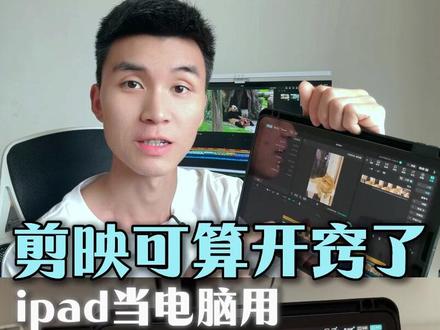 01:42查看AI文稿AI文稿
剪映你可算是开窍了, ipad 终于出了专业版,像我平时一直用的 pc 端剪辑,在家还挺好,一旦出差临时剪辑就要用手机版, 屏幕小也就算了,关键它是单线轨道,想要加个素材还要在下面找到画中画,想要改个字幕也是一样的,需要找到文本,和电脑端比起来麻烦的真不是一点半点。现在 ipad 有 了专业版,应用商店就可以直接下载, ipad 的 这个操作界面和电脑端是一模一样的, 为了更加直观,我拿手机和 ipad 对 比一下,大家就可以看见区别了。想要加个画面,手机需要在下面找到添加画中画,再找到素材,最后添加上去, ipad 直接拖上来就搞定了。手机端的字幕需要点击文本,然后显示轨道,再点击进行修改。 ipad 专业版就会有单独的轨道显示,和电脑端一样,想要修改字幕或者音频,直接选中这个轨道就可以了,每一个选项都有了单独轨道,真的不要太方便。像这是贴图,这是特效,这是视频,这是音频,我们点击一下就可以进行调整。 对了,还有蒙版,手机端的就一些固定形状可以进行选择。而 ipad 现在有了钢笔工具,想要单独做精细抠像,做个遮罩转场,操作起来真的不要太方便。 这次 ipad 专业版真的是太香了,现在三端操作手机弄一些短视频随拍,电脑和 ipad 是 同样的操作界面,外出的时候想要修改剪辑都可以用 ipad 完成,完全可以提高你的剪辑效率,做精细的操作。
598钞能刘得住 00:35查看AI文稿AI文稿
你想不想在平板上用电脑版的剪映?比如这样是真的可以实现的,绝大多数剪辑师都不知道这个信息差。目前我总结了两个品牌可以用,第一个是华为的平板电脑,更新到鸿蒙六系统,就可以直接在应用商店里下载剪映专业版,这个就是电脑端的剪映。 第二个是苹果 ipad, 需要把苹果 id 切换一下地区,比如香港或者澳门等等,搜索开不开的 pad 就 可以下载,而且和电脑端的界面以及功能几乎一样。大家都知道移动端的剪映和电脑端相比,剪辑精 滚度不高,而且剪辑效率也很低。所以有电脑版我建议大家都去下载一个,最好配上键盘,电脑不在身边的时候应急,真的很好用。
2413剪辑师阿豪i 03:14查看AI文稿AI文稿
千呼万唤使出来,终于我们剪映版的一个 ipad 终于是更新了,今天我们也是先体验了一把,打开以后它的界面也是和电脑端的一个专业版是一模一样的一个界面啊,这里的功能这些都是一样的,只是这缺了一个鼠标的,一个移动的,一个预览,其他功能基本上是和电脑端是一模一样,这里的不管是 音频啊,字幕啊,贴纸啊这些基本上都是一样的。我们看一下这边的一个画面素材的属性栏,什么画面基础的一些还扣,像蒙版美颜,变速,特效调整等等,当然这最新的里面的一些变形什么的功能都是有的,你看一下,我可以给 大家演示一下,当然我们除了用笔和用手都是可以的, 你看到没有都丝滑,你看这样也是拖动时间线,也是靠,我觉得这个功能是最爽的, 这键盘玩的就想突然就想上手,这样一伸非常的快,你想放大到哪就放大到哪,想缩小到哪就很大, 已经能够和屏幕互动互动的感觉,我想打哪真的打哪是哪,放大缩小,细节调整就能提高很大的效率。然后我们来感受一下键盘的一个快捷键,比如我需要在这以前的素材都不要了,向前剪切,那我们按下键,我的快捷键是 z, 你看到没有,也是响应很快的,比如这以后的都不要了,我是 x, 我 的快捷键是快捷键也是跟电脑上是一模一样的,所以说现在是非常的方便,真的不会像手机上的一样,就这么一点点就在点点用手机,一般这种 就很麻烦,现在是可以调整很多细节,我们来看一下正部的一些排版,这些都是非常的方便的, 我们来做一个排版快捷键,我们尝试一下行不行?向上复制,复制, 我想这样向上复制,你知道吗?我们就直接这样,可能有的现在还没有那么根据人工的那个操作那么灵活,比如我想的是这样按住 com 的 键,直接这样一拖,他就会 复制,我想是这样一个互动,一个交互,可能还不行,我们先看一下排版,确实就像我说的排版这样特别的一些排版现在很方便,真的就是指哪大,当然复合片段也是可以用的,这样选中以后复合, 我们做一些关键帧,这个关键帧放了出去说话来播放一下, ok, 这个动画就做出来了,我们可以看一下关键帧键盘的 曲线变数管处,看到没有,这些功能都有非常的完美,现在我觉得真的是它能够用鼠标,用笔,键盘还有手实时操作,真的是太爽了。 ok, 所以 说非常的期待这么久,真的是不辜负人。然后唯一的你也看到了,刚刚我说的那个点,有一些交互上的一些还不够完善,就比如我像这样按住 command 键往上移,不管是用鼠标还是用笔,或者是用手往上一滑,他就复制,这个功能好像还 没有,我不知道能不能制作出来,还是说这个功能在开发。确实我准备每天用 ipad 来完整的剪一个片子,看下还存在哪些问题。
1012泽十三 00:41查看AI文稿AI文稿
闺蜜们看我发现了什么?两个剪映,因为剪映除了拍专业版,就和电脑版的功能是一样的,这下手机不能用的功能就可以在平板上用了。以前自己手搓真的好累,加上屏幕又小,看见别的博主在电脑上剪,感觉好高级, 现在日子也是好起来了。 ipad 更像电脑,可以随时随地大小剪,用起来真的比手机趁手多了,这样也可以学习制作更复杂的视频了。功能更多,连剪辑都变得快了起来, 像一些动画特效还有贴纸都比手机上要多很多。我很喜欢这些分区,不用再到处点来点去,还可以一键添加电影滤镜特效,文字音频贴纸都可以在下面设置多轨,视频剪得更细致,看起来也不会那么眼花缭乱,快去用吧闺蜜!
186白面团 01:20查看AI文稿AI文稿
剪映针对平板又推出了个剪映专业版,它能解决我几个方面的问题, 第一个就是视频的色差位,电脑的屏幕跟我们手机的屏幕它素质是不一样的,有的时候电脑上显示正常,跳到了手机上的话,它显示就是稍微的有点色差。另外就是音量不匹配, 我在电脑上剪辑的话,我可能我觉得这个是音量是够了的,电脑转到平台上之后,音量有可能就比较小,就会下意识的去调高它的音量,但是音量一调高之后,中间的很多的一些细节,包括噪音就会变大。再有一点就是它的操作语言,学剪辑以来我一直都是学的 电脑端,电脑端一个好处就是它可以用键盘上的快捷键,可以加速你剪辑的效率。当然现在你用 ipad 键加上一个蓝牙鼠标跟蓝牙键盘,那你就可以完美的复刻电脑的操作手感。 pc 端的一个很多功能啊,在这一块 ipad 上它也同样的是配,平常说的是素材的 上传,你就可以用它的扫码上传,就不用再把它导到 ipad 上,然后再把它上传上你,相对来说你可以瞬间省一个步骤,我觉得六十四 g 的 ipad 它应该也能够用,总结起来就是它更方便,你们好好考虑考虑,我是春,一个只有才华的美男子。
10一个叫椿的美男子 01:57查看AI文稿AI文稿
剪映 pad 专业版终于上线了,我现在展示的就是用 pad 录屏操作的画面,它的界面和功能与电脑版剪映几乎一致。今天我将通过一条视频为大家详细介绍专业版的功能用法,以及它与手机版剪映的区别。首先,界面差异十分显著, 它的专业版的功能分区清晰明了,所需功能一目了然,操作便捷高效。相比之下,我们日常使用的手机普通版功能则是堆叠在一起的。其次,差别最大的是时间线轨道, pad 专业版的所有轨道均为平铺展示,无需像手机版那样反复点开菜单切换轨道。这里需要重点提醒大家,它的轨道层级是从上到下覆盖的,与手机版恰好相反,刚切换到 pad 剪辑的朋友一定要留意这一点。接下来为大家介绍专业版一些超实用的独占功能。首先是复合片段功能, 我们只需长按素材即可直接新建复合片段。这个功能相当于在手机版中先导出视频,再将成品导回时间线编辑。 这样一来,文字、贴纸等素材就能应用原本仅视频可用的特效和动画了。我们也可以长按轨道空白处,滑动框选多个素材,将它们一次性打包成一个整体,双击复合片段,可调整其中的素材。再次长按复合片段,即可选择解除复合片段。 接下来要介绍的是手机版完全没有的功能,贴纸库中的图形库,手机版只有现成的贴纸样式,无法修改,局限性较大。而 pad 专业版自带矢量图形,包括矩形、圆形、三角形等,不仅可以自定义颜色,放大后依然清晰,还能调整圆角、描边、渐变和阴影效果。 此外, pad 专业版还配备了独家的钢笔工具,这也是手机版所不具备的。手机版只能使用固定的贴纸和蒙版,无法自主创作形状。 而 pad 专业版则可以用钢笔工具自由绘至直线、曲线以及任意不规则图形,甚至蒙版也能通过钢笔工具制作,在打码等场景中使用该功能能显著提升效率。如此看来, pad 专业版确实非常方便,如果外出游玩或旅行,我们只需携带一个 pad 就 能满足剪辑需求了。
361吴瑾带你学剪辑 00:49查看AI文稿AI文稿
k 哥,我要换电脑。换电脑干嘛?我在学习视频剪辑,画面一卡一卡的,根本没办法玩。 没法玩,我听着咋那么费事呢。视频剪辑多好玩啊,学习呢可认真了。得了吧,电脑配置差也能流畅的剪视频时间轴,不选择任何的素材功能区,点击出现的修改按钮,点击性能,打开代理模式, 选择代理分辨率,分辨率越低,播放器看到的画面就越模糊,但是不影响最终导出的画面质量,随后保存。 接下来剪映会自动把你预览的素材变得不清晰,但是剪辑的时候不会卡顿啦。哦,好的小样,我还不知道你。
 01:22查看AI文稿AI文稿
学习一百种剪辑手法,今天学习手机穿越效果, 看似很简单,其实一点也不难,教学开始。首先导入这首音频,再导入素材,然后导入绿幕素材,点击抠像,选择色度抠图,把绿色部分抠出来,拉一点边缘清除, 再拉点羽化,然后时间线拉到这个位置,选中主素材,点击基础,打上位置大小关键帧,时间线拉到开头,把缩放调为百分之三十,旋转一下角度,然后给他放到手机上合适的位置,然后再到绿幕素材结尾,点击贴纸库,选择文字排版, 选择一个自己喜欢的文字贴纸,然后把贴纸拉过来对齐主素材,右键新建复合片段。然后在音频高潮处打上不透明度关键帧, 时间线拉到开头,不透明度改为零。时间线再到六秒处,打上不透明度关键针,再到九秒处,不透明度改为零。最后再到音效库里搜索一个上升的音效,把这个上升音效脱下来,把前面这一点空白的给它裁剪掉,然后拉过来对齐 音效高潮处对齐绿幕素材后面一点。好了,这样就完成了,我们来看一下效果吧。
139清霜不会剪 06:10查看AI文稿AI文稿
剪映字幕功能二六年的炸裂更新,你都知道几个专属词设置文字的渐变色加上字幕工具的应用,今天一个视频给你讲明白。大家好,我是老张, 为啥要单独讲一期文字呢?主要就是有很多小伙伴啊,说他在识别字幕之后 发现有很多问题不准呢,或者是说没对齐这一类的啊。咱们先看第一个 ai 精准字幕识别,这个是干啥用的?我们在识别字幕之前,先点击这里,可以看到它有一个专属词的一个设置啊,比如说啊,我们在没有设置专属词的情况下,然后我们选择开启智能识别 经常会出现的问题,比如说这个字有点看不清,咱稍微先给他改一下啊,我们在正常识别完之后,你会发现有一些多音字啊,像这个麻辣烫,我说的是麻辣烫,或者是我开头老说的大家好,我是老张,他老识别成我是老赵。 这个情况下我们能用到这个字幕识别的新功能啊,咱们点击一下,在这里专属池,我们可以打上麻辣烫,也就是说我们把这个麻辣烫就是他可能识别的麻辣烫改成麻辣烫了,懂我这个意思吧?然后我是 老张,遇到这种情况下的话,他就会识别成我是老张了,就只要是这几个字出现,他就知道啊,我这个字说的其实是张,不是赵。然后除了添加这个专属词以外啊,他会有一个学习字幕修改习惯啊,他这个是干啥呢?首先这个是要打开的啊, 然后我们可以看一下,他会学习你的修改习惯,也就是说他发现我老是把那个老赵改成我是老张的情况下, 以后识别他会根据我这个修改习惯也给他变成我是老张。也就是说我们可以在这个专属词里边把我们老识别错误的那个词给他打到这里来,然后呢再识别他就会准确的多下一个智能化重点啊,这个就是以前手机版有完,电脑版没有,现在呢也给你加上了。 在这个情况下的话,我们比如说重新识别一下,把这个字幕全给他删掉。首先咱们看啊,刚才他是不是识别的是麻辣烫,自从我加完了 这个专属词之后,他就变成麻辣烫了,这个是非常好用的啊。然后就是麻辣烫他认为是一个重点词,所以说他给我做了一个不同的处理,这个啊对你这个剪辑网感是非常有提升的, 不用你一点点去自己去改,那很麻烦的这个事啊。同样如果说我想改他的话怎么办呢?这麻辣烫这几个字不好看,我想改,首先我想改一下全部字体,这个不重要啊,咱们可以随便什么地方改都行。改完了之后, 我们把这个颜色,比如说我全都改成像这个颜色的话,他中间这个重点词也不会变,但是呢他的选项在哪呢?我们点击字幕在这里就能看到了啊,每一段话定位在什么位置,甚至如果说我想找到这句话的画面,我们可以直接双击,他就直接定位到我们这个画面了。 如果想改这个重点词,我们点击一下 cc, 加这个号有个划重点,点击一下,在这里我们同样可以通过双击来定位到这个片段,比如说这句话属于那种老式炸串的味,对不对?我感觉哎呀这个的味不应该是重点词,我把它俩去掉,直接点击就可以 看到了吧?这边就同步的跟着变了,然后我们想单独改这个关键词,该咋办呢?在这里关键词样式点击一下,我们可以通过这里来更改这个关键词的样式啊,包括是字体也好啊, 或者是下边颜色,甚至可以给这个关键词做一个单独的渐变,比如说左边红,右边黑,就是这么个感觉。 然后说到这个文字渐变了,大家都看一下有没有这个功能,它很好用的啊?比如说中间还可以再加一个渐变色,比如说左边是红,中间是白,右边是黑,或者右边再给他改一下, 改成蓝色,这都是可以的。看到吗?整体这个文字颜色都跟着变了,包括他的这个变色的角度,这都是可以搁这里进行一个直接的一个修改的啊。还有这个渐变范围,我们可以选择全部或者是单字,如果是单字的话,我们把这个整体的角度给它旋转,一下子就能看出来了啊。 文字换行,我们可以看一下,在字幕这个选项里边啊,咱们把这个划重点给他关掉,在这里,比如说哎呦,我属于那种老式炸串的味,我感觉他应该是一句话该咋办?我们可以点击属于这个位置,然后选择删除键, 这样的话他就会把刚才那句话和上一句直接进行一个连接,就是哎呦我属于那种老式炸串的味,变成一句话了, 然后我们时间线这里大家也可以看到他已经变成一句话了,包括我们想分的话,比如说这个属于后边,我感觉应该是第二句话了,我们在属于这个位置点个回车,他 就自动变成两句话了。我们这边时间线大家可以看一下,他现在就属于是这么两个文字段落了。文字替换也是很多时候我们都能用得着的,比如说有很多这个字统一都识别错了,比如说这个炸串,这个串不是这个串字, 我想换另一个串,那你一个一个改有点太费劲了,对不对?我们可以在这里选择 a 转 b, 点击一下,这里有个查找,这边有个替换,我们比如说打一个串字, 然后我想把这个串改成一个串儿吧,就是加个儿化音的情况下,我们选全部替换,在这你就能看出来了,他把这个串字后边加了个儿字,也就是把那一个串字变成了两个串字,这个其实就是文字替换啊,把什么文字替换成什么文字就可以了。 字幕对齐,这个是很多小伙伴都会遇到的问题啊,就是比如说识别完字幕看到了还没说话呢,但是这个文字已经出来了,老容易出现这种事,该咋办呢?我们先把时间线上所有的素材啊,全部的给他一起框选住,点击右键在这里呢,给他新建成复合编段,这样的话我们再进行一个文字识别, 识别好了之后我们在这里点击右键,然后选择解散复合片段,通过这种方式识别完字幕啊,他就会大大的减少他操作过程中断句的错误。这个原理是啥呢?就是你正常除了口播视频,咱们剪一些细细流也好,什么也好啊, 你有很多的话中话,对不对?就是很多的这种素材,他识别字幕的时候就会呢把他当成是一个片段,甚至有的时候这句话到这他就结束了,他认为从这个位置开始就把下一段话给直接抻长了, 就是这么个意思。但是你如果给他整成复合片段的话,他就不存在有你剪切上面的问题了,就变成一段视频了。所以说他识别出来的字幕断句来说相对来说准确一些啊,怎么样?总有一两个你不知道的功能吧,还有什么剪辑问题都可以告诉我,咱们下个视频见。拜拜。
1142爱叨叨的老张 00:39查看AI文稿AI文稿
你怎么还用手机版的剪映?这 ipad 只有这个手机版的剪映啊,我也知道性能过剩。 ipad 已经有剪映专业版了,你不知道啊,我教你怎么弄。 apple store 搜索剪映 专业版,看见了吗?现在就已经有了这个专业版啊,这个普通版的剪映不一样,看到了吗?这是单独的专业版啊,下载完之后啊,你就可以打开了, 你看看这个界面,咱点进去一个剪辑软件。这个界面和电脑端的几乎一样啊,操作略有不同,但是已经几乎可以完全代替电脑了。终于可以发挥 ipad 的 生产力属性了,赶快回去试一试吧。
18饼额数码 01:18查看AI文稿AI文稿
你以为这是电脑剪映专业版?不,这是剪映派的专业版。相比于电脑派的更便携,并且能随时创作,而相比于手机版,屏幕更大,操作更直观,轨道界面更专业。接下来我们用一个案例来体验剪映派的专业版, 我们长按素材,把它拖动到轨道,点击官方素材依旧长按,把黑场拖到轨道。对齐一下,点击文本,添加文本对齐一下,输入想要的文字,选择喜欢的字体, 接着放大文字,点击贴纸,添加一个喜欢的英文贴纸,再把文字移动到合适的位置, 长按空白处框选文字和黑场,接着再长按新建复合片段,点击画面,点击蒙版,添加镜面蒙版,接着下滑,点击反转时针,移到结尾,把蒙版闭合,点击蒙版参数关键帧,接着把羽化拉到一百, 时针向前移动一点,把蒙版全部拉开,再把羽化改成八十,接着把混合模式改为正片叠底,看看效果。
792再剪一条吧 00:42查看AI文稿AI文稿
把桌面板原生简用搬到了手机上剪辑是种什么体验?非常意外。用的是九年前的 iphone x, 居然可以剪辑四 k 视频,非常完美,可以慢慢习惯躺着剪辑视频。 第一次用还有点不习惯,连接了一个蓝牙鼠标,用着用着就还是双手操作。 i love you。
33SHENG
