海光3350是什么架构
粉丝55获赞235
相关视频
 00:42查看AI文稿AI文稿
支持国产,从我做起。首先感谢本地粉丝的支持,让我第一次接触到了国产海光电脑,我们借此机会来看一下这个主板啊。首先 cpu 是 采用一体化设计啊,无法单独拆下来, 内存槽是采用四槽设计啊,整体的版型布局给人感觉没有什么特别之处啊,也普普通通的 拿在手里的感觉呢,是比较轻的啊,因为我们是第一次使用,无法给大家做一些测评,后续我们会把在使用中的感受给他发出来。国产电脑自面世以来备受争议啊,如果有用的可以把你在使用中的感受说一下,来共同的交流啊。
 03:30查看AI文稿AI文稿
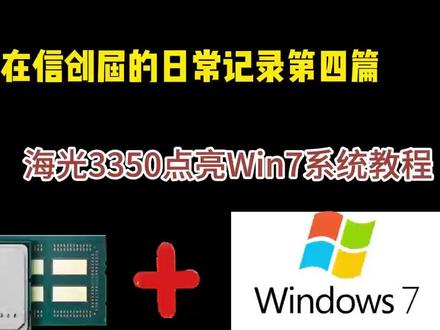
好,今天我们来分享一下兆星跟海光这种叉八六架构的新创电脑如何安装。呃,麒麟或者统信加 windows 双系统。首先 我们在需要安装双系统的机器上先行安装好 windows 操作系统,我这边拿这个 windows 十举例子,是海光三三五零处理器 安装完 win 十系统之后,打开,打开此电脑选择管理哦,此盘管理,此盘管理后之后,我们给现有的这个 c 盘呃压缩一个分区出来, 点击压缩卷之后输入你要压缩的空间,这边随便输入一个,比如对半啊对半压缩一个分区出来,然后这边就多了一个未分配分区, 然后我们拿出之前刻录的这个麒麟系统的 u 盘启动盘插入到电脑主机,然后我们重启电脑,重启的过程中按 启动项选择进,每一个品牌的启动选择进不一样,我这边是 f 七,有的机型可能是十, f 十或者 f 十一十二都有可能 启动。选择页面出来之后,我们选中 u 盘从 u 盘启动,从 u 盘启动之后,这边默认点击第一个就可以了,然后等待进入麒麟系统的预安装界面。 进入七零系统预安装界面之后,我们这边选择安装 kling, 然后点击下一步选择从那里安装。 这边如果是安装双系统的时候,选择自定义安装,选择空闲的这个分区,这个空闲的分区,然后点击下一步 这边新建一个主分区挂在,然后点击下一步, 等待安装进度条走完好,然后等待麒麟系统安装进度条走完之后出现安装完成,我们点击现在重启并拔出电脑上的麒麟安装 u 盘,然后按回车键。 重启过程中我们可以按上下方向键的向下键, 可以看到,呃,通过上下方向键,我们在启动页面可以分别有三个选项,第一个是 kling v 十 sp 一 呃,五点,四点一八,那一盒就是麒麟 v 十 s p e 的 系统选项以及麒麟 v 十 s p e 的 启动高级选项,以及 windows 的 启动引导选项。那你可以按需选择你想进入的操作系统,如果是进入 windows 呢,就选择这个并回车,如果是进入麒麟系统,选择这个并回车。
 01:35
01:35 00:10115芯博会
 00:58查看AI文稿AI文稿
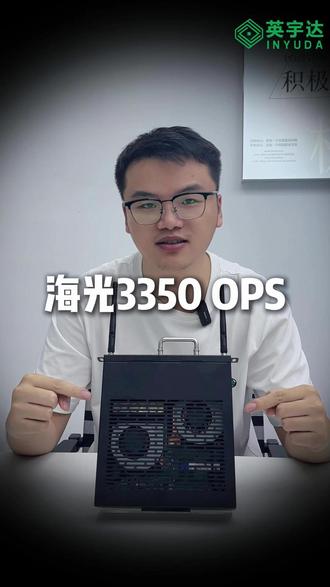
跑得快,性能强,国家安全要求全满足。这期的主题是海光三三五零 obs, 此款 obs 搭载海光三三五零处理器,采用独特创新的 c 八六架构,完美适配 windows 麒麟系统、同性系统三大主流操作系统,具有高性能、高能效、高适配的特点。主屏做到三点零 g 赫兹八核心,十六线程,十六兆大缓存,内存最高容量支持六十四 g 强悍算力,极速响应,多任务并行, 一而行云流水。外部接口丰富,可以做到麦克风接口一个音频接口一个 type c 接口一个。视频输出方面,一个 hdmi, 一个 d p 接口,一个千兆网口,数据传输做到六个 usb 三点零接口,加一键还原标准八十 pin j e 接口, 十九伏 dc 电源接口。这款海光三三五零 o p s 实力出众,在智慧教育、智能会议、信创等领域皆可从容应对。


