nexus仓库使用教程

粉丝6.2万获赞34.6万
相关视频
 22:06查看AI文稿AI文稿
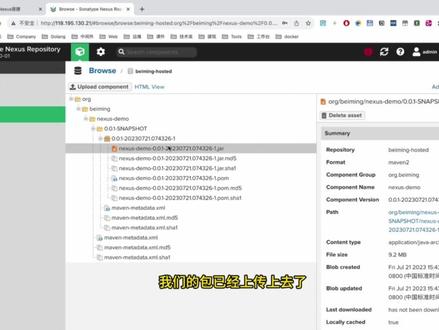
航母级教程 java 私有仓库 nexus 搭建? hello, 各位小伙伴,我是北冥,今天我们和大家分享的是在骄傲当中我们如何去搭建一个属于咱们自己的私有仓库啊?那本奖主要用到的工具呢?是用 nexus 来搭建这个呢,也是在企业当中非常常见,也是非常常用的一个选项啊。 好, ok, 首先我们在讲这个基础点之前呢,我们现在和大家去聊一下,我们为什么会需要去搭建这种私有仓库,他的一个需求出发点是什么?那这样呢,我为大家去准备好了两个点。首先第一个,我不知道各位在开发的职业生涯当中有没有碰到过这样一些情况啊? 你们在公司里面,你们是没法去访问外网的,你们只能够去访问内网,那这样就会导致一个问题,你们的 mil 他是没有办法去访问远程的仓库的,也不管你是 mil 官方的地址还是阿里云的地址,你都没有办法访问,所以说就很有 必要在局网里面去找一台有外网权限的机器,我们去搭建这个 next 私服,然后开发人员呢,他们可以连到这台私服上面,这样的话我们就能够通过这台机器去访问远程的 memo 仓库啊, 而且自己的麦文私服呢,也更容易维护啊。那并且他是在内网我们公司的一些开发人员,他们从麦文私服那迁出驾报到本地仓库呢,那速度反而会更快。第二个,当我们需要去上传 一些我们自己封装的一些价包,我们要到那个 memo 仓库的时候,我们这个时候也需要用到 memos 服啊,好, ok, 这个呢是我跟大家讲的两点的需求点, 那第二部分呢,就是我们如何去部署和使用这个 menes 服呢?好,来看一下我这儿为大家准备好演示用的一台机器啊,关于这个问题的详 记文字版,我已经整理了一份八十万字的专网秘书大全笔记,放在视频的最后面,坚持看完一定对你有帮助。那当前他的操作系统,他是乌斑图十八,那各位你们如果自己搭建的话,你们可能是本地的物理机啊,那你们是 ctrl s 啊,或者说是乌斑图都是可以的,那如果说你们自己想搭建尝试, 你们也可以去选用一些临时的云服务器,也都是 ok 的。好, ok, 我们这儿已经准备好了机器了,我们首先来到 read 账户, ok, 好,我们来看一下,当前是有几个文件,我们新建一个文件夹,我们叫做 software。 okay, 这一步呢也是我们的核心。首先还是同样的一个老问题,怎么下载,那地址我也为大家准备好了,来,我们来翻一下, ok, 我们这样呢,我们就选择一个最新的版本啊,通过浏览器 打开好这儿,我们要下载的话,他可能需要我们去填一些信息啊,那这儿呢,大家就直接简单的填一下就 ok 了,那必填的呢,就要填一下,如果非必填呢,就可以不用填了, ok, 然后我们直接点击那下一步就可以了,那这样呢,我们就往下滑呀,我们可以看到这边有三个选项,对吧?那这个是针对不同的操作性环境的,首先第一个是 我们是苹果电脑,第二个是 windows 电脑,最后一个呢是 minix 或者说是 unix 啊,我们都选择第三个版本,也是不管在无版图里面,还是在 single vs 里面,都是这个选项。 ok, 那这样呢,就静静的等待它下载就可以了,那可以看到这个文件呢,是有两百兆的, 我们先下载过来,然后呢我们再给他传到服务器上去, ok, 那已经下载完了,对吧?那我们上传的步骤呢,就不会大 演示了,那我这边呢是用的一个云服务的 o s s 啊,我直接给他传到那个里面,然后呢直接通过 o s s 提供的外网链接呢,可以直接下载好, ok, 我们回到这个 mini 行的界面,我们要下载的话,还是用 v d 的 mini 好, 这一点大家要注意啊,就是我们直接从官网那边下的话,那因为我们在国内吗?那这些包都是在国外,所以网络问题呢,这一点我们要考虑到啊,那如果说你实在在服务器上面下不动,那你就考虑在本地通过一些科学的办法先下过来,然后呢再去上传到服务器上。 ok, 好,我们来解压一下,这个也是踏包,那就是用同样的方式, 好,可以看到已经夹完了,对吧? 那咱们就把这个包呢给他去删掉, okay, 好,我们呢就进入到这个包里边来看一下。 首先我们要关心的是这个闭目录啊,因为不管是我们下载什么样的软件,那绝大部分我们的启动命令呢,都是放在闭目录里面,这个呢也是一个不成文的规定,来闭目录进去看一下, 好,可以看到这边有一个可执行文件,对吧?那如果说我们要启动的话,怎么启动呢?我们就选择这个 next 文件,然后呢我们再输入一个 start, 这样呢我们就能够去启动了。那我们如何去判断他到底有没有启动成功呢?我们还是去选择这个执行文件,然后呢 输一个 stress, 这样呢我们就能看到他当前的一个状态,那他下面提示了对不对?你当前是处于一个运行的一个 running 的状态。 ok, 那说明我们启动了是成功的。那启动完成之后他默认的端口是什么呢?是八零八幺,那咱们呢也可以通过浏览器来看一下。 ok, 来,八零八幺走。你好,可以看到已经在慢慢打开了,他第一次加载呢,会比较慢一点,因为他需要初始化很多的东西,那如果说你是第二次启动的话,可能就比较快了。 好, ok, 我们可以看到差不多呢,我们已经进来了,那这儿呢?我们是没有登录的一个状态啊,他这会儿呢也在 loading。 好, ok, 可以看到 loading 完了,对吧?首先我们可以看到右上角有一个 set in 啊,就是我们登录,那我们要登录的话,他默认 账号密码是什么呢?账号呢?我也写在了笔记里面。好,账号的账号呢?是他的密,那账号的密码是什么呢?我们可以看到啊,他在这个地方已经给我们写的很明确了, 你的 and me user 的密码,对吧?它是存储在了你电脑的本地,我们要看的话,我们要复制这个路径,我们去服务器上面来简单的看一下。 ok, 好,来到服务器我们清楚一下,我们用 cart 命令来看一下这个密码。好,可以看到这个密码呢,还是比较长的, ok, 来复制一下,那咱们就把密码粘进去来登录好,可以看到这块已经登录成功了,对吧? 那他呢?要我配置一个新密码,那各位你们就按照你们自己的要求去改一下就可以了啊,保存他这有两个选项啊,第一个是你是否要开启那匿名的访问,第二个呢是不是关闭匿名的访问,那这样呢, 我们选择关闭, ok, 来结束。 ok, 那咱们的搭建呢?到这呢就已经初步的告一段落了啊,那如果说各位你们在使用它的时候,你们觉得你们配置的端口,那你不想是八零八幺,你如果想调整,那可以改吗?这个肯定是可以的,那怎么改呢?我们来服务器端,我们来为大家去演示一下。 首先呢我们来回退一步,好,可以看到这儿是它的一个包目录,对吧?我们来到 e t c 目录下面, ok, 进来, 好,然后呢,我们可以看到有个文件啊,好,叫做 nexus, 然后呢是 properties 一个配置文件,对吧?我们来简单的看一下这个配置文件啊,好,可以看到这儿画, 那可以看到第一条是 application pro, 对吧?也就是你的端口是什么?那可以看到他这边写的是八零八幺,如果说你不想用八零八幺端口,你的八零八幺被占用掉了,那你怎么改呢?你直接在配置文件里面改成你想要的那个端口就已经 ok 了。 那这样呢,我也为大家去演示一遍啊,比如说我这边想改成八零,我不想带端口啊,来,我们改成八零之后,按 w 来给他保存一下, 好, ok, 保存完了,对吧?咱们继续回到那刚刚的那个并目录里面。 ok, 那还是选择这个可执行文件,那先什么先按 stop, 我们先给它停掉。 好,停掉之后呢,我们再启动,用 star 的启动。好, ok, star 完了,我们来这个界面,我们来刷新一下,那当前我们可以看到他肯定是无法访问的,为什么?因为我们的端口已经变过了,对吧?来改成八零,好,可以 看到已经他已经在加载了,对吧?这个呢也是八零端口,那每一次重启之后呢,他可能会慢一点,那这个呢要稍微等一会。那并且我这个服务器的带宽呢,也不是特别高啊,所以说他速度呢会比较慢。 ok, 好,这个呢就是第一部分啊,就是我们如何去搭建的这一部分。 那待会呢,我们再跟大家去简单的介绍一下 nexus 里面的功能啊。好,那我们呢就接着来聊啊,这个是 nexus 的一个主界面,对吧?那可以看到左边的菜单栏呢?第一个功能是搜索, 这个搜索呢就很类似于买文仓库上面的搜索功能啊,就是我们从私服里面我们去查找他是否有哪些包,那并且这个搜索呢,他是支持模糊搜索的。 ok, 好,那再来看看第二个浏览,这个浏览呢我们可以去查看所有仓库的一个仓库名啊,而我们点开一个仓库呢,我们可以看 到我们上传那些包,那这边我没有上传,对吧?所以说我看不到这边有一些包存在啊。 ok, 好,那最后一个呢是上传,那上传,顾名思义就是说我们去上传价包到我们自己搭建的这个私服里面,我们呢可以去选择其中的一个 house 仓库来看一下,这里要跟大家讲一个点啊,我们通过这种页面的方式, 我们去上传这种价包,在本地选择他只是上传的价包,我们这个价包里面我们可能我们会有一些 mile 依赖了其他的价包,对吧?那其他的项目他们在下载当前的这个价包的时候, 他没有办法去关联的把其他的依赖下过来,所以说除非这个价包他是没有其他任何依赖的,否则我这边是不建议大家通过这种界面的方式去上传啊。那你最好呢是用命令行或者说是用 id 的方式去上传这个价包,那这样呢,他才会把 po 一并的上传上去。 ok, 那介绍完了首页的这几个功能之后呢,我们再来看一看这边的设置啊,那这个设置界面呢,是需要登录才能看到的,登录在上一讲也跟大家讲过了,我这边也已经登录好了,所以说就不再重复讲了, 我们简单的来介绍一下这边菜单栏的一些功能啊。那首先第一个就仓库吗?好,那先来看一看这个 vlog, 那这个 vlog 我们从名字上就可以知道这个是文件存储的地方,对不对?我们在这一块我们去创建一个存储呢,它对应的是文件系统里面的一个目录啊,这个目录也是我们自己可以配置的一个目录, 那我这边默认的是他给我创建的一个,我们也可以自己再去创建,那这一块就看各位自己的需求了。 ok, 好, ok, 那再看一看前面这个,那这个呢是仓库,那仓库里边呢是有三种类型可以看到,第一个是代理,对吧?那代理 他的意思是他代表的是中央的 memo 仓库,当我们的 pc 电脑他想要去访问中央仓库的时候,他是先从代理那下载到 next 仓库,然后再从 next 仓库呢下载到本地 pc 的地址啊,那这种方式的优势是什么呢?就是 我们只要那在公司里面他其中某一个人,他从中央仓库里面下了这个包,那以后大家从这个 next 私服里面我们去下载的时候,那不需要再去通过外网呢,直接的他能够从内网里面下载,这样的速度是非常非常快的。 那我们自己呢也可以去创建这种代理仓库啊,可以看到这边有一个按钮,对吧?那点击来试一下,那我们呢也可以去选择这边有个 mm 二,对不对? mm 二这里有个代理,那我们可以点击这个,然后呢我们可以去填一些详细的信息啊,那就比如说这个是北冥的,对吧?那这个我们就叫北冥吧,那北冥的仓库好, 这个 renis 也不用管好,这边几个参数呢?都不用管啊,那来看看这个 u i l 这个是非常关键的,可以看到名字是远端的,那存储,对吧?也就是我们远程仓库的一个地址啊,这样呢,他也给了我们一个提示,那这个仓库呢?是 mama 中央仓库的仓库, 那可能是速度是比较慢的,所以说我们呢可以配置些国内的,那比较出名的是国内阿里云的地址,对吧?那这个地址呢在笔记当中也是有的, 那各位你们要笔记的话,那可以评论区扣一,然后呢私信领取啊。 ok, 好,那再来看看。下面还有一块比较重要,就是我们刚刚跟大家讲的 blob, 也就是我们存储的位置,我们可以看到他默认是为我们建了个 deofo, 对吧?那其实我们也可以自己建啊,也可以自己去存到自己想存的一个地方。 ok, 好,这个呢是第一个,我们也可以来点击保存好,这样就创建完了,对吧?北冥,好,来讲讲第二个 host, 那这个 host 呢?是宿主机的意思,它可以用于 我们把第三放驾包啊,或者说我们自己的驾包,我们可以放到私服里面,那我们呢就用这个 hose 这种方式啊,那 hose 里面呢?实际上也有三种模式,来点进去简单的看一下啊, 我们首先来看一下这个名字,那是 member release, 是吧?那这个 release 代表的呢?是我们一般是已经发布过的价包,那可以放这个 release 里面,那没有发布的价包放哪了?来看一下这边有一个什么 snap show 的,对吧?也就是我们没有发布的版本,我们可以放在这个里面。 好,这个呢是第二个,那还有一个呢是混合,混合的意思是我里面是有已经发布过的价包,也有未发布版本的价包,所以他有一个混合模式啊。 ok, 好,核心的功能呢?大概就这些,那可以看到后面还有一些权限的,对吧?那用户角色权限配置,那这个各位呢,可以自己的去发掘一下,那包括 一些支持你可以看到的一些日志信息啊,然后包括一些数据分析啊,你可以在这个地方去看啊。那最后一个呢是 system, system 里面呢,是有 a p i 的,那这个 a p i 呢?它可以看到是用 swag 来写出来的,对吧? 我们如果说我们想,那通过接口的方式,我们去调用这个私服的接口,那可以用这种方式啊,哎,包括我们可以去配一些邮件服务器啊,那配置一些调度任务啊,那都可以通过这种 api 的方式去处理。 ok, 那关于这边的介绍呢?我们到这就结束了,那接下来呢,我们就带领大家如何去把家当中的一个项目,然后打成家包,然后上传私服,然后再引用。 好, ok, 那接下来呢,我们就带领大家在工程当中我们如何去打包项目,然后给他上传到我们的私服里面。那前面也跟大家讲了,就是我们上传驾包的话,方式有三种,对吧?那通过页面能直接上传,那通过命令行 也可以,在 idea 当中也可以,那接下来呢,我们就在 idea 里面,我们来去看一下,我们如何把我们的项目打成价包,上传到我们的私有服务器里面。好, ok, 那我们就来到 idea 好,可以看到这边呢,是我创建的一个默认非常干净的一个视频工程啊。那首先第一块我们的 idea 当中肯定是配置了 mm 的,对吧?来打开设置给大家看一下。 好,可以看到我这边是配置了 melvin 的主路径,那配置了 melvin 的配置文件,对吧?那其中最核心的也是配置文件这一块啊, 这个是为什么呢?我们来跟大家讲一下。首先我如果想把价包上传到私服里面,那怎么传?是不是得有那个远程的 uil, 对吧?我必须知道我远程的地址在哪里,我才能传这个是第一点,那第二点,我远程上传我之前配置的账号密码是不是要健全?我不可能任意一个人知道了我的远程地址,他都 不能上传,对吧?所以说这两块呢,我们其中一块就需要通过 main 的配置文件来解决啊。好, ok, 我这边呢已经配好了这个配置文件,我们来看一下,这个是我 main 里面的一个配置文件。我其实我没干什么事情,我只是说我在这边配置了一个阿云的这个进项代理而已。啊, 好, ok, 那如果说我们想要配置账号密码,怎么去配呢?首先我们来看有一个 servers 的标签,也就是我们服务端的信息,我们要配在这个地方。 好, ok, 那第二个 server, 因为我们不仅仅是可以配置一个嘛,所以说我里面可以配置很多个 server。 好,那里边的参数呢?就是 id, 我的 id 是什么?那比如说我这边叫 dvok。 好,那第二个是什么?第二个是我的 user name, 那大家还记得我们刚刚部署的时候吗?我们账号密码是不是叫 and me, 对吧?好, ok, 那第二个 password 来填入你自己的密码就可以了啊,我们配置好了账号和密码,那第二步要 要配什么呢?第二步我们要打开这个项目的碰这个呢,也是一个非常干净的。那第二步呢,我们要去配置我们这个远程的地址,对不对啊?那选择这个它是用来干嘛的呢?它其实就是它用来分发到远程 milen 仓库的, 那我们呢?也可以,那这个单词有点长啊,我们简单的就叫 dm 吧,那这个配置地址呢?大家放心啊,那也是在笔记里面有的,那你们要笔记的话就自己去领啊,我在这呢也还会带大家去手敲一遍啊,那在里面我们要去存放我们的仓库信息, 那仓库信息第一个呢是 id, 那这儿呢,大家要注意一个点,那是什么呢?就是我们这个 id 一定要和我们 memory 配置文件里面这个 id 要呼应,如果没有呼应的话,那你是登录不上去的,他会告诉你健全失败, ok, 好,第二个内幕,内幕你就随便填嘛,好吧,那我就叫工程名嘛,好, ok, 那第三个就是 u r l, 这个 非常关键啊,那我们呢,可以直接在这边把这个 u l 呢给他拿过来。 ip 地址那端口我们是改成了八零,对吧?那其实可以不用传,那后面是仓库,那最后一个是你的仓库的具体的名字,那大家还是否记得?我之前是创建了一个北平的仓库,对吧?但是我们北明仓库的 类型是什么?是代理类型对吧?那代理类型是用不了的,这个类型刚刚也跟大家讲过了,我们要用 house 的类型,也就是我们要传三方包的一个类型, ok, 我这边已经建好了,那这样呢,我再带领大家去建一次。 好, ok, 来创建仓库,然后选择 memo 二,这里有 cost, 是吧?来点击它,那填名字,我就叫北冥, ok, 那就叫北冥 host, ok, 复制个地址,那这样呢,还要选一下,这个我也跟大家讲过,它有三种类型,对吧?一种是那已经的发布包,一种是镜像包,一种是混合,对不对?好, 这样呢,我们就选择混合, ok, 那最后呢点击创建仓库,那这个仓库是不是已经建好了,对不对?来看一眼, ok, 已经有了,是吧?好,我们就把这个仓库名字呢给他放到这里来替换一下。 ok, 这个呢就已经完成了,我们来刷新一下 phone。 好,那刷新完 phone 之后怎么去上传呢? 来,我们来看到这个 ido 窗口的右边啊,它有一个 man 这个选项,那可能你旧版的 ido 呢?它其实你也能找到这个 man 的选项,也是在右侧的,你打开就 ok 了,那打开你会看到一个配置文件和一个你的工程信息,对吧?你点开它,然后点击生命周期,你看到最下面这个 deploy, 这个就是我们去把这个包分发到远程仓库的一个秘密啊,我们直接可以点击他双击。好,可以看到已经在慢慢的上传了,对不对?我们耐心的等待一下。好, ok, 可以看到已经变异成功了,对吧?那我们来到浏览器,我们来看一下啊,好,我们来到北冥 host, 我们点进去。好,是不是?我们可以看见我们的包已经上传上去了,对不对?好,就说明我们的包呢已经上传成功了。那我们来搜索框,我们来搜一下,看能不能搜出来啊?来数一下名字。好,可以看到我们的包也是能搜出来的,对不对?那一个是北冥 host, 来看一下。 好,我们可以去复制一下我们这一串啊。来,我们来引入一下,我们看到底能不能够成功引入进来。好, ok, 可以看到他确实已经有了,对吧?那我们再去看一下,我们怎么样去引入他呢?来,我们复制这个 mone 的配置啊, 好, ok, 那我这边呢是又创建了一个新的工程啊,我们来尝试一下,我们来看看到底能不能够成功的引用进来啊? ok, 我们来 pom 里面来, 我们把这个 pome 依赖给它加进来,然后点击刷新, ok, 那这会儿呢,是因为我在 在我自己调的本地,所以说那在我的 mile 里面是有这个库的,那他是能够查出来,对吧?那如果说我们没有这个库,那怎么去引用呢?我们需要在那最下面这个位置,我们来加一串,就是我们要去配置一个仓库, ok, 好,来,我们来配置仓库,好, ok, 来配置仓库,那首先第一个 id, 好,那这个 id 呢?也不重要,那就叫买稳 public, ok, 好,第二个 name name 也不重要啊,那直接复制一下, 好, u r l 这个很重要啊, u l 呢,我们可以直接在右边,我们把前缀呢给它复制一下, ok, 那第二个呢?我们就填 m n 点 public, 我们直接选择这个代理仓库啊, 好, ok, 那最后呢,再来个 set up shot, 也就是镜像,那是不是,是不是要开启镜像,对吧?那就选择开启。那第二个,我们是不是开启 release, 那我们也选择开启 enable 启用, ok, 那启用这两个之后呢,我们来点击刷新,好, ok, 那可以看到当前的已经配置成功了,那对于这里的这个链接呢,可能很多同学呢都很好奇,我在前边这个项目里面呢,我配的是北冥 house, 对吧?那为什么我在这儿我要配置 memopop 的呢?那这里跟大家去解释一下,我们来看一下这个项目, 那大家是否还记得我前面跟大家讲过的三种类型,一种是 proxy 代理是吧?一种是 host, 还有一种那叫什么叫做 group, 可以看到这边的南门 public, 它这边是 group, 对吧?好,我们来点进来看一下,那 group 是什么意思呢? group 它代表的意思是我们可以把它 很多其他的仓库,不论是代理仓库还是我们本地的一些私有仓库,我们能把它组合进去,那我们通过这个 memo public 呢,就可以直接访问了,那可以看到左边这一栏是代表什么意思啊?我们可以选择那给他加入进去 去的,那右边这一栏呢是已经在里面的,那比如说我这边移过来,那可以看到,这样呢,我们就把北冥 house 给剔除了,那我们要加进去呢,就直接点击这个给他选中, ok, 那最后再加一个保存就可以了, 这样呢我们就能够直接的通过 mem public 来给他配置访问啊。那也有个点要注意啊,就是我们默认我们新建那些仓库,他是并没有加进去的,所以说我们需要手动的给他加入进去,那我这儿呢也新建一个给大家去看一下啊,比如说我这边配置一个 host, 然后呢备至北冥杠二吧。 ok, 好,来直接保存好,保存完了,对吧?那我们来看一下, 好,往下滑,我们可以看到在 memopod 里面,他其实北面钥匙并没有直接放进去的,所以说需要我们在这呢手动的给他添加进去,然后呢点击保存,那这样呢我们就能够去访问到了,那我们呢就再回到项目去看一下,那我们呢就 最后再来做一次最后的确认。来,我们来看一下 oyg 点北冥对吧?点我依旧库来看一下,是吧?已经全部都有了。 ok, 那这个呢?就是本讲的全部内容的,那相关的笔记我也已经全部整理好了。那可以看到这边的大纲啊,那内容呢?也是非常非常的全的。
492Java小叮当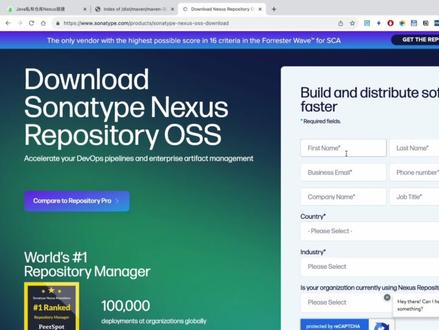 10:17查看AI文稿AI文稿
hello, 各位小伙伴,我是北冥,今天我们和大家分享的是在骄傲当中我们如何去搭建一个属于咱们自己的私有仓库啊?那本奖主要用到的工具呢?是用 nexus 来搭建这个呢,也是在企业当中非常常见,也是非常常用的一个选项啊。 好, ok, 首先我们在讲这个技术点之前呢,我们现在和大家去聊一下,我们为什么会需要去搭建这种私有仓库,他的一个需求出发点是什么?那这样呢,我为大家去准备好了两个点。首先第一个,我不知道各位在开发的职业生涯当中有没有碰到过这样一些情况啊? 你们在公司里面,你们是没法去访问外网的,你们只能够去访问内网,那这样就会导致一个问题,你们的买稳他是没有办法去访问远程的仓库, 也不管你是 man 官方的地址还是阿里云的地址,你都没有办法访问,所以说就很有必要在局网里面去找一台有外网权限的机器,我们去搭建这个 next 私服, 然后开发人员呢,他们可以连到这台私服上面,这样的话我们就能够通过这台机器去访问远程的 memo 仓库啊, 而且自己的麦文私服呢,也更容易维护啊,那并且他是在内网我们公司的一些开发人员,他们从麦文私服那迁出驾报到本地仓库呢,那速度反而会更快。第二个,当我们需要去上传 一些我们自己封装的一些架包,我们要到那个 memo 仓库的时候,我们这个时候也需要用到 memos 服啊, 好, ok, 这个呢是我跟大家讲的两点的需求点,那第二部分呢,就是我们如何去部署和使用这个 menun 四服呢? 好,来看一下,我这儿为大家准备好演示的用的一台机器啊,那当前它的操作系统 他是无斑图十八,那各位你们如果自己搭建的话,你们可能是本地的物理机啊,那你们是身体 os 啊,或者说是无斑图都是可以的,那如果说你们自己想搭建尝试,你们也可以去选用一些零食的云浮气也都是 ok 的。 好, ok, 我们这儿已经准备好了机器了,我们首先来到 read 账户。 ok, 好,我们来看一下,当前是有几个文件,我们新建 另一个文件夹,我们叫做 software。 okay, 这一步呢也是我们的核心。首先还是同样的一个老问题,怎么下载,那地址我也为大家准备好了,来,我们来翻一下。 ok, 我们这样呢,我们就选择一个最新的版本啊,通过浏览器打开 好,这儿,我们要下载的话,他可能需要我们去填一些信息啊,那这儿呢,大家就直接简单的填一下就 ok 了,那必填的呢,就要填一下,如果非必填呢,就可以不用填了。 ok, 然后我们直接点击那下一步就可以了,那这样呢,我们就往下滑呀,我们可以看到这边有三个选项,对吧?那这个是针对不同的操作系统环境的,首先第一个是 我们是苹果电脑,第二个是 windows 电脑,最后一个呢是 linux 或者说是 unique 啊,我们都选择第三个版本,也就是不管在无斑图里面,还是在 single vs 里面,都是这个选项。 ok, 那这样呢,就静静的等待他下载就可以了,那可以看到这个文件呢,是有两百兆的,我们先下载过来,然后呢我们再给他传到服务器上去。 ok, 那已经下载完了,对吧?那 我们上传的步骤呢,就不为大家演示了,那我这边呢是用的一个云服务的 oss 啊,我直接给他传到那个里面,然后呢直接通过 oss 提供的外网链接呢,可以直接下载 好, ok, 我们回到这个 mini 行的界面,我们要下载的话还是用 v g 的 mini 好, 这一点大家要注意啊,就是我们直接从官网那边下的话,那因为我们在国内嘛,那这些包都是在国外,所以网络问题呢,这一点我们要考虑到啊,那如果说你实在在服务器上面下不动,那你就考虑 在本地通过一些科学的办法先下过来,然后呢再去上传到服务器上, ok, 好,我们来解压一下,这个也是踏包,那就是用同样的方式, 好,可以看到已经夹完了,对吧?那咱们就把这个包呢给他去删掉。 okay, 好,我们呢就进入到这个包里边来看一下。 首先我们要关心的是这个闭目录啊,因为不管是我们下载什么样的软件,那绝大部分我们的启动命令呢,都是放在闭目录里面,这个呢也是一个不成文的规定,来闭目录进去看一下, 好,可以看到这边有一个可执行文件,对吧?那如果说我们要启动的话,怎么启动呢?我们就选择这个 next 文件,然后呢我们再输入一个 start, 这样呢我们就能够去启动了,那我们如何去判断他到底有没有启动成功呢?我们还是去选择这个执行文件,然后呢 输一个 stress, 这样呢我们就能看到他当前的一个状态,那他下面提示了对不对?你当前是处于一个运行的一个 running 的状态。 ok, 那说明我们启动了是成功的, 那启动完成之后他默认的端口是什么呢?是八零八幺,那咱们呢也可以通过浏览器来看一下。 ok, 来,八零八幺走。你好,可以看到已经在慢慢打开了,他第一次加载呢,会比较慢一点,因为他需要初始花很多的东西,那如果说你是第二次启动的话,可能就比较快了。 好, ok, 我们可以看到差不多呢,我们已经进来了,那这儿呢?我们是没有登录的一个状态啊, 他这会呢也在楼顶。好, ok, 可以看到楼顶完了,对吧?首先我们可以看到右上角有一个 set 音啊,就是我们登录,那我们要登录的话,他默认账号密码是什么呢?这儿呢?我也写在了笔记里面。好,这儿的账号呢?是俺的密,那这儿的密码是什么呢? 我们可以看到啊,他在这个地方已经给我们写的很明确了,你的 and me user 的密码,对吧?他是存储在了你电脑的本地,我们要看的话,我们要复制这个路径,我们去服务器上面来简单的看一下。 ok, 好,来到服务器我们清除一下,我们用 cart 命令来看一下这个密码。好,可以看到这个密码呢,还是比较长的。 ok, 来复制一下,那咱们就把密码粘进去来登录 好,可以看到这块已经登录成功了,对吧?那他呢要我配置一个新密码,那各位你们就按照你们自己的要求去改一下就可以了,好,保存。他这儿有两个选项啊,第一个是你是否要开启 那匿名的访问,第二个呢是不是关闭匿名的访问,那这样呢,我们选择关闭, ok, 来结束, ok, 那咱们的搭建呢?到这呢就已经初步的告一段落了啊, 那如果说各位你们在使用它的时候,你们觉得你们配置的端口,那你不想是八零八幺,你如果想调整, 那可以改吗?这个肯定是可以的,那怎么改呢?我们来服务器端,我们来为大家去演示一下。首先呢,我们来回退一步,好,可以看到这是他的一个 目录,对吧?我们来到 e t c 目录下面, ok, 进来。 好,然后呢,我们可以看到有个文件啊,好,叫做 nexus, 然后呢是 proportis 一个配置文件,对吧?我们来简单的看一下这个配置文件啊, 好,可以看到这儿,那可以看到第一条是 application pro 的,对吧?也就是你的端口是什么?那可以看到它这边写的是八零八幺, 如果说你不想用八零八端口,你的八零八要被占用掉了,那你怎么改呢?你直接在配置文件里面改成你想要的那个端口就已经 ok 了,那这样呢,我也为大家去演示一遍啊, 比如说我这边想改成八零,我不想带端口啊,来,我们改成八零之后,按 w q 来给它保存一下。 好, ok, 保存完了,对吧?咱们继续回到那刚刚的那个并目录里面, ok, 那还是选择这个可执行文件,那先什么先按 stop, 我们先给它停掉。好,停掉之后呢,我们再启动,用 star 的启动。 好, ok, start 完了,我们来这个界面,我们来刷新一下。那当前我们可以看到他肯定是无法访问的,为什么?因为我们的端口已经变过了,对吧?来改成八零。 好,可以看到已经他已经在加载了,对吧?这个呢,也是八零端口啊,那每一次重启之后呢,他可能会慢一点,那这个呢?要稍微等一会。那并且 我这个服务器的带宽呢,也不是特别高啊,所以说它速度呢会比较慢。 ok, 好,这个呢,就是第一部分啊,就是我们如何去搭建的这一部分。那待会呢,我们再跟大家去简单的介绍一下 nexus 里面的功能啊。
111Java架构师徐庶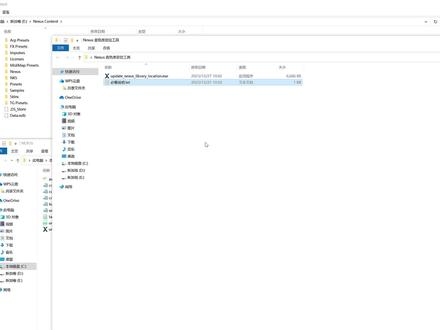 01:53查看AI文稿AI文稿
啊,今天呢给大家推荐一款 nexu 的音色库定位的这样的一个小工具, 呃,我们之前在就是说我们在安装 nsus 这个音色库的时候呢,我们是要到这个 nsu 的这个文件夹配置文件夹下,然后呢找到这个三 ts 的文件,然后呢进行编辑修改这里的这个路径, 这个呢是非常麻烦的,而且呢就是很多用户给我反馈呢,就是这里呢总会改错,因为你可能多了一个空格,或者少了一个空格,或者是多了一个杠,少了一个杠这个问题呢是非常容易出错的, 所以呢我们就开发了一个这样的一个小工具,这个小工具呢它是可以直接一键入库,现在我给大家演示一下这个小工具怎么来使用 这里呢?有几点需要注意的。第一个呢是这个音色库的文件夹呢,第一个呢是音色库的文件夹呢是不能出现中文,必须要以英文来面临,第二个呢是路径中也不要出现中文。第三个呢是推荐的文件夹名称呢是这个 nex us 这个文件夹,也就是说你最好呢是把这个文件夹呢创建在其他盘下,比如 d 盘, e 盘, f 盘下,然后呢创建一个这样的文件夹,然后呢把你的所有的应援呢全部都粘贴进去,粘贴进去之后呢我们找到我们这个小工具,把这个小工具呢直接复制,然后呢直接粘贴到这里, 粘贴到这里之后呢我们直接右键以管理员身份运行,他呢自动就会把这里的这个三 tins 的这个文件 夹里边的这个路径呢自动修改掉,他呢会自动修改成就是说我们当前姻缘所在的这个文件夹,所以说呢这个小工具呢是非常实用的,有需要的人可以联系我。
56阿姆说混音🎵 00:48
00:48


