sap2000高层建模教程
本例演示利用 sab 两千模板和 excel 来建立输电塔模型。 在下半间三维框架模板中有屋面体系模板和五个输电塔模板。以第二个输电塔模板为例,选择该模板生成初始模型。 选择最上两层的竖向改建。点击编辑菜单下的复制命令,将其复制到 excel 表格中。 在 excel 表格中会显示这两根杆键的端点坐标。这里可以对 第三根杆件进行编辑,该杆件位于前两根杆件的延长线上。 拷贝第三根杆件的数据,将其复制粘贴到 save 两千中, 即生成相应的杆键。选中该杆键,利用代属性复制老 z 轴旋转增量数据为四,每次旋转九十度 底,生成相应的改建。 注意,从 excel 中拷贝的指示几何信息, 改建的属性需要重新指定。 打开终点,捕捉绘制水平杆键, 选择相应的杆键和节点。利用编辑菜单下的截短命令 截去水平杆件以上的杆件。绘制支撑, 利用带属性复制旋转复制完成剩余支撑的绘制。

粉丝789获赞1520
相关视频
 03:13查看AI文稿AI文稿
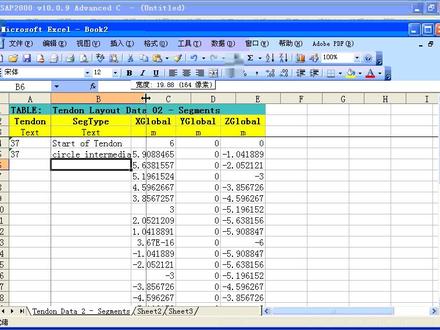
本例利用交互式数据库生成圆形运用力钢筋。首先按照默认的方式建立轴网系统 切换到 x z 视图,在 x 坐标为六, y z 坐标为零的位置绘制一个点对象,选中该点。 利用拉伸命令绕歪轴旋转,拉伸三百六十度,伸成一个圆环。 选中该圆环,复制到 excel 表格中,可以得到圆环上各点的坐标。 再次选中圆环,利用拉伸 命令可以将圆环拉伸为柱面。 点击绘制线对象按钮,线对象类型选择为 tender 至钢筋。在任意两点间绘制一段于阴历钢筋,注意查看钢筋的线型。 点击编辑交互式数据库编辑,勾选刚数,指定 选择下拉列表中第二项 segments, 点击到 excel, 即可通过 excel 对刚 新个点进行编辑。首先复制先前生成的个点的坐标, 注意将中间个点的类型输入为 circle intermediate point, 即圆环中间点。 将最后一个点的类型 输入为 circle and point, 即圆环端点。各个线段的编号相同, 点击从 excel 点击应用到模型,即接受 excel 对钢筋数据的修改,点击完成视图中已生成圆形的运用力钢筋, 可以选中这段钢筋。点击鼠标右键查看钢筋的数据。
3幕匠人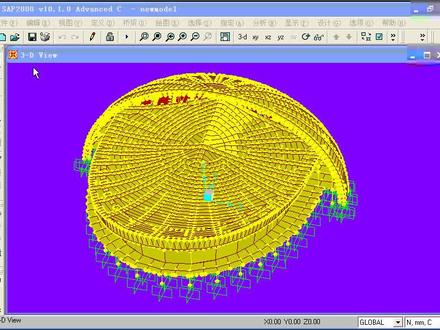 10:38查看AI文稿AI文稿
本模型为一体育场,上部结构为钢结构,下部结构为混凝土结构。钢结构部分已在 outcd 中绘制了三维视图,混凝土结构部分已在 satura 中完成建模, 现在利用已有数据在 sab 两千中实现结构组装。现在所显示的是混凝土结构部分, 现在所显示的是钢结构部分。 打开 alt cd, 查看钢结构部分的三维视图, 选择杆键,确认齐线型为直线, 将文件另存为 d, x, f 文件。 打开下表签,点击文件导入 off c, a, d, d, x, f 文件, 选中相应的 d、 f、 f 文件,确认向上的方向以及单位置, 选择需要导入的杆件所在的图层,点击确定即导入杆件。注意此时导入的线条处于选中状态,因此点击指定框架框架洁面来赋予杆件洁面属性。 继续导入其他的杆键, 选择相应的 d、 x、 f 文件, 选择杆件所在的图层 指定感见的洁面属性。 继续点击文件,导入 r, c, d, d, x, f 文件, 选中相应的文件,选择需要导入感 键所在的图层, 指定导入杆件的洁面属性。 以此类推,可分别导入其余杆件,形成复杂的钢结构模型。 选择整个模型,点击编辑合并点,合并容差为零点一毫米, 对整个模型进行合并点操作。 再次选择所有杆件, 将其指定为一组 名称为 still。 利用 setway to attach 程序转换下部混凝土结构的 setway 模型, 生成 e 二 k 文件。 打开 it tabs 程序,点击导入 it tabs 一二 k 文件, 选择转换生成的 e、 r k 文件, 即在 e taps 中生成下部混凝土结构的模型。 点击文件导出 set 两千 s r k 文件, 注意用 it tabs 直接导出的 s r k 文件为 sub 两千 v 六 v 七版的格式,需要在 sub 两千中转换到较高的版本。 打开 sub 两千,点击导入 sub 两千 v 六 v 七 s r k 文件,运行转换器,导入通过 e taps 生成的 s r k 文件, 文件导入后另存为 sub 两千 v 八的 sdb 文件。 在 sub 两千中,打开刚生成的 s d b 文件, 保存文件, 选择整个模型,将模型重新指定为一组,名称为 concrete。 点击文件导出 sub 两千 s 二 k 文件, 勾选所有关于模型的定义,保存 s r k 文件。 打开上部钢结构部分的 sdb 文件,选中整个模型。 为了防止在模型组装时产生重叠,将整个 上部结构沿着 x 负方向移动两百米, 移动后,点击文件导入 set 两千 s r k 文件。 注意检查高级选项中的内容。 选择下部混凝土结构的 s r k 文件, 将其添加到现有的模型中。 选择混凝土结构部分,利用带属性复制命名,将其绕 z 轴旋转一百八十度, 根据上谱结构 结构与下部结构的相对位置关系,将上部结构移动合适的距离,使上部钢结构与下部混凝土结构能够正确的组装。 体育馆模型建立完毕。
2幕匠人 03:52查看AI文稿AI文稿
sub 两千现有的模板中有三个仓储类结构, 先利用现有的模板,请默认参数,生成第一个统仓,注意修改初始位置。 打开填充显示,关闭手网显示, 点击编辑,从模板中添加新魔神。 还可以插入另外两种类型的孔仓, 注意修改初始的插入位置, 这样可以在同一个模型中建立不同类型的统商结构。 此外,还可以利用 off c, a, d 来生成统仓结构。首先建立一个空的模型,打开 off c, a, d, 绘制相应的统仓的外轮廓线, 这里是一个类似酒杯的统仓。注意相应的线条 保存在图层一非零层,将文件保存为 d, f, f 文件。 在下步两千中导入相应的 d, x, f 文件, 默认向上方向为内方向。选择相应的图层,即导入相应的线条。 打开节点显示, 选择较长的线对象。利用分割框架命令将线对象划分得更加细致。 选择所有的线对象,采用拉伸线伸成面的命令。 the z 轴旋转拉伸三百六十度, 切换到三维式图,打开对向填充,即生成了类似酒杯的统称。 此时需要旋转面的局部坐标轴保持发线的一致。选择所有发线朝内的面对向, 点击指定面反转局部坐标轴三,使得所有面的法线方向保持一致。
2幕匠人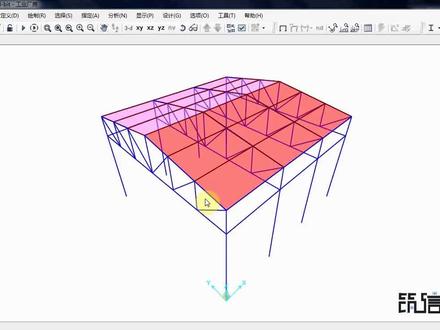 06:34查看AI文稿AI文稿
本视频为 sap 两千钢结构设计教学短视频,本期主要通过一个单层工业厂房来介绍如何定义钢结构框架界面, 主要内容包括,材料定义、形钢洁面导入、自定义洁面、自动选择洁面列表定义变洁面定义。 本案例采用的构建洁面如图所示,柱采用的三百纯三百、纯十二纯十二的香型洁面。 框架梁采用的 h w 三百乘三百乘十二乘十二的工字型洁面,屋面梁采用的二百五到一百七十五的一个便捷面 显感采用的一百到二百五的自动选择列表。 首先我们需要定义材料,点击定义菜单栏下的材料,点击添加材料,选择需要添加的材料,此处我们选择 q 三、四、五,点击确定完成定义。 接下来我们依次完成各构件的洁面定义。对于柱构件,我们通过自定义洁面完成定义。用户可通过自定义洁面定义任意尺寸的洁面。 点击定义菜单栏下洁面属性中的框架洁面。点击添加框架洁面, 可以看见各类洁面,此处选择方钢管,完成洁面名称和洁面尺寸的输入,材料属性为 q 三、四、五,点击确定完成定义。 对于框架梁,我们采用型钢库中的洁面,点击导入框架洁面,选择工字型钢洁面类型,文件名后缀为 pro 的为型钢库洁面。 在弹窗中选择中国型钢库。打开选择 h w 三百乘三百乘十二乘十二的工字型界面,确定可以看见导入的键, 鞋面参数无法修改,确定完成定义。 对于屋面梁,洁面尺寸呈线性变化,与框架柱相连的一端为 h n 二百五乘一百二十五乘五乘八,与屋脊相连的一端为 h n 一百七十五乘一百二十五乘五乘八。 我们采用便捷面完成定义。首先我们分别定义杆件两端的界面, 点击添加框架洁面。洁面类型中选择 other, 选择便捷面。 起始和中指洁面表示变化段。沿着构建正衣着方向从始至中的洁面尺寸, 此处起始洁面选择 h n 二百五乘一百二十五乘五乘八。中指洁面选择 h n 一百七十五乘一百二十五乘五乘八。 长度与长度类型相关联,当长度类型选可变值时,长度表示的是该变化段占整个构件长度的比值。当长度类型选绝对值时,长度表示的是该变化段的实际长 长度单位与整体单位置一致。此处整根梁呈线性变化,长度类型选可变质。并且由于该梁不存在多个简便变化段长度无论取值多少,整根梁均为均匀变化。 e i 表示刚度变化,它与洁面形状相关。对于该工字型洁面局部轴方向如图所示。 根据沿着二轴和三轴方向的惯性句公式, e i 三三为二次变化, e i 二二为线性变化。 点击确定完成洁面定义。屋面梁绘制完成后,效果如 如图所示。对于显感,我们需要定义自动选择列表。对于这种不确定洁面尺寸的构建,用户可以对其赋予一个自动选择列表 程序,将对立表中所有洁面进行迭代设计,筛选得出最优洁面作为最终的设计洁面 定义。自动选择列表前,我们需要先定义列表中的备选洁面。此处我们采用新钢库中的一百到二百五的窄一元洁面作为备选洁面,确定 所需的洁面均出现在洁面列表中。接着我们再添加自动选择列表,点击 添加洁面,选择自动选择列表,将所需的备选洁面添加入已选洁面列表中。程序默认用面积大小处于中间值的洁面进行初次设计,用户可通过覆盖项对初始洁面进行修改, 点击确定完成定义。对构建进行设计后,我们可以看见程序通过对自动选择列表中的界面进行迭代设计,筛选得出最后的设计界面。 本视频到此结束。
132筑信达 03:56查看AI文稿AI文稿
本力将演示 saf 两千。对于框架结构的设计 模型中已定义好相应的分析工况,他们包括横窄工况、模态工况、 x 方向外方向反应谱分析工况、火窄工况和丰赫窄工况。 点击选项首选项混凝土框架设计按钮。 在弹出的对话框中确认各设计首选项,可以根据实际情况进行修改。 点击分析按钮即可运行分析, 分析结束以后可进行设计。 点击设计混凝土框架设计,开始结构设计检查, 在设计过程中,程序会按规范生成设计组合,并且对构建进行洁面设计。 分析结束后, 试窗中会自动显示框架构件的纵向配金结果,去掉楼板的填充效果,更清晰的显示构件的设计结果。也可以在立面视图中显示框架的纵向配金结果。 放大视图, 单击选中其中的某根量,点击鼠标右键将输出该构件的详细设计信息。 在活动窗口中可以查看各个合载组合下各个控制洁面的设计结果。 点击加药按钮,将输出指定喝酒。 在组合下指定洁面的抗弯抗剪设计细节,弯曲细节和抗剪细节会输出更详细的设计细节信息。 点击覆盖项按钮, 在弹出的对话框中可修改其中的设计参数。已实现交互式设计。选中需要修改的设计参数进行填写式的或者选择式的修改,修改后点击确定,程序会基于新的设计参数及时进行计算和设计。 也可以将修改后的设计参数重新设定为程序默认值。同样,对于混凝土柱也可以选中后,点击 鼠标右键查看更详细的设计信息,其中包括各个合载组合下各个控制界面的设计结果、 设计摘药信息、弯曲细节、抗剪细节, 也可以通过覆盖项按钮来实现对于混凝土柱的交互式设计。
8幕匠人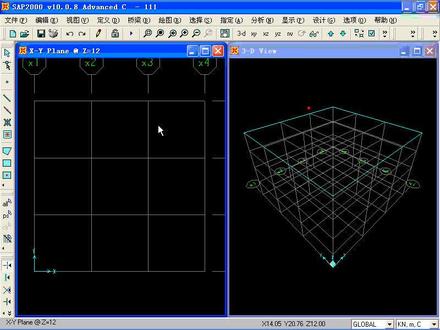 03:34查看AI文稿AI文稿
绘制梁,点击绘图菜单下的快速绘制框架所刚数命令,或者点击命令条中的绘制线对象按钮,弹出对象属性对话框。在线对象类型的下拉菜单中有直线框架、曲线框架 锁和钢数,那么我们选择直线框架。在洁面的下拉菜单中有先前已经定义和导入的一些 h 型钢洁面,我们选择三百五乘二百乘十乘十六的 h 型钢洁面。根据释放选择两端固接 continues pin 的是两端角接, 点击鼠标左键拖住鼠标,拖到右下角绘制框架梁,然后切换为选择模式。选中我们 已经绘制的框架梁,点击编辑菜单下的袋属性复制按钮,在平移菜单下修改正方向的增量为负的三米 增量数据选三。我们需要在下面的三层复制上一样的框架梁。 在修改显示复制选项的对话框中复制的新对象所带有的属性在这里来进行控制。 核载和设计的属性在这里来进行勾选控制。如果不做修改,默认的新对象将具有和原对象一样的属性。点击确定,进行代属性复制, 切换到 x z 立面视图。为了在图形中显示已经绘制构建的截面,点击肌肤窗口选项, 勾选框架锁。钢竖的洁面点应用到所有窗口,点击确定,那么在两个窗口中显示了已经绘制构建的 洁面。点击绘图快速绘制框架锁,当数命令。 在洁面的下拉菜单中选择我们需要绘制住的洁面 单据,释放为两端固接, 然后利用框选来进行绘制。 再切换到另一个立面,仍然是用框选来进行绘制, 逐次把各个立面,各个立面上的钢柱均绘制上去,切换为选择模式, 点击视图菜单中设置二维视图,将这设置为零,切换到这等于零的平面内,删除构建。
8幕匠人 14:55查看AI文稿AI文稿
这堂课我们讲商铺两千,大家软件都装,装好了是吧?装好了我们就先讲一下他这个基本的介绍,我把商铺两千打开, 现在上户两千是用的是比较多的,然后现在国内的一些,比如说我们做的一些计算呢?呃,用上户两千,然后顾问呢? 包括安平啊,这些专家都是比较认可的。嗯,所以说我们就是主流下不了线,我们先做介绍, 那首先来说他上铺两天里面他是有线有软件吗?所以说他第一个首先来说介绍他的单位,他的单位有四种,基本这个单位,一个是力的单位, 牛牵牛就是我们我们所谓的这个,呃,国际的这种单位,大家看有这个美制的棒啊, 就是说有这个美质的单位长度的,我们也是通常都是选择这个毫米,那么他也有米,对吧?然后这个英制的里面,然后美制里面有这个英寸,他也有 温度的话,我们这个取取这个摄氏度嘛?摄摄摄氏度 c, 然后时间呢?我们就是秒。那么 单位这个位置呢?我们介绍一下在下面这个位置,大家看这个左下左下这个位置, 这个这个菜单这个位置的话你可以选择不同的单位,不同单位进行切换。比如说我在这里已经定义的定义好的例,比如说我是一千牛的话, 比如说模型中我有一千牛定义的核展的时候,当我把它变变换成这个牛的时候呢,它就自动切换了,或者我把它变换成这个棒 l b 的时候,它也是可以进行自自动切换的程序,我们自自己自自自己换算,这个是单位,大家可以看。 然后呢我每新建一个模型的时候呢,然后呢程序呢就是让我们指定一个,就是默认的一个单位,我们通常来说呢默认的单位取的呢都是这个就是牛毫米,我们通常的话取取的这个就比如说我们新建一个模板,新建一个模板的时候 点这边这个新建,新建的话他这边有一个初始的这个单位设置,我们可以选择这个, 就是这个六毫米啊,选六毫米,然后呢这边可以选择一个空白的,或者选择这个带网轴的,或者是这种量这种都可以,这是他提供的一些模板,如果你什么都不需要模板的话,你就选择这个这个 blank 这个空白这个就可以, 那么再往下看,然后呢他这个坐标系,坐标系的话我们知道不管我们 cd 还是这个有些软件,他都要这个定一个坐标系嘛,来定一点和方位嘛, 他是坐标系的话,比如我们新建一个,新建一个他通常会出一个平面出口,出一个这个三维,三维四口,我们先关掉一个四口, 关掉一个四口的话,我们可以,比如说我们平面上,比如说我们这个定律, 这个位置没有显示, 我们应该是有一个这个三维的这个坐标系的,他这个三维这个坐标系的规则就是默认的规则。什么呢?就是数字向上的是这一方向, 然后他的制重方向呢就是 j 副方向,换句话说就是数值向下的,然后另外两个方向呢就是 x 水平方向和 xy 方向。 那么他遵照的呢是我们这个三位,这个迪卡尔这个右手坐标系,换句话说就是我们拿,拿出我们右手,我们这个拇指指向的是这个歪正方向的时候,然后我们这个拇指,这个这个四根,剩下的四根手指呢?我,我 握紧拳头,这个这个这个这个这个转的这个角度呢?那么就是从 s 到 y, 从 s 到 y 这么逆时针旋转这么一个角度,他是遵照这么一个 d 号的表系,这个大家上学的时候应该都有了解,是吧?然后往下看, 呃,他建模呢?稍微两下建模,我说之前说有两种方法,一种方法就是在我们这个,在我们这里面直接建,比如说我们建一个这个点,对吧?建一个点,我们可以建好点之后呢?比如说我们先把它这个点归到零, 回到零,然后点这, ok, 然后我们有点了,我们就可以再生成点,点生成点我们就可以连成线,然后线生成线或者复制或者是剪切,生成线之后呢?连好之后我们就可以 生成面,这是一种这个从比较低的元素到比较高的这么一个图形元素,这么一个建模的这么一个过程。另外一个我们如果是说我们算的这个模型 稍微复杂一些,拿这样点来找的话,比较困难的时候呢,我们就可以说用什么做呢?用这个 cd 里的命令建模,然后导入这个下坡两千里来做。 这个我们可以简单演示一下,比如我们现在可以打开一个,大家都可以打开啊,可以打开杀破两千,也可以打开这个 cd, 我们打开这个 cd, 比如二零、一零, 大家可以一起一起来操作,我们打开这个一个 cd, 然后呢新建一个 瞬间,一个 稍微有点慢,等一下。 哇,新建一个,这个时候,比如说我们画一条线, 比如说画一条线,对吧?简单先画画两条线,那么比如说画好之后呢?比如说这个模型画好之后,我要倒在下铺两千里呢,我正常来说呢,他有一个这个图层,图层的话我们点右键, 我们要新建一个图层,这个新建是 我们要新建一个图层,新建一个图层呢,我们点一,我们输入一就表示是一成,对吧?输入一成之后呢,然后 我们把这两个选中,选中的话我们给他指定到一层,指定到一层,指定一层,通常来说呢,我们就要把它,因为我们这个制动方向是 j 方向,现在我们是平面方向,如果是你这个改进是水平放置的话,你这样导入也没有问题。 但是如果是你这是两个,比如说你这是两根柱子啊,打比方说两根柱子的话,那你要把它立起来,就是要把这两根柱子给它竖起来,竖起来的话你点着这个师徒管理器,然后选择这个西南这个等头,这个你把它画成 三维这样,这个这个三四角,三四角之后呢?然后你把它选中,选中之后呢你用旋转就是三维,旋转这个命令就是 rotit 三 d, 然后你说这个方向下面他提示你你可以绕着哪一周旋转, 我们需要绕着 x 旋转,对吧?然后你输入 x, 然后 x 上点零的,这个无所谓,你可以输零,然后你输他要输入角度,你输入九十度, 那么这两个就立起来了吗?对吧?就如果是说你要算住着的话,那这个时候呢,我们尽量的把这个图形呢移到这个坐标,这个这个这个这个圆点,这个位置,我通常我就先画一根线,画根线从零到这个位置 画一根线,然后把这两,比如说把这个模型的,把,把这个模型的某一个基点,我认为是一个基点,然后把它 移到这个远点的位置,这个线你删掉就可以了。这样的话我这个很简单的,比如说一根柱子,两根柱子我就在这里我就做好了,然后你给他 p pu 一下,命令 pu pu 一下, pu 一下的话先点折下面这个全部清理,因为它里头图层里有一些这个,比如说单样式或者是其他一些东西,他会你虽然看没有,但是他会隐藏在里面。你用这个全部清理点折 aj, 全部清理,然后清理所有项目, 直到这个地方变成灰色了啊,这个时候就清理干净了。那处理好之后呢?你把它存一下。 存,我们可以先存到桌面上吧,存到桌面上,然后我们这个下面下拉菜单,注意一下不是存成这个 dwg 格式的,我们是下下面存到这个两千这个 dxf 格式的, 然后你可以给他命一个名,这个倒无所谓,我们就用这个确省这个保存一下,保存一下,然后 这个时候呢这个图要关掉,这个图要关掉, 关掉之后呢?然后我们这边比如说有个点啊,我给你删掉, 对吧?删掉之后,然后文件这个音炮插入,插入呢?我们这个地方有那个 dxf, 这个奥 cddxf 嘛?然后我们选择我们刚才生成的那个 dxf 文件,我们在桌面上 这个,对吧?来生成这个,然后给你打开,打开这个时候呢,那么他默认的单位就是六毫米,就之前我们设置的,然后点着确定,这时候他会出现一个对话框,因为我们是进行这个,一般都是进行结构的,是框架里 两样计算吗?或者住着这个,所以说你选择这个,所以框架这一项你点下拉菜单,因为我们定义的是一号图层嘛,所以你选择一这样,那 ok, 然后你看下那山是这个景,那么这两个你就住着,你就倒下来了 啊,这个线框这个模型就倒进来了,倒下来是这个灰色的是这个网球,你你你他是一个辅助的作用,所以说如果你想关掉他呢?这个里头这个 view 里面这个展示这个网格,这个你把它点在这个,他就关掉了,对吧?你也可以打开接住,也可以关掉, 那么他这个是图层的话是导入,是基本是这样一个情况,但是他也可以这个太科什么的,就是说如果是 遇到这个圆弧或者是椭圆形的,那么他倒不了,倒不了的话,你就可以用多段的这个小段的这个直线来模拟这个圆弧或者椭圆来进行一个导入。这个就是比如说我们是,比如说是一个圆, 刚才我们商场的这个 g x f, 那他们生产那个在在哪里来的 生成了个 dxf, 我刚才上的那个 d 叉 s, 他也可以说是什么呢?就是分图层导入,分图层导入的意思就是说什么呢?比如说我们建一个, 比如说还是说我们只有两根杆子,那我们在建这个图层的时候呢?我们可以这样, 我们建一个一号图层,然后再建一个二号图层,对吧?然后我们分别指定,分别指定的话,比如他指变成什么呢?一号图层,然后他指定什么呢?这个二, 这样的时候我们把它再称一下, 看看这个二, 然后关关掉。所以说我们再新建一个, 有没有问题? 就说我们,我先说,就说我们可以分图层导入,比如说我们导入的时候显示的是你可以一号层的时候,他只导入一号层,那么你选二号层的时候他就可以导入二号层。当然你一号层导入之 后,你进行一个计算的时候呢,你也可以再往里倒二毫升,就比如说我们 这是一,然后我们刚才说的二,在这里,我们现在这里面有两个图层吧?对吧?如果是选一的时候,我们就点, 点击之后呢? 这是什么情况? 这边这个,这个是一,这个是一号图层,这个是二号图层。
253AI大数据云计算就业中心 03:52查看AI文稿AI文稿
那么这一部分选中这些节点,我们做一个怎么操作呢?你看左边这个快捷菜单里边工具栏里面有这有个拉伸点到线,其实就是在边际菜单下面有一个拉伸点到线的拉伸, 这个直线拉伸选择幺八零这个界面,这个沿着外方向拉伸四米,数量一, 你看红色的这些杆件,就是把这些杆件做好了,当然上墙杆的话,还有一些呃倾斜的这些个浮杆,倾斜的这些浮杆的话,我们这个也没有太快捷的办法,只能用鼠标这样自己点了, 这个为了点的准确的话,这里边有很好多点容易混淆,可以这样, 那如果大家用一些 cad 建模的话,把模型导到刹车片里边来,可能效率会更好一些, 但是我这个全都从 sablin 键里面建模,有一个好处就是你这个模型可控,将来真要出什么问题的话,你能大概知道什么地方出问题了,你要倒过来的模型,尤其是有一些会有一些 些,哎,几何上的一些偏差,有时候注意不到的话,模型在算的时候就会有问题。你看现在我们这个主行价单品主行价的二分之一其实已经做好了,再然后还有纵向的,这个纵向的,纵向的这个次行价, 哎呀,纵向这个四行下做起来也得用这个拉伸操作 啊。现在选中了下行杆的这样几个点, 还是这个拉伸操作,这个构件我们选的是 啊,这也是幺八零的这个构架也是沿外方向拉正四米,但是这个下面这个数量,这个数量的话是多少呢?我们前面提到过各个品,各品主行架之间的间距是十六米,十六米的话,所以这个地方应该四次,对,或者四次。 这是下旋杆,侧行架的下旋杆,那当然还有侧行架的上旋杆, 这个有一些没有太快捷的办法,只能是这样点 鼠标来操作了。 呃,这个也是上行的,但是上行的,大家注意复制几次。 你上旋杆他之前的这个距离要小一些,因为,呃,整个这个主行架他这个宽度是四米,所以那十六米减四米, 十二米,十二米再除一次正好二十三。这些这些数数值其实我调整了一些啊,调整了一些,主要是为了我们建模更方便一些。
1筑信达 24:00
24:00 08:44查看AI文稿AI文稿
本视频主要介绍 sup 两千中的节点区功能。节点区用于考虑结构在节点区域的变形,该设置会影响结构的变形周期以及弯曲的分布。 如下锁式的钢结构模型,在梁柱节点位置处仅有一个节点,因此该节点处不产生任何的内部变形。 但是钢结构节点钢度差异较大,节点在赫载的作用下极有可能产生变形,因此需要通过节点区来考虑该问题。 现在通过对该节点指定节点区来简要说明该功能的使用。选中该节点及该节点周围的所有杆键点, 点击鼠标右键选择仅显示选择的对象。调整视图,选中该节点,点击指定节点节点区 在节点区定义窗口,需要定义的内容包括三部分的信息连接关系、连接属性以及局部轴。 首先需要确定的是连接关系。程序中有两个选项,梁和其他构件。支撑和其他构件。 一般使用较多的为梁加其他构建的节点区,因此这里主要介绍梁加其他构建的节点区。直定节点区时, sub 两千首先会依据构建两端节点的空间位置对所有的构件进行分类,所有位于 x、 y 平面类的构建将被识别为梁, 而平行于 z 轴的构建将被识别为柱,其余的构建将被识别为支撑, 因此这里有两个梁构建。如图中红色线条所示,程序会将这两个梁构建分为一组,将其余的构建再分为另一组。 原始模型中,这些构建均通过一个节点相连接,现在程序会在该节点位置再生成一个节点,其中一个节点连接了所有的连构件,而另一个节点连接了 剩余的其他构件。为了保证结构的连续性,两个节点通过零长度的连接单元来连接。通过零长度连接单元的变形来模拟钢结点自身的变形。 零堂主连接单元的属性直接影响了节点区的变形。程序中有四种方式确定节点区的刚度, 梁加其他构建类型节点区的钢度一般通过前三种方式确定,这三种方式均只会求解出梁绕节点区主轴和次轴方向的转动钢度。 对于其他方向的自由度,程序假定其为刚性。其中第一个选项表示节点区主轴和次轴方向的转动刚度由柱 洁面属性来确定。第二个选项表示依据对注洁面副版指定加强版后的注洁面来计算节点区主轴和次轴方向的转动缸度,因此这里用户需要输入加强版的厚度。 第三个选项则是直接指定节点区主轴和次轴方向的转动刚度,而第四个选项一般用于非线性分析表示。通过以定义的连接单元来定义节点区的属性,这里不做详细介绍。 确定连接单元属性后,为了便于查看输出结果,还需要定义的是节点区和局部轴方向。 程序中默认局部一轴的正向总是与整体坐标轴、 z 轴的方向相同,局部三轴的正方向可以通过局部一、二轴及右手法则来确定,因此这里仅需要确定的是局部二轴的方向。 程序中选定梁加其他构建的节点区后,局部二轴的方向已默认与柱相同,此时可以看到下侧坐标轴选项会变成灰色,表示不能修改。 仅选择节点区的属性由已定义的连接单元来确定,才能制定于局部二轴的方向。常规分析中均采用程序默认值。对于该模型中的 节点,选择节点区属性由柱确定,选择替换现有节点区,点击确定,则该节点区已指定完毕。查看分析模型, 勾选标准视图。另外打开框架单元的标签,点击确定, 在该节点位置会显示字母 p z, 表示对该节点指定了节点区。选中该节点,点击鼠标右键, 可以看到此时该节点位置处有两个节点,其中带波浪号的为程序自动生成的节点,选择该节点, 选择位置选项卡。在重数关系中可以看到该节点连接了两个线单元,十一杠一和十二杠一对应的为该节点处的两个横梁。 在连接单元赫载中可以看到该节点与连接单元一相连接,再次选中该节点,查看另一个节点。 在重数关系中可以看到该节点连接了该节点处两以外的所有线单元,另外同样与连接单元一相连接。 现在运行模型,查看节点区的受力状态。 分析完成。查看节点区的变形图, 将鼠标挪动到该节点处,点击鼠标右键,选中其中一个节点,查看其位移值,然后选中另外一个节点。 比较两个节点的位移,可以发现两个节点的位移基本相同,仅在二方向的转动有一些细微的区别。 另外还可以查看节点区的变形。点击显示表格, 选择分析结果,单元输出,选择节点区输出,这里可以查看节点区的内力和变形。勾选这两个表格,点击确定。 在表头部分可以看到该表格显示的为连接单元的变形。表格列出了该连接单元在各个工况下的变形。 该零长度连接单元仅能绕主轴和次轴转动,其余方向的自由度为刚性,因此其偏移位移均为零,仅在主轴和次轴方向有转动位移。 切换表格,查看连接单元内里波动,显示同样该 连接单元仅有二方向和三方向的转动弯距。选择文件 可以将该数据表格导出做进一步处理。 至此, sup 两千中的节点区功能已介绍完毕,本视频到此结束。
7筑信达 13:04查看AI文稿AI文稿
本视频为 sap 两千钢结构设计教学短视频。本视频的主要内容为介绍直接分析法进行钢框架设计的流程。本视频主要内容包括,钢标的规定、设计流程。考虑小批的效应。构建的初始缺陷。 钢标五点五点一条规定,直接分析设计法应考虑 r g a 大 pdad 和小 pdad 效应,并且需要同时考虑结构和构建的初始缺陷节点的连接钢度和其他对结构稳定性有显著影响的因素。 允许材料的弹塑性发展和内力重分布,获得各种赫载设计之下的内力和标准之下的位移。同时不需要按照计算长度法进行构建的 受压稳定承载力验算。钢标五点五点二条规定,直接分析不考虑材料弹塑性发展时,结构分析应限于第一个塑性角的形成,对应的赫载水平不应该低于赫载设计值,不允许进行内力重分布。 本演说案例即不考虑材料的弹塑性发展。下表列出了直接分析法需要考虑的项目,其中稳定系数 fh 一点零,即表示不考虑构建受压稳定承载力验算。 本案例结构信息如图所示,具体结构信息请用户参看。本段文本 开始演示。点击定义 载模式,查看已定义的赫载模式。定义横载、火载两个方向的丰赫载。选中丰赫载,点击修改侧向赫载模式,可以查看我们需要输入的丰赫载的具体参数,点击确定。 再次点击定义质量源,点击修改显示质量源,查看质量源的定义。 点击 d 函数反音谱函数,选中 funk 一,点击修改 查看我们已经定义的反音谱函数,点击确定。 点击定义赫载公框,查看已经定义的赫载公框,点击地震赫载公框,点击修改显示。查看 x 方向地震公框的设, 再点击 y 方向地震公框,查看 y 方向地震公框的设置,点击确定 结构的横和窄和混合窄的信息与二阶分析法一致,在此不再演示。 现在我们来演示直接分析法对赫载模式的调整,点击定义赫载模式。接下来我们就开始定义加强水平力, 本案例依然采用夹响水平力的方式来考虑结构的整体初始缺陷, 左图中显示的就是钢标对加强水平力的规定,而右图中显示的是我们本案例的一个计算过程,经过计算,每一层结构需要施加的加强水平力为该层结构重力的零点零零二六七倍。 赫载类型选择更多之后选择 national 代表加强水平力工况,赫载名称改为 n 杠 d l, x, 选择自动摄像喝载,点击添加喝载模式,之后再次点击 修改侧向赫载,选择参考赫载 del 赫载笔输入我们计算出来的两点六七乘以十的负三次方,方向为 x 方向,表示施加的是 x 方向的初次缺陷。 自己缺陷的施加方向是 x 正方向还是 x 负方向,是通过在喝载组合中添加正符号来考虑的。点击确定之后像二阶分析法一样依次输入趋于三个方向的假想水平里, 参考喝载选为 l, l, 喝载比改为两点六七,喝载方向 x 方向,点击确定。 四组加强水平力,定义完毕,点击确定, 点击定义喝载公画,从公框中可以看出,四组加强水平力的喝载公画已经自动生成。 由于反映普法不能用于非线性工况,因此板安利依然采用预设 pd 的效应法来考虑 结构的 pd 的效应,并通过构建的细分来捕捉结构的小 pd 的效应。点击添加喝载工况,分析类型,选择非线性工况 几何飞线线,选择 pd 档名称改为一点三倍的 d l, 再加上一点五倍的 l l 比例七速输入一点三,选择 l 比例七速,输入一点五,点击添加, 点击确定。完成非线键公框的设置之后,我们要把预设的 pd 的公框作为前置条件,输入到各个单公框中,选择 dl 公框,点击修改显示在结构钢度这一栏,选 选择非线性工况的中指钢度,选择对应的一点三 d l 加一点五倍的 l。 通过继承非线性工况的中指钢度,我们可以实现各工况考虑结构 pk 的效应的效果。 将剩下的所有工况均预设 pdy 工况,该操作与二阶分析法完全一致,在此不做一一演示 修改。完成所有的喝载公框以后,我们可以通过公框数来检查私家的喝载公框是否正确。点击显示公框数按钮, 点击全部展开。从图中可知,一点三倍的 d l 加一点五倍的 l 的飞线性空框。作为了其他所有喝彩工 框的前置条件,则表示所有的工况均考虑了结构的 pd 的效应。 接下来我们演示如何通过指定构建的细分来捕捉结构的小 p d 的效应。 框选所有的结构,点击指定框架自动坡分选项,在弹出的自动坡分选项中选择自动坡分,自动坡分点,选择框架的内部节点以及最少的坡分数量,这里我们选择输入四 表示,每个框架均按照最少破分四等分来确定。点击应用完成自动破分选项,点击视图选项, 点击通用选项,选择显示分析模型,点击应用。 从图中可以看出,每个构建均被自动分成了四等分程序,能通过这些四等分点来捕捉到构建的小 pdate 效应。 接下来我们开始定义设计所选项。点击设计钢框架设计,查看修改所选项 设计规范,选择 chinese 二零一八表示按照二零一七版新钢标进行设计。 分析方法,选择直接分析法表示按照直接分析法进行设计,其余分析选项均以按揭分析法类似。再次不做说明, 点击确定。点击定义喝载组合,选择添加默认设计组合,选择钢框架设计,点击设计喝载组合数据,从中我们可以查看对应的 声称后台组合所依据的规范。这里是 chinese 二零一八表示,按照二零一七版新钢标进行设计, 点击确定,则默认的后台组合已经生成完毕。 直接分析法的后台组合注意事项以二阶分析法完全一致,在此不再做说明。模型前处理完成,开始进行结构分析, 点击运行分析按钮,开始进行结构分析。结构计算完成,开始进行结构设计。点击设计钢框架设计,点击开始结构设计教盒 结构教合完成,点击设计钢框架设计,显示设计信息,显示输出一厘米,点击确定框选放大,局部住 右键,选择某根柱子,弹出结构的设计信息。从设计信息中可以看出构建在感端位置的应力比最大。 点击细节按钮查看该截面位置的详细计算过程。从中可以看出程序验算采用的是直接分析法。 对于构建的初始缺陷程序是通过在设计阶段在杆件上额外增加一个军部赫载,军部赫载的大小就是八倍的 n k 乘以一零,除以 l 平方, 由均不喝的 q 零就可以算出。沿着构建全长的一个附加弯矩程序通过这种方式 将构建的初始缺陷转换为构建的附加弯矩,并且该附加弯矩的大小在杆件的两端最小为零,在跨中最大该部分就是该解变位置的构建初始缺陷的一个基础 算过程。由于对柱子来说,阴历比最大的位置在杆端,所以该处的附加弯距为零。继续查看构建受压承载力的稳定系数,由土可知该稳定系数为一点零,符合直接分析法的设计要求。 若我们选择一个跨中的侧站位置,点击细节 查看构建的初始缺陷,从中可以看出,该处的构建附加弯距就是程序根据规范算出来的。 程序分别计算绕阻轴和次轴的附加弯矩,然后施加到此构建最终阴历比最大的方向。如同本例次轴方向的设计弯矩附加 加了初始缺陷的附加弯矩后,构建的阴历比更大了,故只在次轴方向施加了附加弯矩。 本视频以一个六层钢框架为例,介绍了直接分析设计法的设计原理及在 saf 软件中的相关设置, 其中详细介绍了如何考虑结构的大 pda 效应构建的小 pda 效应构建的初始缺陷设计首选项以及设计细节相关参数的。查看本视频到此结束。
7筑信达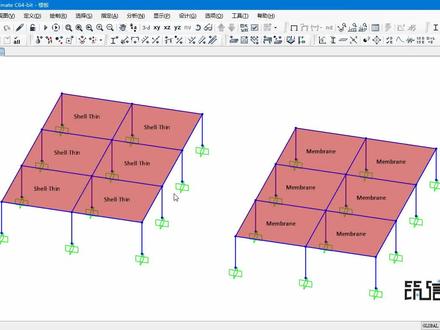 05:13查看AI文稿AI文稿
钢结构当中的楼板一般都要采用翘截面,翘截面当中的单元类型主要就是薄翘单元和膜单元,我们会介绍一下薄翘单元跟膜单元他们在历届性能上的一些差异,还有他们以往和抛分之间的关系,最后是他们以核对传递方式之间的一些关系。 对于力学性能来说的话, q 来源它具有平面内的膜钢度,还有平面外的抗弯钢度,而对于膜那样的话,它只有平面内的膜钢度。关于这一点的话,我们可以对比一个简单的模型,在自动作用下,不考虑其他的一些核载。 如果我们对比数值的话,我们可以看到左边包圈单元,我们看一个边梁的弯距图,胯中的弯距值比右边末单元边梁这个胯中的弯距值要小,这个小的话可以 从构件的钢度上来理解,因为圈梁本身有抗弯钢度,他可以分担一部分和在这样的话楼面梁的这个弯距自然会减少一些,而右边磨大梁的话就没有这个抗弯能力,所以呢楼面梁的这个弯距会大一些, 从这一点从这个结构上来看,就可以很形象直观的看到这两种单元类型在这个刚度上面的一些差异。其次呢就是我们所谓的这个网格炮分之间的关系, 这里边我们要注意一点,对于券那样的话,我们一般来说的话,我们是需要进行适当的额外的这个网格网格划分,要加密网格, 因为那样这种翘电源它的目的我们有时候要分析这个楼板本身它内部的一些牢度,甚至是它的一些竖向的加速度,包括楼板的内力和硬力等等,这时候网格的加密是 必须要做的。而对于摩尔代言的话,我反而要避免你这种内部的网络抛分,因为这种内部的网络抛分生成的内部节点,有可能会造成一些错误的这个钢体位移,或产生一些钢度歧义,因为摩尔本身没有抗弯钢度,如果内部有节点,在竖向这种作用下,他的这个位移是无穷大的。 我们可以看一下指定面对象的自动抛分选项,选择单元数量为二乘二, 运行分析显示变音图,我们可以看到楼板内部这个节点,他这个 u 三方向,也就是数值方向,这个位移显然是无穷大的这样一个钢铁位移,这显然是一个错误的这样一个结果,所以对于模那样的话,我们要避免这种额外的。 而对于雀来源的话,我们是不用担心这些雀来源,有的时候我们必须要进行这种网格划分, 我们先取消一下模单元的这个自动抛分,然后我们重新再对翘单元指定额外的网格号抛分,这里边呢,我们指定的数量为四乘四, 再次进行分析显示变形图啊,这时候即使我们对翘两眼进行了适当的 logo 划分,也能得到一个正确合理的一个结果。 对于荷仔的传递,也就是说我们作文在楼板上的这些面荷仔,对于雀来源的话,我们直接试加这个军工面荷仔或者表面压力荷仔都可以。而对于模特来源的话,一般我们是使用的这个导和到框架,这种军工面荷仔 我们选择双向导航 显示一下面和载的这个导和结果, 这样的话荷仔虽然是施加在楼板上,但是他会以线荷仔的方式,不管是这种三角形的线荷仔,有的时候可能还是这种梯形分布的线荷仔作用在我们的楼面梁上,这样的话我们就会得到一个正确的一个荷仔的一个分布情况。 好综上来看的话,我们可以简单总结一下,对于楼板这种洁面类型的话,如果选择券来源,一般来说的话是限于我们做一些局部分析,就说我们对我们的楼板比较关注,比如说我们要关注楼板 牢度,楼板的竖向加粗度,楼板的硬力和内力,这时候要做这种精确的局部分析,而且要适当的对我们这个楼板加密网格,这是我们通常要处理的一种方式。而对于膜那样的话,一般来讲的话, 我们都是做的整体分析,做整体分析的话,楼板他最主要的一个作用是帮我们传递传递喝载,把我们楼板上的喝载以这种现喝载的方式传到我们这个 楼面梁或者是墙上,这样的话做这种整体分析的时候,我们这种膜来源不需要进行额外的网购划分,额外的网购划分反而会造成数项的刚度奇异。 另外的话就是喝载的这个传递方式,我们可以是单向版,也可以是双向版,但是呢一般来说的话,我们不会直接使用这种局部面和载,或者是这种表面压力和载好关。 关于各节门类型当中的这种翘单元,还有膜单元的一些区别,还有他们的一些适用的一些范围,注意事项,今天就给大家介绍到这里,谢谢大家,本次视频到此结束。
6筑信达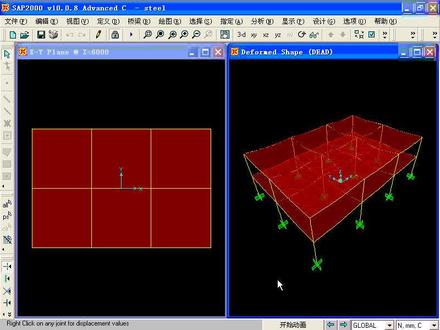 04:46查看AI文稿AI文稿
在钢框架设计之前,首先要对模型运行分析。在运行分析完成后,对钢框架首选项相关参数进行设定。比如,本例中指定牢度验算,并且将与中国规范无关的样式火火仔系数设定为零。 本例中将量界面定义为自动选择列表界面属性,并且将所有的量构键定义为一个组,因此将量组指定到设计组当中,目的是在对结构进行优化选择界面后,对于量界面将其统一的包落值。 然后可以查看由程序自动生成的和载组合工况,包括强度设计和载组合、与脑度设计和载组合。对于钢结构优化设计,可以设定位移目标,例如,本例中 将恒和载风框架的三十六号点作为控制点,输入目标位移最大值。此外,对于钢结构优化设计,还可以设定目标周期,例如,本例中输入第一阵型目标周期值。 完成以上参数设置后,即可对结构进行构建设计过程 在运行完设计过程后,通过视图中的颜色可以查看构建通过设计的情况,未通过设计的构建一般会显示成红色。 点击设计菜单下钢框架设计教和分析与设计界面命令。由于对量界面定义了自动选择列表功能, 并且仅运行了一次设计过程,因此会提示出部分量构件的设计界面。与分析界面不同, 用户需要对结构重新运行分析与设计过程,程序会自动将优化选择的设计界面作为分析界面,对结构重新进行内里分析与构建设计过程。 在某些情况下,用户需要重复进行分析与设计操作,直到再次较和。分析与设计界面命令提示所有的设计界面与分析界面一致为止。点击设计菜单下显示设计信息命令。 在弹出的对话窗下拉列表中可以选择显示设计输出信息与输入信息,所选择的显示内容直接显示在视图构件位置上。 在试图中选择构建。点击鼠标邮件,则弹出钢结构交互式设计对话窗,在对话窗列表中显示了所有和载组合功况下强度设计的硬力比结果,选择牢度项则显示牢度验算结果。 点击覆盖项按钮,在弹出的覆盖项对话窗中可以对钢结构设计过程的参数进行人为的修改。 点击摘药按钮,在弹出的对话框当中可以查看基本的设计信息,包括设计内力与设计参数取值等 信息。点击细节按钮,在弹出的对话窗当中可以进一步查看更详细的钢构件的设计内力以及设计参数的取值。 同时通过切换右上角单位置下拉列表可以切换当前显示的单位置。点击包落按钮,则可以显示所有设计合载组合下的包落值。 回到视图中,将视图切换到地面显示状态。 选择柱构件,点击鼠标右键,弹出交互式设计对话窗。点击覆盖项按钮,修改覆盖项中前面的属性,可以看到通过覆盖项的修改对构件设计结果产生的影响,体现了交互式的设计过程。 点击摘药按钮以及细节按钮,同样可以查看柱构件的设计细节以及设计参数。取之。点击包落按钮,可以查看柱构件的设计包落组合信息。
3幕匠人 03:25查看AI文稿AI文稿
点击定义菜单下框架洁面命令,添加宽源 h 金刚, 给出洁面名称,选择材料为钢材。点击洁面属性按钮,在洁面属性对话框中显示出该洁面的几何信息。点击设置修正, 可以对洁面属性进行修正,包括横截面积、二三方向抗碱面积、 扭力、长竖围绕二三轴的惯性距、质量、重量。在这里所做的修正对所有采用该洁面的构建都生效。点击确定,依次输入洁面尺寸数据,完成洁面。 点击添加洁面的下拉菜单来添加句型洁面, 给出巨型洁面名称,选择材料为默认的混凝土材料材料、洁面属性修正以及尺寸方法均同。宽源 h 金刚洁面的定义, 输入尺寸数据,点击配金按钮,选择设计类型,围住或者是量 表示构建。设计时按压弯或垂弯构件来进行设计。当设计选择梁时,输入梁的保护层厚度和延性梁的镀金选项。 两千里的保护层是指习惯上的保护层厚度加上钢筋的半径,从构建的外表面算到钢筋的中心。 如果选择设计类型为柱,设定正金的布置方式为矩形或者是圆形。对于矩形布金,只能采用绑扎的形式。 到钢筋中心的混凝土距离指的是我们习惯上的保护层厚度加钢筋的半径。选择钢筋的尺寸。 对于圆形布金,横向钢筋可选绑扎和螺旋配箍两种形式。如果配金用于检查和指定钢筋总面积,将参与设计 计算并进行校核。如果选择配金用于设计,那么所给的钢筋钩数仅作为两个方向的配金比例。 忽略钢筋尺寸,由程序来计算出配金面积,除了可以在钢筋尺寸列表中选择钢筋直径外,还可以自己来定义钢筋。点击选项首选项钢筋尺寸, 在钢筋尺寸对话框中输入 id 号钢筋企业面积、钢筋直径,即可将自己定义的钢筋加入列表。 返回框架定义对话框,可以看到,在选择钢筋尺寸的下拉列表中,已经存在了三十 d 的钢筋选项,点击确定。
4幕匠人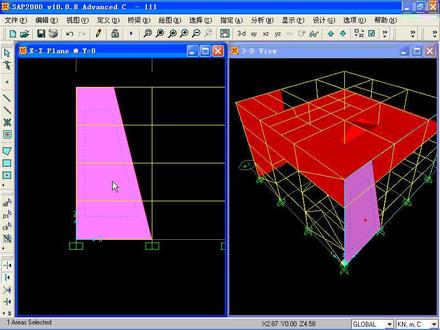 01:25查看AI文稿AI文稿
实体是通过拉伸面对象形成的,选中面,点击编辑菜单下拉伸面成实体, 给出增量数据,沿着歪向增加两米, 他们形成一个大型的两米实体。在实体上点击右键可以看到实体信息, 点击确定。此外,实体还可以由面转换生成,点击转换面成实体, 点击右键看到已经由面转化为实体,弹出的是实体信, 再选正面来旋转拉伸实体,点击转动菜单, 下降三米,添负三,点击确定。 那么可以看到门面围绕着指定的点给他的曲线路径是可以旋转成为实体。
3幕匠人 02:08查看AI文稿AI文稿
点击定义菜单下核载工况命令,输入核载名称, x 向地震核载 qx, 更改核载类型为 quick, 当改为 quick 以后,自动侧向核载栏将被激活。选择中国两千零二的核载规范, 点击添加新和载,点击修改侧向和载按钮,弹出中国规范的地震和载, 定义 x 方向的地震和载,默认的偏心值为零点零五。如果考虑各个楼层不同的偏心率,可以点击替代按钮,程序可以自动的计算周期,也可以由工程师来指定结构周期, 根据实际情况或规范规定指定地震作用范围,按照规范输入与地震作用相关的参数,在阿凡 max 输入域中输入水平地震影响系数最大值,在地震烈度下拉菜单中选择地震烈度阻尼比输入域默认显示默认值为零点零五。 考虑非承重墙体的钢度影响,根据高规对于框架结构填充墙的多少来填取周期节点系数, 输入地震作用放大系数,对整个结构的地震作用适当的进行调整。对于底部解力法,由于一个工况只对应一个方向的地震力,所以定义多个方向的地震力 需要分别定义多个方向的地震工况,同理定义歪向的地震和载, 点击修改侧向喝载,选歪向的地震喝载。 其他参数的定义同理于 x 方向地震和载的定义。以上在进口载工况中定义的底部简历法会自动的施加在结构上,无需人为指定。
14幕匠人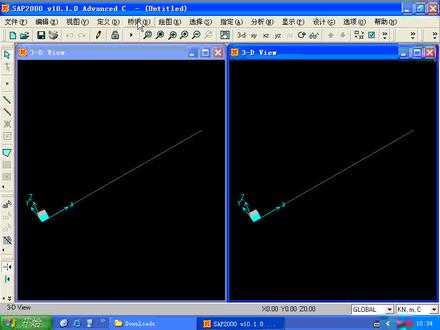 01:45查看AI文稿AI文稿
点击桥梁菜单,下调洁面按钮, 点击添加新洁面。试窗中将显示各个备选的桥洁面类型。点击本栗中所需要的香型洁面 试图中右上角将实时的显示洁面数据的修改。首先将内副板数输入为零,形成单箱单尺洁面, 输入总宽度和总高度。继续修改各个洁面数据, 注意洁面数据与右下角的单位置保持一致, 各个洁面数据都在左上角的图中有相应的标识。 洁面数据的最后一栏是关于参考点的偏移,本例中将参考点沿着 y 的负方向偏移五米, 即将参考点移至箱型洁面的底部,点击确定,完成调洁面的定义。
3幕匠人