剪映专业版怎么更改波形
粉丝1.0万获赞4.6万
相关视频
![[剪映教程]剪映版震动水波纹效果保姆级教程!#剪映PC #剪映剪辑 #青年创作者成长计划 #抖音精选 #剪辑教程](https://p3-pc-sign.douyinpic.com/image-cut-tos-priv/94511dd8fbb69bf43684f306d99c8223~tplv-dy-resize-origshort-autoq-75:330.jpeg?lk3s=138a59ce&x-expires=2103372000&x-signature=bqDIW210jV0oH0lySOvpTvvK4C8%3D&from=327834062&s=PackSourceEnum_AWEME_DETAIL&se=false&sc=cover&biz_tag=pcweb_cover&l=20260829222721357A0E55D776B002B967) 02:28查看AI文稿AI文稿
02:28查看AI文稿AI文稿各位少爷小姐们接上期视频,有少爷不知道视频里的震动水波纹效果该怎么做,今天用抖音旗下的剪映专业版 pc 端来教少爷小姐们做一下震动水波纹效果,接下来开始操作,首先准备好要制作的素材,然后将时间轴移到转场的位置, 接着点击转场,在效果栏搜索辉光震动, 点击应用,将时长改为零点三, 预览一下。随后把提前做好的水波纹叠层拉进来 切割一下, 然后点击混合,将正常改为绿色,这样水波纹就应用上去了。最后点击特效,在效果栏搜索水波纹, 点击应用 切割一下,给效果留五针,将音量改为零,给速度和强度打上关键针,速度开头参数改为十五,末尾零强度开头参数改为七十五,末尾零, 预览一下。 随后将时间轴拉到素材中间位置 给缩放,打上关键帧,开头参数改为一百五十,中间一百,右键关键帧点击全部预设,选择三次方缓出, 这样震动水波纹效果就做好了。我会把水波纹叠层放在视频结尾。本期的教学到这里就要结束了,希望各位少爷小姐们都能学会,咱们下期见少爷小姐们,拜拜!
1061小名 02:57查看AI文稿AI文稿
电脑版剪映第二百五十九期调色试播器第一种, rgb 分 量试播器, 我们要打开试播器,可以点击播放器右上角的三条杠,点击调色试播器,点击开启, 在播放器画面下方就会出现调色示波器,从左往右。第一种就是 r g b 分 量示波器, r g b 分 量示波器分别显示红绿蓝三个颜色通道的强度分布,通过观察 r g b 分 量波形,可以判断画面是否存在偏色。 我们来看一下这个视频,他的红色波形明显偏高,说明这个视频画面偏红,我们想要画面恢复正常,就可以通过降低色温来降低红色波形,让红绿蓝三色高度基本一样,这样画面就变得通透。 第二种, rgb 叠加试播器顾名思义,这个试播器就是把红绿蓝三色波形叠加显示。这个试播器可以整体观察画面明暗与色彩分布,快速判断整体曝光是否正常,适合初步调色时把控大局。 如果我们把亮度往右调整,则波形图就会整体上移,如果我们降低亮度,波形图就会整体下移。在调色过程中,我们要控制波形图,不要触顶和触底。 我们来看一下这张图片,通过波形图我们看到中间区域的亮度非常高,我们可以新建一个调整图层,选中这个调整图层,点击蒙版, 添加蒙版,然后圈出这块区域,再点击基础往下降低亮度,让它显出更多云彩细节,然后再点击蒙版调整羽化,让它过渡更自然。 第三种,矢量示波器,矢量示波器专门用于分析色彩信息,显示画面中所有颜色的色相和饱和度分布分别标记着 rgb 红、绿、蓝以及 cmi 青品黄的颜色缩写。波形越靠近外圈,色彩饱和度越高。 下面这个视频,如果我们将它饱和度拉到最小,则波形集中到中心。画面饱和度低,可适当提高饱和度,若过度贴近外圈,则色彩溢出。如果我们想要暖色调,可让波形向黄红方向偏移, 从里需要冷色调,则向南青方向调整尺量。施薄器上还有一根单独的线,叫做标准肤色线,是我们对人物调色的重要参考。比如下面这个女生图片,我们观察她的皮肤颜色不太正常, 我们选中它。使用 hsl 吸管吸取皮肤颜色,然后调整色相,让人物肤色落在这条线上,我们可以看到人物肤色变得更加自然。你学会了吗?感谢观看,我们下期再见!
904剪辑师袁大宝(剪辑收徒) 00:34
00:34 01:14查看AI文稿AI文稿
先看效果, 像这样的震动波纹效果是如何制作的? ok, 我 们直接开始。首先导入我们准备好的素材,找到想做卡点的动作,点击分割,选中前面部分,把饱和度改为负五十。 接着选中后半段,选择曲线变速里的闪近,大概像我这样调一下就行了。勾选智能补帧,之后添加水波纹,特效缩短一点,然后把音量关掉,再添加特效, 波动清晰,把滤镜对话模糊全调为零,然后扭曲调为一百,速度调为二十,之后找到画面按下去又重新亮起来的地方,给它打上关键针,接着将关键针对其转场的地方,这里咱们可以把特效稍微拉长一点, 对其结尾。接着再添加一个波纹素材,开头对其转场的地方,选中波纹素材和水波纹特效,新建复合片段混合模式, 选择绿色。最后添加彩虹闪屏,特效缩短一点,把音量颜色调为零,分为六十,大小三十,模糊十五,速度一百,这就完成了,那么本期教程就到这里了,我们下期再见。
161小不点教剪辑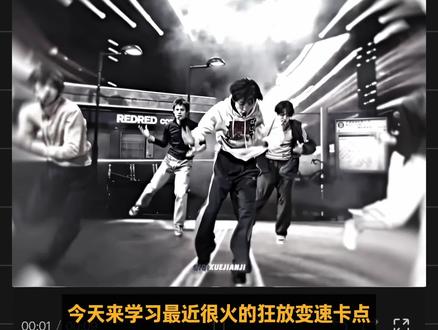 00:57查看AI文稿AI文稿
今天来学习最近很火的狂放变速卡点, 首先导入一段视频素材,并添加上卡点音乐,看这个音频波形,这里开始就是做慢速的地方,选中视频,点击变速 曲线,变速自定,然后把倒数第二个点拉到要做变速的位置,前面这个点可以删掉,接着后面添加一个点并拉到最低,最后一个点也拉到最低,并勾选上智能补帧,看一下补完帧的效果还是比较丝滑的。删掉后面多出来的片段,接着来做黑白变色,点击调节 饱和度降低一点,加一点对比度,然后在即将变速的地方打上一个关键针,向后移动一点,将参数恢复到原位,最后添加一个旋转变焦的特效就完成了。
1.1万七七学剪辑![[剪映教程]剪映版人物倒放卡点保姆级教程!#剪映PC #剪映剪辑 #青年创作者成长计划 #剪辑 #剪辑教程](https://p3-pc-sign.douyinpic.com/image-cut-tos-priv/95852cc406aa84b7dac3a7b62e6e4bd1~tplv-dy-resize-origshort-autoq-75:330.jpeg?lk3s=138a59ce&x-expires=2103372000&x-signature=J6Km6k%2Fuj7Pjz593f5etLjsnXwg%3D&from=327834062&s=PackSourceEnum_AWEME_DETAIL&se=false&sc=cover&biz_tag=pcweb_cover&l=20260829222721357A0E55D776B002B967) 01:59查看AI文稿AI文稿
01:59查看AI文稿AI文稿各位少爷小姐们今天用抖音旗下的剪映专业版 pc 端教大家制作视频里的人物倒放卡点效果少爷小姐们看了都能学会。接下来开始操作。首先准备好要制作的素材,然后复制一份素材, 给素材添加倒放,点击变速,选择曲线变速,自定义删除三个点,然后跟着我拉曲线, 随后点击智能补帧,将帧混合改成光流法,接着点击第一段原素材,以此类推,跟前面一样步骤删除三个点, 曲线跟着我拉,随后点击智能补帧, 将帧混合改成光流法。预览一下,按住 ctrl 选择第一二两段素材,右键选择新建复合片段。因为视频是跟着音乐来卡点的,所以这里我们把素材的速度改为三倍速。 最后我们给缩放打上关键针,中间参数改为十二,前后各改为一百, 之后右键第二个关键针选择全部预设改为二次方缓出, 接着选择第三个关键针改为三次方缓入,其余片段同理, 这样丝滑的人物倒放效果就做好了。本期的教学到这里就要结束了,希望各位少爷小姐们都能学会,咱们下期见少爷小姐们,拜拜!
2407小名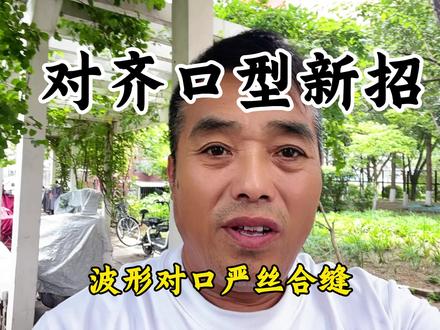 02:17查看AI文稿AI文稿
先提取纯伴奏,再放大波形矫正口型,让你的口型严丝合缝,零几组都一看就会,学不会的多看几遍,实在不行收藏起来慢慢看。 来我把全套的流程展示给大家,家人们,大家看好了,先把剪映打开,然后开始创作,找到你选好的视频,哪个视频都行,就这个吧, 然后导入视频以后关掉原声,选中你的视频条,对,这就是你拍好的视频,然后在下面这个工具栏里边找一个音频分,然后出来的这个就是就是我们 要要的那个纯伴奏,这个波形就是我们要用来对齐扣型的那个波形,我们现在要把它放大 才能跟我们的口型对齐,他的高峰张嘴唱歌,他的低峰就是我们换气或者是闭嘴的时候,然后这个地方是我们的嘴型,看见了吗?正在唱歌哎,这个时候我们给点分歌, 然后在这个音频条里边找到那个张嘴唱歌的地方,然后点分歌,然后我们把中间这节,中间这节因为我们是我们的唱歌歌词没对好,然后点这个删除,大家看一下啊, 对,这样这样就是我们张嘴的地方,他的口型就对下来,这样唱出来的效果绝对没有问题。 行了,大家翻回来,大家看明白了吗?最后呢再跟大家说,你要是对口型的时候,你就一句一句绞对一次,一句绞对一次,不用整首的记歌词。 最后呢还有呢就是视频拍完以后啊,必须记着加原唱音频,这才是一个完整的对口型,记得关注我啊,每天给你分享不一样的剪辑内容,谢谢大家啊!
140寒冰宏 01:58查看AI文稿AI文稿
剪映专业版怎么打关键针?第一步,将视频图片、文字贴纸拖到时间轴,鼠标点击,选中素材,移动白色播放竖线,放到动画开始的时间点。第二步,看右上角画面面板 缩放位置,旋转不透明度后面都有一个菱形图标,这个就是关键针按钮,点击菱形,菱形变青色。第一个关键针打上成功。 注意,只要有菱形的地方都可以打关键针,关键针不仅可以打在视频或图片上,还可以打在蒙版上。第三步,不要改画面, 先拖动播放头,往后移一段距离,比如往后一至二秒,在预览窗口拖动画面,放大缩小或者调节滑动条,修改缩放参数数值, 此时软件会自动生成第二个关键帧,动画直接完成,不需要再手动点菱形。 如果想删除关键帧,把播放线对准菱形,再点一次菱形图标就删掉。也可以选中菱形按键盘的力的删除,或者鼠边右键,然后删除。例如可以用不透明度关键帧做个弹入弹出的效果。 首先选中素材播放头,放开头右侧,找到不透明度点菱形,打关键帧,数值改成零,然后播放头往后拖一秒,不透明度改成百分之一百,自动生成结束帧。 预览看一下画面,慢慢显现有个弹出来的效果,结尾小结一下,首先定点,然后打关键针,再挪时间线,最后改参数,自动生成尾针。
128映剪阁 01:53查看AI文稿AI文稿
今天学习这种波纹蒙版扩散转场的效果。 首先导入这首音乐,放大时间轴,添加标记,采节拍。二,删掉第一节拍前的部分,导入两段素材,时常占五个节拍。 接着选中上面那段时针,移到开头处,点击蒙版圆形蒙版,将蒙版移到左下角,把蒙版的宽和高都改为一, 并打上大小关键针,将时间指针往后移,把蒙版的宽和高改为七百五十。指针再往后移,把蒙版拉大到想要的位置,也可以输入具体的数值来放大蒙版。 接下来再把指针移到第四节拍后的位置,将蒙版拉大,然后将指针移到接近末尾处,宽和高输入具体的数值,使蒙版铺满屏幕。不同的素材大小可能会不一样,需要输入的数值也会不一样。接着给蒙版添加发光描边,颜色改为黑色,大小和不透明度可适当调低一点, 这样蒙版就会有一层阴影效果。然后复制一层此素材,除了第一和最后一个关键帧,将其他关键帧的蒙版宽和高都减小三百。接着搜索模糊特效应用到中间,这层素材可适当降低模糊度来看一下效果。 如果想要做其他方向的,可以先把最上层素材延长五个节拍,分割并放到主轨道上。然后再复制左边的两层素材,替换素材。选中素材,点击蒙版,将蒙版移到你想要的方向。另一个素材也是如此, 双向滑动的效果也是类似的,这里不同方向也可以换不同素材。 从中间扩散的效果也是类似的,这里不同方向也可以换不同素材的,很快, 最后加上雨滴晕开的特效来看一下效果,你也来试试吧!
8234迷糊羊剪辑🐏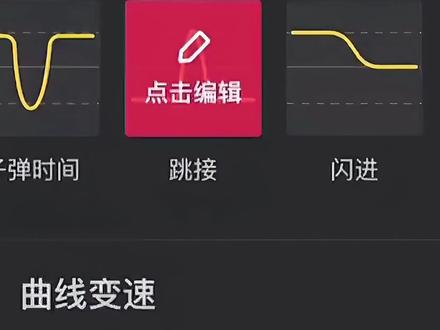 02:50查看AI文稿AI文稿
今天学习虚线变速,首先我们来了解一下什么是虚线变速,这根线叫变速线,上面这些点叫变速点,向上拖是加速,向下拖是减速。 点与点之间距离越近,变速过程越快,与之相反,距离越远,变速过程越慢。 ok, 明白曲线变速的原理,我们先学习简单的变速卡点慢动作,添加音乐。首先我们需要确定做多长的音乐,我这里做个三秒左右的音乐,按键盘 w 键向右裁剪多余的音频,然后听音乐,确定要在什么位置变速, 我想要在这个重音鼓点位置变速,就在这个地方添加一个标记, 拖入一段好看的视频,很多小伙伴视频画面卡不准音乐节奏怎么办?这里我们先把变速做好,后面我会讲画面怎么百分百卡准音乐节奏。打开变速,点击曲线变速,选自定义,将中间三个变速点删除, 在刚刚音乐的标记点位置添加一个变速点,往后任意位置添加第二个变速点,将第二个变速点向前下拖动,最后面一个变速点也向下拖动。变速之后视频比音乐长,我们回到音乐结尾, 按住键盘 ctrl 加 b 分 割视频,删除后面不要的视频。这里千万不要缩短或者裁剪视频, 如果缩短或者裁剪视频,你会发现变速点与音乐节奏点它们相差十万八千里,十头牛都拉不回来,所以只能分割视频。 接下来讲一下画面怎么百分百卡准音乐节奏,这里变速我们已经做好了,按住键盘 alt 键鼠标选择视频向上拖动,复制一份,打开上层轨道视频的变速,将曲线变速取消,这个时候拖入一段需要做变速卡点慢动作的视频 移动时间轴,找最好看的画面,比如这个地方画面最好看,按键盘 q 键向左裁剪视频,然后拖动视频,对齐音乐节奏点,再将视频的前面部分拉出来,开头对齐下层轨道结尾也同样对齐下层轨道结尾。 我们鼠标右键点击做好曲线变速的视频,选择复制属性,再右键点击我们需要变速的视频,选择粘贴属性,我们其他的属性取消,保留变速属性就可以了。然后打开变速,勾选智能补帧,选择光流法, 最后将下面两份不要的素材删除就可以了。曲线变速千变万化,只要你弄懂了原理,相同的素材和音乐,你也能可以做出不一样的效果。
1334九渊剪辑 03:46查看AI文稿AI文稿
今天我们学习 vlog 旋转开场,超级简单! 导入准备好的素材,点击官方素材库,添加一段白底素材到主轨道, 适当拉长素材时长,时针移到开始,在上方轨道导入第一段视频,时针向后移动两秒,添加第二段素材,以此类推,每间隔两秒添加一段,总共添加四段,每段素材开头对齐时针位置, 全选四段视频,裁剪掉多余画面,对齐主轨道摆底素材时长,统一将所有素材缩放调为五十,依次排布四层画面, 第一层放左上角,第二层放右上角,第三层放右下角,第四层放左下角,铺满整个屏幕。打开特效面板,添加白色边框特效到上层轨道 拉长特效时长对齐下方素材,选中第一层视频,添加限性蒙版,将蒙版拖至画面正中间, 起始角度设为负一百八十度,打上关键针指针一到两秒位置,将角度改为负九十度,自动生成关键针。第二层视频同样添加居中限性蒙版, 起始角度负九十度,并打关键针后移时针两秒,将角度归零,自动生成第二个关键针。第三、第四层素材重复蒙版操作。第三层起始旋转角度零度 两秒,位置为九十度。第四层起始旋转角度九十度两秒,位置为一百八十度。注意每层开头都要手动打好旋转关键针, 纸针回到开头,新增一段素材,放在最上层轨道,打开基础参数,在起始位置打旋转关键针, 移动纸针到八秒位置,将旋转角度改为三百六十度。给这段素材添加圆形蒙版,微调蒙版大小,蒙版描边选择单层描边 颜色改为白色,描边大小设置为十。在当前位置打上蒙版参数,关键帧指向后移动一秒,放大蒙版至全屏,自动生成关键帧。 裁剪素材尾部多余部分对齐下方视频时长,时针回到开始,在顶层轨道添加文本素材,拉长文本时长对齐视频。 修改好文字内容,字号改为七,阴影不透明度六十。将文字弯曲度拉到最大,时针移到八秒位置,给文本打上位置和大小,关键帧后移一秒,把文本缩放拉到五千 右键第二个关键帧选择三次方缓入,最后右键新建复合片段, 时针回到起始位置,给复合片段打上旋转关键针在八秒位置,将旋转角度改为三百六十度。最后导入音频,裁剪多余的音频片段,整个视频就制作完成了,直接导出即可。 vlog 旋转开场效果就做好了,步骤简单,赶紧动手试试!
 01:14查看AI文稿AI文稿
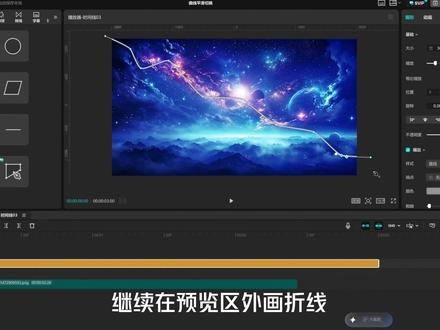
来吧,今天分享一个曲线平滑开幕效果,很简单,你照着做就行了。进入剪辑界面,从贴纸图形库中拖入一个自定义图形,来到预览区,用画笔从左上方往右下方随意勾勒出一条折线,然后按住每个连接点,左右拉动调节杆,做出弧度效果。 继续在预览区外画折线,最后首尾相接,这样你就得到了一个平滑的完美曲线图。你还可以双击图形,进入编辑状态,继续调整曲线的弧度和位置。 接下来给图形做填充渐变,先去掉中间划块,给左右两个区域选择合适的颜色,做出渐变效果。接着给描边换一个与背景相近的颜色,做出渐变效果。接着给描边换一个与背景相近的颜色,粗细拉到一,再打开阴影距离拉到五。 用同样方法在反方向做出另一个曲线图,放在第一个曲线图下层,开始都添加位置,关键帧往前移动一段时间,分别把它们向上和向下移动,做出开幕效果。 再拖入主体图,放到两个曲线图中间,调整好大小,放到底部,开始位置添加位置,关键帧往前,来到与曲线图相同位置,把主图向上移动,最后添加做好的文字,就这么简单。
309石匠教剪辑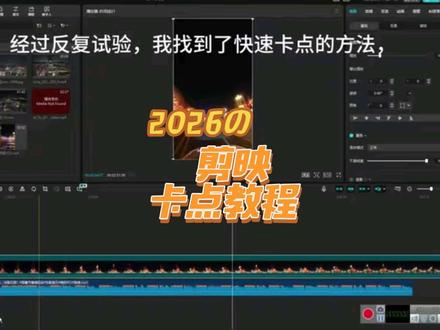 01:21查看AI文稿AI文稿
经过反复试验,我找到了快速卡点的方法,利用剪映实现了自由卡点,效果虽然不如 s c、 p x 曲线变速效果好,但是也还不错。首先我们要准备一条一镜到底素材,素材拍摄时尽量要运镜稳定。根据经验,十秒的秘籍, 卡点需要二到三分钟的视频。在电脑版剪映时间条上加载上视频和音频,音频可以用自动踩点来标记出卡点位置, 我一直习惯观察波形卡点,就没有自动踩点。在第一个变速点位置把视频切开,然后随意切出四五段视频,然后把这几段视频一起选中,打开曲线变速,这样就能够统一调节这几个视频段落的变速曲线了, 这样省去很多时间。变速曲线第一个点拉到十倍速,第二个点往左边拉一点,这样每个视频段落前边就有了一小段由快变慢的变化。 接下来在第二个变速点位置切开视频条,把切割点后边的那一小段视频删掉,这样第二个视频条的起始位置就和第二个卡点位置对齐了。 再从第三个卡点位置切割视频条,删掉后边视频,依次操作很快就能完成。让我们导出这一小段看看效果吧。
289瞰见山河 05:02查看AI文稿AI文稿
今天我们学定格滑动卡点, 本期教程有点长,但耐心学完你的关键真水平直接进阶!打开软件,先添加这首音乐,添加标记点,点击采节拍,二主轨道,添加百场素材,在第四个标记点位置删除多余时长, 添加入场动画渐显,把时长拉满,然后对其音乐播风分割百场 就有这个效果了。然后添加一段视频素材,同样添加入场动画键线,在视频第二个标记点位置,给位置大小打上关键帧,时间线移到下一标记点, 把画面向左移动,只保留四分之一画面,在下一标记点,把画面移出屏幕,给第二个关键帧,选择二次方缓出, 第三个关键针选择二次方缓入,然后空一个节拍长度上方继续添加视频素材, 再开始给位置大小打上关键针,并把画面向右移出屏幕下一个标记点位置,把画面向左移动,占屏幕四分之三,下一个标记点位置继续向左移,占屏幕四分之一,下一个标记点位置 全部移出屏幕外面,给第二个和第三个关键帧选择二次方缓出,第四个关键帧选择二次方缓入,然后控一个节拍向上复制轨道,再替换成其他视频, 后面都是重复操作,这里我就快进了,做出一组就复制轨道替换素材,继续做出视频向上和向下移动的效果就可以。然后选中最上面的六个视频, ctrl 加 b 分 割片段, 删除后面的关键帧,六个片段都删除,然后移动视频位置,把它们拼成六宫格样式, 然后全选六个轨道,右键点击创建组合,六个视频就变成这样一个整体了,双击片段,给每一个片段打上位置大小,关键帧 时间线一下一个标记点,像这样缩小视频组合,放在屏幕中间,点击第二个关键帧,选择三次方缓出, 预览这部分,看下效果。 下一步对其主轨道视频开始位置,在最上方添加视频片段, 把视频缩小百分之五十,添加一个你喜欢的边框特效,把旋转调到负十六度, 向左移出屏幕外,并给位置大小打上关键帧,时间线移到下一标记点,把视频移到屏幕中间,并把旋转改为三十度, 时间线移到下一标记点,把视频向左移出一点屏幕下一标记点位置,把它全部移出屏幕外,视频就有这样旋转进入,再滑出屏的效果。空一格节拍长度在下方添加第二段视频, 要注意这个环节一直是在下方添加视频,然后同样缩小百分之五十,旋转三十度,添加边框特效,在下一个标记点位置旋转改为负十六度, 下一个标记点位置向左移出一点屏幕,下一个标记点位置全部移出屏幕外,同样空一个节拍长度在下方。继续添加视频, 继续制作视频滑动效果,接下来都是重复操作,就是打关键针,然后调整位置和旋转,做出这样的滑动效果就可以了。 然后对齐刚才创建组的位置,在最上方添加一段视频,添加镜面蒙版,加下蒙版描边,并给大小打上关键针,缩小蒙版成一条线,在下一个标记点位置放大蒙版。 下一步制作片头文字效果,摆场上方新建文本,输入英文数字给缩放,打上关键帧,缩小文字,时间线移中间放大文字,在结尾缩小文字,然后复制文本,移动关键帧位置,再修改内容就可以 在官方素材库搜索造点素材添加到文本下方,混合模式改为绿色,上方添加卡点抖动特效。好了,导出看看效果吧。
1.0万叶子剪辑


