SolidWorks教程M20螺栓
李老师,老师怎么了?你的这个六角螺栓和螺母是怎么操作的呀?这个很简单,你不需要去画,直接去调用就可以了。首先我们点击上边这个设置这个箭头,然后点插件,把这里的 tobox 勾起来,然后点确定,接下来我们点开右边的这个设计库,然后再点开这个 tobox, 然后选择 gb, 这里你看到他有一个螺栓文件夹,双击打开,然后我们选择六角螺栓,在这里我们找一个最常用的这个 gbt 五七八幺,然后鼠标右击点击生成零件。 好,然后在左侧我们可以去修改这个螺栓的大小,这里我们选择 m 二十长度,我们给到七十的长度。这个螺纹线的显示他有三种方式,第一个是讲话,讲话的他就是这样光的什么都没有, 然后我们再改成第二个装饰,他显示的就这样的螺纹线的装饰效果好,我们再把这个显示类型给他改成图解 好,点击对勾。接下来我们重新把它打开,你看一下这个就是一个带有真实螺纹的一个六角螺栓就创建出来了,然后像刚刚这样的螺母,它也是同样的方法,你直接在这个设计库里边去把它调用出来就可以了。 老师原来是这样操作的呀,我以前都是一点一点画的,画的还不标准。那我零基础想学习一下 sw 应该怎么学啊?那你可以学一学徐老师本人亲自去录制的这一套 sw 零基础到精通全套的视频课程,课程内容包含了二维草图,零寨建模 工程图,还有钣金装配体曲面建模运动仿真,总共是一百五十五节,手机电脑都可以观看,长期有效的。并且我还会再给你赠送免费的 sw 软件安装包和这个软件安装的视频教程。 这套课程的定价是一百六十九,但是你现在点击下方链接,如果能抢到优惠券的话,只需要六十九元就可以报名学习了。

粉丝25.2万获赞112.6万
相关视频
 03:15查看AI文稿AI文稿
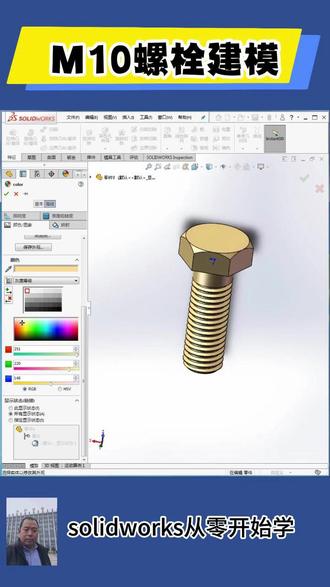
m 十,螺栓建模,打开 sorry work, 点击文件新建模板确定, 点击草图,点击草图绘制,选前视图基准面,点击多边形,捕捉坐标点,划一六边形, 选六边形的一条边水平固定,输入内切原半径八,确定退出草图, 点击特征拉伸图台拉伸厚度六,确定, 进入草图绘制,点选曲面,画一个圆半径,输入八,退出, 点击特征拉伸,切除该定厚度。六,点击反侧切除, 点击拔模,输入四十五度确定, 进入草图,再画一圆, 输入半径五,退出草图,点击特征拉伸图台拉伸长度三十确定, 然后选断面倒角长度一,角度四十五度确定,选条纹线, 选条纹线位置,选其起始位置, 点击偏移,输入二,选定方向,给定深度二十五,选外螺纹类型大小,选 m 十乘一点五,剪切螺纹线,回车, 选曲面,进入草图绘制,点转换实体引用,选一条边,把直线改作为构造线物线长度,然后点特征旋转,切除 回车电膜完成, 然后给模型做外观编辑,输入 r 二五幺 g 二二零 b 幺四六,看一下效果。
11得泉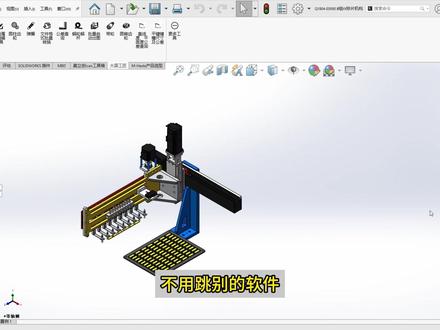 01:02查看AI文稿AI文稿
兄弟们,今天给你们分享个好东西,永久免费的 sullyworks 三 d 标准件库,不用跳别的软件,直接在 sullyworks 右边那面板里找, 选好想要的规格就能调模型,而且调出来的全是 sullyworks 的 原声模型,不用折腾格式。这库里面东西老全了,螺栓、螺钉、螺母这些紧固件就不说了,连铝型材都有, 还有和不少厂家合作的现成模型,全对这一个面板里,而且后面还会一直更新品类。咱举个例子,想调个螺钉的话,点进螺钉分类里面,细分得清清楚楚,比如十字槽那种,点进去右边直接选参数, 还有图能对照着选,不用瞎蒙尺寸,要是选好的螺钉尺寸不对,也不用满装配体找它。又见点这零见选, 加入零部件替换右边面板,直接跳回刚才选型号的地方,换个合适的参数点替换,连之前的装配关系都给你留着,不用重新装。嘉瑜这工具用着是真省心,需要的朋友可以在评论区底下留言,我们下期视频再见!
174机械吴州(资料在粉丝群) 02:47查看AI文稿AI文稿
这节给大家讲一下螺钉阻脏的功能使用点击螺钉阻脏,在弹出的界面中 可以看到我们支持内漏角螺钉、外漏角螺钉、蘑菇头螺钉、 c 型螺钉以及消钉的阻脏。除了消钉之外的这四种螺丝,我们可以选配平垫、盘垫、 螺母、桑落木以及螺牡丹,我们可以选配频电和弹电。我们的自动识别类型有三种,禁止识别,识别当前或识别所有。下面我们 按这三种识别类型着意给大家演示一下,如果在禁止识别状态下,我们选择哪一个?选择一个平面,选择我们所要按脏的轮孔,选择一下长度,选择一下要不要脏,屏垫一用,这个是沉头孔,我们只需要脏累了角落巾就可以。 选择完之后点击确定即可。啊,这个长度选错了,这长度我们应该选择十号,好再来一次 啊,这一个累了脚 m 三乘十的螺丝借给大妖安装完了。有人说在禁止识别时,你选择哪个孔和哪一个屏阻挡面,它就只会安装 对应的一个,那我们先把这个删掉,我们再看识别当前识别当前就是说这一个零件它会简单这个滑块和选择这个零件,这两个孔它会匹配到我们这四个,相同的就是这两个零件它相同的 门开一下选择方法这些样选择对应的口,选择按到面,那他就会只会想到选择到这四个只会阻挡这四个长度。这个时候只要是有识别当前的,除了禁止识别之外,后面两个都会自动给你匹配规格和长度, 他就可以看一下。如果我们再改一下,这儿改现在是 m 四的,但我们长度没改的,改这次数,这时候我们再点,你看他会自动识别到我们需要安葬的是 m 三的 螺酸,长度是十,数量是四个,我们核实一下,没有什么问题,点确认,把这四个螺丝进一块,你藏好,这是 识别,当前我们来看要识别所有默认的,就识别所有,我们正常藏都是识别所有看选择方法都是一样的,选择一个孔,选择一个按刀面,那他这之后也会自动计算规格、长度和数量,这个时候这两个零件相同的孔和配合面全部给你显中了, 这个时候我们点击确定即可完成螺钉的组装,方法是一样的,这里面我们只针对了角来给大家演示。
17机械小子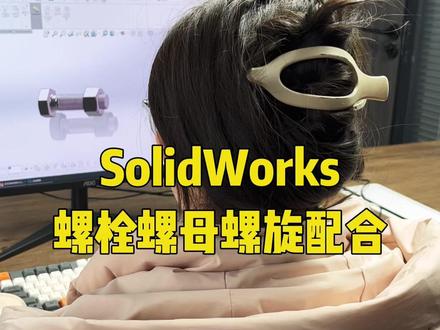 02:14查看AI文稿AI文稿
老师怎么了?你看这个螺母和螺栓它拧紧的效果是怎么做出来的?这个的话其实很简单,我教你。首先的话我们在这个地方呢,先 ctrl 加 n, 先新建你的装配体, 然后点击上方插入零部件,点击浏览。好,我们找到你这个螺栓和螺母的零件,先点击其中一个,点击打开,然后呢点左上角这个确定选项,点一下他会把这个零件选择浏览,找到第二个零件,点确定选项,把它放进来, 放好之后我们给两个零件做配合,点上方配合选项,首先我们先点一下你的这个螺栓它这条圆的边线,再点你这个螺母圆边线,好在这里添加一个同轴心几何关系点确定选项,再点下方这里的机械配合,选择这个螺旋,然后我们把它放大, 放大之后在这里螺纹点一下他这个面,把这个面点一下,然后我们再把上方放大,同样把你里面螺纹的这个面点一下。好,选中之后下方这里的螺距改一下,改成三点五,就是你这里的距离点。确定选项完成之后,接下来我们现在呢你点这个螺母,你看他可以在这里转动, 在我们这里再做一个动画向导,点下方这里的运动算力,然后呢点这里的马达,然后零部件呢,我们就选择上方这个螺母就行,这里画方向,我们反转一下,做一个反向, 完成后直接点这里的确定选项,点击下方播放,我们就可以在这里做一个效果,等这个方向反了,你在我们马达旋转的时候,这里呢把它方向反转一下就行。 哦,这个我学会了,但是我想系统的去学一下搜索软件,这应该怎么去学呀?想学 solos 软件,那你可以学一下我的这本 solos 完全实战基础手册。翻开书,书籍从基础的界面认识,到鼠标键盘的配合,到草图的绘制,以及零件建模,我们特征的编辑,曲面的创建,零件参数化工程图, 装配体,钣金、焊接,管道线路,有些人分析都有讲解。翻开书,里面都是图片加文字结合的形式,一步一图,字迹非常的清晰,像零基础的同学也能轻松学会。 最重要的是,咱们书籍前方有一个二维码,你扫描这个二维码,还可以观看书籍对应的视频讲解,这一百三十多个视频课,你下载在手机上,电脑上没有网络也能观看,点左下角小黄车就能把它带回家学习起来。
93Excel教学 01:16查看AI文稿AI文稿
说这个螺纹装配动画是怎么做的?你不是说你精通撒了多肽吗?啊?哎呀!点新建,选择装配体模板,点击确定,选择螺纹零件,然后打开,点选项,选等轴测试图, 在这里点 x 轴,将模型旋转下,再沿着 y 轴旋转,最终像这样的角度,然后打勾 接受默认配合,为方便观看,将背景色改为白色,再给螺栓模型一种颜色,像这样的效果,点插入零部件,选螺母零件,打开,先随便放置一个位置,选这个边线,选这个圆柱面,给同轴芯配合,为方便操作,将螺母移动到合适位置, 点击配合机械配合,选择螺旋配合,选择这个圆柱面,再选这个螺母的内孔面, 这里选距离圈数,距离给个五,然后打勾退出配合,点中螺母转动到合适的位置,像这样的效果都可以, 点击运动算力,点击马达旋转马达,选这个边线转速给个一百,然后打勾,点击动画,设置每秒真数给个二十四,然后打勾,最后点击计算,等计算完点播放,看看效果就搞定了,你学会了吗?快给老万点点赞吧!
457SolidWorks老万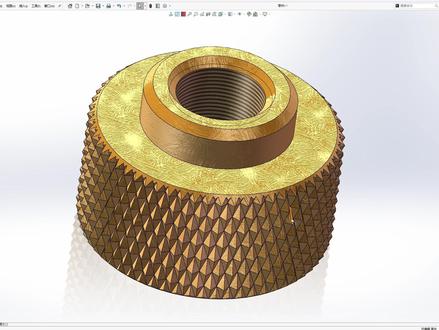 03:31查看AI文稿AI文稿
每天一个 s w 小 技巧,今天我们要学的是滚花螺栓的建模,在上课之前,我还给大家准备了一套护理液机器人的开源资料,里面包含了机器人的模型以及工程图图纸,需要的同学留下,已关三个六,打包带走。 那么这里呢?我们第一步, ctrl 将选择新建零件,点击前视机准面进入草绘,以坐标原点为参考,往上绘制一条数直线段,再往左往下往左,最后呢,连接到我们的这一个坐标原点。 绘制好草图之后,选择下方两条边线,添加相等约束,标注长度为三十上方线段的长度。这里我们给到十个毫米 完整草图定义轴,点击特征,选择旋转凸台机体命令,旋转轴为右侧数值线段,点鼠标右键点击确定。 做好之后再次选择这个面以及上方边线,激活倒角命令,倒角的参数为两个毫米,点击确定,再次点空格,选择正视于,按住鼠标右键往上拉,激活异形孔向导命令, 选择孔位类型为国标螺纹孔大小 m 二十四,中指条件为完全贯穿,选择位置,点击端面,以坐标原点为参考,确定螺纹孔的位置,再点鼠标右键确定。 做好之后还是选择当前孔位上下两条边线,激活倒角命令,参数为二,点击打勾。 完成之后呢,选择上式机准面,进入草图绘制,点击上方垂直于,将下方面正视于我们,再来激活直线命令。以坐标原点为参考,往上去做线段延伸,将线段改为构造线, 点击上方工具,选择草图工具,激活动态镜像命令,以这一条构造线为动态镜像轴,激活直线命令,以上方点位为参考,往左侧延伸,再来连接到我们这一条参考线段, 选择这两条边线,添加垂直约束,确定上方线段的长度为三点二毫米。完成定义之后选择退出草图,再次点击前式基准面,进入草图绘制, 同样激活直线命令,以坐标原点为参考,往上方原升,完成之后退出草图,点击特征扫描切除命令,确定扫描的路径,扫描路径为草图六, 点击下方选项下拉窗口,将轮廓扭转从五改为指定扭转值,扭转控制设置为角度,确定角度为三十度,再次点击打勾,做好之后点击上方镜像命令,确定镜像机准面为右视,选择镜像特征为扫描切除, 同时点击下方几何体正列,点击确定,再次选择现行正列,选择圆周正列,命令 正列的方向选择上方的这样的一个面,选择正列的角度为三百六十度,类型为等,间距数量为六十个。同时确定正列的特征分别为扫描切除和镜像。 完成之后再次勾选打勾,通过扫描和圆周正列将滚花的纹路呢给他做好,点击上方将我们的坐标轴系进行隐藏,再次通过自动上色红命令,对于我们所绘制的模型做这个上色处理。如果是这一个上色红命令,有同学需要的也是一样, 已关三个六找我获取。那么关于本节课的内容就跟大家分享到这里结束。我是讲师阿左,下节课我们再见!
64大树搞机械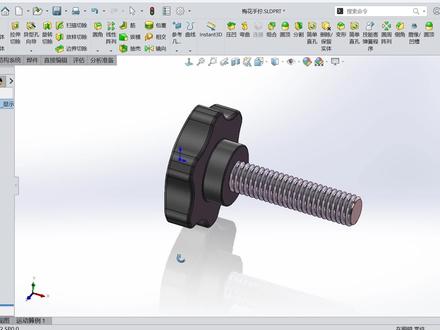 02:48查看AI文稿AI文稿
今天分享麻花说明,螺丝思路清晰,方法简单。前饰草绘,给定线条,依次单机 选择构造线圆弧,依次单机两点选择相切,给定尺寸二十五, 十二点五五 二点五 三、设帧旋转,指定旋转轴,右键结束,选择面,草绘辅助线, 设置角度六十圆弧,因此答题两点半径为八,调整尺寸二 也是二选择线,引用修剪特征切除,确定圆角半径为二,选择两条边, 确定,选择两个特征圆周正列方向,选择面六个,确定生成当前造型,再次圆角半径零点五, 选择这个边线,选择这个面,右键结束,再次圆角零点二, 选择这两个右键倒角零点五,选择这个面,右键确定 视频较长,建议点赞关注加收藏。异形孔螺纹线,选择起始位置,结束条件一,选择而定, 单击此处选择这个面,设置类型 m 六乘以一点零,需要注意设置我们的偏移 旋转观察,注意调整方向确定,根据需要安排上材质动手做一下呗。


