
粉丝442获赞1346
相关视频
 01:54查看AI文稿AI文稿
七种快速打开任务管理器的方法任务管理器是 windows 系统中用于监视和管理计算机系统性能、关闭不响应的程序,查看正在运行的进程以及解决系统问题的工具。当你遇到上述问题,可以使用以下方式打开任务管理器, 对系统性能和运行中的应用程序进行检查和管理。一,用快捷键 control shift ese 是最常用的方式,可直接打开任务管理器。二、快捷键 control outlet 需要在弹出的菜单中选择打开任务管理器三、右键点击任务栏在屏幕下方任务栏的空白区域右键单击, 注意是空白区域,不要选中任何图标,然后选择任务管理器。四、 win 加 x 快捷键这个快捷键组合可以打开 windows 十级更高版本中的高级用户菜单或快速链接。菜单包含许 许多系统管理工具和选项,其中包括任务管理器。五、搜索框在 window 四十或更高版本中,你可以使用任务栏上的搜索框来查找和打开任务管理器。点击搜索框,进入任务管理器并按 enter 键。六、 win 加二快捷键用该快捷键打开运行对话框, 然后进入 t a s k n g r b r enter 键。值得注意的是,苹果电脑的 macos 系统也有一个类似于 windows 任务管理器的工具,活动监视器,可以查看和管理正在运行的进程和应用程序,但是启用方法有所不同。 方法一,使用 spotlight 搜索按下键盘上的 command 加空格键,打开 spotlight 搜索,在搜索栏中输入并点击活动监视器,它将会启动并显示正在运行的进程列表。方法二,使用 launchpad, 在 launchpad 中找到其他文件夹,在其他文件夹中找到活动监视器。 方法三,使用 finder, 在 finder 菜单栏中点击前往,然后选择实用工具,在实用工具文件夹中,你会找到活动监视器。关注我,带你了解更多实用数码科技小贴士!
10喵科大叔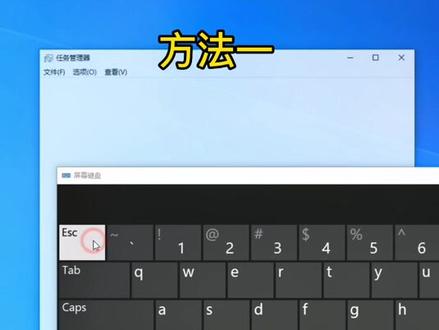 00:21查看AI文稿AI文稿
打开任务管理器,你知道几种方法?方法一, ctrl shift 加 esc 键。方法二, ctrl 加 out 加 die 键。方法三,右键任务栏,点击任务管理器。 方法四, win 加二,打开运行,输入 task。 方法五,右键开始菜单,点击任务管理器。
1138华锦电脑 00:21查看AI文稿AI文稿
你是不是还在这样打开业务管理器?这样太麻烦了。其实 ctrl 加 shift 加 esc 才是正确的打开方式。感觉列表刷新慢,点击页面上方查看更新速度就可以随意更改。更新快慢了点击 性能,还可以看到当前 cpu、 内存、硬盘的型号信息以及使用数据。还想知道什么是技巧,评论区告诉我吧,关注一下吧!
2020IT中天科技 00:08
00:08 00:33查看AI文稿AI文稿
任务管理器的这三个秘密你都知道几个呢?三、你是不是都通过 ctrl 加奥迪加迪力打开任务管理器的嘞?其实 ctrl 加 shift 加 exc 才是任务管理器真正的快捷键。二、任务管理器有一个默认刷新速率,你是不是一直以为他没得改 时,点击查看,选择更新速度就能做调整啊?一、如果想知道任务管理器的程序是三十二位还是六十四位的,只需要在任务管理器找到详细信息,右键状态标签,打开选项链,勾选平台就可以啦。
8912华硕商城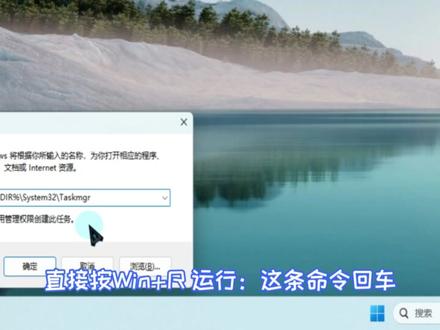 03:02查看AI文稿AI文稿
大家好,欢迎来到学电脑点滴澄海,今天给各位粉丝们免费分享地五百五十六期视频。怎么打开电脑任务管理器?电脑里的任务管理器在哪里打开? 你是不是也遇到过无法打开电脑任务管理器的时候呢?下面来说下打开任务管理器常用的八种方法,这些方法适用于 windows 七十十一等操作系统, 这里以 windows 十一操作系统为例。第一种方法,直接按 control 加 shift 加 esc 组合键来打开任务管理器。第二种方, 直接按 control 加 out 加 dele 组合键来打开任务管理器。第三种方法,直接按 win 加二运行 testing ver 回车来打开任务管理器。 第四种方法,直接右击开始菜单,再单击任务管理器来打开任务管理器。 第五种方法,直接按 control 加 s 快捷键互出搜索栏,或直接在搜索栏这里输入任务管理器回车在搜索结果这里单机打开或单机以管理员身份运行来打开 任务管理器都是可以的。 第六种方法,直接按 windows 键,在呼出的开始菜单里单击所有应用, 找到 windows 工具并单击它打开, 再双击任务管理器来打开任务管理器。 第七种方法,直接按 win 加二运行这条命令,回车也是可以直接打开任务管理器的。第八种方法,直接按 win 加 e 打开自然管理器,或说此电脑 直接在地址栏输入这条命令回车就可以打开任务管理器了。上面任意的命令都可以这种方式来打开,系统为什么提供这么多种方式可以打开任务管理器呢? 从这点来看,说明了任务管理器在系统中的重要性和常用性,是吧? 好的,分享到这里了,来交个朋友,记得点下关注来学习更多电脑知识,谢谢!
152学电脑点滴成海 03:55查看AI文稿AI文稿
嗨,大家好,我是老外,今天和大家聊一下任务管理器小技巧。好,我们现在转到电脑屏幕前,开始实际操作一下。 好,我们已经到了电脑屏幕前,今天给大家介绍任务管理器。是啊,系统自带的这个啊,呼出任务管理器之后,就是大家比较默认的情况下就是这个界面啊,可能大家这些界面都比较熟悉了,我就是想说的是在 成这个界面啊,我的背景绿色是因为我把我的 windows 系统的背景色修改了,以前我发过这个视频,可以看一下。修改背景色啊,然后在这个界面可以 点上面的查看,选择列,然后可以添加一些呃,比较实用的呃一些列,然后 p id 进程标识符。我 啊,因为我是做软件开发啊,这个会经常用到,然后添加进去,然后还有往下看 cpu 时间,这个就是看 cpu 一直运行了多长时间啊,想添加的也可以添加啊,再往下看这个聚丙数现成数是用于,呃, 在开发的时候,我写代码的时候会经常用到这个啊,然后还有这六个,这六个也比较实用,就是能看出来每某个进程的 在呃硬盘的读写啊,可以看一下,他实际就是不停的在 io 输入输出,硬盘读写啊,可以看一下这个,然后我们添加一下这两个 印象路径名称和冰林行 pid, 就是这个 pid 就是晋城的标识符,这个印象路径名称 就是这个进程的路径,比如这个桌面 这个进程,他的路径就是可以看到是 c 盘, windows 啊,文件夹在以前,嗯,或者就是说这个没有添加这个路径的时候,默认可能有的病毒啊,或者木马或者其他程序明 字和这个一样,也不知道哪个真哪个假。添加路径之后就能简单的看出来啊,他是在哪个路径,有的就是冒充改名的情况下,就是名字一样的话,你分清不了啊,不好分清 啊,这这样的话能看清他是在哪个路径啊,然后也可以点右键打开文件位置去看一下他。好,我把窗,我把窗口缩小一点啊。好,可以看到。是在 这个 windows 文件夹里边也可以看到,然后后边是命令行参数,可以看出一个进程啊, 这个主要用于就是看一些系统的进程。系统的进程,呃,很多都是一个名字,然后也不知道他到底哪个哪个是哪个。然后他后边参数不一样啊,你比如任务管理器后边有个杠四啊, 看一看一下这个,这系统集成后边加的有参数。一般就是说有些程序需要加参数啊。这个 还是比较实用的,在以前那个老版本的温呃,任务管理器里边是没有的。 xp 那个年代是没有这个功能的啊,现在在啊,温漆以上都有了啊。没有添加的朋友可以添加一下, 这个功能还是比较实用,可以看到的。好。这个其他的一些功能,嗯,大家应该都熟悉了,显示的 cpu 内存啊,显示网络,显示用户,这个当啊,显示应用程序啊, 我是用的这个页面比较多,然后添加的列,我添加的其他的一些还是比较多的,因为在写代码的过程中会经常用到啊。好,今天任务管理器就介绍到这里。好,感谢你的观看,我是老盖,再见。
103老盖聊技术 00:44查看AI文稿AI文稿
哎呀,为啥我老是开机有黑色的背景,连个涂料都都刷新不出来,结果非得把它给砸了。不行, 就我非得把它给砸了吧。行,我,为啥?朱老师你今不拦我呀?砸呗,我在这看着呢,快砸吧。呃,这个电脑跟我交情比较早啊,要真砸了还稍微有点不乐意呢。那行吧,那我就教教你吧。 首先,咱们按 ctrl 加 aret, 加比例得见呼出任务管理器不是?崔老师,我这都黑屏了,什么呼出任务管理器 啊?我们找到 windows 资源管理器,右键点击他,选择重新启动,这不就好了吗?
1.3万电脑知识大全-安阳盈科 00:54查看AI文稿AI文稿
四种打开微十一任务管理器的方法,许多人只会一种,第一种,使用快捷键打开, 按下键盘上的 ctrl, 加 shift, 加 esc, 一键调出任务管理器。第二种,使用鼠标右键,点击鼠标右键,点击开始菜单,选择任务管理器,即可调出任务管理器。 第三种,锁定界面调出,按下键盘上的 ctrl, 加 out, 加 delete 三键跳出锁定界面,点击任务管理器,即可调出任务管理器。第四种,另一行启动,按下键盘上的 vu 加 r 键,跳出运行窗口, 输入 t a s k m g r, 按回车,确定即可打开任务管理器。这四种方法大家都学会了吗?
854U启动U盘装系统工具 00:41查看AI文稿AI文稿
你不知道的打开方式?哈喽,各位小伙伴们,相信大家在使用电脑的时候都碰到过软件卡死或者没有反应的情况, 这种时候大家是不是把鼠标移到任务栏上,选择打开任务管理器呢?但是如果在运行全屏软件找不到任务栏的时候,那么大家应该怎么办呢?我告诉大家几个用键盘打开任务管理器的方法吧,第一个就是 ctrl 加 o, 特加 delet 打开任务管理器。第二个方法就是按住 esc, shift 和 ctrl 键同样也可以打开任务管理器。再告诉大家一个装逼小技巧哦,按住兵将 r 输入以下制服也可以同样打开任务管理器,怎么样,你学会了吗?
51沃家生活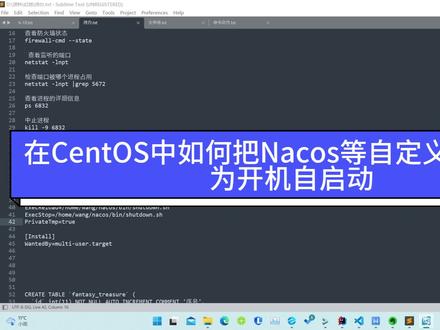 02:51查看AI文稿AI文稿
大家好,我们今天这个视频介绍,把 knuckles 设置为开机次启动任务的步骤。首先使用 theme 命令,在指定目录下新建一个 knuckles, 点 service, 文件 内容如文件所示, x start 等三个 exact 开头的配置信息改为你的 knuckles 安装目录。这里 x start 是以单机模式启动的 knuckles, 然后输入 w q 保存文件内容,输入 system pedal enable knuckles, 点 service。 把 knuckles 加入开机自起, 使用 system catal start, knuckles and service 启动一下 knuckles 试试,没有启动成功。按照提示信息输入 system catal status knuckles, 点 service 命令,看下是什么原因造成的。没看出来原因,尝试 system catal am reload 命令,重新加载下 system cattle, 没有变化。百度了一下,说是文件权限的问题,那设置一下吧, 还是不行, 按照提示信息输入 jonac to z 命令试试。这次看到错误信息了,确实是全线问题。通过百度得知,这个错误信息可能跟 celinax 有关。 通过 setting force 零把 selinax 设置为 promissive, 这个只能临时生效。 输入命令 win etceteras selinax config 修改 selinax 从 enforcing 到 permissive w q 保存,重启后永久生效。 可以看到启动成功了, 重启系统, 重启完成。我们再来看下 narcos 是否实现了开机自启, 可以看到开机启动成功了, 浏览器中也能成功访问到 knuckles。 如果你喜欢这个视频,记得点赞关注,再见!
6猫扑蝴蝶 01:25查看AI文稿AI文稿
你知道电脑的任务管理器有哪些功能吗?今天我们就一起盘点一下。按住键盘, ctrl shift 加 esc, 快速打开任务管理器。第一个功能,结束未响应的程序, 如果说发现电脑有哪些程序出现了微响应,电脑出现了卡顿,可以在任务管理器中找到相对应的进程,然后点击右键结束任务即可。 第二个功能,查看电脑配置,我们点击上面的性能,就可以查看电脑配置,比如说 cpu 的具体型号,内存,磁盘甚至网卡以及显卡的相关信息,在这里都可以查看的出来,一目了然,非常的详细。 第三个,优化开机启动像,如果说你电脑开机特别慢,我们点击上面的启动,就可以查看到电脑的所有开机启动像,然后选择 对应的启动像,右键禁用就可以把它关闭掉。优化开机启动像,可以提升电脑的开机速度。第四个,改变程序的优先级,点击详细信息,然后选择对应的程序,点击设置优先级,在这里可以选择高或者是高于正常等等。 第五个,运行新任务,点击文件运行新任务,然后在这里边输入对应的指令,并且可以勾选以系统管理权限创建此任务。那么你还知道哪些关于任务管理器的功能呢?记得评论呦!
74电脑『鹏举』 01:13查看AI文稿AI文稿
在教室机房你一定遇到过这样的情况,当我们右键想启动任务管理器的时候,发现点击没有用,使用 ctrl 加二和 d 立,这里也没有显示任务管理器,这是 接下来让我来教你打开运行,输入 gp d i t 点 msc, 点击用户配置管理面板系统,点击 ctrl 加二加带有选项,双击删除任务管理器, 将这里设置为禁用点击应用。现在就可以启动任务管理器了,使用 ctrl 加二 加塞尔也可以看到了。还有一种情况就是把这几项都启用了, 当使用快捷键的时候,就只剩下切换用户。本期视频结束,如果你喜欢我的视频,麻烦双击加关注,谢谢!
1017Demon 01:23查看AI文稿AI文稿
今天教大家打开任务管理器的快捷方法,第一个方法也是最常用的肯错键加奥特键,加得类特键, 三个键同时按下去之后跳出来一个蓝色界面,在最下面找到任务管理器, 然后第二种方法找到问件与二件 同时按下,调出指令台,输入指令 tess mer, 然后回车,任务管理器就出来了。最后一个方法也是最简单的方法,找到肯错键 shift znsc 键, 同时按下,直接调出任务管理器。 还有没有想学的小知识,评论区告诉我,咱们下期再见!
3059ROG玩家国度(SM城市广场店) 00:54查看AI文稿AI文稿
电脑好不好云知道。大家好,我是苏州不得了的小云。那今天呢?小云悄悄告诉大家笔记本电脑三个任务管理器的小秘密,一般人我可不告诉哦。 一、快速调出任务管理器你还在用 ctrl it delete 调出任务管理器吗?嗯,在桌面最下方单击鼠标右键,找到任务管理器, 点击就可以了。二、修改任务管理器默认刷新速率任务管理器有一个默认刷新速率,你是不是一直以为不能修改,点击查看, 选择更新速度就能做调整啦。三、任务管理器的程序位数如果你想知道任务管理器的程序是三十二位还是六十四位,只需要在任务管理器找到详细信息, 右键状态标签,打开选项链,下拉勾选平台就可以啦。怎么样,你学费了吗?
96ydmpc
