电脑编号0001怎么弄
准备学习办公软件和正在学习办公软件的同学,注意我们在电子表格里面如何录入这种零零几的编号,有的同学说我直接打个零零幺撬回车,你发现他零零几零会被忽略掉。 像这样的录入数据,我们有三种方式,可能最后一种你不一定会知道。第一种呢,我们是在英文状态的时候先录入一个单引号,就是在回车键的 左边啊,这个双引号键直接点就是单引号,然后你输零零幺敲回车,然后光标放单元格的右下角向下拖就 ok 了。 第二种方式,直接选择单元格,点一下常规格式情况下的文本格式,这时候我们输 零零幺敲回车,这样的话向下拖动也可以,但是大家发现这两种都是零零几,那个零都是靠我手动去录入的,对吧?他都是文本格式好。 第三种格式可能有的同学不知道,我们首先选择单元格,选好之后呢,再次去点一下 其他数字格式啊,快捷键是 ctrl 加一,你点一下自定义,把这里的通用格式,你想展示几位数,你就输几个零,比如说我要三零零一,零零幺,三个零啊,一个一,那你就四位数嘛, 你想展示几位数就输几个零,确定,这时候我不用输零啊,我直接输一个,一确定,你看他自动的就有零零一了啊, 好,这是做编号的时候三种方式,那最后一种方式比较少见一点,如果觉得有用的话,可以去实践试一下。

粉丝7.7万获赞60.1万
相关视频
 00:55查看AI文稿AI文稿
在 excel 中,如果一开始我们输入零零一、零零零二零零零三,则显示的却是一二三四。在工作中,不可避免的,我们要输入零零零一这样的一个编号。那么怎么样才能输入显示呢?第一种方式是将单元格设置为文本格式, 这时我们再输入零零零一,零零零二。 嗯,现在填充就可以完全显示出来。第二种方法是在自定义中设置单元格格式, 选中单元格,然后我们右击选择这个单元格格式。在自定义这里,我们输入零零零零一,确定,这时我们只需要输入一 二,它会自己显示成四位数字。很简单的,你学会了吗?
 00:30查看AI文稿AI文稿
如何单元格中输入零零零零一直接输入是不是只会显示一个数字?一,现在十秒,教会你如何输入成零零零零幺,右键设置单元格格式数字自定义类型零, 输入零零零零零,查看视力是否正确,最后点击确认即可,右下角下拉全部显示完成。学会了吗?点个赞么么哒。
349小红红十秒办公小技巧 00:45查看AI文稿AI文稿
怎么把文件批量重命名编号从零零零幺开始?有时想给文件名名称编号,便于更好的管理和分类,一个一个来重命名麻烦费时间,这里教大家一个一键批量给文件重命名编号从零零零幺开始。打开荆州批量重命名软件,选择文件重命名, 选中多个文件拖入进来,在编号设置中将位数改成四,并且起始为一,这时可以看到文件名称编号会以零零零幺四位数开始显示,然后可以在右侧输入新文件名,也可以不填写,确认无误后点击开始命名。 重命名成功后就可以查看效果了,你学会了吗?
74金舟办公软件 02:22查看AI文稿AI文稿
今天给大家讲一下这个产品弓箭他的序列号怎么去设置,怎么去打标啊?咱们先看到这个电路界面, 先建立一个文本啊, f i, 然后咱们填充一下 居中,然后呢咱们看到这边这个文本的下方啊还有一个使人变量文本,咱们勾选一下,然后这里有个添加,咱们点一下, 然后这里呢就会出来很多类型。咱们公司一般啊,他都有一个自己的生产编号,是吧?比如说我们的加四通一二三,这是一个固定的一个生产编号,这个不会去, 行,我们先建立一下,确定他就会变成这个号码,然后咱们呢再增加, 增加的话咱们增加序列号,比如说我们今天要打一千个产品,咱们的序列号是零零零一,从一个到一千啊,我们就写个零零零一。 ok, 序列号就这么设置,从第一开始打,也可以根据你们自己的需求去设置,然后他就会在这个固定编号的后面给你把序列号给排列上。 ok, 咱们现在来看一下这个打标的效果,它是怎么样的? 你看这是零零零一,然后打 第二个的时候,他会自动跳转零零零二,然后第三个 看这里零零零三,然后这里呢他也会自动跳转成零零零四啊,他就是这么的。然后呢你如果说你的这个上面还要增加日期, 咱们就呢就在这里啊,这里有个日期,有批,批号的前方你可以加年份,月份啊,多少号都可以啊,这根据你自己需求来 啊,今天的这个教学视频就到这里啊,如果有什么其他的问题可以评论区留言或者私信我都可以的。
 05:26查看AI文稿AI文稿
大家好,我是学无止境的吴老师,这是表得的第二十九堂课要讲怎么快速的录入这个编号,一到一百,一到一千都没问题。 之前有大多数同学呢,可能会知道一个小技巧,就是这一二二三四五啊。其实只要把鼠标放到右下角,放到这很右下,很右下角,这里变成十字的时候往下拉 啊,变成十字按钮,你往下拉,他就出现一二三四五了,这个方法没问题, ok 的,但是你要到一百, 要到一千甚至到一万,用这个方法不是很方便了。那我们来介绍里面书里面一个挺快速的一个方法,稍微有点点复杂,我们带着大家一步一步点呗。好,那第一步的时候呢,等下我也会强调说,第一步不能忘。第一步你要先在这个地方先输入一个 一,好,先输入一个一,然后第二步呢,也是最难的了,你要找到这个开始填充序列, 这也是即便是线下教学啊,也很难找的一个地方。是在哪呢?先要点这个开始第一步,然后你要找到这里有仔细找一下,这里有一个填充啊,开始填充,然后第三步找到这里有一个就是序列开始填充,然后序列 好。我见到这书上的这图片啊,我还还是放一下,写的挺清楚的了。好,先点这个一,然后这个找到,开始慢慢找啊,即便是线下教学了,我手把手教的,等我回去自己操作,但是吴老师找不到填充了, 有些不是有些马虎大意啊,你自己找一下,肯定在开始里面的,最后要找到填充序列 好,找到填充序列之后,你点他,点编辑填充,找到最后找到这个序列了,没问题了,你就点序列,就填着到这一步了。那我们就来到第三步呗,这里要中指值和这里哈,中指值的话呢,大家是还容易理解 好,这里有个中指值,中指值的话大家能理解,就是我想一到多少,我填一百,他就到一百吗?如果我这里填九百九十九啊,九百九十九朵玫瑰,那他就到九百九十九。哎,这个挺简单的,但是有些同学他就着急了,他就直接点确定, 他会发现也出来一到一百了,但是这个一到一百他是从哪走的?他不是往下走的,他是往右走的。哎,跟我们的习惯不一样啊,那怎么办呢?原来他差了 一步,插哪一步呢?中指值在这里一把没问题。关键是这里还有一个小细节,要点这个序列产生站列 列,就是往下走了,行,就是往右走了。有一种说,哎,怎么吴老师他没帮我点列呢?是没帮我点。所以说到这里面有两个小细节,第一个要点列,第二个中指值, 你想到多少你就填多少,其他的就不要动了,其他就不要动,你选择列,选择一百,那这时候没问题了,就点一这一百就 ok 了。好,那我来讲一下这个实际线下教学时候会出现哪些问题啊?而且不是一两个同学出现了。刚才吴老师说的第一步是什么呀? 第一步是你要在这个地方,你要自己先填一个一了。有些同学他忘了第一步了,他他 他就这里一个都没填,他就点边,哦,他这里没有填一,然后他又找到开始填充序列啊,他这个后面他倒记得他这点列填了一把。 哎,他说,哎,吴老师都推了,你看这里也裂了,这里也一把了,但是一点缺点啥都没有哦,我一看来到他的电脑,发现他在这里忘记打了一个一了,所以我们这张图片里面看见了,你第一步要自己打一个一, 其实我们可以举一反三,如果我在这里打就十八啊,我这里十八,然后我照样,我这里点就十八,然后照样开始,然后这个填充,然后序列, 然后这里画十八,之后这里也是列,这里是一百。大家,其实零基础的同学可以想一下,如果我点十八点列点一百 会出现,我一点确定会出现啥情况啊?聪明同学应该已经猜到了,那就是从十八开始的,十八、十九二,十二一。哦,这回同学知道了,你的第一步填了多少,他就会往下走 好,然后还有一个呢,你是序列产,刚才说了,序列产生在列,这也是很多同学要忘记了,你要产生在列才能往下走 好。然后还有这个什么等差等位你出零基础的同学不用管了,你就按照他原本的不长指示一等差序列,这里你中指值想写多少就到多少就没问题了。 好,这,这堂课的内容是在这个这本书的。呃,不是啰嗦又啰嗦一下,不是吴老师写的,是觉得挺好的,推荐大家这里都是写的清清楚楚,第一、第二、第三第四部了。 如果我最后又忍不住啰嗦一下零基础的同学呢?最关键的就在于你要记住每个按钮在哪。这个教这个知识点最大的难点是很多同学线下教学的时候也找不到这个填充序列在哪了,找不到按钮, 那我们要多花点时间,要花点心思,要记一下它的填充序列按钮在哪。啰嗦完毕,这节课到此结束,谢谢大家。
 01:02
01:02 02:09查看AI文稿AI文稿
大家好,我是图文办公郝老师,今天我要和大家分享的内容是 word 中如何快速的输入零零一,零零二这样的编号。 大家都知道,在 excel 中呢,我们编号呢,嗯,非常的方便,比如说我们现在搜一下单引号零零一, 那么我们拖拉很快呢,编号就出来了,那么在 word 中有没有快速输入编号的方法呢?我们说有,现在呢我们就来学习一下,在我们这个文档中呢, 是某单位人员信息答案表,在这里需要输入编号,那么我们 平时输的时候呢,你就是零零一啊,零零二,这样呢,如果人员很多的时候呢,我们说速度呢是非常的慢的,现在我们就来快速的输入一下, 首先呢选中需要输入编号的单元格,然后再开始菜单里面段录面板里面的有个编号,我们点编号呢,点定义新编号格式, 我们在样式里面呢,我们选一二三这一种,然后呢我们看一下啊,重新定义一下,输入零零, 嗯,然后呢我们看一下,把编号呢定义上,嗯,在这里居中呢,有对齐法,是有居中,左对齐,右对齐 啊,大家选一种居中对齐,确定是不是,嗯,我们的编号了很快就收入了, 这样做的时候呢,比 excel 呢还要方便简单。今天呢我和大家分享的内容呢就到这里,大家喜欢我的视频请关注转发,我们每天共同学习,共同进步,明天见,谢谢大家。
94图文办公郝老师 01:45查看AI文稿AI文稿
我们来学习怎么样在 word 里面加上编号,像这种一二三四五六七的编号,首先选中我们要加编号的段落点,开始 在我们边上有一个段落,这里有一个编号,点开啊,这里有我们最近使用过的编号, 然后我们下面有个编号库,那每一个编号你选中他,他都会显示不同的一个编号值,给我们显示出来 啊这编号。如果你想要去改变我们自己的编号格式,那我们点开编号一个小标标,在我们的下面有一个定义编号 格式,点开这个时候我们会出现一个编号样式,这里有个编号格式,在我们编号格式这里打上一个大括号, 确定这个时候我们就会出现你想要的编号格式。如果我这个编号一二三四五,你想我们从更多的编号值开始成六七八九十,这个时候我们也可以去改,继续点这个编号的这个小标标, 下面我们找到设置编号值啊,这个时候我们会出现起始编号这个设置,这里是一,那我们写四,确定起始编号就成四开始,你学会了吗?
 00:59查看AI文稿AI文稿
入场券客户要求编五百个号,小牛电脑五秒搞定。打开入场券模板,点击可变数据,在空白区域右击添加新列, 点击设置属性,选择编号,输入样式 no 点零零零幺,再点分析,自增和静置都输入,一生成数量五百,可以排除尾数是四的编号,点击生成编号, 生成好了,再点主界面,点击需要编号的位置,绑定数据,这边两处都选中,再点绑定数据,全选所有的对象,点击生成批量数据。 later, 五百个入场券就生成完了,如果对你有帮助,点赞关注!
28小牛图文电脑 01:07查看AI文稿AI文稿
教你一秒快速输入标题序号!输入标题序号,你还在一个一个的输入吗?这样输入太慢了,小鱼老师教你一秒快速输入标题序号,记得点赞加关注哦!首先我们鼠标全选标题文字, 然后在开始菜单栏中找到编号选项,并鼠标点击编号选项右下方的三角符号, 弹出下拉选项后,在多级编号中选择一个自己喜欢的编号类型,选择后就可以看到所有标题的一级序号已经设置好了, 接下来设置二级标题序号。鼠标选中设置二级标题序号的内容,然后按键盘上的太不见,二级标题序号就设置好了,其他需要设置二级标题序号的内容也使用消 相同的方法设置就可以了。三级标题序号也是同样的方法,选中内容后按 type 键就可以了。如果我们想要提升标题序号的等级,按 shift 加 type 就搞定了,小伙伴们你们学会了吗?
306小渔Word 01:20查看AI文稿AI文稿
今天我们讲一下如何输入编号零零一,第一种方法呢,是我们在英文状态下的一个逗号,然后再输入零零一,这样就可以了,剩下的呢我们右下角拖拽就可以了。 第二种方法呢,就是我们先选择这个区域,点击右键设置单元格格式,我们先选择数字,再选择文本, 点击确定,我们再在里面输入零零一,这样就可以了。剩下的呢我们点击右下角双击,我们第三种方法呢,同样的是选择这个区域,点击右键设置单元格格式, 这次我们也点击数字,但是不是点击文本,我们点击自定义,在这个类型这里我们把这个删除掉,输入三个零,就是占位,辅占三个位置,点击确定, 我们现在在这里输入一,他就变成零零一,输入二他就变成零零二,点击右下角双击一下,这样就可以了。
28Phyllis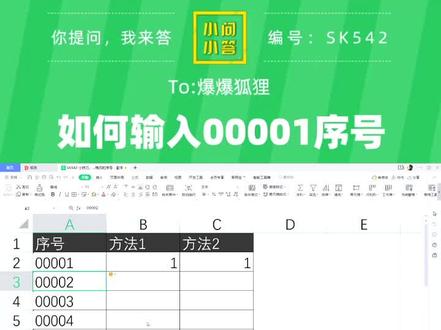 02:30查看AI文稿AI文稿
哈喽,抱抱狐狸同学你好,你听我说,咱们公司里啊,要求这个编号必须是五位数,不够五位的自动补零,但是在表格里面输完之后,一回车,这个零就没了,怎么回事? 很简单,马上教给你啊。解决方法非常简单,先选中所有的单元格,然后再开始选卡,咱们把它的格式改为文本,这个时候你再去输入这个序号,零零零一回车,哎,就正常了,然后再写一个零零零二 回车,选中这两个单元格,然后向下拖拽就可以了,接下来再教你一个。第二种方法更为简单,咱们直接填写序号,然后先填充好这个序号, 接下来选中所有单元格,按下快捷键, ctrl 加一,打开对话框,然后在这个列表当中选择自定义, 在右边的这个文本框当中,咱们输入五个零,看到没有,在晕染区里面就自动给数字补上零了,按下回车 搞定,非常非常简单。不过呢,咱们这一个视频就教这一个技巧,是不是有点太简单了,我们来点复杂的啊。有的公司要求这个编号非常非常的长,像这个样子, 这个时候如果想要填写编号,无论是直接拖拽还是填好两个再拖拽,都没办法完成序列的填充,哎,这个怎么办呢?嘿,接下来进入到今天的彩蛋时刻, 同样的,咱们先填写好这个序号,先保证序号能够填写完成。先把前面这个序号的前缀先复制一下,然后选中这些序号,按下 ctrl 加一,打开单元格格式对话框,选择最后一项。 关键的地方来了,注意做笔记,把里面内容删除掉,然后输入一个英文的双引号, ctrl 加倍粘贴,把咱们这个序号的前缀整理过来,再输一个双引号,后面我们是两位数字,零一零二,对不对?在后面写上零零,然后按下回车 再来看这个笑。是不是自动填充完成了,而且随便你修改,改为十三就变成十三,改成五十六,他就会变成五十六, 一点都不难。这是单元格格式的一个拓然应用,你都学会了吗?好了,今天的课程都讲完了,你都学会了吗?支持你, 我都证明到这里了,记得截图收藏一下。如果喜欢拉诺老师的视频,记得点赞加关注,在评论区里面提问,说不定下一期的视频呢,讲的就是你的问题。今天就到这里下课,拜拜!
281拉小登Excel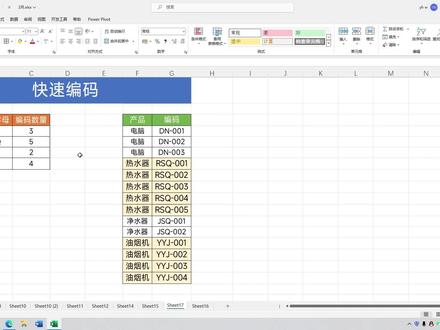 03:58查看AI文稿AI文稿
大家好,我是 x 二,从零到一,今天跟大家分享一下我们如何在 x 二表格中实现快速编码,这也是一个粉丝提问的问题,我们来看一下例子, 比如现在电脑是需要编码三个的,就需要构建一下零零一到零零三。热水器是需要构建五个的,就需要编码一下零零一到零零五,这个呢就是构建规则,推荐大家使用 power query, 它呢是比较简单的,我们来看一下构建方法, 可以考虑把这个做好的先删掉来从零开始构建一下。首先呢需要选中当前的这个数据表格,在上面点一下数据功能组。 之后呢,在最左侧找到来自表格区域做一下,点击勾选一下表包含标题,点一下确定,这样的话就会进入到 park 的编辑界面中。随后呢我们需要在上面点 加添加列,紧接着点击自定义列,可以先把系列名称设置为编号。之后呢把鼠标放在等于这,先输入一组大括号,在里面写一个数字一, 然后呢输两个点,紧接着需要在右侧找到编码数量,做一下双击,直接点击确定,这个时候呢就会在右侧显示 list, 我们需要点一下这个左箭头来将数据展开,做一下点击选择扩展到新行, 这个时候呢他就会根据编码的数量来向下构建序列,这个呢是一到三,这个呢是一到五。随后呢我们需要在编码的左边来修改一下数据格式,点一下这个 a b, c, 一二三,将格式改为文本,格式改为文本。随后呢继续点击自定 异列,我们需要再次添加新列,可以考虑把名声设置为编码,然后呢把鼠标放在下面,首先需要先点击一下编码字母,在这里做一下双击,然后呢按下 shift 加七输入连接符号,我们需要在后面输入两个双引号, 随后呢把鼠标放在里面写一个减号,把它作为分格符,紧接着拒选一下, shift 加其余十五连接符号。需要修改一下数据格式, 需要把这个数字一改为零零一的显示方式,我们是需要在前面来新增两个零的,这个效果类似 test 函数,来修改一下数据的显示方式, 在这里我们需要先写 test 函数,先写一个大写的字母 t, 然后呢再输入小写的 e x, 之后呢向下拖动滑块找 找到这个函数,它是用来修改数据格式的,第一参数就直接设置为这个编号,直接双击编号,然后呢写逗号,把第二参数设置为三,就表示呢我们是需要填充三位的。然后呢再写一个逗号, 把 dn 反手设置为零,就表示呢我们是需要根据零来做字符填充的。写一个零,然后呢将括号补齐, 点一下确定,这个时候呢就会在右侧来显示编码了。紧接着就可以考虑选中这三列数据,点击鼠标右键都删除掉,至此呢就构建完毕了。最后呢点一下主页,找到关闭并上载至 可以考虑把当前结果放在线工作表中,可以放在这里,点一下回车,向下做一下确定,你看这个时候呢就可以实现快速编码了,并且呢 在下方新增数据是可以实现自动更新的,比如现在吧,我们可以考虑新增一个手机的产品,然后呢设置一下编码,需要设置三个吧, 做一下保存,然后点一下结果,点击鼠标右键做一下刷新,你看这个时候呢,他就会自动的显示手机的编码了,这个呢就是构建方法,推荐大家使用 power query, 操作呢,也是比较简单的。 以上呢就是今天分享的全部内容,怎么样,你学会了吗?如果你想学习 xr, 可以在下方了解一下,我课程带你从零开始,快速成为 xr 高手,提高工作效率。
290Excel从零到一 00:47查看AI文稿AI文稿
你好,有粉丝问我们书上零零一序号的时候,为什么前面的零不见呢?今天就教一下你们的方法, 我们将序号这一列设置格式, 没文本格式, 然后我们输上零零一,看到了吗? 我们还可以下拉下来,他就可以自动排序喽,你们学会了吗?请关注我,谢谢。


