
粉丝1087获赞6555
相关视频
 06:31查看AI文稿AI文稿
今天咱们来说一下 rtk 数据的导入和导出和大家可能会遇到的一些无法处理的数据,我们应该怎么办?现在出现各种五花八门的东西,什么云分享啊,云上传, 咱们不搞这些复杂的,只需要记住一个万能的办法,不管你运用到任何仪器里面,都是可以这样操作的。首先我们要明白, rtk 数据的导入是把我们的手部识别成一个可识别 数据存储的盘,然后把我们所需要导入的数据按对应的格式直接复制粘贴进去,最后在首部里面打开就可以了。导入的格式挺多,但是我们只需要记住一种格式, 是 t x t 文本文档的格式,这种格式你后期不管是涨到 kiss 里面或者是算土方啊展地形都是比较容易操 做的好。现在咱们来看电脑的操作,首先我们导入到手部里面的格式,一般是点名逗号 x 坐标,然后逗号 y 坐标,逗号,然后高成,大家记住啊,这个逗号为什么那么多人就导进去的时候,有的时候会导错, 这个逗号一定要是英文字符的逗号,如果你是中文字符的逗号,那肯定是错的,他一定要是英文字符的逗号。好,现在这里有一个数据比较经典啊,大家可以看一下啊, 他只需要就是 x 坐标和 y 坐标,然后他这边有一千多个装点放,这样测绘还是很苦的,然后他这个相对标高和绝对标高都不需要,我就给他删掉,然后 删掉之后,我第一次导入的时候发现他这下面还有一个相对标高和绝对标高,这个也需要删掉啊,这就很干净了,就是点名 x 坐标, y 坐标,然后这个装好,这个这行也不需要,然后我们就另存为 应,存为到桌面上,嗯,然后我们保存的格式这里我们选择 txt 的格式,然后好保存,确定 好保存下来了,我们打开,打开之后发现,哎,跟我刚才讲的不一样,不一样,咱们修改一下,大家可以看一下,这里是一个空格加一个大空格, 我们 ctrl 加 c 复制,来这里编辑,这里有个替换,然后把它替换成这个英文字符的小度 逗号,然后全部替换好,这个前面也是这是一个空格,好, ctrl 加 c 啊,替换,替换成一个英文字母的小逗号,全部替换也可以, 这个逗号也是可以是那个空格的,但是我习惯性的,一般说以逗号来,这样好保存, 保存下来了,现在我们现在我们改好了,我们就进行手部的操作,然后我们进入我的电脑,哎,这个时候我们发现为什么在这里没有识别不出来我们的手部来,是因为大家看手部的操作, 在手部这里我们连上电脑,他显示的是什么?正在通过 usb 充电,在这里我们要记住,一定要把它选择文件传输的模式,在 我们的电脑里才能识别出来这个手部,识别出来一个存储格式的盘,好,我们打开我们的手部,然后我们直接复制到,随便选一个盘,直接复制进去, ctrl 加 c, ctrl 加 v 到复制的替换好直接复制进来,这是我刚才已经复制过的,复制进来。好,现在我们进行手部的操作,进入到测量软件, 然后我们选择数据导,数据导入,数据导入在这里导入,这里导入的数据它是有格式的, 我们自己选择一个格式,你看他默认的格式是点名 x, y, z, 然后有个描述,我们刚才需要的是点名跟 x 坐标和 y 坐标,我们就新建一个模板,在这里就可以修改他的格式, 然后把这个给它删掉,这里保留点名 x 坐标, y 坐标,然后确定,然后确定好。现在我们自己新建了一个格式,选择导入,然后找到刚才的导入的文件, 我们放在原列表这下面了。好,导入,导入成功之后,我们再点数据,也可以查看一下好方向点, 这所有的眼都导出来了,都导进,导入了,所有的眼都导入了。我们数据导出就非常简单了,比如说 我们导出一个数据点,数据导出,然后这里可以选择我们导出的格式的,因为导出之后你可以发现有的是带啊,金融度坐标,还是带时间信息,还是带固定点那些东西的,我们就选择这个,你想导出什么,你就选 什么格式,比如说我就选择一个默认的吧,然后导出,然后给他文件名随便选一个 txt, 零五零七幺八,然后在这个格式下面啊导出,导出之后我们看电脑的操作在此电脑,然后, 然后 z, h d 后是零啊,零, z, h d, 然后 ot。 好,我刚才我导出的这个,导出的这个坐标看到没有就出来了,导出的这个坐标我们直接给他复制粘贴到桌面上就行了。 好了,这就可以了,好了,大家学会了吗?看的再多不如自己过一遍,哎,挺烦的, 本来准备用这两个家伙,哎,这次真的下血本了,新买的毛都没撕。 本来准备做一些零基础小白无人机,侧地形算土方,三维建模做震慑出成果,然后外页操作和内页操作,相公点的布设啊,飞机的安装,航线的规划,这这个一个完整的视频, 一个人做视频真的太麻烦了。我这强烈的分享乐,我真的想把我知道所有的东西都告诉大家,让大家去拿到这些东西去玩的好去用的好。哎,走了走了,下期再见。
1647单小锤教测绘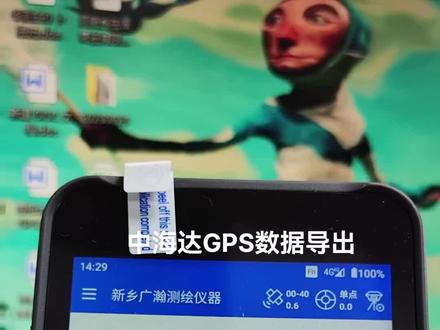 02:13查看AI文稿AI文稿
中海达 gps 的数据导出,有时候我们一个测量完成了,想把这个数据导出来发给,呃,同事在办公室里做内页,嗯,这里边有个数据导出, 出去导出,你看你需要一个什么样的格式,在这里有表格呀,有一个 dxf 就是 cad 格式的,如果 k 四呢?就是 dat 格式的,有时候我们以 cad 的为模板, c, a, d 点导出,导出来,这导出来这个名字叫什么名?导出来这个文件,导出来这个文件又叫新乡广汉, 导出来这个文件,在这个地方 理解这个叫 e m 啥东西?零 z, h, d, alt 在这就在就是导出这个名字叫心想广汉在这个文件夹点导出就可以了。这个时候呢,我们可以用文件传输这个地方输入我们的这个 qq 号, 也就是说这个数据导出有两部分,第一部分就是从这个软件里边把你想要的数据导出来,成为一个文件。第二步把这个文件发送到电脑上,这时候你可以找到这个文件, 这有个 o、 u, t 啊,这个这个文件选中他点确定点发送, 他就能发送成功了。或者是我们插上数据线,插上数据线之后我们选择这个文件传输,这样的话电脑上打开我的电脑, 电脑上就多出了一个这样的盘, z, h, d, o, u, t, 哎,就这个文件,我们把这个文件复制出来就可以了。好了。
199新乡广瀚测绘仪器-对讲机 00:39查看AI文稿AI文稿
hd max df 双变频侧身仪采用全数字化设计,模拟信号和水深数据叠加,快速精准判读水深。内置全新 himex 侧身仪软件及导航数据采集后处理于一体, 支持任意加点输出,多潮位改正不同数据格式输出。三十赫兹高频率水深材样,支持高航速测量, 在测量船全速前进下回波稳定,且无二次回波砸波的出现,侧身能力突出,低频侧身可达两千米。中海达 hd max df 双变频侧身仪。
78中海达 01:19查看AI文稿AI文稿
今天我们讲一下如何将手工里的数据导入到电脑,选择,我们点击 usb 文件传输,选择 usb 文件传输,然后返回,在项目当中选择数据交换, 然后在坐标点这个位置选择导出,选择你需要导出的格式,我们一般导出的格式为 dat 或者是 csv, 把这两个格式导出,点击确定, 然后在电脑中 打开我们的拍三零软件,然后 后选择内部共享乘除空间,找到中海达的文件, 选择 out 文件,将我们这两个 csv 数据和 det 数据拖到桌面上,然后我们的一个数据的导出就 ok 了, 根据我们自己的需要还可以重新命名。
249顾哥在工地 04:25查看AI文稿AI文稿
点击导入数据文件、 gnss 文件、原始观测文件导入。观测文件导入过程中,软件会对观测文件进行检测, 形成卫星图,构成闭合环等操作, 输出窗口会同步输出。导入过程中软件进行相关操作的提示信息 导入成功后,点击观测文件,查看当前导入的文件详细信息。点击质检配置,进行相关质检配置参数的设置, 然后点击质检,进行观测文件的质检操作。 质检完成后,输出窗口中会显示质检成功的提示信息。右键选中列表中一型观测文件,选择菜单中的质检信息,查看该观测文件的质检结果。点击质检报告,导出该观测文件质检结果,报告导出成功后,输出窗口会显示质检报告导出成功的提示信息。 点击机线,可以在机线列表中查看当前的机线详细信息。点击机线配置,进行相关机线配置参数的设置, 然后点击机线处理,进行全部机线处理,输出窗口会同步输出每条机线的结算情况。 解散完成后,机线列表中会同步更新显示解算结果信息。可以在地图中查看机线网形图,解算成功,机线成绿色失败红色 机线列表中右键选中一条机线,选择菜单中的残插序列图,查看不同卫星观测序列和残插图。通过金庸观测质量不佳的卫星或某些观测质量不佳的观测时段, 然后重新解算,提高解算的精度。 点击机线报告,设置,自定义,设置机线报告输出内容, 然后点击机械报告,选择报告格式, h、 t、 m、 f、 p、 d、 f 二个零,输入报告名称,点击确定导出机械报告, 输出窗口中会显示机械报告导出成功的提示信息。 点击导入数据文件、 gnss 文件控制点文件 导入控制点导入成功后,点击控制点列表,查看导入的控制点信息。点击站点,查看站点列表,右键选中一型站点信息,选择右键快捷菜单选项中的设置关联控制点设置完成 后,以关联控制点的站点名称前会显示三角形图标,表明该站点已经关联了对应的控制点。点击网评差配置,进行相关网评差配置参数的设置, 然后点击网平叉,点击全自动平叉,就会显示全自动平叉后的全部结果列表。 点击列表中网平插结果的报告按钮,即可查看报告内容。 点击 gnss 模块的 报告菜单,可快捷进行项目总报告、期限报告、网评差报告等报告导出。
79🌈测绘仪器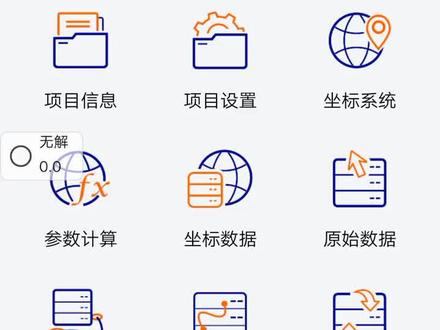 00:30查看AI文稿AI文稿
点数据交换点,这个点成自定 c i 的位置,然后点确定,我这边清空点,点名 bl h, 你看里面,这里面有度分秒啊?有,有什么呢?你想要什么样的格式,你就选那个,原来都是度分秒,返回点下确定这些数据都存到这些区域,低 out 里面,就这里面。
 06:03查看AI文稿AI文稿
项目界面,点击项目信息,点击新建,输入项目名,创建人备注。 目前提供两种新建方式,分别是套用项目和坐标系统方式。选择套用项目方式时,选择需要套用的项目以及套用的参数。 选择坐标系统方式时,选择或者自定义坐标系统参数。弹出的图例模板列表中选择一个适合当前项目的图例,点击确定新建项目,点击坐标系统,点击妥求参数,选择项目当地妥求作为目标。妥求参数,如 cgcs 两千, 点击投影参数,点击中央子午线信号自动获取,点击保存完成新项目建立。 点击设备连接,进入设置界面。连接方式选择蓝牙,点击连接,点击搜索设备,选择仪器型号,连接蓝牙, 点击配对进行连接。 一键固定前提,主机有网络或者手部有网络情况下使用。连上主机之后直接点击一键固定按钮, 主机或手部人一网络,正常情况下后台将自动进行设置 cos, 设置成功,等待固定即可。当识别到该主机未进行过 cos 账号服务激活的时候,点击一键固定提示将会跳转进行绑定激活操作。点击确定, 点击绑定服务,输入兑换码,点击绑定即可完成绑定后点击一键固定,同样稍等片刻,主机固定。 打开项目主界面,点击坐标系统模块,检查当前项目是否有参数, 以四参数为例,至少两个已知点参与参数计算,点击进入点数据选择控制点, 点击添加录入已知点坐标, 坐标输入后点击确定即可在点库看到控制点坐标,两个控制点录入完成后,点击返回,打开 c 不测量分别采集移动站实时坐标数据,移动站达到固定解中误差三厘米左右,输入点名感高值, 点击手动采集按钮,进行点位数据采集保存操作。完成两个控制点坐标的采集之后进入 参数计算界面,点击添加,进行点对的添加。原点,选择刚刚采集的坐标点数据,点击列表选点进行添加。如选择 gps 零一目标点坐标,在控制点点库列表选点调入。如 gps 零一 操作两次完成两个点对的添加之后方可进行参数计算,点击参数计算类型一般选择四参数加高成拟合勾选坐标点,点击计算, 一般尺度大小接近于一,点击应用,将参数应用到坐标系统中, 点击坐标系统查看参数应用情况。 项目界面,点击点数据,查看 原点采集时坐标点命名与控制点命名是否一样, 检查无误后点击参数计算,点击匹配提示匹配成功,成功添加参数计算的点, 在测量页面点击,进入碎步测量界面,在右侧工具栏点击采集按钮,进入坐标点保存页面,修改默认的点名仪器、目标高描述等信息,也可以录制音频和拍照作为该点的附件。 完成后点击确定按钮,坐标点被保存到坐标数据中, 长按可以进行编辑修改属性。 碎步测量中采集的点信息可以在坐标数据中进行查看。 项目界面,点击数据导出,目前提供自定义导出和其他导出,选择其它导出时选择导出的点类型以及格式 选择。自定义导出时点击新建模板,选择点类型、后缀名、角度、格式, 点击导出内容中的修改,进入自定义格式设置界面,根据导入文件内容,匹配每一列字段和分格符等内容,点击确定模板保存成功。选择新建的模板,点击导出, 输入文件名称,点击导出 数据,导出成功。
338济南齐兴测绘科技有限公司 01:01查看AI文稿AI文稿
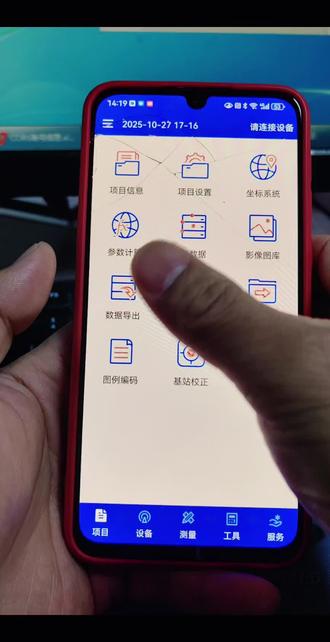
中海的 rtk 数据导出,首先打开 high serv 软件,点击点数据,选择需要导出的数据,点击右下角蓝色按钮,选择所有点默认格式,点击导出,输入文件名名称, 注意储存的路径,点击导出数据,导出成功,然后在文件夹里面找到测试数据,在此电脑找到爱汉读物无首部, 打开内部储存空间,找到需要导出的文件, 复制文件并且粘贴到桌面。接着打开文件, 中海达数据导出就完成啦。
 01:01
01:01 04:28查看AI文稿AI文稿
奥迪 k 三零首付的数据导出,一、导入,首先我们进入测量软件, 拿到数据交换, 这里可以改一下名字,然后直接导出,确定导出或者这个类型,这里可以选择很很多种类型, gd e 的 csv 导出成功,然后我们数据线连接,电脑连接好了,然后我们在手部上面取下来,他默认是充电的,我们选择文件传输, 将我们电脑上,他就会有这个守护出来挨黑删除,然后到我的电脑 这个,然后内波存储,选择默认的路径中海塔 out, 然后找到,打开我们导出的文件, 这个直接把它拖出来, 可以用记事本来打开, 这个就是我们导出的测量数据, 然后现在我们导入,在这里我有个数据,我们打开看一下, 第一类是点名空格,这个是 y s 高层,他是这样顺序的,然后我们可以另称为 文件,这里定出来,定出来这里我们这个是 一定要选择这个,我改个名字,然后直接保存,等我直接把这个 打到我们的手部, 放到默认的路径中,海拿欧油提直接粘贴,这样他就进到我们手部了,然后我们再 手部这里查看一下,来操作一下,然后在数据交换,我们可以打到放压点 或者空地点,现在我就导到方向点这里,然后选择导入,找到我们的文件,确定,然后这个导入内容这个格式,我把它删完,重新添加一下, 我们第一列是点名,第二列是空级, 然后再到 ys 高层,他是这样顺序的,要跟我们的 记得顺序一样,要对应,然后确定,这样就导入成功了,然后退出来,我们可以查看一下我们的数据,放到点这里,这样数据就进来了。
711广西迈途测绘有限公司


