caxa不能框选怎么办
当框选图形图形时,图形并不全在图形窗口内,这时候就需要平移或缩放来继续框选剩余的对象,这样就可能在选框内对象已经移动到图形窗口外, 但框选完后,会发现图形窗口外的对象却没被选中,效果如下图所示,框选结束时,左侧的圆完全在图形窗口外,最终就没有被选中。 这其实是 cat 的一种优化处理, auto cat d 版本一直存在这个问题,但到二零一八版以后解决了这个问题,但有些人用的是高于二零一八的版本,还是遇到了类似的问题, 这又是怎么回事呢?原来,二零一八在解决这个问题的时候,设置了一个系统变量 selection of screen, 这个变量虽长,如果英语不错,也挺好记的。 selection of screen 如果这个变量设置为零,就会遇到这样的问 问题,平移或缩放到图形窗口外的图形就无法选中。当变量设置为一时,是可以框选到窗口外的对象,但缩放和平移是有限制的,也就是说,只能缩放和平移到一定范围内,才保证可以选中屏幕外的对象,这个变量还可以设置成二。 这种情况下,缩放平移没有限制,但 cad 的帮助里明确说明,这种情况不能保证选择结果是正确的。这个设置只是用作实验目的,因此当遇到无法框选到屏幕外对象时,需要输入 selection of screen, 回车输入一。至于为什么自己没有设置过这个变量却会变成零,这个就不清楚了,估计是哪个工具和插件设置了这个变量,这个就要自己去找出原因了。

粉丝1168获赞3919
相关视频
 00:38查看AI文稿AI文稿
哈喽,大家好,有很多朋友啊,反映说,呃,旧版本更新到二零二版本之后,他这个框选的功能呢?呃,用不了了,那这个问题怎么解决呢?好,现在我来教大家。首先我们快捷键 op 空格,然后在上面这里 啊选中这个选择集啊,然后在这里呃,把这个允许按住并拖动套索这里把它勾掉,然后点击确定好添加就可以了,黄姐就可以正常扣选了。好了,你们学会了吗?
83明明有料到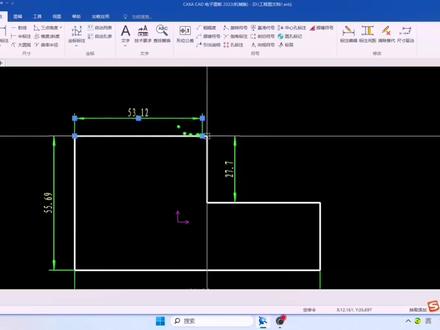 02:04查看AI文稿AI文稿
kixa 可以像三维软件那样用尺寸来驱动进行绘图吗?答案是当然可以了,今天就和大家来分享一下 kixa 如何利用尺寸驱动来绘图。咱们首先随便绘制一个想要的图形, 绘制完成后进行相应的尺寸标注,此时的尺寸值并不是咱们要求的数值,这里咱们可以先不用管它。尺寸标注完成后, 咱们开始修改,例如将这个值改为五十五,咱们通常的做法是偏移,然后再相交来完成。 其实最简单的做法是用尺寸驱动命令 在标注修改里,单集尺寸驱动,将尺寸和图形全部框选右键确定,任选一点为参考点,然后直接单集要修改的尺寸值。 当尺寸值修改完成后,图形即会相应的改变, 这样就可以得到咱们想要的图形了。好的,今天的分享到此为止,这里是晴雨机械设计,关注不迷路,谢谢大家的观看。
754青雨机械设计 00:19查看AI文稿AI文稿
solobox 草图中不能框选?先选中这个草图,这样就可以看得到它是一个套索的状态,如何把它改成框选状态呢?接下来右键点一下它,然后找到这里的这个选择工具,然后再找到框选,去点下它就可以了,再接着来进行选择,你学会了吗?
 01:06
01:06 01:43查看AI文稿AI文稿
同学们好,我是小谢老师,最近有很多同学问了我这么一个问题,就是在 c 里面无法选中对象。首先我们可以先来看到这个图纸, 如果现在我要选中这里的图形,不管是点选还是框选,他都是无法选中的,这个时候我们只需要在图形位置左键双击, 然后再去选择图形就能选中了。那么接下来老师详细讲解一下为什么会出现这种情况。首先我们看到在 cd 的左下角 这里有模型皮面图、立面图、大样图一些选项,这就是我们 cd 的模型空间和布局空间,后面这三个都是布局空间。当然有同学会发现自己 cd 模型后面显示的是布局一,布局二,这是因为 布局空间可以右击进行重命名。那么在 c 里面我们画图都是在模型空间,而布局空间的作用就是用来进行导图。 首先当我们在模型空间画好图形以后,在布局空间里面通过四口可以看到模型空间的图纸,老师先把四口改成阳色。 而我们要想在布局空间选中位于模型空间的图纸,只需要在四个范围里面左键进双击进入模型空间,这样的话就能够选中图纸了。而如果我们要返回布局空间,只需要左键在四个范围外面左键双击。 好了,这就是我们本期视频所讲的 cad 无法选中图形的原因,同学们如果有什么问题都可以评论留言,老师会在后面的视频中对于这些问题进行讲解。
868CAD教程小谢老师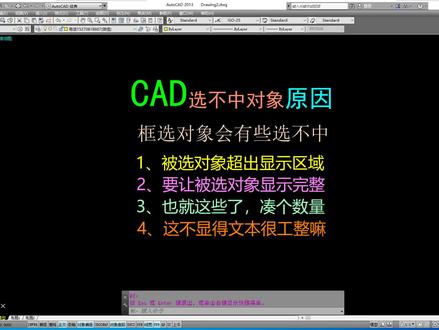 01:17查看AI文稿AI文稿
大家好,我是海滨老师,江湖人称海大康。今天我们来看到 cd 选不中对象,是什么原因啊?就是我们在狂选的时候呢,是吧?哎,会有些对象选不中,这是为什么呢? 有原因很简单,因为你被选的对象呢,他超出了我们的显示区以外啊,你比方说啊,直接给你举个例子,我们看到这样的一个图, 是吧?那么这里有一二三四五六六个图吧。好,那么现在我们这样去选择他从这框啊,那明显我们把这个框住了吧,这样框过来好, ok, 往这边框,往这边框好, 是吧?但是你看能够显示在我们区域之内的呢,就是一二三这几个吧,那么那些都已经超出显示区以外了吧,所以你会发现这么去选择的话呢?哎,我们只把这三个选中了,而后面这三个呢,他虽然被我框在框里面,但是他却没有被选中, 所以我们尽可能的保证就是咱们选择的对象要显示在我们的区域之内,这样我们才可以去选中他们 啊。好了,这个就给你们讲到这个地方啊,显示在完整的区域之内就行了。第三点,第四点呢,就是为了凑个数啊,这样显得我这个文本很工工整吧,是吧,别当回事啊,有不懂的问题,来来来来来来来来,来这里找我,拜拜。
216海滨CAD 00:41查看AI文稿AI文稿
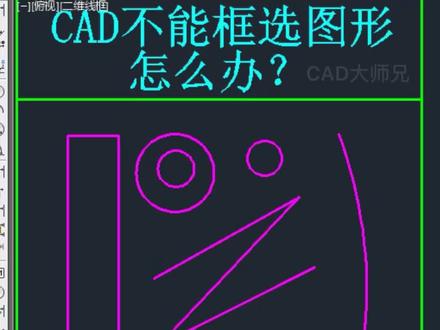
每天一个小问题, cad 无法框选,在 cad 中我们用鼠标去框选的时候发现他都是这种画圈圈的,然后我们输入命令 op, 然后回车, 在选择及设置这里将允许按住并拖动选项,然后去掉允许按住拖动套索, 改成按住并拖动点确定,然后就可以了。
 00:21查看AI文稿AI文稿
为什么 cad 不能框选图形?当打开图纸需要选择多个图形的时候,发现只能用鼠标单击选择,没有办法直接用鼠标框选,该怎么办呢?其实 只需输入 pick auto 空格之后将值设置为一,在使用鼠标的时候就可以直接框选图形了。
205CAD大师兄 01:19查看AI文稿AI文稿
cd 软件最常见的问题,百分之九十九的人都会遇到,记得收藏起来,下次就会解决了。命令行不见了怎么办?按住键盘上的 ctrl 键加九便可恢复命令行。菜单栏不见了怎么办? 点击上方小三角,再点击右侧三角,再点击显示彩蛋蓝即可恢复。彩蛋蓝 无法捕捉点怎么办?属 l 空格却捕捉不到想要的点位,按键盘上的 f 九就可以解决。 测试一下属 l 空格可以捕捉到点位了。框选时显示不规则套索怎么办?属 op 空格,点击选择即将允许按住并拖动套索取消勾选, 再点击确定。现在框选一个就是矩形框了。十字光标不显示命令怎么办?按键盘上的 f 十二键就搞定了。十字光标闪烁卡顿怎么办? 属 op 空格,点击系统,再点击图形性能,将硬件加速打开,点击确定再确定,这样解决问题,可以提高我们的绘图效率哦!
1717公安县芭姝百货商行(个人独资) 00:14查看AI文稿AI文稿
不能框选对象怎么办?输入 op 空格,点击选择级,去掉这个选项的对勾,点击确定就可以框选了。
587腾达教育CAD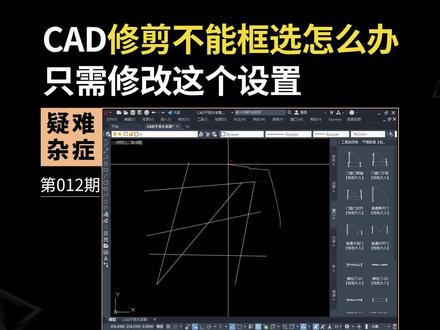 00:22查看AI文稿AI文稿
如果你装了 cad 二零二一及以上版本,然后用 tr 命令空隔两次,不能像以前一样直接框选修建了,那此时我们只需要再次执行 tr 命令,然后输入一个 o, 将它的模式修改为标准,然后我们就可以直接框选修剪了,你学会了吗?
495CAD干货大本营 00:34查看AI文稿AI文稿
大家好,今天我们学习如何只复制图形,不复制尺寸,点击层 把尺寸线程关闭,点击确定,然后框选复制选择, 然后打开层,打开所有图层确定,这样我们就不会选到尺寸,谢谢。
24坤哥 00:15查看AI文稿AI文稿
cad 软件为什么不能框选?输入 op, 按空格键,点击选择题,然后把这个按住,并拖动这个勾去掉点应用确定,这样就可以框选了,你们学会了吗?
2048CAD教学(黄老师) 00:21查看AI文稿AI文稿
solidwork 实体中不能框选,先选择零件,这个时候就可以看得到它是套索的这种状态,然后这样的话是不好进行选择这个零件,如何把它修改成框选的?接下来鼠标右键选择这里的这个 框选指令,再来进行选择,这样的话就可以看得到是框选,你学会了吗?
 12:04查看AI文稿AI文稿
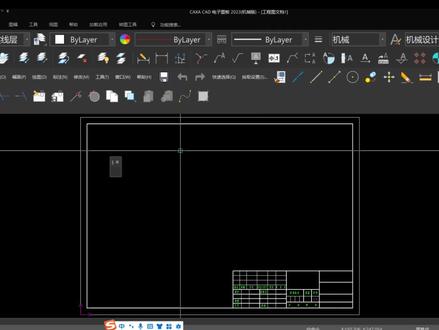
我简单介绍一下卡萨 cad 电子图板这个软件,卡萨 cad 电子图板是根据中国机械设计国家标准和工程师使用习惯所开发的一款软件,具有自主的 cad 内核, 独立的文件格式,支持第三方应用开发,支持新制图标准,提供海量的新图库,能够低风险的替代各种 c a d 平台设计,效率倍速提升的一款国产软件。 我录制这个视频的目的呢,就是和广大的 casa 爱好者一起学习如何更加方便快捷的使用这个软件,如果视频中哪些地方说的不正确或者不好的地方,希望大家批评指正,共同进步。 我们打开 casa c i d 第一眼看到的就是 casa 这个界面,也就是说我们在绘制过程中一直使用这个界面来达到我们操作软件的目的,所以这个界面是否符合我们使用习惯, 这样能使我们的效率能够成倍的提升,这样是一个关键,所以我觉得定制一个符合我们使用习惯的这样一个界面我认为是非常必要的。 首先大家看到我这个界面是一个黑色界面,但是其实他还是有其他的界面颜色可以提供给大家选择的,比如有这个 蓝色、深灰色以及白色 这些可以根据每个人的喜好来制定颜色渐变的颜色。我选择黑色的目的是为了能够长时间的使用软件,这样能够更好的保护就是眼镜。 那么第二点呢,就是这个软件这个菜单栏的后面我还增加了一些绘图用的一些图标,那么这个是怎么放上去的呢?那么下面我给大家演示一下,用鼠标右键点击任何一个 图标,那么然后选择最后一行的 g d e, 这样就可以打开 g d e 的对话框,在这个对话框的 就是这边命令栏,命令栏这边就是和菜单栏上面大体相当的一些,就是这样的一个文字啊,这边呢就是如果选择修改的话,那么这边相应的这些命令都是有显示, 那么这样的话,那么我们可以把平时你所爱用的一些命令直接拖入菜单栏后面, 嗯,我们把这个删除,把它 touro 这个菜单栏的这个后面, 如果不需要这样的一个命令栏的话命令法,那么我们把这个重新拖入这样的一个对话框, 那么就会消失了原来 tool 上面的这些命令,那么重新 tool 回去,那么这儿的命令就会没有了, 那么这样就可以大家根据自己平时的喜好来布置自己的这个呃界面,包括这个菜单栏后面之下的这些的命令进行加入或者取消。 那么这个对话框的最后一项这个选项里面呢,我认为一个非常好的一个选项,就是一个大图标这样的选项,那么当我们点击这个大图标的话,那么 上面的菜单栏包括工具栏嗯就会变大,那么这样方便我们拾取这些 命令,从而使效率提升。当我们取消这个大图标这个选 像的话,那么就会显示这些图标的话,就会使用一个小图标,那么平时我们在使用过程中,那么有时候会, 嗯选择就是不是很方便,那么我这边呢一直喜欢使用这个大图标,那么使我更加方便快捷的选择这些图标, 那么等后面软件越使用熟悉的话,那么可以用可以使用这些 mini 来替代这些图标,那么使我们的软件使用效率更加提升。 我所讲的就是我使用的这个光标啊,是个十字大光标,这样在机械 视图的时候比较方便。那我举个例子,当我们进行一些视图 进行对齐进行查看的时候,那么可以很方便的使用这个十字大光标的话,那么可以进行一些对齐的查看,包括点的位置直接查看 孔的位置进行查看。如果使用原来小的光标的话,那么可能对机械制度方面可能不是不是很好,因为我使用这种大光标啊,已经 对这样这个对齐查看已经觉得很方便。那么怎样改变这个十字的光大光标的这个显示呢?那么我们输入这个 o p 回车,然后在显示一栏中这边有个十字大光标,假如我们把它取消的话,那么他就会变成一个小光标, 那么我们进行对它进行一个恢复,那这样一句就已经恢复成十字大光标了。 第四点呢,就是可以对功能区进行一些设置,比如右键功能区这边有个最小化功能区,当我们取消这个最小化功能区的话,那么这个功能区就直接显示在上面, 当我们选择最小化功能区的话,那么这个最小化功能区就进行了隐隐藏,那我们点击相应的这个功能区按钮,那么他会重新显示, 当然我们也可以直接取消这个功能区,把功能区取消,那么这样的话就可以更加增加我们的绘图区域,当然我们这边可以使用这些菜单来 选择命令进行绘图啊,要恢复的话也可以直接右键,然后选择功能区,让功能区重新显示。 那么第五点的话,就是根据个人的喜好,我们可以调用相关的工具来,根据本人长期使用习惯,我这边主要使用的工具来是四种,第一种就是 颜色都成工具了, 这个工序难得好 处就是可以让我们更加方便的使用各种图层 以及颜色线形和线框线宽。 第二个喜欢的这个工具栏的话,就是 文本尺寸样式,这个工具栏的好处就是能够使用更加方便的设置文本字体的这个标, 那这样我选择国标的话,那么这样就字体进行改变了 尺寸的话,那么尺寸样式的话,那么也可以进行对他进行设置,那关于这一点,在以后的视频中我们可以详细的进行介绍。 嗯,第三个就是这个图层 图层的这个工具栏,我觉得图层的这个工具栏非常重要,如果我们进行机械制图的绘制的时候,一定要将各个图层设置好,但这个 ctrl c i d 本身自身也带了相应的图层, 我们将相应的绘图的这些要素图源绘制在相应的这个这个图层里面,那么对我 我们以后这些图员进行各种各样的操作的话,利用图层进行设置的话,非常方便。嗯,比如假如我们设置这个 涂层隔离的话,那么只显示这个呃初始线层,那么点击一下,那么只有初始线层,那么可以显示其他都进行了隔离,那我们就可以单独这个初始线层进行各种各样的操作。 第四个工具栏的话,那么我这边主要是增加了一个标准标注的这工具栏,这样我们在机械绘图制图最后定标注的时候,可以快速的 用这个工具呢进行 gi 制图的各种各样的这个标注,非常方便快捷。 第六点的话,就是如果我们已经设置好我们自己喜欢的这个界面的话,那么为了方便下次可以能够借用或者是在其他电脑上面已经装了咔嚓 c、 a、 d。 也像使用这样的一个界面的话,那我们可以 对它进行一个保存,那么我操作一下就是视图里面保存配置,就是我们配置好这个界面,那我们对它进行一个保存, 那么之前两个是我之前设置好的,那么这个我选择一个文件名, 那么如果下次这个界面有进行变动的话,那假如我们对它界面进行一个重置,恢复到原始状态的话, 哎,之前我们设置好的这个界面的话,那么我们可以 把它加载加载过来,我们视图里面加载配置,我们选择这个散, 那这样的话,那么就是重新恢复到我们之前进行的一个界面设置,这样非常方便快捷。 关于卡萨 cad 的界面设置,我们今天就介绍到这里,其实界面设置里面还有很多的设置技巧,需要同大家一起慢慢摸索,如果有不清楚或者需要共同探讨的地方,欢迎大家写在评论区, 嗯,然后大家一起共同的这个讨论学习,嗯,这次视频就讲到这里,谢谢。
433caxa集结号 04:04
04:04

