达芬奇制作万花筒效果

粉丝1.1万获赞5.9万
相关视频
 04:41查看AI文稿AI文稿
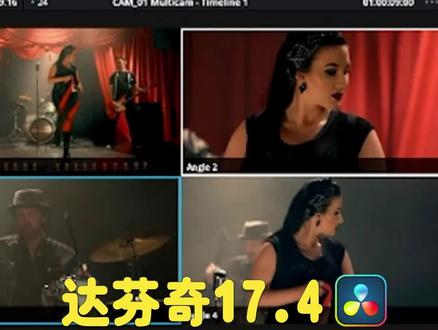
当今当中剪辑多机位的方法,想要制作多机位啊,我们需要先把所有的片段都选中,然后点右键所选的片段来新界多机位片段,这样呢就会有一个对话框产生,当中呢我们可以设置一下他的同步的真率以及呢同步的方式,这里面有入点,出点,十码音响 还有标记,关键看你的素材是什么样的,有时间码呢,建议用时间码来同步,在这里呢我选择用他们每一个镜头的这个声音来进行 角度同步的方式,我们按顺序,而这个地方呢有一个检测来自相同摄影机的片段,默认是钩上的,我们把它 呢点击一下创建,这时候呢就产生了一个多机位的片段,然后我们点击右键在时间线上打开,咱们来看一下,看一下的目的呢就是让大家知道这些片段在时间 线上进行了一个对齐的操作,这时候呢我们把这个片段点右键放到一个新的时间线里面,来到点击这个页面,是一个 z 一下啊适配,并且呢我们在左侧这边选择一个多机位,在左边的这个 显示器当中呢,我们选择多机位,我们在这里啊选中素材,然后呢找到一个命令,在时间线上打开,我们看一看他到底有没有对, 在这里再次打开,我们会发现镜头角度二,他已经被正确的识别了,这两个不再是两个角度,而是相同的一个角度了,说明我们刚才的这个原数据操作啊就管用了,我们把它 退出来,既然已经同步正确了,我们就可以进行多机位的点击了,那我们看到左边下方有三个这个是呢 紧切视频,这个是紧剪切这个音频,这个是音视频,同时要剪切,例如我们以开幕一就是角度一的这个为准啊,下面呢我们就可以来进行这个多机位剪辑了,边播放边可以按下 数字键,一二三四这样的数字键,例如二键,那就切开了字键三一三二一。 好,经过我们刚才的几个调整,大家就可以看到这个机位进行剪切,我们就像导播人员一样,我们还可以这样边播放边用鼠标去点击,点击哪一个角度哪一个角度呢,就可以打一个这个切点, 那么这些角度切完了之后能不能被修改呢?当然是可以修改的,我们就可以按住 审件,鼠标的形状已经改变,然后我们点击一下,这镜头呢就被切换过来了,其他的也是这个样子,我们再点击一下这个角度就会被切换过来,如果你呢不嫌麻烦,也可以点击右键用菜单切换多机位的角度,音频和视频都是可以 切换的,这个就是我们说的多机位它的一个剪辑的基本操作,我们想要修改它的缺点, 可以呢,当然是可以的,我们可以这样去拖拽进行卷动编辑,然后点右键删除直通编辑,也可以把这个刚才的这个切点给它删除掉, 删除掉以后呢相当于这个镜头呢就合并了啊,我们看到了多机位剪辑的基本操作,当我们觉得剪辑已经 ok, 再也不需要修改的时候啊,可以选择一个拼和多机位片段,这样呢,我们的多机位解散了,成为一个单独引用的一个素材, 这个还是一个多机位,因为多机位的镜头啊,它上面是有一个多机位的图标的,你可以全选他们,然后选择拼合,这样呢就会节省我们系统的资源,性能呢也会得到一个提升。在打印机时期当中呢,我们可以框选这几段素材,然后新建一个 连线在剪辑,这个页面上呢,我们可以对他们进行一下排列,我们可以把他们放到不同的轨道上, 然后呢我们选中所有点击右键,我们会看到一个自动对齐片段的命令,这个地方呢我们基于他们的音频波形来对齐,我们点击基于波形,这个时候呢,我们就看到他们就按照各自音频的波形进行了一个对, 有了这个操作以后啊,需要 shift 键啊,这个呢进行一下拼合罢工的轨道给他们删除。 删除之后呢,你现在得到了是一个对齐的片段,但是呢他们并没有成为多机位片段,那我们就可以在媒体池当中找到刚才的这个对齐的时间线,点右键,我们去执行 comport tamiline to marty camp clay 这一个命令,这时候大家发现他就变成了一个多机位片段, 你又可以像刚才一样进行多机位剪辑这样一个操作。这边需要选择多机位,好,我们播放一下,边播放边点击,这就是今天我们分享的多机位点击的内容,希望你能够喜欢。
1417司晨调色孙春星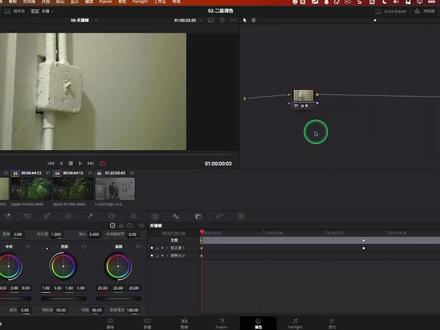 04:05查看AI文稿AI文稿
关键针呢可以制作很多特殊的效果,例如啊我们当前这样一个关灯的画面,可以使用关键针来实现,我们来播放一下,其实呢这个灯啊,他原始素材并没有完全的关掉,我们看第二个素材,这就是原始素材, 他只关了很少的一部分,我们呢通过关键针的方法,让他真正的把灯关上了,这个制作方法呢是这样,我们把开关真正被关下来的这一针找到, 然后呢因为它是一个突变,也就是说光线突然变化了,我们去点击一下标记,在这里呢,我们添加一个静态的关键针,静态关键针都是一个圆点, 这个圆点呢也代表他是一个突然的变化,然后呢我们去降低他的亮光, 然后呢把它调的冷调一些来体现出来,基本上是一个暗调的关灯的效果,然后呢我们来播放。 好,大家已经可以看到我们制作的这个关灯动画了,实际上呢你也可以制作成一个动态的关键针,但是动态的关键针呢,大家注意,我们去标记一下,添加动态关键针, 他是有一个慢慢变化的啊,这个慢慢变化会感觉很奇怪了,所以我如果我们要把它做成一个全都是动态的, 那一定要让他们两个相距啊,非常的近,如果他们离得非常近啊,那么也就是相当于一个突变了,我们再来看一下, 好的,现在就是一个突变的效果。下面呢我们再来看一下在制作关键针的时候实现的其他的效果。例如零四这个素材树林,他没有投射光线下来,但是零三呢,我们为他制作了一个投射的光线, 我们是怎样实现的呢?在这里啊,我们可以看一下,我们可以在零二这个节点上添加一个插件,我们搜索一个插件,这个叫做射光,把这个插件丢到零二上,然后呢我们来调整一下他的参数,首先是他的长度啊,亮度啊, 柔化这些参数,然后我们用滚轮缩小啊,会看到他的一个光线光源的发射的点,我们可以通过他来调整,想要制作动画呀,其实我们可以在位置这个地方看到他有一个菱形符号,我们激活一下, 然后呢放到后面去调整一下,就可以看到这个光线移动的效果了。 我们来到关键针这个面板当中,也可以看到我们制作的这个关键针已经出现展开较正气,在这个上面呢我们继续滚动,然后就看到了射光这个参数, 我们也可以把它挪到不同的位置上,大家可以来看一下啊,射光插件他的关键针就出现了,我们也可以在这里去挪动他的 位置,然后呢我们可以在上一个关键针还有下一个关键针之间进行跳转, 他呢也是可以进行关键针类型的切换的,点击右键我们可以将它更改为静态或者是动态。另外呢你也可以通过右键对他进行关键针的这个添加, 在动态关键针上他有一些其他的选项,我们点击右键可以看到更改动态属性,这个时候呢我们可以让他的 起点和终点产生一些叠化的效果,就会有一些缓入缓出的运动,而不是匀速直线了。好的,本次课程就到这里,我们下期再会。
1032司晨调色孙春星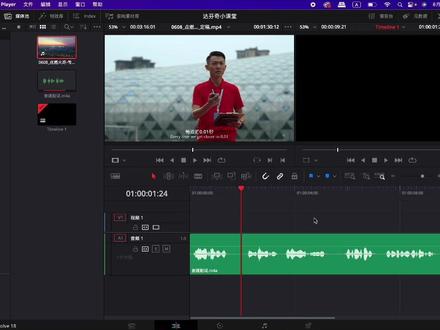 03:42查看AI文稿AI文稿
哈喽,大家好,我是陈龙,欢迎大家来到达芬奇 mini 小课堂,每天跟我学习一个达芬奇小知识, 如何在达芬奇中优化人生。我们在用达芬奇剪辑的时候,肯定会遇到这样一个问题,我们的音频文件就是音量有的大有的小,我们想整体拉大他的音量,那么音量大的部分就会爆掉, 那么我们如何处理这个问题呢?今天教大家一个小技巧。首先我们切换到声音处理的面板, 然后我们找到我们的声音文件对应的轨道,目前我们的声音文件在 a e 的轨道,我们给它添加动态的处理。 双击之后呢,我们 在这个预设里面选择第四个选项,然后我们听一下处理前后的一个区别, 现在我们开始播放处理后的一个效果,我会在播放的过程当中关掉这个处理的效果。 今天我们来测试一下,给一段音频增加音量的同时又不会让它爆掉,如何用打分器来做一个这样的处理。今天我们来测试一下,给一段音频增加音量的同时, 又不会让它爆掉,如何用达芬奇来做一个这样的处理?我们可以听到在处理完之后呢,声音的音量明显有了增加,但是它最高的音量部分并没有爆掉, 那么我们现在处理完之后呢,依然觉得声音不是特别理想,尤其是声音的这个高音的部分依然不够通透,那么我们可以在均衡器里面再处理一下, 我们找到这里的均衡器双击,我们依然找一个我们熟悉的选项,我们就不用去手动调整了,我们可以快速的实现一个自己想要的效果,那么如果我们是男生的话,我们就直接选择这个选项, 然后我们再播放一下,今天我们来测试一下,给一段音频增加音量的同时又不会让它爆掉,如何用达芬奇来做一个这样的处理?今天我们来测试一下,给一段音频增加音量的同时 又不会让它爆掉,如何用达芬奇来做一个这样的处理?我们可以听到,在我们添加这个均衡器的效果器之后呢,声音的高频的部分明显的更加的洪亮,然后低频的部分呢,切掉了一些,也没有那么沉闷。 为了对比之前和之后的一个效果,我在播放的过程当中,我们把这个效果去关掉,大家可以再听一下有什么区别, 今天我们来测试一下,给一段音频增加音量的同时又不会让它爆掉,如何用达芬奇来做一个这样的处理?今天我们来测试一下,给一段音频增加音量的同时又不会让它爆掉,如何用达芬奇来做一个这 这样的处理。好,我认为目前的效果还是比较理想的,当然如果有一些细节不是太满意,我们依然可以手动去调节。 今天呢就是告诉大家一个这样的方法,方便大家在处理一些棘手的问题时,快速的找到一个解决方案。今天的分享就到这里,希望大家有所收获,下期再见。
456Editor阿龙 01:17
01:17


![达芬奇中不借助Fusion,为【图片描边】。 如果觉得实现起来还是太麻烦,我也将描边制作成模板。
可以使用图像动画模板中的【神奇 描边】,不管是文字,还是带alpha通道的图片,拖拽即可实现描边。
点击左下角购买。
感谢大家的支持~[奶茶干杯]
================================
官网地址:viccovlog点com,查看更多模板效果预览和教程。
================================
#达芬奇模板 #达芬奇新手 #描边 #可商用模板 #图片描边](https://p3-pc-sign.douyinpic.com/image-cut-tos-priv/a93b1cdafe1148c0292c93ac5b4686c2~tplv-dy-resize-origshort-autoq-75:330.jpeg?lk3s=138a59ce&x-expires=2099329200&x-signature=5lybpDXlt%2Fk%2BmB4yCDUctVsB5eQ%3D&from=327834062&s=PackSourceEnum_AWEME_DETAIL&se=false&sc=cover&biz_tag=pcweb_cover&l=2026071403475563832D9FE19C06300AD3)

