creo全功能插件

粉丝1796获赞2631
相关视频
 06:04查看AI文稿AI文稿
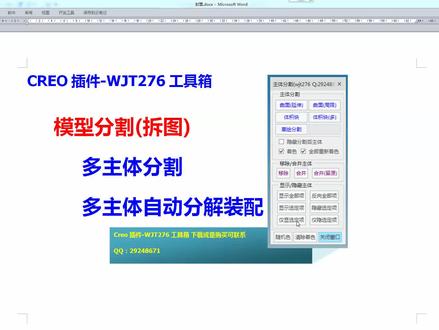
我们这次来说一下模型分割,就是利用 carry 七点零的多主体进行模型分割, 这是一个导入的 s t p 啊,我们要对它进行拆拆分,然后分解成装配。 我们看一下这里面功能,一个是曲面分割,就是常用的这个主体分割,一个是曲面局部分割,这个是利用一个复制一个曲面,对这个曲面进行局部分割。体积块分割,还有体积块多分割,通常我们自己的体积块是选择一个, 哎,这个体积块多是指当有多个单独的实体成一个主体时,我们选择后自动分割着色,使分割之后进行着色。我们一面说使用曲面延伸,把上面一块板 单独的分割出来,看到了吧?这就是着色啊,然后这个全部着色是指分割之后对所有的主体重新进行着色,如果不选中,是指是对当前分割出来的主体进行着色,我们继续分割, 这时候我们一个曲面局部,因为我们通常分割选择的曲面球都会延伸,而这个局面分割就不延伸,选中他,选中他,按成中间,对吧?这中间这一个就单独分割出来了,很快,是不是? 然后再用曲面分割,选择这个面啊,分割出来,再选择这个面,分割出来了,然后把上面一块板分割出来,选择这个面,分割出来了,看到了吧?然后把这两个圆孔分割出来,分割出来了,然后这地方注意啊, 这一款我们不能使用曲面延伸,你看看曲面延伸,我们是指从显示选定的,如果我们用曲面延伸,我们大家看是什么效果,看到了吧,他和他 一个,而且以这个曲面为基准延伸,所以我们这个曲面不能用曲面延伸,而什么用局部曲面选中它,快点看就单独分割出来了,我们显示所有, 我们现在显示选择的,对吧?我们把这个分割分割圆环分割出来,然后右键把指甲也给分割出来了。啊,注意了,我们现在可以选择这种显示 啊,中间两个。如果我们单独分割的时候用曲面延伸,有很多次,一次,两次, 三次,四次,五次,六次,七次,因此我们用常会分割,我们可以在这个面画一个常会啊,画一个常会选中投影,常会,常会,常会,常会, 炒会,炒会,炒会啊,炒会按右键确认,然后我们激活炒会,命令炒会分割他的选中炒会,第一步选中炒会,第二步选生这个炒会拉伸曲面到截止面,第三步选择一个 主体。啊,这就分割出来了,看到了吧?指下一个就分割出来了。好,我们可以把它延伸或到隐藏,这时候我们需要再次,我们需要,嗯,这个把旁边这一个分割,旁边 分割很简单的一个,我们用曲面延伸,选择它,选择它分割出来,然后因为我们需要这个列板剁在上面,因此我们 选择它,选择它,分割出来了,最后我们要合并,把它,它合并它,它合并。 ok, 这个我们显示所有基本上都分割完了,我们现在要做的是把这个利用 体积快分割,因为你看看啊,我们看一下,选择,选择它,选择它,然后选择它, 选择它啊,这是虽然都是一个一个的半边形,证明有多个体积块,我们选择体积块,多选择它,自动分割,看到了吗?选择它,自动分割,选择它自动分割,选择它啊,自动分割, ok, 所有的都选择完了啊,还有个合并,他和他合并,知道吧?基本上随机注射,随机注射我们可以清除随机注射啊,这就可以了,都是一个个的主体, 注意啊,这上面选择隐隐藏显示,看字面意思就能理解,移除就是删除主体啊,合并是把多个主体字合并成一个主体,注意 保留的是第一个主题,当你选择第一个主题是保留。合并。保留什么意思?是指当我们合并两个主题之后,并且还保留原来的主题, 不会删除原来的主体,也就是两个主体合并之后就成三个主体啊,三个主体合并之后就成四个主体,保留原来原来啊,成五个主体,保留原来的。分解完之后我们可以用插件的自动 装。呃,主体多,主体自动分割啊,自动分解成装配啊,在这可以选择模板啊,然后选择自动装配。这地方有一个装配名称 啊,然后选这地方可以使用名称,这个可以自己去研究,然后点主体分割,注意啊,如果你用自己的模型作为,默认是以基础模型作为零件的模板,如果你有自己的零件模板,比如说你当前是 是当前是股价,那么就要选一个自己的模板,知道吧?选一个自己的模板,然后使用模板,我们这时候不用就用自己的这个基础主题,这样主题分解他会自动分解啊,就会自动分解这套完成。看这, 这就是一个个零件,看到了吧,我可以注射,这是随机注射,看到了吧? ok, 就这么简单,很简单的一个啊啊,不复杂。
 15:00查看AI文稿AI文稿
大家好,今天为大家视频演示一下云图工具的挂载方法啊,主要包括以下三个方面,挂载方法以及注意事项,另外就是常见的错误以及处理。 那么云图工具呢,是我个人开发的一款用于可以和可瑞欧的一个工具, 嗯,最低支持有货五点零,然后一直到更高版本,目前的八点零,甚至以后更高版本应该都是可以支持的啊。之前呢,我这里也做过一个 word 版的挂载教程,也是比较详细的,但是有些新手朋友可能看的不是太明白,所以今天给大家录制一个视频,来详细讲解一下名图工具的挂载方法 啊,我会分别从可以五点零和凯瑞五点零两个版本挂载进行一个讲解。那这里呢,以云筹公寓四点三为例,首先我们下载四点三的安装包,然后我们把它放在自己电脑里面,我这里 放在地盘迈克菲克这个文件夹里面,我们把它复制进来,然后解压。啊,我这里呢,大家看一下我的 pro 的启动方式,启动目录就是在这个位置, 是这个康菲格,就是他启动目录的康菲格。好,现在我们讲解挂载方法。首先我们 解压好的文件,大家可以看一下安装说明,其实如果对于熟悉插件的朋友来说,看这个安装法就已经 足够了,其实很简单,就是将 pototic 的第一器文件,也就是这个文件第三行和第四行修改为自己的插件位置,然后就可以加载。然后下面我们进行一个演示,首先我们用记事本打开这个注册文件,说 tic det, 那我们需要修改的就是第三行以及第四行的路径,修改为自己的路径,那这里我们进行一个复制 好第三行,因为其实这个文件就是四点三到文件的一个路径啊,就指的就是这个文件路径,那我们这里就需要修改前面 进行一个粘贴,那这一行呢,就是指当前这个道文件的存放的路径,可以理解为这样,然后我们也是一样把这一行进行一个 粘贴,然后保存。那么到此为止呢,我们这个咖啡这个 pro 对 tt 的文件已经修改完毕了,我们进行保存关闭 啊,然后的话,刚才对大家可以注意到这里面还有一个四点三四以三点到的文件,那这里安装说明里面呢?我也进行了有一个说明,也就是说这两个文件分别知识版本是不同的啊。第一个文件呢,他支持温七下面的野火五点零以及 上面的所有版本,你要温十下是支火,支持野火版的五点零到可瑞二点零版本,那么温十 温室的可瑞三以上版本呢,需要使用四点三四三道的这个文件,当然温西下的也是可以使用的,所以大家根据自己的嗯可瑞版本 来进行一个文件的选择。这里有一个三的文件,我们打开看一下,这个地方是我之前已经修改好的使用的这个四点三的文件,那你们只需要修改前面的路径即可,这里我们主要使用这个文件,这个就不再做修改。 下面我们演示一下除以五点零的挂载方法,首先我们手动挂载方法,首先启动除以五点零 啊,同时我们将开五点零要启动掉, 稍等软件的启动 好,我们启动了,复位为零。大家可以看到在这个里面是没有菜单的,然后 通过工具来选择辅助应用程序,然后这里注册,选择刚才我们地盘麦克这一个文件里面沿途四点三公里这个修改好的不停 ct 文件,选中他点启动 好,我们看到这个菜单已经出来了,我们关闭当前窗口门徒工具,大家可以看到菜单已经挂载成功版本信息,目前挂的是四点三的版本。 那有的新手朋友会问,这些菜单为什么有很多是灰色的啊?这个我们需要说明一下,就是当前因为我们没有打开任何模型,所以他是灰色的,我们新建一个组件, 然后我们再进行查看,很多就已经可以用可以使用了,因为这些工具他是不同的功能,针对的环境是不一样的,比如说当前是组建环境,这里面这些功能都是可以使用的,但仍然还有几个灰色的,比如统一工程出比例, 比如尺寸修饰的工差,因为这是在工程图下才有效的工具,所以当前是灰色的。如果大家新建工程图的话,就会发现这两个工具就可以使用,包括理念模式也会有一些不一样的菜单。那这里呢?我们挂在成功了,然后我们讲解一下 如何让它自动加载。我们在公这个有两种修挂载方法,第一种是通过 pro 里面进行操作,修改我们的配置选项,一个是直接修改文件,我们先说从 pro 里面进行修改,首先工具选项, 那我们在这里输入 pro t k d t, 然后这里的值呢?我们选选择,同样选择刚才四点三文件下的这个 prot 的第一体文件,然后我们进行一个添加, 那这里面应用一下,然后我们需要注意的是,这个咖啡可一定要进行保存,否则下一次仍然不会成功加载,我们保存这个咖啡可必须是你启动目录的一个咖啡可好?我们确定 关闭。好,现在我们重启一下 pro, 看看会不会自动下载。首先关掉,然后我们启动我们的 pro 五点零重新打开, 那我们看到处于启动这个云图工具已经自动下载了,这就是我们刚才设置的这个工具。 好,我们把它关闭掉,然后我们说一下第二种方法,就是通过咖啡狗文件直接修改他的启动,那现在呢?我们打开刚才我的启动目录, 我们这个卡菲克 pro, 我们把这个记事本用记事本方式把它打开,我们会发现刚才这个里面已经自动添加了这么一行,就是刚才通过格艺里面保存生成的这个行代码, 那我们正常的是没有这一行的,那如果我们需要通过这记事本直接加载这个插件,同样方法很简单,你只需要记住这个选项名称, prot k 界空格,后面加上我们这个注册文件的产完整路径,为我们复制路径,然后这里进行粘贴,再加上反斜杠,然后输入这个名字 后进行保存。好,这样呢就跟刚才效果是有完全一样的,只要你的复制的路径没有问题,那么他可以完全可以自动启动,这里我们不再进行演示,好,我们 删除他,我们进行可瑞五点零的一个演示保存,那这里刚才我们 科一五点零已经启动了,我们同样可以看到这个辅助应用程序里面是没有的,包括这菜单都是没有的,那么 可热加的方式呢?和普与类似,在使用工具,辅助应用程序同样是注册,然后选择我们地盘刚才存放的插件, 你好约出四点三,因为我是温七,所以说这个虽然是 q 五点零,然后这个文件依然是可以使用的,然后我们点击他,点击启动。 好,我们可以看到工具里面零除工具里面已经有了菜单,那同样的,因为这个我们可以新建一个组件,看一下组件环境下。好,我们可以看到组件环境下菜单已经很多都已经出来了,我们也可以看一下零件环境下, 那零件环境下呢?相对功能稍微较少一些,因为很多是组件下批量的应用,这里不太实用,所以 没有放上来,大家可以从这里面进行一个操作或者查看。好,那么下面呢?我们继续说 q 五点零的一个配置自动启动, q 五点零的 ctrl 选项呢?在这里文件选项, 这个配置管理器,也就是这个康菲格文件操作,同样的我们添加输入 pro kt t, 然后下面这个地方浏览,选择我们的四点三的这个 potetet 文件,确定, 那我们可以看到这个选项已经添加进来了,这是刚刚添加的,然后可有一定要也是一定要保存这个咖啡的文件,在这里进行一个 根据当前为导出啊,选择我们的这个存放的位位置确定,确定好,然后我们关闭 啊,其实这个时候大家可以看一下刚才的这个咖啡和文件啊,可以看到这一行已经自动添加进来了,就和我们手动修改的方法是一模一样的,他说明已经很有效了,我们再测试一下启动, 我们验证一下可以五点零下面的是否可以自动启动, 稍等。好,我们 可以看到工具云图工具已经自动加载成功了,版本信息,四点三版本刚刚设置的没有问题, 新建一个初建观察一下。好,这个工具已经没有问题,完全加载成功。 那以上呢,就是这个 pro e 以及 pro 的加载方法以及自动设置的加载方法。嗯,我们下面继续看一下注意的事项, 因为刚才我在这个演示过程中需要给大家说的注意事项,第一点就是我们的这个插件的存放目录, 嗯,尽量路径不要太长,比如说我这个存放在地盘买咖啡盖下面,然后四点三,这个路径相对比较简短。另外的话就是这个路径尽量不要使用中文,如果使用中文,有的情况下是可能会出现挂在错误的,当然有的情况下也不会出现这个,所以不推荐使用中文, 尽量使用英文的一个路径。第二个的话就是有的呃,朋友加载可能不成功,那么就是因为这个版本没有选择正确,所以大家仔细看一下这个安装说明, 就是这两个文件什么时候使用四点三点到,什么时候用四点三, c 三点到,那我这个 c 三呢?意思就是 carry 三,意思指的是 win 十的 pro 三,因为 win 十 c 三以上必须使用这个版本,那么其他的就可以使用这个版本就可以,所以这个是大家需要进行一个注意的 啊,下面说一下常见的错误以及处理,那我们首先我们把这个这个停止掉啊,常见错误,第一种错误就是我们打开有的人这个路径修改没有成功, 说这个路径我们随便给输一个组织错误的,比如说加个四点三一,那就这个路径错误,然后我们保存一下,然后我们在这里加载看一下效果,先删除,然后选择注册, 选择我们的地盘四点三这个文件让我们启动一下。好,大家可以看到有一个错误提示,没有这个路径,也是很很 很明很明显就是路径错误,那这个文件是找不到的,那我们这个是挂载不成功的,那我们删除掉。那么第二种错误呢?同样是这个注册文件, 就是这个第四行,如果第四行错误的话,这个菜单是没有办法显示的,我们在这里在后面加一点东西,给他改成一个错误的路径,然后我们进行保存, 我们通过注册文件的进行一个注册,选择刚才的注册文件,那我们这里点击启动。 好,大家可以看到晕车工具成功启动,并且显示正在运行,但是呢这个地方菜单是完全找不到的,是没有菜单的,所以说遇到这种情况,大家看到的就是显示成功形状是没有菜单,那么就是第四行错误,因为这个第四行 错误的话,菜单软件是没法加载的,所以我们把这个地方再改回去,然后我们保存,我们再测试看一下,点击辅助应用程序, 我们点击停止,我们删除,我们重新注册一下启动。好,这个时候我们可以看到已经成功的启动了,嗯,交载成功,这说明这个注册文件的第三行和第四行错误 都会引起这个注册不成功,我们这里已经进行了一个演示。那另外还有一种不成功的情况,就是说我云投工具目前都是基于六十四位平台进行一个开发的,如果你的凯瑞或者投运是三十二位的话,那么他肯定会注册不成功,他会报错误的。 然后在另外的话,呃,偶尔有朋友也会出现,就是挂的不成功的,然后重装一下,可是有进然后又起就能够成功挂载的,但是这种情况是很少数的,极个别的出现过。 另外的话就是说明一下,云图工具不需要安装特殊的接口,在可以正常安装就可以进行一个挂载啊。然后如果大家在使用和挂载过程中出现一些解决不了的问题呢?
 04:21查看AI文稿AI文稿
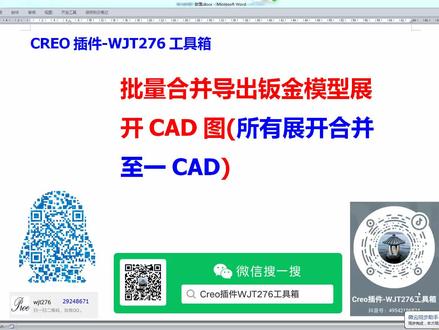
大家好,我们这一次还是来录一下批量合并,导出钣金模型展开这个地图。什么意思呢?就是把本金展开的展开图合并到一个世界地中。刚之前我们说了一个输出都是一个文件一个文件的,对吧?这次模式要如何合并? 我们先删除这几下的。 注意啊,这种合并是对这个文件名是没有空,是不能起作用的,因为所有的模型都合并,合并的一个文件他会以顶级装配为要求 为暂时的去掉过滤,这个过滤不需要多牛了,我们少输出一部分啊。 好,再有个 和展开合并啊,这个足标实力是一个朋友定制的,你们感兴趣的可以用一用啊。足标啊,展开合并,我们直接点输出,看看是什么结果,点开确定就开始输出, 后面是这字,你们不用管啊,输出完成,看到了吧?过滤输出成功,看到了,输出成功了,然后双击这个打开这个 双击看到了吧?所有的模型都输出来,那这是一个,这是一行。注意啊,一行一个分类啊,一行一个分类, 这一行肯定是同一类,同一类就是材料价厚度啊,这是两毫米 s e c c 啊,这也是两毫米 s e c c 这 s 两 s e c c 这一行都算两行面看这个,这四毫米啊, s e c c 这个四毫米 s e c 这个是三号麦 s e c c 这个是三号麦 s e c。 所有的是合并到所有的两个图合并到一个里面,然后按材料厚度分类,当然有的人说我只按材料分类也可以,也不是不可以的啊,我们看一下,我们看一下, 也是平安站的很平安, 清空一下 手机分分线箱, 我们看一下展开批量展开输出啊 输出,然后加载所有模型,注意这里有个钣金展开设置在这 输出分组,我们当前是材料加厚度,对吧?看到了吧?材料加厚度我们可以只以材料分组,我们也可以厚度分组,当然我们通常是材料加厚度,因为我们给切割的时候也是这样干的, 我们需要解。呃,了解的是这个横向距离,就每个势头之间左右横向纵向距离,如果 cd 是无限大我们可以设置尽量大一点,我默认是五百和一千。嗯,你们有要求可以自己去改啊。点确定 点合并,我们现在把整个都合并输出啊,点输出点确定啊,有热字你不用管,这是开发版本啊。 啊,十八,十九,二十二,十二,二十三,二十五,二十九,二十八,一共有多少个我也不知道了。三十 数数完了,正在还原,正在回收内存展开好全部数数完成。三十四个啊,双击打开 啊,按中间竖排,中间全选啊,看到了吧,是不是?三十四个?一二三,四五六七八,九十十一,十二,十三,十四,十五,十六,十七,十八,十九,二十二,一二二二三二四二五二六二七二八二九三十三,一三二。 还有哪地方扫没数到吗?啊?每个下面都有啊,这个,嗯,批量设置,那个 星星设置盒的单量和非批量是一样的啊,看到了吧,都一样的,这就是批量输出合并展开石头啊,感兴趣的朋友。
 01:08
01:08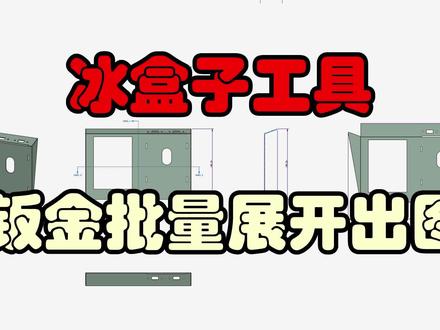 06:45查看AI文稿AI文稿
大家好,我是冰大 hfi, 今天的这个视频我来给大家讲解 cryo 冰盒子工具箱里面的钣金出图功能。钣金出图呢是自动化进行我们这个主见下啊钣金的批量展开出图,首先我们要在主见的工程图下打开我们这样的一个主见工程图,然后切换到 冰盒子绘图,就可以找到我们这个钣金出图的一个按钮,点击钣金出图的按钮就可以进入他的一个操控面板, 这个也是在我们这个零件卡片的基础上进行我们这个选项的组合,所以呢很多操作和零件卡片是类似的,不过呢是针对我们这个钣金进行了一些选项的一个预定,或者说是预选选择。首先我们可以看 看到我们这个钣金出图的一个视视图的一个组合,现在呢我们这个组合是这样的,把我们这个展开图呢放到我们这个最右侧,然后轴侧图呢放到左侧, 然后中间呢是主要的主视图和三个投影,要注意的就是这里默认的添加了一个自动标注和自动添加洁面,也就是会在我们两个投影方向投放下两个洁面啊,这个呢就是我们这个钣金的一个视图的一个组合, 另外呢在我们这个模型选择里面呢,已经自动把它切换成我们这个呃钣金的一个零件啊这里,所以呢这个选项呢不用我们再来进行我们这个选择,间隔呢我们拉开了一点点,一点五, 现在呢我们只需要点击刷新这个模型列表,就可以把我们这个主键里面所有钣金零件都给列到我们这里,假如说我想对所有的这些零件进行 我们这个出图,就很简单了,选中这些零件之后,那么就可直接打勾,那我们这个程序呢,就会自动的把我们这个所选中的这些零件进行我们这个批量出图,自动生成我们这些视图和截面,还有就是轮廓尺寸的标注,当然也包括我们这个展开视图, 等他啊运行完成了,那我们就来看一下他生成的这个结果,这个呢就前面比如说我们去看了这个,你们可以看到这个就是一个典型的钣金出图的一个结果,中间主视,然后三个投影,其中呢有两个投影呢, 呃,放了两个洁面,这里是两个投影的洁面,这个是一个,还有另外一个上面的一个,这个是默认的这个投影的一个洁面,然后在最右侧放下了我们这个展开视图,当然把这些呃中间的这些圆角展开的这些曲线,这线呢都已经 隐藏掉了,同样标注了我们这个轮廓尺寸,其他的这个视图的这个显示,当然我现在没有把它更改,我们是留留着他跟随我们这个环境,你可以随时切换成消影,当然你也可以通过绘图属性来指定他一定是消影。这个呢我们前面已经说过,这里就不再累赘, 这个呢就是我们这个出图的一个基本的一个结果,带的切换上我们这个带边角色好看一点点。 那大部分的情况下呢,我们这些呃洁面呢都是能够自动给他添加,但是偶尔有一些零件,因为本身这都是输入的模型, 有的时候在对称的位置,可能这个洁面呢,没办法生成的话,偶尔有一些零件会缺失某一个洁面啊,这个呢你可以自己根据这个需求添加,比如这个啊,这个呢就可能无端端的就少了一个,你可以自己给他添加一个就好了, 大部分的情况下,在百分之八十以上,百分之九十以上呢,都能够自动添加成功。我们这样的一个自动洁面,这个就是我们这个基本的操作,当然了,这个是我们把展开图放在右侧的一个形式,假如有些同学有些特殊需要想把我们这个展开图呢,放到我们这个中间, 那我们也一样可以选中我们这个钣金出图,在这里呢,视图设置这里,我们可以把展开图放到我们这个中间啊,对应的,假如说我们添加一个右后的这个视图啊,这样呢,我们同样也可以把我们这个呃, 软件呢会工具会自动把我们这个展开图放到中间,然后主视呢会自动隐藏,就相当于我们这个展开图当做了我们这个主视。假如说我想把这个间距也可以改宽一点点,那把改成二模型选 选择,我们就把所有的啊,或者说我们不想进行那么多,就选择几个来看一下就好了,那确定他就可以自动生成我们这样的一个呃,展开的一个结果,大家也可以看到 啊,那我们就来看一下呢,你可以看到中间呢就放下了我们这个展开视图啊,旁边呢就是投影啊,这里面最后这个右后视图,那你可以看到每一个零件都是这样的,展开视图放到我们这个中间,这个也是一样的, 比如说我们到这个就看的会比较清楚啊,这个都是我们这个展开视图放到了我们这个中间,然后旁边添加了两个投影的界面,这个就是我们这个 展开图放中间的一个方式。当然有的同学说我们可能只想出我们这个下料图,就只放一个展开式图,这个时候呢我们可以用零件卡片的功能来实现,比如说我们 选择零件卡片,然后模型选择这里面把它切换,把这个实体勾掉,指出我们这个零件,那刷新一下就可以得到我们这些零件卡片,比如说我只选择这些零件, 然后在视图这里面呢就要注意了,因为我我只想一个展开视图,那我们就可以把其他视图都选勾掉,但是呢这个主视呢一定要留着这个轴测呢也不需要了,我们把这个展开视图给他勾上,然后放到中间啊,这样呢 把自动标注也可以取消到啊,当然你留着也没有什么太大的关系,这样呢我们就可以完成我们这样的一个啊零件卡片的设置,然后模型呢我们前面已经啊选中了,那我们就可以进行我们这个啊自动的一个创建, 如果你想我们这个一比一的话,就把我们这个视图的高度这里面呢把这个自动 确定,把它勾上,他就默认把它切换成我们这个一点零的一个比例,但你可以直接输入,但是这个呢就比例呢会比较合适,然后确定,那就可以直筒生成,我们这个只有展开试图的这么一个卡片,然后这个是一比一的,那我们可以看一下这个就是我们这个 只有展开试图的这个卡片了。然后下面呢就是我们刚才所选用的这些参数啊,这个就是我们这个呃,展开试图卡片的一个使用的方法, 这个呢具体就是我们这个钣金出图功能他的一个使用方法,大家也可以看到和我们这个零件卡片功能呢,基本上是内饰的啊,如果你平时没空没事的话,你可以多点点看一下这个选项具体有什么含义,应该很快就可以掌握,这个就是我们这个视频所讲的内容。
108冰大IceFai 02:16
02:16 02:21查看AI文稿AI文稿
这次我们说一下如何将多页面工程图输出为一个 dsf 文件,并且是输出到所有的图纸空间中。看一下,我们看一下效果啊,我们先看一下效果,现在不管的, 比如说这个模型功能图,我们看有多实图,一二三三个,我们看输出,输出这个 点个财富,看什么情况啊?三个对吧?但是我不想输了,我是想输。这三个是都在一模型空间中啊,都在黑色的这个模型空间中,但是我想输出到一个物件中,怎么办? 点工具选项,选项有一个第二次输出指甲所有页面作为图纸空间,就把这三页 多加到图纸空间中,输出来一个里面,我们再输出啊,他就会输出到一个里面去。就有文件啊,我们打开看看,看一下有三个文件,三个页面,看到了吧?啊?一二 三,我们干什么用?我们看一下啊,干什么用?我们怎么用?我们看一下。有个 et 工具啊,安装 ccd 时可以选择点这个图层啊,点 mary 键,点全选, 我们只要三个就行了。第一个,第二个,点确定放在哪?放在模型空间中。点确定啊,是否删除原有的是邮件啊,他就自动看到了吧,自动将模型合并到一个一个空间, 并且删除布局啊,这个有什么好处?当你所有的工程图在一个页面的时候情况下,就使用这种方法,然后利用一体将所有的工程图导入到一个模型中, 这样快捷方便啊,这就大家都喜欢的合并工程图,对不对啊?关闭批量的时候也有 啊,批量也有选项,点批量输出,有一个,当 dxf 激活之后,这个就激活了所有一面为图书空间啊,注意啊,只有 dnc f dwg 是没有这个功能的啊,需要大家注意一下。
 04:00查看AI文稿AI文稿
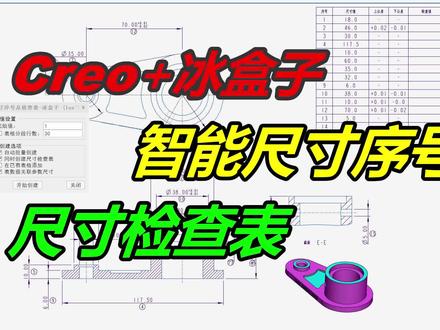
大家好,我是冰达 hfi, 下面的视频我来为大家讲解冰河子绘图里面的智能尺寸号功能和它的应用。 智能尺寸号呢是自动生成我们这个工程图里面标注尺寸的一个序号,同时生成我们这个检查表。那我们就来看一下具体的操作方法。 首先我们打开这么一个工程图,然后我们可以点击智能尺寸号,就可以打开我们这个智能尺寸号的这么一个对话框, 在这个对话框里面上面呢是一个起始值啊,这个起始值呢也就是说我们要创建的这个序号开始这个值是哪一个?从哪个开始?然后呢创建的这个表格啊,最大的分段,呃函数是多少? 说现在呢是三十。那我们要创建这个呃检查表的话,你可以在下面的这个创建选项这里面勾上,同时创建尺寸检查表啊,这样呢就可以在创建这个序号的时候直接创建我们这个检查表。 那比如说我们现在开始创建,点击开始创建,你就可以直接选择你要给他放下序号的这个尺寸,比如说我们点击这个尺寸,他就在这个下方放下这么一个一,这个序号对应的下面呢就放下二啊, 这个就是三,同时你可以看到呢在这里面呢创建的这些尺寸他的一个检查表,那这个呢就是我们一个呃,单个创建的一个方式, 你创建完成之后,按下中键就可以退出,然后假如说你发现哎前面还漏了一些尺寸,我想给他补上,那我们就需要 再来一次创建,但是呢这时候呢我们要选择在已有的表格进行我们这个添加啊,这样呢我们就可以接着上面的这个序号,同时呢你看见呢这个前面是三,那我们自然现在呢就要从四开始,那现在呢我们再继续来创建,比如说我们想给大家添加这个尺寸,那首先要选择要 呃在哪个表格上进行,我们就添加,可以说先选择我们这个前面的这个表格,然后呢就可以选择我们要添加这个尺寸了,那你可以看到这个就是四,然后这个就是五,那这样呢你可以看到这个检查表里面同样也会增加对应的这个尺寸, 如果说你要添加这个关联参考的话,你直接就是直接就通过这个来控制我们这个表格里面的尺寸值了,这个按一下中键呢又可以完成我们这个创建,这个呢是我们这个单个创 的一个方法,那还有一个批量创建的方法,那我们再来看一下啊,我们重新打开一个新的没有创建序号的这么一个啊公出图文件,然后呢我们选选择 冰盒子绘图,然后智能尺寸号,这一次呢我们选择自动批量创建,那也就是把所有的这个尺寸都给他加上我们这个尺寸序号,然后呢同时给他自动创建这个尺寸检查表啊, 就可以进行我们这个开始创建,点击开始创建,他就自动查找我们这工程图里面所有的尺寸,并且为这些尺寸加上我们这个序号, 同时创建对应的这个尺寸检查表。当然有一些序号呢,可能放的位置不合适的话,你可以来手工调整一下,放一下,你想调整在哪里都是可以直接进行我们这个调整的,这个尺寸呢,同时他 适合这个序号是和尺寸是关联的,你移动这个尺寸的话,序号同时也会跟随着移动啊,所以不用担心他会发生我们这个错位的一个现象,这个尺寸关联表呢?当然你可以对他进行我们这个尺寸的检查。值啊,这个是我们批量创建的方法, 具体的使用方法就是上面主要只是两种,其他一些小的一个细节自己尝试一下就可以了,这个就是我们要讲解的内容。
97冰大IceFai 02:20查看AI文稿AI文稿
大家好,这次我们来录一个导出板筋模型的展开图 看看,先操作,嗯,这个钣金输出展开点一下,然后选这个模型或者一个,或都按中间确定啊,选这个目录好,他自动输出, 搜索认字啊,这里面有输出,双击打开,这就是输出的一个展开, 在默认的时候我们我刚才出现了一个输出的方案,在默认的时候我们可以可以让他不输出,你看展开输入, cd, 废品量尺寸,输送文件夹, 嗯,这是 这是这个,我先把这个,这是这个展开输出默认的啊,默认没有,没有这个输出,这个显示需要设置再输出一次,我把这个默认是去掉那个,等会再说 啊。再输这一次,这是在装备下有一个输出,选择一个,选择两个, 两个输出两个,看到输出两个成功啊,这两个一对吧? 这一和二啊,这是在装配下,在零件模式下也是钣金展开输出,是这个钣金展开输出,零件下不需要选择,直接点一下,这自动是当前零件, 如果当前零件不是这个半径就不会输出,也没有这个菜菜单, 我们看看,这个是五十一,应该是这个,对吧?输错了, 这是钣金的展开输出啊,很简单,直接点选择就可以。
 03:46查看AI文稿AI文稿
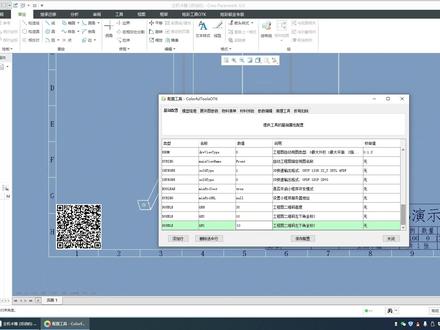
啊,下面呢我们来讲一下这个工程图添加二维码的功能啊,嗯,实际上这个用的场合也不是很多,但是一些特殊的地方是用得到的啊。 当,当然这个工程图里面这个模型他是有这样一定的信息量,传统音让我们都以这个标题栏的形式作为途观显示在里,如果说我想生成一个二维码贴在左上角或者说左下角也好, 该怎么办呢?当然如果手工的话,我们只能就是说先把这个信息怎么样,把它复制出来,然后生成在贴图,最后贴进这个模型里面啊,还是说比较复杂的, 当然如果插件就很简单了,我们点击另一个按钮,大家可以看一下啊,这个二维码实际上就已经生成了,大家可以扫一下啊,实际上是可以被这样一个扫码设备给扫出来的啊,然后我们就看一下这个二维码里面的内容是怎么样 修改,实际上这有个模型信息啊,实际上他就用的这个模型信息,这个时间和标题蓝也没有多大区别啊,大家相应的修改表头以及连接的参数,就可以达到大家所需要的这样一个结果, 然后他的位置是通过这个基础测试里面这个三个参数也去占一个高度,高度当然是绘图的参数,哎,单位啊, 就是说二维码高度现在是三十毫米,然后这个坐标实际上就是他的这样一个绘图坐标啊,绘图坐标我们可怎么测呢?在这个草灰里面我们选择这个画线画线,然后这个鼠标所到的位置实际上就是他的这个绘图坐标了, 你比如说我现在想知道他的左下角,那我把鼠标放到左下角的时候,大家不难发现这里边的坐标应该是多少?十十,对吧?质量还差一点啊,就是十十的, 所以我们在这填了十十,比如说我现在想把它放到这样一个左上角去,那该怎么办呢? 左上角那个 x 是不会变的还是是只是 y 变了,对吧?然后我想先想把这个高度变成五十了,大一点,然后这个呢,实际上这个二维码的定位,他靠的是这个二维码的左下角啊,就这个位置 这地方呢,我们就应该把这个 y 坐标怎么样?我们先测一下这一点的坐标,这一点坐标应该是多少?十,两百,对吧?减去个五十,所以他应该是一百五。 保存,然后我们再 来重新点这个添加二维码,他会自动将原来的删掉啊删掉,然后生成了一个新的啊,大家可以看到啊,时间上贴在那个位置的时候,他就在我们的这个左上角了,而且此生也相应的变大了一点,当然批量更是没问题的啊。嗯,我先把这个清一下, 同样还是这个按钮啊,只要大家不在这个绘图模式下,他就自动变成这样一个批量模式了。当我们再次点击的时候,他要求大家选择这样一个目录啊, 这个就,呃,谈不上那么多了,你选一个目录,这目形如下,有公开图的话,他会把所有的公开图都加进去啊。嗯,比如说我就这个工作目录,然后点打开啊,还可以看一下,适当的会有点快啊。中间没有暂停,他每一个模型他都给他加进去了,他这个图框跟原来那个图框有点不一样啊, 所以大家可以看那个位置并不是和原来是完全贴合的啊, 但是这个点坐标还是一样的,实际上到这里啊,他就全部加完了啊,加完了我们可以到这个绘画里面来看一下, 大家可以看到这全部加上了啊,效果呢也是非常的简单粗暴啊。
 01:24查看AI文稿AI文稿
activate for fluke and invent cashport, it's feeling uncover from my similar shahu as the giveaway railings are acknowledged to automate for fluke indian mint cashport, it's very uncover from my similar show how famous for your example, it's building uncover from my english who as the giveaway railings are the globality to point。
 03:29查看AI文稿AI文稿
大家好,这次我们来说一下更新材料中的常用材料, 在这个刚刚更新的插件中提供了一个常用材料。什么叫常用材料?我们先看一下,我们点这更新材料, 前面在后面有一个常用常用,后面打勾就说明这个是我们自己设置一次常用材料,方便我们使用,不需要像原来我们要点什么材料库进去,这现在不需要了,他在哪里呢? 们插件提供了一个,打开插件目录,看到插件目录,点一下打开,然后就打开了插件手上的目录。啊,在这个呃文件夹里面布莱根 dat 里面有一个材料, 这个文件文件夹注意了啊,插件没落下面这个 pleadet, 然后有一个材料这个没落里面如果没有自己新建,你只要把你自己新建的材料复制到这里面来就可以了 啊,把自己新建的材料复制到这里面来就 ok 了。比如说我们现在在复制一个 pcct, 改成一个,随便改一个,扣扣扣扣啊,我们再点这个新更新材料, 就有个扣扣扣,这就是我的常用材料,我们可以把自己平常嗯使用那些常用材料复制到插件这个部落来就可以了。然后我们在使用的时候直接点更新材料双击 机就 ok 了啊,这地方就更简单了,看到了,然后再点更新,再选一下不锈钢三幺六看就不锈钢就三幺六了,你看看这地方, 不用三六,看到了吧?不用三六,再更新一下什么三零四 啊,就自动更新成三点四,这地方有三点四,这就是采用常用材料,同样适合于这个 啊,装配这个批量这个更新材料,我们看一下,打开一个装配,然后点一下这个批量更新材料,同样的我们点更新啊,这地方只显示这个常用的,不显示那 个。呃,模型中的,因为装配啊,批量不是只针对某一个模型啊,但是如果点一下右键更换材料,那么就会选择当前模型 手指定的材料,前面有一个小右的三角形,是指当前模型的材料是 secc, 知道吧?同样的右键看 secc, 当然如果是批量就不会显示当前这个,如果不想显示这个窗口,点一下不再显示点确定 这个常用的啊,这就所谓的常用的材料可以了,就常用材料。就是就是这么回事,就复把你自己常用的材料复制到插件没落,这个没落下面来 啊,如果不知道插件手在什么位置,点这个插件目录,打开就会打开插件手在的目目录就可以了,然后再进去。


