影卫达型号v-011怎么使用
今天给大家录一期 v 幺幺零详细讲解教程。打开包装盒就可以看见设备配件在盒子底部,有家人给我反馈,看说明书比较麻烦,那咱们就把说明书丢掉。按照我的讲解操作,长按开机键两秒左右,开机界面会展示分辨率、 wifi 时间等标识。按下右上角录像键界面红点闪烁代表开始录制, ok 键也可以进行录制停止,红点熄灭代表录制结束。 左上角第一拍照键,按下拍照键,屏幕左上角会有拍照标识,按下录音键,屏幕会变成录音状态,再按下录音键,停止录音, 恢复待机状态。机器遇到卡机情况,按下复位键再开机即可。长按最右边播放键,打开湖南爆闪功能,声音响起,闪烁开启。再次长按声音停止,闪烁继续,最后再长按一次闪烁关闭。 按 m 键进入菜单栏。第一个视频分辨率选择,支持五种分辨率调节。第二个照片分辨率调节同样支持五种调节。 按右上侧录像键可以返回上一层级。照片连拍可以选择关三张,五张、十张。具有视频语录功能,可以自行选择开关。延时录像可以设置四种时间,超级存储和循环录影可以搭配使用,都有设置开关选项,压缩下的文件占据空间更少。 视频可以分段进行保存。运动检测功能打开,有物体经过就会开始录制。屏幕保护支持四种时间段调节,自动关机同样支持四种时间段调节。声音提示关闭以后可以无声录制。红蓝爆闪也是没有声音的, 曝光补偿可以根据光线来调节正负视频声音,关闭以后所录制的视频是无声的,音量大小也可以进行调 调节。打开车载模式就可以当行车记录仪使用,病毒防火墙功能打开,保证文件安全性,也可以设置密码和修改密码密排模式,打开以后可以无声无光拍摄夜视,支持手动和自动切换编号,一般默认就行,支持四种语言, 还有语音播报功能,支持 wifi, 手机互联时间调节格式化恢复默认设置。最后一个就是版本号啦, 按一次播放键就可以查看本机是音频文件。打开 wifi 以后,界面上会显示 wifi 名称及密码,用手机连接设备, wifi 连接成功, wifi 会变成绿色。然后打开下载好的 app, 点击橘黄色按钮,就可以实时查看视频是音频同步,没有延迟,支持手机开启录制照相功能, 也可以在手机上观看照片、视频回放,这就是所有操作及详细讲解哈,有问题家人们可以私信我哦!

粉丝1909获赞2606
相关视频
 03:45查看AI文稿AI文稿
今天为大家讲解一下有问答 v 零一一的详细使用教程。首先我们打开包装就可以看到我们的机器和配件,里面有机器数据线、充电头、说明书和擦镜布。我们来看一下我们的产品。 右侧这两个下方是开机键,上方是指示灯。左侧这两个上方是拍照键,下方是录音键。正面这个是磁吸装置,可以吸附在铁质物品上。这个摄像头可以旋转一百八十度,带有四颗红外夜视灯。 接下来是操作讲解。长按电源键开机,蓝灯常亮表示开机。短按一次电源开始录像, 蓝灯闪烁三次熄灭再次短按一次电源键停止录像,蓝灯常亮,进入待机状态。 态。我们再来看下如何拍照和录音。短按一次拍照键,绿灯闪烁一次,表示拍照成功。短按一次录音键,绿灯闪烁三次熄灭,表示正在录音。 再按一次,蓝灯亮起,表示结束录音,进入待机状态。最后我们长按电源键,蓝灯熄灭,就已经关机了。我们先来看一下如何打开移动侦测。长按电源键,开机以后, 蓝灯常亮,进入待机状态。然后长按拍照键两秒,白灯和蓝灯同时亮起,并同时闪烁。三下关闭,表示进入移动侦测状态。 进入移动侦测状态后,除了长按拍照键以外的任何按键,蓝色、白色指示灯都会快闪三下熄灭,表示机器正在 处于移动侦测模式。接下来我们再次长按拍照键,就可以关闭移动侦测模式啦。关闭后机器进入待机状态,蓝灯常亮。 接下来我们讲解如何打开红外夜视功能。长按录音键两秒,蓝灯常亮的情况下,白灯也亮起,表示红外灯已打开。然后我们正常操作,按电源键开始红外录像就可以了。同理,关闭的话,长按录音键两秒,白灯熄灭就关闭红外灯了。 接下来我们讲解如果机器死机了如何复位。我们可以看到机器底部有一个小孔,找一个卡针在小孔里按一下,机器就强行断电了。但是我们机器里的内容还是在的。然后再次开机就解决了。充电时蓝灯红灯常亮, 充满电后红灯熄灭,蓝灯常亮。正常情况下充电三到四小时即可充满。今天为大家讲解一下影卫达 v 零一一的电脑设置教程。 首先我们用数据线将机器和电脑连接,然后在电脑上进入我的电脑就可以看到 u 盘啦。进入 u 盘第一个文件夹是录音文件,打开文件夹就可以看到我们所录制音频文件啦。 第二个是照片文件,里面是我们拍摄的照片。第三个是视频文件,这里面是我们拍摄的所有视频。 接下来我们讲解如何更改水印、时间和其他设置。打开第四个 set time 文件后,我们就能看时间了。按照文件格式更改对应时间就可以了。接下来我们打开第五个文件 settings, 里面有四个数字。第一个数字是设置分辨率零是七百二十 p, 一是一千零八十 p。 第二个数字是循环录像开关,零为关闭,一为开启。第三个数字是时间水印开关,零为关闭,一为开启。 四个数字的零为正,意为镜头翻转一百八十度是正的。 v 零一一的讲解就到此结束了,感谢大家的支持。
 06:50查看AI文稿AI文稿
影卫达 dsj v e 执法记录仪使用教程长按开机键约三秒开机。第一次进入预览界面前需进行扫码激活。 使用电脑登录平台账号可选暂不绑定手机号,点击运营中心界面左上方二维码进行扫码。 首先在记录仪联网,可选择 wifi 或 sim 卡顶部下拉可出现 wifi 图标,选择相应 wifi 进行连接, 界面显示已连接即可。 sim 卡卡槽 在机器右侧,如视频琐事进行安装。 连接网络后,扫描平台界面二维码进行激活记录一界面显示扫码成功, 点击刷新界面,出现设备信息,后拉点击授权,对设备进行授权,选择任意授权码即可 记录仪显示激活成功,点击登录公号,默认公号密码为 123456。 登录成功后点击开始使用平台常用功能。使用教程,点击指挥中心可查看远程视频。 在指挥中心界面左侧设备列表中选中需要查看的设备,点击界面右侧查看远程视频,即可查看记录仪现场视频, 如有突发情况,可通过平台语音广播功能向现场执法人员下达指令,实现远程实时智慧指挥调度功能。点击呼叫中心,在呼叫中 中心左侧选的设备列表中选中需要进行对讲的设备,再点击对讲,即可发起实时对讲。 再指挥中心界面可查看设备实时位置信息。在回放中心界面可展示设备端使用者巡逻所产生的轨迹,点击回放中心的轨迹回放。勾选设备,点击搜索 即可查看该设备的移动轨迹以及移动记录。 记录仪右侧为 usb 充电口、 sim 卡槽口标记文件键、电源键后侧位背加扣高清触摸屏设置虚拟键,菜单 虚拟键左侧为 ptt 对讲键。 sos 键、录音键、拍照键。录像键。向上推动录像键,开始录像,开始录制。 录像中可短按标记键进行文件标记,标记文件下推录像键,结束录制,开始录制。短按拍照键拍照拍照 拍照。长按三秒开启,关闭激光灯,打开激光灯, 关闭激光。短按录音键开始结束录音,开始录 录音。 长按录音键三秒开启,关闭白光灯,打开白光灯, 关闭白光灯。短按 sos 键向平台推送求助信号, 关闭 fos。 长按 ptt 键发起平台语音对讲。 长按标记键开启,关闭红蓝爆闪灯。长按设置键可进入设置界面,点击设置中心进行相应操作。 长按菜单键可启动或返回菜单中心进行相应操作。 官网下载对应型号产品的驱动 安装,驱动 安装完成后用数据线连接记录仪 usb 接口。 长按设置键进入设置中心, 选择高级设置,默认密码 000000, 下拉至最底部,打开 u 盘模式,默认密码 0000000。 电脑桌面显示 u 盘 打开,或在此电脑中选择相应牛盘即可查看记录仪中是音频资料。
111影卫达汽车用品旗舰店 02:34查看AI文稿AI文稿
大家好,今天为大家讲解一下 v 零幺零如何使用。首先我们一起看下机器的外观,这是一颗一千两百万像素的可旋转一百八十度的摄像头,底部是六颗无光红外夜视灯,侧边是电源键和录像键,另一边则是一个复位键的小孔, 下面这个是指示灯,机器底部是充电接口和内存卡槽,这就是整个机器的外观啦。下面我们讲解如何操作。 首先我们长按电源键开机,蓝灯亮起表示机器开机进入待机状态。再按一次电源键开始录像,蓝灯闪烁三次关闭表示进入录像状态。 再按一次电源键停止录像,蓝灯常亮,机器再次进入待机状态。按一次录音键,机器开始录音,绿灯闪烁三次关闭表示 进入录音状态。同理,我们再次按一次录音键停止录音,蓝灯再次常亮表示再次进入待机状态。感谢您的观看,我们下期见。 大家好,今天为大家讲解一下 v 零幺零的其他功能。首先我们来了解如何打开夜视红外灯,机器待机状态下, 长按录音键两秒,绿灯亮起,同时蓝灯常亮表示红外灯开启。再按一次电源键就开启红外夜视录像了。接下来我们看一下机器如何连接手机查看。首先我们手机设置搜索 otg, 将它开启后用数据线连接机器和手机连接完成后,下拉手机状态栏,稍等一下就可以看到读取出来的优盘了。点击浏览进入优盘就可以去查看我们所录制的所有文件了。 今天的视频就到这里了,感谢您的观看。大家好,今天为大家讲解一下 v 零幺零在电脑上的设置,首先我们用数据线将机器和电脑连接,在电脑上会读取出一个 u 盘,打开它, 进入 u 盘,我们会看到四个文件,第一个文件是音频文件,里面是我们保存的录音文件。第二个是视频文件,里面是我们保存的视频。 第三个是水印时间设置,按照文件格式设置就可以更改水印时间。第四个文件是参数设置, 里面有四个数字可选,零或者一分别代表分辨率。设置循环录像开关、移动侦测开关、时间水印开关。第一个数字零为七百二十 p, 亦为一千零八十 p, 后面三个数字都是零,为关闭亦为开启,修改后保存重启机器就可以生效啦,感谢您的观看!
 05:24查看AI文稿AI文稿
影未达 vsjbftde 使用教程长按开机键约三秒开机,首次进入须扫码激活。 使用电脑登录平台账号可选暂不绑定手机号, 点击运营中心界面左上方二维码进行扫码。首先在记录仪联网可选择 wifi 或 sim 卡,如视频所示安装 sim 卡,顶部下拉可出现 wifi 图标,选择相应 wifi 进行连接, 界面显示已连接即可 连接网络后扫描平台界面二维码进行激活, 记录仪显示扫码成功,点击刷新界面,出现设备信息后拉点击授权,对设备进行授权,选择任意授权码即可 记录仪显示激活成功。登录公号,默认公号密码为幺二三四五。 登录成功后点击开始使用 平台常用功能。使用教程,点击 指挥中心可查看远程视频在指挥中心界面左侧设备列表中选中需要查看的设备,点击界面右侧查看远程视频,即可查看记录仪现场视频, 如有突发情况,可通过平台语音广播功能向现场执法人员下达指令,实现远程实时智慧指挥调度功能。 点击呼叫中心,在呼叫中心左侧选的设备列表中选中需要进行对讲的设备,再点击对讲即可发起实时对讲。 在指挥中心界面可查看设备实时位置 信息。在回放中心界面可展示设备端使用者巡逻所产生的轨迹,点击回放中心的轨迹回放。勾选设备,点击搜索即可查看该设备的移动轨迹以及移动记录。 记录仪顶部为录像机和 sos 键,左侧为耳机接口、 usb 接口、对讲键、拍照键、电源键。 右侧为 seen 卡槽音控键、录音键、灯光键。 短按录像键开始录像,开始录制。短按停, 停止录制,停止录制。短按拍照键拍照拍照。 长按打开,关闭白光灯,打开白光灯, 关闭白光灯。长按录音键开始录音开始录音, 停止录音。 短按音控键或录音键调节音量。短按灯光键开启,关闭红外灯 关闭红外。长按开启关闭红狼爆闪灯, 关闭爆闪灯。短按 sos 键向平台推送求助信号,关闭 fos。 短按 ptt 键发起平台语音对讲 官网下载对应型号产品的驱动安装,驱动 安装完成后用数据线连接记录仪 usb 接口, 短按返回,进入设置界面,下拉进入设置中心, 选择高级设置。默认密码零零零零零零打开优盘模式,默认密码零零零零零零 面显示优盘,打开或在此电脑中选择相应优盘即可查看记录仪中是音频资料。
105影卫达汽车用品旗舰店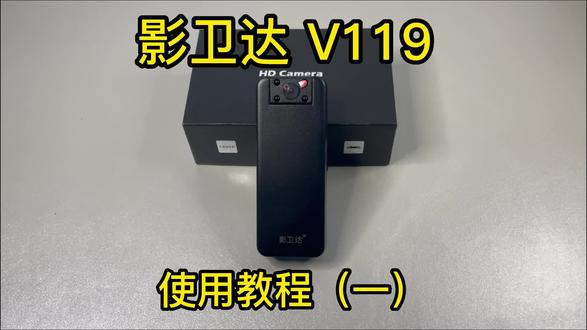 04:41查看AI文稿AI文稿
大家好,今天为大家讲解一下有位达 v 幺幺九的详细使用教程。首先我们看下机器外观,这是一颗可以旋转一百八十度的摄像头,背面配有一个带有磁吸功能的背夹。机器右侧是开机键, wifi 开关键,下面的小圆键是复位键,另一侧的按键是录像键, 下面是可插拔的内存卡槽。机器底部是充电接口,配备的杯夹是可以拆卸的。感谢您的观看,我们下期见。 大家好,今天为大家讲解一下影卫达 v 幺幺九的详细使用教程。首先我们找到开机键, 向上推,将机器开机,机器开机后自动进入录像状态,蓝灯闪烁表示机器正在录像,然后我们按录像键就可以暂停录像,蓝灯常亮表示录像暂停,机器进入待机状态, 再按一下录像键,蓝灯闪烁,机器再次开始录像,将开机键下推就关机了,录像也会自动保存的。感谢您的观看,我们下期见。大家好,今天为大家讲解一下已为达 v 幺幺九的手机连接教程。 首先我们先把机器开机稍等一下,等开机完成后,然后将 wifi 键向上推,打开 wifi, 绿灯闪烁表示 wifi 已打开。接下来在手机的 wifi 搜索界面寻找 wifi, 名为 m t c 八八八开头的 wifi, 找到以后点击连接就可以了。连接上 wifi 以后,打开手机上的 mcmhd 软件,手机上会提醒是否添加新设备,点击确认。进入主界面后点击视频的播放按键,提醒密码过于简单,我们先点击跳过,接下来有提醒是否连接 wifi, 点 点击忽略,这样我们机器和手机就连接到一起啦,感谢您的观看,我们下期见。 大家好,今天为大家讲解一下有未达 v 幺幺九的 wifi 连接教程。首先我们先将手机和机器连接后,点击 f 界面右上角的设置图标, 再点击网络配置,进入后点击 wifi 名称,搜索我们所处环境的 wifi 名称,搜索到后点击它就会返回到上个界面,然后输入 wifi 密码,点击右上角的 confirm。 接下来我们稍等一下,等待机器连接成功。机器连接成功后,视频会出现播放按键,点击播放按键能看到画面说明就连接好了。机器连接上 wif 以后,我们就可以实时远程查看视频了。感谢您的观看, 我们下期见。大家好,今天为大家讲解一下已为达 v 幺幺九的 app 下载教程。首先我们先来讲解安卓手机如何下载,打开说明书,找到客户端下载一栏,用微信扫一扫这个二维码, 扫完以后会提示我们将要访问,点击继续访问,然后点击下方的的下载 apk, 点击右上角后,在下方弹窗里选择用浏览器打开, 用浏览器打开后,再次点击这个下载 apk, 点击下载就可以了。在我们的浏览器下载里就可以看到我们下载的文件了,安装后就可以使用了。 接下来我们讲解苹果手机如何下载。首先我们在说明书上找到客户端下载这一栏,然后用我们的微信扫一扫说明书上的二维码,扫完以后 会提示我们将要访问,点击继续访问,点击允许,然后点击下载就可以啦。 大家好,今天为大家讲解一下已为答 v 幺幺九的 app 功能介绍,首先我们在手机上打开软件,点击文件夹就可以看到我们本机所保存的所有视频了,我们随机点开一个也是支持我们查看的。 让我们进入主界面,点击播放按键,在这个界面点击屏幕,其他功能就会显示出来。这是亮度调节,这是对比度调节,这是红外夜视开关, 这是指示灯开关、声音监听开关。这是拍照,这是录像, 这是调节画面左右镜像。这是调节画面上下镜像,这是调节画面分辨率。 点击右上角设置按钮,里面有 id、 设备名、设备密码等设置,在联网配置里可以设置连接 wifi。 下面是移动侦测功能,下面是 tf 卡的设置之类功能。 红外夜视功能也可以定时开始,高级设置里有时间设置、初始化设置等其他功能。手机软件功能讲解就结束了,感谢您的收看!
 00:41查看AI文稿AI文稿
这是尹维达最新款高性能录像品,支持 wifi 连接,实现远程操纵并查看文件。四 k 高清录制自带屏幕操作,设置更加便捷。底部带有标准转接口,可以搭配很多场景使用, 可以用来直播做固定拍摄,汽车运动视频记录吸附在内部,也可以当做行车记录仪。 另外搭配可拆卸背夹,可以很方便的夹在衣服上进行录制。五千八百万像素的高清录制,让画面更加清晰。
 01:04查看AI文稿AI文稿
大家好,今天为大家讲解一下影卫达头戴式摄像机 f 四操作教程。首先我们长按电源开机,绿灯常亮表示已经开机,机器进入待机状态, 点击拍照键即可拍照,绿灯闪烁两次表示拍照完成。接下来是录像功能,点击一次录像键开启录像,绿灯闪烁表示机器正在录像, 再按一次录像键停止录像,绿灯常亮表示机器进入待机状态。接下来我们讲解机器如何连接手机,长按电源键开机后再短按一次电源键,蓝灯闪烁表示机器 wifi 打开。 然后在手机的 wifi 设置里去搜索名称为 qs 开头的 wifi, 点击连接密码是幺二三四五六七八九零,这样我们就连接好了。 然后打开我们下载好的 app, 点击连接 wifi 就可以看到机器录制的画面啦,这次的视频就到这里啦,下期我们讲讲软件的功能,感谢您的收看!
 04:36查看AI文稿AI文稿
打开记录仪右侧 usb 盖可安装 sim 卡, sim 卡缺口向下芯片对应镜头方向进行安装。 安装背夹,背夹与机器滑槽对应后向下滑装入背夹, 取出背夹后拨背夹上方金属片向上夹力拉出。 记录仪可使用 usb 接口充电,也可配合座充使用。记录仪下方触点对应座充触点安装,安装后可连接电源充电, 充电完成,将记录仪向前下压,拔出 按键操作。长按开机键约三秒开机, 开机后短按开机键可吸屏亮屏。 短按录音键开始录音,再次短按停止录音。 短按灯光键开启激光灯,再次短按关闭激光灯。 长按灯光键开启红外夜视功能,再次长按关闭夜视功能。按住 ptt 键可进行 应对讲。短按拍照键拍照, 长按开启白光灯。再次长按关闭白光灯。短按录像键开始录像, 再次短按停止录像。长按 sos 案件发起报警并自动录像。 短按录像键可停止录像。下侧为菜单键,上下按键和返回键可进行相应操作。 打开浏览器,输入服务器 ip, 进入平台登录界面,使用网页端或下载网页下方的客户端登录 下载安装完成后,桌面出现 cmsv 六的图标,双击运行,输入用户名、密码及服务器 ip 登录。 登录后页面上方为菜单栏,左边为设备列表功能介绍。实时定位, 点击电子地图,勾选中设备,地图上即可显示此台设备的位置信息。点击实时预览,双击设备即可打 开该设备视频 视频窗口,右击可停止预览。点击播放键可继续预览 视频窗口,右击可切换视频主马刘紫马刘,打开关闭声音对讲、监听录像等功能。 录像抓拍的文件会保存在本地电脑中,文件位置在媒体列表中查看视频窗口上方可以选择窗口展示数量最高可展示一百二十一个窗口。点击轨迹回放,选择对应设备日期。点击搜索 电子地图将会展示完整轨迹。 点击录像回放,选择对应设备日期,点击搜索。选择文件,可查找设备中的录像文件。点击信息管理,可查找统计报表、警员管理、规则管理等。 点击其他应用,可进行联动报警系统设置等。
 00:53查看AI文稿AI文稿
大家好,今天为大家讲解一下影卫达头戴式摄像机 f 四使用教程,包装里包含机器头箍、数据线、配件,擦镜布以及说明书。首先我们来看下头箍如何安装摄像机,打开我们的配件包,找到橡胶圈, 将橡胶圈装进我们机器的固定支架接口,用手将头箍和机器固定,找到那个较薄的螺丝, 用我们配备的工具将摄像机固定在头箍的螺丝孔处,安装牢固就可以了。接下来我们来看下机器外观,这个是电源键、拍照键以及录像键,侧边是固定支架接口, 正前方是三千万的摄像头,背部打开防水硅胶,里面是内存卡槽, type c 充电接口以及复位孔。今天的视频就到这里啦,我们下期讲如何操作,感谢您的收看。
 01:14查看AI文稿AI文稿
大家好,今天为大家讲解一下已为答 v 幺幺九的 app 功能介绍。首先我们在手机上打开软件,点击文件夹就可以看到我们本机所保存的所有视频了,我们随机点开一个,也是支持我们查看的。 让我们进入主界面,点击播放按键,在这个界面点击屏幕,其他功能就会显示出来。这是亮度调节,这是对比度调节,这是红外夜视开关,这是指示灯开关。声音监听开关。这是拍照,这是录像, 这是调节画面左右镜像,这是调节画面上下镜像,这是调节画面分辨率。 点击右上角设置按钮,里面有 id、 设备名、设备密码等设置。在联网配置 这里可以设置连接 wifi, 下面是移动侦测功能,下面是 tf 卡的设置之类功能。红外夜视功能也可以定时开始, 高级设置里有时间设置、初始化设置等其他功能。手机软件功能讲解就结束了,感谢您的收看!
 00:23查看AI文稿AI文稿
影卫达胸牌记取证还得选这款记录仪,底部可以定制 logo, 四千八百万像素,一键开机,打开 wifi, 支持手机互联, type c 高速充电接口,支持磁吸佩戴,还可吸附铁质物品录制 别针,佩戴更加方便。还记录仪录制展示,录制效果回放中。
26谢谢您的关注 02:34查看AI文稿AI文稿
大家好,今天为大家讲解一下 v 零幺零 s 的使用教程。我们先打开包装看一下产品的全家福,包装合理,包含了合格证、数据线、录像笔、说明书。 拿上机器后,首先我们先来看下外观,这里是我们的摄像镜头,镜头可以旋转一百八十度,旋转后就可以看到机器的六颗。红外夜视灯,机身自带背佳设计, 适用于各种场景使用。底部是 type c 的充电接口,侧边一边是电源键,另一边是夜视灯。开关键、录像键、录音键。 接下来讲解我们的产品如何使用。首先我们先找到侧边的电源键,关机状态下向上长按电源键,三秒钟即开机,进入待机状态,同时蓝灯常亮。开机,进入待机状态下,向上拨动录像键即开始录像。此时 时状态指示灯的蓝灯持续闪烁,表示正在录像,在录像状态中向下拨动录像键即完成录像。蓝灯常亮,机器进入待机状态,向上拨动录音键即开始录音。此时状态指示灯的红灯持续闪烁,表示正在录音。在录音状态中向下拨动录音键 完成录音,蓝灯常亮,机器进入待机状态。在待机状态下向上拨动红外页事件,红外灯开启,向下拨动红外页事件,红外灯关闭。将电源键向上长按三秒钟, 机器自动保存文件后关机,同时蓝灯熄灭。接下来我们将机器连接电脑,看下如何查看文件以及参数设置。打开我的电脑会出现一个 u 盘文件,双击进入 u 盘,文件里面会出现三个文件,分别对应参数设置,录音文件、录像文件。先 打开参数设置,最前面部分是时间设置,如果遇到录像时间水印不对的情况下,可以按文件格式修改一下时间就可以了。后面的四个数字和字母默认是一 by 零。第一个数字是设置分辨率, 一是七百二十 p, 二是一千零八十 p。 第二个字母是时间水印开关, y 是开启, n 是关闭。第三个字母是循环录像开关, y 是开启, n 是关闭。第四个数字是设置镜头翻转零为正, 意为镜头翻转一百八十度正,按自己需求设置,完成后一定要记着保存哦。接下来我们来看第二个文件,奥迪欧,这个里面是我们所保存的录音文件,第三个文件是 video, 里面保存的是我们所拍摄的视频文件。 关于零幺零 s 的所有讲解就结束了,看完以后你有任何不明白的地方请及时联系店铺客服为您解决,感谢您的收看!


猜你喜欢
- 246陈成
最新视频
- 3.7万比比老师