arrangeus操作教程

粉丝1.5万获赞22.3万
相关视频
 01:42查看AI文稿AI文稿
findos 终于更新锁屏功能了,首先,这个功能的入口在我的页面,大家先找到对应的入口位置,这里有两个非常重要的温馨提示,如果对方使用的是安卓设备,我们操作后是直接锁定对方的手机,而不是单纯锁定某个 app。 如果对方是苹果设备,我们只能锁定对方在这里设置过的关联 app, 非关联 app 是 无法锁定的,这一点大家要提前区分清楚。 接下来我们先以苹果手机为例,演示手机方的完整操作步骤。第一步,找到我的页,点击重要权限,找到设置我的关联,点击选择需要关联的爱, 这里可以直接搜索 ip 名称进行查找。第二步,选择好需要关联 ip 后,再到对应的 ip 里设置好,我们才能进行锁定哟。第三步,进入设置界面,这里可以自定义锁屏文案,也就是对方手机被锁定时,屏幕上会显示的文字,如果不填写,系统就会显示默认文案。 第三步,完成文案设置后,长按下方的确认锁机按钮,这样就锁机成功了。看完了锁机方的操作,我们再来看苹果被锁方的视角,当对方手机被锁定后,必须选择出正确的答案才能解锁成功。 这里要提醒大家,解锁问题是系统随机生成的,不是固定的哦。最后,我们看安卓被锁方的视角,对方需要先滑动下方的锁开始解锁,解锁的关键还是要答对系统随机生成的问题,只有回答正确才能成功解锁。 以上就是一键锁机功能在苹果和安卓双端的完整操作流程了,不管是锁机方还是被锁方的关键步骤都给大家讲清楚了,跟着操作就能顺利完成锁机和解锁了。
110Findus情侣定位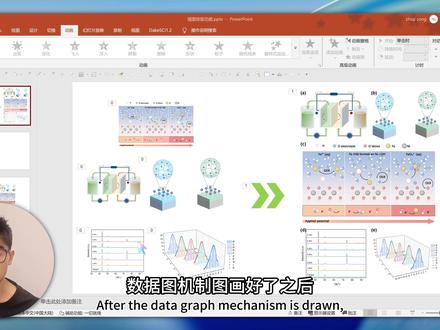 02:03查看AI文稿AI文稿
数据图机制图画好了之后,怎么把它拼成向右右边这种非常规整的论文插图,我们今天用 ppt 来教会大家,首先我们图片都把它放到 ppt 里,点击我们这个插件叫插图排版这个功能,它能够 把一些图片排版。首首先我们看到的第一个就是我们版式,我们看看我们总共有五张图,我的想法是上面两张中间一张,下面两张 ok, 所以 我们这里填二一二二一二二就代表第一行,一就代表第二行,然后填好之后呢,这里会出现对应的框啊,对应的框宽度的话,我们可以调整它的宽度水平间距,在这里进行调整。 如果比如说你这里如果换成二二一也是可以的,那我们来做一个二一的,其实也是没问题的,二一是这样一个效果好。接下来第二行就是它的编号,我们可以选择它的编号类型有很多种,优质的类型大家可以选择,然后并且我们可以换他的字体,字体 ok, 接下来第三行是最重要的,就像第三行是最重要的,第三行的话就是把我们的图片放进去,比如说我第一张图用这个,那我先点这张图片,然后再点击这个放录,这样的话它就放进去,然后再适应一下比例,这样的话它的比例就调整的比较好了。然后第二张图呢,我要放在 b 这个位置,那我就先选中第二张 图,然后再点击图二这个位置,然后点击适应一下比例,这样的话它就会做的比较 ok。 接下来我们再把这个数据图放一下,我们先放这张一样的点第三个,然后我们适应一下比例。 好,我们发现如果有时候会把这个地方挤,把这个数字挡住,怎么办呢?那我们可以稍微的把它的这个,这个水平垂直方向的这个稍微缩小一点啊,缩小一点就会不会碰到了,甚至我们可以向右移一点,向右移一点,接下来就是我们这这张图点图,图四, 图四的话,我们发现我们也可以点一下适应比例啊,然后接下来呢,我们到最后一张图,那我们选中最后一张图,然后放过来,最后张图呢,我们就可以适应一下比例。最后因为右边留白比较 右边留白没有统一啊,所以我们这边统一一下,所以我们把第二张图这边可以稍微调整一下,稍微的给他缩小一点,缩小一点,然后向左边移动一点,这样的话他右边就对齐了,你看右边就对齐了。好。此时呢,我们现在只要点击这个生成排版啊,这样的话就变成了一个非常规整的一张优质的一张插图啊,一张优质的插图,大家可以看到。好。
1739大可博士绘图 03:47查看AI文稿AI文稿
您是不是也遇到过这种问题,最近把设备数据采集到了软件里,结果打开一看乱成一团,但这些数据在平台当中就像没有经过整理的衣服一样,零散的放在我们家里的各个角落。这个时候呢, 我们其实就需要迫切的一个收纳师来为我们做一些整理收纳以及分类,将采集器上送上来的原始数据呢,进一步的转化成我们的工业资产,那么 u s 建模它就是起到了这么一个角色。 ok, 那 么我们接下来就以一个实际场景来展开做 us 建模的一个介绍,我们现在呢在热换站这个车间上面去建立这个补水泵和这一个声光报警器的设备。那么首先第一步呢,我们是需要跟采集器做一个挂载,建立 us 和采集器之间的一个数据连接。 ok, 点击保存。以后呢我们再把数据挂载一下,选择到我们刚刚的这个采集站,采集器也选择到我们刚刚配置的这一台,这样呢整个数据呢就跟我们 us 打通了。接下来呢我们再按照工厂架构呢来逐一的建模,我可以新增一个节点, 好就命名叫热换站,点击保存。在热换站下面呢,我再新建一台这个震动的传感器,就叫二号补水泵, 那么这个二号补水泵的节点呢,其实就是映射了我现场真实的一台物理设备,那这个时候我可以在二号补水泵下面再去新增我这一个震动传感器传上来的一个信号。 那因为我的震动传感器呢,一共有三个值,分别是对应 x、 y、 z 轴的三个啊震动频率,所以这个时候呢,我需要记住一些函数啊,这里面我们使用一个 max 函数来取我三个震动频率当中的一个最大值,对,在变量当中呢,我选取到三个变量分别对应我 x, y, z 轴的三个频率, 然后呢我在表达式当中呢,选举到我的一个 max 的 函数。当然如果现场有一些其他的业务需求,比方说我需要求平均求差或者求和,我们也是可以通过这个函数计算的方式快速的做数据的聚合, ok, 然后过上持久化,我们点击保存。那么这样子呢,这个震动频率就跟二号湖湖水洞这台设备建立了一个绑定的关系, 那么 u s 除了可以去绑定 ot 数据以外呢,也可以绑定一些 it 的 数据。比方说我这个时候想在二号湖水泵的下面建一个相关的维修记录表, 点击新建,那么在关系型呢,我选择从模板创建,在模板当中呢,我们选择到对应已经做好的一个公单模板,好,它会把我公单里面的一些表的字段呢自动的关联出来,像我的报警频率,报警时间等等,点击持久化保存。以后呢,我这一张维修记录单就跟我的二号湖水泵进行一个关联, 那同时我们也支持一些多模态的去接入啊,像附件类型的,像照片,像音频啊等等。那这里呢,我们可以在附件当中上传我们现场的一台这个湖水供的一个模型, ok, 点击保存呢,然后我们在预览就可以看到这一台湖水供的模型了。那么后续假如说有一些第三方的 app 想调用这一台设备的模型呢,就可以通过 us 建模来调, ok, 那 么接下来我们再来建第二台设备,就是我们的这个声光报警器,那么建模的流程也是一样,我们新增一个节点啊,节点名称就叫报警器,然后呢,在报警器下面再关联我们这一台报警状态 应用,里面呢,我们选择到刚刚已经采集上来的报警状态的数据, 点击保存,那么这样呢,整个 u n s 的 建模就已经基础的完成了,将原始数据呢,我们已经转化成了工业资产,真正能够被上层的业务所使用所调用。拒绝纸上谈兵,纸上硬核实操,关注 supos, 了解更多落地场景。
 01:43查看AI文稿AI文稿
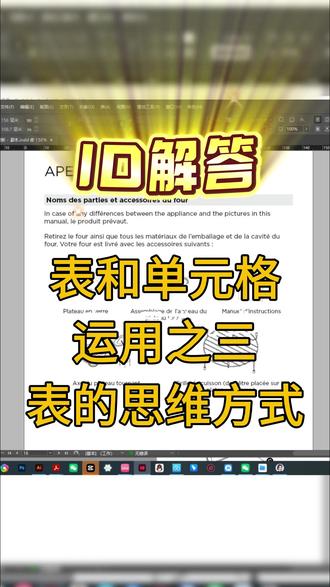
针对这种图文混排的效果,可借助表格布局的思路来实现,操作步骤如下,第一步,选中带排版文本,按段落转换为三列基础表格,新增图片放置行,并初步调整图片行单元格高度。 第二步,针对表格下半区域,通过单元格合并拆分操作,调整至所需的列数。 第三步,全选整个表格,运用预设的无线框的表格样式,并运用居中的段落样式。第四步,再对应单元格插入图片,通过调整表格行高,同步控制图片展示尺寸,调出预期视觉效果。 类似这种图文混合的场景,很多时候都可以使用这种表格的思维方式来排版,你觉得呢?
 04:10查看AI文稿AI文稿
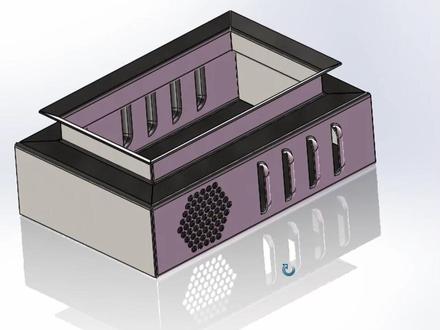
老板突然让你会制这样的一个钣金电箱,但是你没有思路,刚好你刷到了我的视频,我有三分钟教会你安排。另外在讲解之前给各位新手小白同学准备了上百粒的水泥螺蛳芥末教程里面包含了许多新手常见的粘粘芥末实力图纸,芥末教程有需要的同学留言,老师安排 回到我们软件里来,这里的话老师建立一个新的基础面给零件从上次基础面出发,先会制一个中心矩形拉开,那么他的这个长边 m 给定一百八十,好,短边的话给定一个一百二。 那接下来点击钣金,点击矩形法兰厚度给个一点五,点击打个确定,那么选择他前方正面,点击草图的一个绘制, 那么首先呢,我们会做这样的一个草图轮廓啊,然后后面的话我们去进行一个斜接法兰的一个操作,这里的话给定五十高,这里的话给定二十, 这里给定一十五,这个斜的线呢,它的长度为十,然后夹角与下方夹角为一百二十度,草图完全,第一,点击钣金,点击斜接法兰,那么选择 其他的三条边线,直接点击打过去定,那么接下来呢,我们继续选择上世纪什么面啊,我们把下方去给它切掉啊,切掉的时候我们再去啊进行一个折弯,那么这个草图的话点击拉伸切除, 那么这里我们选择两个方向,第一个方向我往下全部切掉,第二个方向呢?我切到这个顶点来啊,切到这个顶点来,对吧?这一点击我们的一个确定,那么像这样的话啊,他就分好了,对吧?那他这个我们再去 进行这个边线,法兰啊,折弯,从这条边线, ok, 点击它,点击这个成型到边线啊,并且合并,那么选择我们的另外一条边线啊,这一条边线点击一下打个确定, ok, 那么接下来的话,他这里是分为了三块钣金了啊,同学们,这一块,这一块,还有这一块,对吧?那么接下来去做他的一个通风散热的一个效果啊,就是我们的要用到我们程序工具啊,打开工具库那个程序工具,找到我们的百叶窗啊,把它拖进来, 这里方向反了,我们点击反转工具,点击这个位置,然后的话鼠标右键点击这一条线啊,鼠标右键选择中点,按住 ctrl 键选中我们的圆点啊,给定一个直水平,好,那么再给定他的一个距离,对的话给定一个 三十,那么接下来点击打勾,那么像这样的一个白床我们就做好了啊,那么接下来再给他镜像,镜像的话选择这里 啊机箱的特征呢,就选择我们的一个百叶窗,这里的距离的话给个二十,可以点击回车确定,那么继续选择这个面进行草图的绘制, 绘制一个六边形啊,六边形拉开,点击上方的实线为水平,按住 ctrl 键选中我们的这个中点啊, 给定一个死水平,那么接下来给定他的一个边长呢,为我们的二十五,这个点到这条边为十五的一个距离,点击退出草图,点击特征,点击我们的填充帧列,那么这里的话改为一个五,这里的生成圆切, 对的话为我们的一个四啊,方向的话选择上方这条边线,点击回车。 ok, 那 么他是切穿了的啊, 然后把这个草图进行一个隐藏,然后把我们的一个百叶窗啊,我们再去给他镜像过去,点击镜像,镜像机子面,选择我们的一个右视镜子面镜像的特征,选择它,选择它,再点击确定, 再选择这个,你打个确定,点击回车,然后这样的话也是可以的。那么老师的话再给他上定一个颜色, 抛光杆的颜色。那本节课我们就讲到这里啊,同学们,你们学会了吗?我是你们的续景老师,我们下节课再见。
 01:58查看AI文稿AI文稿
你录 ios 屏幕是不是这样?画面乱,没重点还很难剪?问题不是你不会录,而是流程太麻烦。用 foco c 一 键录制 ios 设备画面,录完后在编辑页面统一处理剪辑和重点呈现, 让后期更简单、更高效。今天这个视频,我带你用 foco c 完成 ios 屏幕录制。首先在电脑上打开 foco c, 你会看到视频创建界面。接着在录制前完成摄像头、麦克风、扬声器设置,然后选择设备选项,再选择 ios 选项。接下来请使用 usb 数据线将 ios 设备连接至电脑, 确保设备已解锁且屏幕保持常亮状态。当设备上弹出信任此电脑提示框时,点击信任,随后输入设备锁屏密码即可。当你的 iphone 或 ipad 连接成功后,将显示如下界面, 如果连接了多台设备,可以在设备列表中切换至其他设备。然后点击紫色录制按钮开始录制。现在你可以开始手机演示所有操作,将实时记录。录制完成后,进入编辑界面,可以对视频进行编辑。 foco c 支持选择心仪的 iphone 或 ipad 设备模型。请注意,录制 iphone、 ipad 屏幕时缩放效果不会自动应用,如需添加可在编辑页面手动添加。此外,你还可以添加文字、 箭头、高亮等标注效果,突出操作重点,让录屏内容更清晰、更易理解。 最后点击导出按钮,导出视频,完成整个制作流程。这样一个完整的 iphone、 ipad 操作录屏视频就完成了。整个过程不需要复杂剪辑,也不需要专业设备,就可以做出清晰的演示视频。 最后简单总结一下录制 ios 设备的步骤,连接设备开始录制简单编辑导出成片。如果您觉得有用,别忘了点赞收藏。想看更多 fogo c 教程,欢迎在评论区留言告诉我。
 06:15查看AI文稿AI文稿
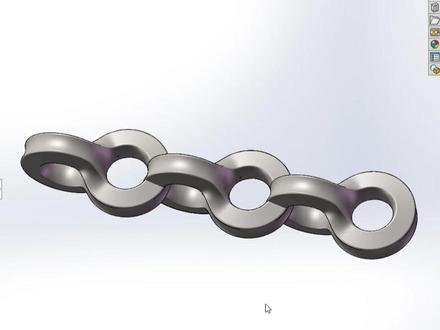
老板突然让你会做这样的一个连环扣模型,但是你没有思路,刚好你刷到了我的视频,我有三分钟教会你安排。另外在坚持权给各位新手小白同学准备了上百例的索尼洛克斯芥末教程,里面包含了许多新手常见连芥末实力图纸,芥末教程,有需要的同学留言,老师安排 回到我们软件来,先新建一个零件,选择前摄机子面,会记一个中线,拉开这里的话,需要勾选这个中点线,好,会是这一条直线,然后再到这个端点,我们会记一个直径大小为五十的圆,再会记一百的圆,选中这个圆以及这个 圆心圆点,给定重合,退出草图,选择上色机子面,然后的话,我们会制一条割断线啊,在这里拉开,然后会制两个三点圆弧到这里来, 然后再继续会制大概是这样的一个草图,选中他们俩的一个圆心,我们给定死水平,再选择他们啊,给定 死水平,那接下来我们会制两条直线啊,分别连接到他们的两个圆弧,选中三条线,给定死对称。好,那么接下来呢,给定他俩的一个夹角,我们给定一个二十度吧,再选择他圆形圆点,好,给定六十度, 再继续选择他,他还有他,同样的啊,也给个六十度,然后呢,他他们俩的一个点的距离呢,为二十五。那么这个草图,我们在接下来选择这个圆弧的一个中点,再选择他外面这个 大的圆,给定死穿透,再选择他的这一个中点,给定他一个死穿透。点击我们的这里还要再会制一条格子线啊,点击曲面,点击旋转曲面旋转轴,选择这一个轴。好,这里的话给定一百二十度吧, 一百二十度方向的话,我们再给定一个一百二十度,点击回车确定。把这个草图老师先进行一个隐藏,点击直接编辑,点击移动复制实体,选择这个实体旋转,选择我们的圆点。好, x 轴,我们给定一个 九十度, y 轴呢?给定一百八十度,回车确定像这样的一个效果,那么接下来的话,我们可以把它给放样一下,点击曲面,点击放样曲面, 选择这一条线,再选择这一条线,我们把它往下拖一点,然后的话他开始与结束的约束,我们都改为这个与曲率与面的一个曲率,点击打回去定,再选择我们的一个镜像 点镜像,然后这里的话是上四句子面要镜像的实体为这个面,点击打回去定,那么接下来的话我们再选择前四句子面,进入草图的位置,先把这个 这个圆弧,它里面的这个圆弧,我们点击转化视频应用,点击特征,点击曲线,点击分割线,那分割的面的话就是取里面的这个面,点击打个确定,然后继续选择前四,就是面绘制一个三点圆弧,连接到这两个端点。好连接, 然后按住 ctrl 键选中这个圆弧。啊,我们给定一个相切,点击曲面,点击拉伸曲面,这里的厚度。啊,我们给定一个十,这里的话晚上点击回车确定,那么接下来我们点击这个填充曲面。啊, 好,我们把这些线我们依次给它给选中,那选中之后呢,我们按住 shift 键选择第一条线,再选择第四条线,那么他就会全部选中,我们这里的话改为我们的一个相切吧,点击打回确定,那么接下来的话我们再去镜像,点击镜像, 这里的话选择我们的一个前四锯子面。好,要镜像的实体呢,选择它,选择它,选择它。 ok, 点击打回确定, 那么接下来我们继续选择直接编辑好用移动的这个复制实体啊,这里的话同样的我们旋转的话,选择我们的一个圆点。好,这里 x 轴我们给定一个九十度, y 轴呢,给定一个一百八十度,回车确定,看一下这个效果,我们怎么样啊? 那么他这里的话少了,我们再去进行一个更改,我们先把他们去进行一个缝合,点击一下打过去,如果不能缝合的话,我们再再看一下这个镜像的话,我们可以先把它给这个移动复制实体,我们先把它给删掉,然后的话再点击我们的一个镜像吧, 这里的话还是先把它,把下面它,我们把它给缝合起来,选择这个实体。好,再选择这个实体,那么接下来旋转的话,选择我们的一个圆点, x 轴给定九十度, y 轴的话给定一百八十度,点击打勾确定,看一下这个效果啊,我们再点击一个曲面,点击缝合曲面全部框选,点击打勾确定,这里的话,它还有一个问题, 那么刚刚老师存在一个问题呢,就是把这个移动复制实体的时候啊,其实我们在之前啊需要把我们的这曲面拉伸衣进行一个隐藏,然后我们再去进行一个移动实体。好,这里的话同学们需要去进行 注意一下啊,我们再点击这个缝合曲面全部框选,点击这个创建实体,点击打勾确定。好,那么的话我们再给他导一个圆角,看一下圆角大小,我们给定一个,一个选择这个圆弧,好,再选择这里, 在选择下方点击打个确定,那么接下来的话我们再点击这个直接编辑,点击移动尸体,选择他,好往前面拖动一些,这里的话我们给个一百五的一个距离看一下,给个一百五点击打个确定,是这样的差不多的一个距离,那么接下来我们再点击移动复制尸体啊, 选了他,选了他,好,那么我们再平移一下这里的话,依旧给个一百五回车确定,那么像这样的我们一个连环扣模型我们就会制完成了啊,好,那么老师再给他上定一个颜色。 好,那同学们如果说大家没有听懂的话啊,可以在评论区提出来,好,那么我是你们的序景老师,那么我们就。


