unity怎么创建沙漠地形

粉丝900获赞4635
相关视频
 11:15查看AI文稿AI文稿
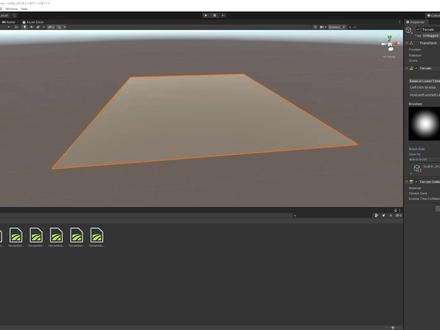
那么在之前的课程中,我们介绍了地形的创建方法,以及地形的笔刷的介绍和使用的方法, 那么接下来呢,我们就要实际的去进行一个地形的制作,那么在制作之前呢,我们可以先简单的去做一个地形的规划, 那么首先呢我们这个地形的大小我们先可以确定一下啊,比方说你觉得你的地形想要大一点,或者说我就要做一个简单一点的这个小的地形, 那我建议大家啊,这个大家可以自己去啊,在制作前期就去定好这个大小啊,在如果说你 要继续要做的很复杂了,然后再要去修改的话,就会对这个地形的整体会产生一些影响,还会产生一些整体的缩放。所以说我们 我建议大家可以之前在制作之前就把这个大小调好,我们先呃到 tyrant setting 这个设置按钮里面,然后去设置好我们进行的大小,比如说我要稍微大一点点,要一千二乘一千二, 然后回到我们的呃笔刷这里,那么这边呢,呃我就不创建他的这个那个相邻的地形了,那我们在这里呢,呃我们先规划一下啊,比如说我这个地形我是要放水的, 需要放水,那么我这个地形我是做一个小岛呢?还是做一个沙滩啊?这个这个都是可以的,都是可以的,比如说比较简单的我们可以做一个小岛,做一个小岛啊,我们先可以把这个地形这边呢我们先做一个小岛的一个 平台,先作为小岛平台,我们先可以用 rise or lower terror。 好,然后呢我们在这边呢先把整个的这个中间这一块小岛给它刷出来 啊,可以看一下我们这个笔刷好像强度比较大啊,把这个 opposite 调低调低,然后通过大的这个 brush size 先粗略的先绘制一个岛的形状, 当然导的上面呢可能会需要一些, 还有一些平台,还有一些山脉,这样子啊,那么有了岛之后, 有了这个小坡之后呢,我们接下来就要去 给它上面画一些啊,绘制一些山脉,绘制一些山脉。那么绘制山脉呢,我前面有给大家介绍过,是吧,你可以通过不同的笔刷去进行啊山脉的绘制,我们可以把这个 brush size 啊,笔刷的大小调的小一点, 然后 pass 键呢可以稍微调的强一点,然后我们可以去在这个地方去绘制一些山脉, 然后我们可以借助不同的笔刷啊,绘制出不同的这个三 d 的这个效果。 那么绘制过程中其实同学们还是可以去做一些修改,比方说你觉得这个地方好像啊不是太满意,或者说我画错了,我前面有说过,我们可以按住 shift 去去进行擦除, 好用通过不同的笔刷去进行一个简单的修饰 啊,那么接下来呢,就是我们要看一下这个啊,人,比如说能够走路的这个地方啊,也就是说我们需要会这些平台啊,当然这个岛现在好像还 不是特别的大,是不是好?没关系啊,我们先这样,然后呢我们要绘制出一些呃人能够走的一些平台,也就是说我们在这边呢,需要 去把它修改成啊,去找到它里面的有一个 set height, set height, 然后通过这个 set height 我们来设置一些高度,是吧?我们在这边我们先简单的看看, 我们设置一个高度,可以在鼠标这边啊,移到这个参数的边上,然后呢拖动这个鼠标啊,可以看到这个参数呢,是可以拖动的, 当我在这边绘制的时候,哎,可以看到这边呢就可以绘制出这个平台啊,可以绘制出平台,那我们先设置到合适的高度啊,稍微高一点点, 比方说这边我想画一些路出来,还是有一点低啊,我们再把它设置的高一些, 比如说这个地方是可以走的,可以在这边呢绘制一下,当然这个上面可以再有一些平台,比如说我这个高度再高一点的时候, 位置好,这边再有一层平台 啊,有点像山路这种感觉啊,那么在这个顶上啊,我们可以再加一些平台,然后这些平台呢可以用来啊种树种草, 再高一点啊,最后我们再设置一层 好了,那么这个小岛的这个简单的这样一个,呃, 主体造型就做好了啊,就做好了啊,然后呢就是我们要去啊,去进行这个贴图的绘制。当然如果说同学们在制作过程中啊,在制作过程中,如果说你要觉得有些地方太尖锐的话,你也可以用这个 smooth terrain 去进行 啊绘制和调整啊,有一些地方可能比较尖锐啊,那这边我们 smooth 一下, smooth 一下 地方好,就这样 okay, 好,那么在呃前面讲 讲的时候呢,我们有一个地方没有讲啊,就是在笔刷那个绘制山脉的时候,里面其中有一个,呃, steptarin, steptarin, 那么 stamp terrain 是做什么用的?那么 stamp terrain 啊,其实呢就是一个固定的高度啊,也就是说, 呃,每次我们在画的时候提升的这个高度都是相同的,那他和这个我们那个画笔按住,然后他会慢慢往上升的,这种效果不一样啊,也就是说我们在这个地方地方用 stamp terrain, 如果画的画,比方说你这个地方,我用 stamp terrain 给它一个 step height 啊,给它一个参数,然后我在这边刷的时候,你看它会出来一个坡,但是呢,如果我按住的话,它出来它是没有办法继续上去的啊,所以说你 只能够一次一次的去画啊,但是这个呢,对于有一些特殊的一些呃地形来说还是比较有用的啊,我们可以在高一点的地方,这个太大了, 是吧?通过不同的这个笔刷,然后来绘制出一些相同的这个高度啊,比如说这个,呃,河边的这个岩石,或者是海边的这些岩石块啊, 好可能画的有点夸张了啊,我们用 small tight 来稍微调整一下, 顶上呢,我想种一些树啊,那么我在这边我用 sit tight 啊,在这个高的地方,我们做一个高平台啊,能够太低了, 能够再高一点的上去的这种高平台啊,这边弄一些高平台,然后去种一些树,种一些树, 那如果说你觉得这个地方有些不自然,你可以通过 small tight 啊,把这个边缘再给它自然一点 啊。 ok, 那么这样呢,我们这个地形啊,我们地形的这个啊,地面的部分啊,基本上就创建好了,那么接下来呢,我们要去绘制这个贴图,绘制贴图, 那么大家在制作的过程中啊,大家记得要 save 啊,要 save ctrl s 啊,也可以通过这边 file save 啊来进行保存,那么他会默认保存到我们的这个 ass 资源里面的 thing 里面的 simple thing 这个案例场景中啊,当然如果你想另外存,那么你可以通过 save s 来进行另存, 那么大家注意这个目录啊,保存的这个场景的所在的目录啊,放在这个 since 目录里面,不要放到外部去。
312猿老师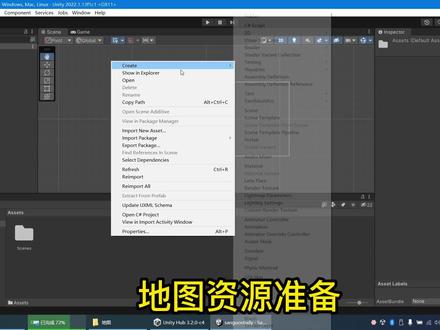 27:55查看AI文稿AI文稿
你要悄悄把家,然后惊艳所有人。 two thousand years later two thousand years later two thousand years later two thousand years later two thousand years later nice。
 00:13查看AI文稿AI文稿
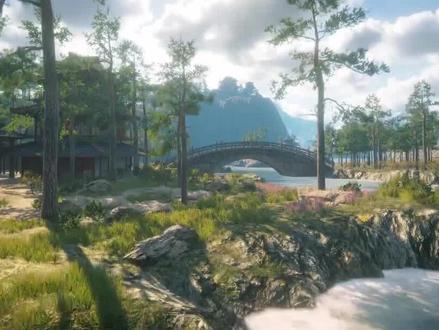
今天分享的是一款 unit 插件盖啊,是一个地形和场景生成系统,为用户提供了完全程序性或完全手动方式的灵活性,可以在几分钟内未移动虚拟现实控制台和桌面,创建令人惊叹的环境,创建自己独特的外观和感觉。
625武汉蓝鲸科技 15:36查看AI文稿AI文稿
大家好,我是游戏石匠,这里是 unit 零基础入门教程第二课, unit 编辑器基础。 我们将会介绍用力体编辑器的界面,并进行一些实际操作。我们先来打开上市创建的工程。 开始之前,先来说一下界面语言的问题。 unit 编辑企鹅默认语言是英语,如果我们想要让他使用简体中文的话,我们可以打开 unit hub, 点击 安装添加模块, 这里可以选择语言包,点上简体中文,点击完成就可以安装。这里我已经安装好了, 要在编辑器下切换语言,点击 adida preference, 然后在那个位置里面可以将这里选成中文,我在这里就不做演示了。我并不建议使用中文界面,这个功能只是试验性功能,有一部分的界面并没有进行翻译。 此外,使用英文界面的人还是占大多数,为了以后方便,还是使用英文界面比较好。 用力体的编辑器界面包含以下部分, 我们切到实际编辑器里面去看一下。 编辑器的最上方是菜单栏,这里有文件编辑等等常用操作。在菜单栏的下方是工具栏,工具栏的左侧是场景操作的一些功能,中间是播放按钮、暂停按钮, 右侧是账号乘级布局功能,在工具人的下方 左侧是 three 起成绩试图,包含了场景中所有物体的成绩结构。 进场景视图,在这里我们可以看到场景中所有的布置。 game 是图游戏运行时所能看到的画面。 右侧 inspector, 当我们选中层级中的任何一个物体,在 inspector 里可以看到这个物体的详情以及可以编辑的属性。 下方 project 方口包含了我们工程当中所有的文件, 左侧是树状式图,右侧则和我们的文件浏览器是类似的。接下来我们用一个实力来展示一下常用的操作。实力界面讲解 而转立方体,我们这一次的目的是要在场景中建立一个立方体,并对他进行移动、缩放、旋转等功能,借此来说明编辑器当中的常用操作。 在进行这一切操作之前,我们要先调整一下编辑器的布局, 可以看到当我们选中任何一个标签并对他进行拖动的时候,就可以改变编辑器的布局。现在将 game 视图拖动到信视图的右侧, 这样我们就可以同时看到场景视图和游戏视图。这个布局我们可以点击右侧的雷奥特将它保存, 也可以点击 reset 返回到默认的布局当中。接下来我们来进行操作, 我们把关注的焦点放到近视图里,之前说过,近视图包含了我们所有场景中摆放的物体,可以对他们进行一个观察。 而左侧乘机窗口展示了场景中物体的乘机结构。在这里点击鼠标右键 三 d game object 六步,可以看到在我们的场景当中出现了一个立方体,使用鼠标滚 可以拉近这个物体。这时候编辑器界面很明显和刚才不同了。首先在乘机窗口中出现了 q 部, 选中 q 部可以在 inspector 解释窗口中看到 cube 的属性。 同时在我们场景中出现了这个立方体。在右侧 game 视图中同样出现了这个立方体,但他的位置并不是在正中间的,要如何将他的位置放到正中间呢? 看右侧的减湿器窗口,从上到下有这么多的内容。最上面是物体的名字, 这里有一个对勾,当我们点击对勾的时候, 左侧 q 补变成了灰的,说明当前这个 q 补处于未激活状态。再点击一下可以看到, 接下来把关注的重点放在 transform 上。除了 transform 之外,还有 miss filter, miss render, books, cleaner 三个部分。 这些部分我们把它叫做主见用力体,当中的功能绝大部分是 通过主见来实现的。我们重回 transform, 在 transform 上面有三行,第一行 position, 点击的时候用力题会有提示,这里讲的是右侧显示的这个游戏物体相对于其不节点的相对位 xyz。 把注意力集中在场景视图上,在这个立方体上有三根轴, 分别是红色的轴、蓝色的轴和绿色的轴。坡动其中一条轴的时候, 立方体又在场景当中发生了一动, 同时在 games 图当中也发生了移动。可以看到,当我们进行移动的时候,我就请这里的 x 发生了变化。 我们把红色的轴叫做 x 轴,蓝色的轴叫做 z 轴,绿色的轴叫做 y 轴。当我们移动这几个不同的轴的时候, x、 y、 z 三个词都发生了变化。 x、 y, z 三个词 代表着在当前空间中的坐标,在场景试图当中可以对这些位置进行拨动来修改他的位置。 这里有很多种拖动方法, 刚才我进行的是平面拖动,大家可以观察右侧数值的变化。回到刚才的课题, 我们希望把这个立方体拖动到视野正中心,我们有更便捷的方法,但这一次我们还是通过拖动来实现目标。在场景试图中拖动立方体, 好,现在基本上在中间了,现在场景这边呢,建的是在中间,可以按住鼠标中间进行 拖拽,拖拽的同时场景视图就会发生变化。我们点击鼠标中间的时候, 这一行的操作栏中,这里已经发生了变化,我们也可以直接点击把它进行切换。 刚才进行的是拖拽操作, 而当按钮切换到箭头时,就恢复到了移动模式,可以拖动物体移动。现在游戏视图中立方体已经在 正中央了,但要看出他是个立方体,需要进行一下旋转。 第二行 rotation, 这里同样有三个字,我们来对这三个字进行一定修改。选中到原状态时, 操作指示变成了一个球体,这个球体由三个圈组成,绿色的圈, 红色的圈以及蓝色的圈。尝试来调一下绿色的圈。 在我们对他进行转动的同时,可以发现立方体发现了旋转。 刚才进行移动的时候说过,绿色是歪走切换回旋转的时候, 拖拽绿色的圈的时候,被选中的物体绕着歪轴进行旋转, 歪的直发生了变化,那同样的可以调节红色的走,也可以调节蓝色的走。 调节其他轴的时候,变化的不光只有一个数字,这里涉及到旋转。这个操作的数学本质,我们暂时不做讲解。 立方体发生了旋转,我们在右侧已经看到他的变化了,那接下来假如我们希望把它变大或者变小呢? 这里涉及到 transform 当中的第三行,说放 skill, skill 同样有三个分量, 接下来如法炮制,我们将工具栏的操作方式切换到播放。我们先通过滚动鼠标滚轮来调整一下场景视角的展示, 同样的还是有红色、蓝色、绿色三条指示线。通过前面的学习,我们已经可以举一反三。拖动绿色的轴的时候, y 值发生了变化的意味着物体在歪轴上的缩放发生了变化。同样红色代表 x 轴,蓝色代表 z 轴。 这里的数值当然也可以直接在点式器栏进行修改,这样我们就完成了对这个立方体的缩放操作。 此时如果想要保存对这个物体进行的修改, 点击 fire save, 或者是使用快捷键 ctrl 加 s 对当前我们编辑的场景进行保存。 说到这里,我们有必要解释场景的概念。每个 unit 工程创建出来的时候, 默认会创建一个场景,也就是我们这里看到的山坡信。 场景是一种容器,其中可以包含我们想要放在世界中的各种物体及其他内容。 默认的场景当中至少拥有门 camera 和 direction light 这两个物体。门 camera 是相机,是我们非常重要的主见。 direction net 是方向光,这个主见也很重要,我们将在后续的重要主见当中对他们进行介绍。 六点总结,一、编辑器界面的主要组成。 二、如何修改编辑器界面的布局。三、在成绩界面 点击右键创建新的物体。四、物体的 x 轴, y 轴, z 轴。五、通过在场景界面的操作修改物体的移动、旋转、缩放。 六、场景的概念这节课的内容就到此为止。 下节课我们会进一步阐述 unit 世界的构成。我是游戏石匠,谢谢观看,下次再见。
227游戏石匠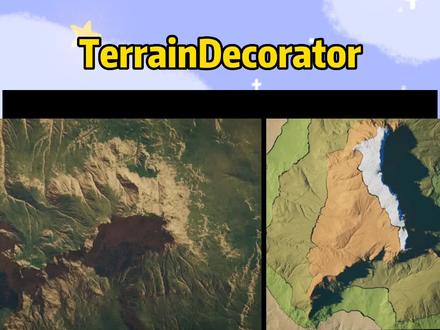 00:22查看AI文稿AI文稿
推音 decred 地形绘制工这是一款轻量级 usb 三 d 地形绘制工具,包含了各种坡度、高度、噪声、图像遮罩和混合模式等过滤器,可帮助开发者快速创建地形纹理。 作者在 dtop 开源还用传言家小 a 制作了我的婚礼等游戏中的所有意见。
125软件库 03:46查看AI文稿AI文稿
今天呢,咱们来看一下怎么样在第二里边做一个沙漠地形。首先呢我们找一个户外环境做沙漠就要用到一个地形雕刻, 地心雕刻这个是下线,比方说你想要做水池之类的,就用这个,这个就是我们的一个向上走啊,我们可以给他放大一些,比方说两千啊,他的高低我们就不限制了,然后你找一块地方,你给他往起走 好,比方说我们这是这样走这么多,然后这个地方呢多一些啊,转一转,哎,多一些做成, 现在有有那个低的,高的啊,做,做几个高的,这几个就这做几个高的,走走走走走,然后这几个做几个高的, 就是随便去给他做一些啊,我们做上一片区域,做上一片,做上做成一片区域。好嘞啊,然后再大一些哈,现在感觉范围有点小,那我们再大一些,往这个边上也走走, 这就是地形雕刻啊,我们就不去金条他了,你想要给他做的不平一些了,那你就拿这个稍微给他,稍微给他把这些坑坑洼洼的补一补,把这些坑坑洼,让他做的坑坑洼洼一些,这些地方啊,大的小的,沙漠这堆上一些。 ok, 那做完了以后呢,我们需要在现在你雕刻出来的这个地形上面去给他贴材质。怎么样去贴呢?看到没?这有个画笔,用它,现在我们是草地,我们需要去找一个 材质,我们在自然界里边找见他的一个沙子,沙子啊,沙子或者泥土都可以,这是画笔,你看这是画笔的大小,我们也给他放到两千, 然后现在在这个上面去画,你看把我们刚才做出来的全部给他画出来,全部给他画出来 啊,我们把这些我们想要想要表现的地方全画出来,你看他现在是发白的,就是说现在呢,他显显示的还不是那种黄沙的,而且他 而且他呢这个现在就是相当于是泥土地相当于是泥土,看到了吗?泥土,那我们怎么样?怎么样让这个材质细腻一些呢?怎么样?咱把先先把这个视觉拉出来啊,先把视觉拉的拉到我们这个地方来, 怎么样?这个让泥土细腻一些呢?就我们在这个地方呢,把它调到零,是吧?现在这个沙子特别的细腻啊,你现场环境下连网格也去掉 是不是也可以?然后你这个草地不想要怎么办呀?还是来到这,你把他的草地直接给他隐藏了 啊?这不是沙漠就有了,如果你想还想要,要去把这个边上补一补,这都可以补的哈,都可以补你像边上的,边上的这些区域你可以再放大一些,我们用两万的笔, 用两万的笔,他就一糊一片,一糊一片,像这些地方两就糊一下,哎,左右两边给他随便去糊两下,然后我们回到我们复位到我们的这个圆点上来, 是不是就是沙漠的感觉?就是沙漠的感觉,然后太阳,太阳配合一下, 太阳配合一下, 对不对?这不是一个沙漠就做出来了,所以说第二的这个地形雕刻去做一些场景还是非常有用的,这个学会了吗?
79小宋同学 07:27查看AI文稿AI文稿
各位小伙伴大家好,整整一个月没有出视频了,因为最近有一些变故,所以说整整拖了一个月,其实这期内容是也是粉丝福利, 已经在半个多月以前其实都已经准备好了,但是因为一些原因导致一直没有录视频,把这期内容发出来, 好了现在直接上干货。我们现在一直看到的这个视频是一个优异的一个沙漠场景的视频,真实度非常高,但是因为配置的原因,反正我的机器没有打开过这个地图,但是我非常喜欢这个地图的地形材质,它的细节非常丰富, 我这期带给大家主要内容是一个地形材质,这地形材质因为比较复杂,里边跟套娃一样,我把它进行了一个简化。另外另外工程文件里面会带有几个 pcg, 其中一个 pcg 是在 b 站上可以找到,是一个终极,是一个近阶段的教程里边所做出来 pcg 节点,那个节点我感觉做出来可能是耗费时间比较长,反正我做了两天,差不多用了五六个小时,我感觉应该很多小伙伴们没有做, 这里边我已经做好,已经都带到工程文件里边了。先说材质,现在是看到工程文件里面的材质样貌,他和 pcg 目前是混在一起的,大家应该看不到什么违和感。 在实际运营当中,无论是用笔刷刷出来的植物材质,还是说用地形材质接点生成出来的自动型植物, 他们一旦需要做出更改,或者说比如说我需要在这顶上放一片,放一个房子,那么他们还需要再进行一些变动,如果场景是大量的话,他们的可变性 没有 pcg 这么方便。然后我们现在打开材质,材质节点我保留了一些比较实用的功能,这个材质节点里边是像套娃一样,里边很多文件,我把这里边的节点删除的差不多有百分之五十左右吧, 我把它的主要功能已经保留下来,一些比较繁琐的,其实没有实际运用价值的节点我已经进行了剔除,他所附带的地形材质里边自动生成植物功能我也进行了保留, 如果大家需要用到的话,就可以直接在里边打开或者断掉相对应的节点就行了。当然大家可以用自己的材质来替换他原有的材质,他的材质逻辑经过优化之后非常通俗易懂, 稍微有点图材质基础的小伙伴们也可以自行进行更改,他整体的材质所呈现的效果我还急于保留,大家只要替换自己的材质就可以了。 然后我们剩下看到的是这个沙漠地图里边我所建立的几个不同方式的 pcg。 前面几个 pcg 的材质节点逻辑方式非常简单,大家一看就可以看明白了。 这几个 pcg 用了不同的逻辑方式来呈现不同的一个样貌,大家自己所做的森林地图所需要植物搭配各方面可以套进这几个 pcg 里边。 大家可以看到地图里边这几个 pcg 的效果所呈现的我个人还是比较满意的。是啊,如果有小伙伴需要做沙漠的一个地形,我相信这个工程文件能满足很多小伙伴们的直接一个使用。 比如现在看到这个 pc 几点,我是用点生成的方式让一圈植物当中进行不同的分布,我们当然也可以通过调节他的表面生成器里面的一个密度, 可以让它生成更多或者更少,进行一个配比。 pcg 整体来说它的灵活性很大,至少这个方式是我觉得现在能运用到工程当中非常实用的一个功能。所以说我就因为喜欢这个地图,写出来了这个 pcg 这几个节点,从而替代它原有的一些地形材质。 好了,现在开始说一些重点的东西,重点就是这个 pcg 蓝图,这个蓝图是这次分享当中给大家福利当中最主要的一点,它是由它是一个 pcg 一个进阶教程里边所写出来的一个自定义的 pcg pcg 节点它有两个结构,蓝图加上一个自定义写的一个 pcg 节点 所生成。我现在给大家介绍一下它的具体用法。首先这个红色的地方是一个子节点,具体的逻辑大家可以看一下就行了, 逻辑性不是很复杂,他通过一个密度的运算来使生成的草显得更加真实一些。还有两个地方来控制,一个人控制生成草的一个比例,还有一个生成草的一个密度,大家在调节的时候就可以感觉出来他的变化了, 这个搭配样条线取样器里面的内部密度变化曲线效果会更好一些。后面蓝色这个节点是一个自己写的 pct 节点,它的作用主要是由以下几个,它可以在不进入 pcg 图标里边的时候,就可以在外部直接选择我们的静态网格底。 第二我们可以在外部直接调节静态网格底的一个比例大小,另外还可以调节他的一个权重。这几点我简单介绍一下。首先我们看一下点着他的蓝图之后,下面可以调节他的一 个密度,还有一个是缩放的一个比例,我之前说过他主要是配合样条线的内部密度边剪曲线,我现在设定是密度中间的高一些,边缘的密度小一些。 第一个数值里边你的数值输入的越大,可以看到他的数会从外到里越来越少, 反之如果数值越来越小,他的数值往外扩散的情况下越来越大。第二个是控制大小,你的数值越大,他旁边的数越小。另外我们点击蓝图下拉,找到 pcd max set, 然后我们在里边输入 rocks, 为什么要输入 rocks 呢? 因为这个是 pcg 里边,我们当时给这个新建的这个节点里边打了有一个标签,这个标签里面当时在教 过程里边是 ioc k s, 就是延时的意思。如果我们在这个新创建的节点里面更改这个标签的话,下面的标签也可以同时可以更改。 然后我们可以看到在下面就可以添加元素,我们可以添直接在界面里面不用再进 pcg 里边就可以添加我们所想要的,比如数,或者说我们想要的一些静态网格题, 并且我们可以在这里改变它的比例大小。往常我们都是在 pc 机点里面有个变换点里边改变大小,我们可以在这里进行第二次差异化的调节大小,并且这里可以更改权重。 我认为这个 pcg 几点最实用的地方在于它这个调节大小和去重之后可以完全替代材质生成,或者说我们刷树里边所生成的 那些那些功能。比如我们现在找到地形材质里边诚信化生成数的这些地形材质,然后我们在列表里面可以看到每一个他所他所生成的一些配比,比如说这些东西的大小,或者这些东西的权重比例, 我们可以就可以在 pcg 这个蓝图里面生成同样的一些物体,并且设置它的比例大小以及它的权重大小,这样子我们就可以直接复刻出来别人已经搭配好的一些比较好的景观配置。 具体内容大家下载这个工程文件,大家自己亲自试一下就明白里边的原理了,整体真的非常简单。再次感谢大家的支持,谢谢大家。
 11:12查看AI文稿AI文稿
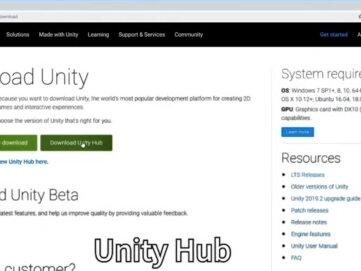
今天呢,我们会利用十分钟的时间来制作下面这个二维卷轴游戏场景。我们会使用 unt 游戏引擎和一个叫做 twelve game kit 的开发包。如果大家计算机上还没有安装 unt 游戏引擎的话,大家可以按照我的步骤来完成安装。 首先,我们需要安装一个叫做 u t hop 的东西, u t hop 可以看作是 u t 引擎的启动器, 他是用的团队最近分离出来的一个功能,用来管理计算机上不同版本的应用体引擎以及用体项目。当然,你可以选择不安装用体啊,直接下载用体引擎的离线安装包。 不过因为我经常会在应用题的多个版本之间做切换,并且安装下载都是一键自动化的,使用它确实也帮我节省了不少的时间。应用题还不安装非常简单,大家可以直接从官网上下载安装。我将下载地址 粘贴在屏幕的下方。安装完毕后,桌面上会多出来一个 untip 的图标,我们双击启动它,并点击窗口左边的安装按钮。正如屏幕上提示,因为计算机上还没安装任何 untip 的版本,我们可以点击右上方添加按钮,并选择最上方的最新版本。 你们看到的版本可能跟我的有所不同, ut 每个月都会发布一个新版本,版本之间的区别很小,通常只是 bug 的修复和一些小功能加入。接下来,我们点击右下方的下一步按钮,屏幕上会要求你勾选需要安装的组件。在这里我们一个都不用勾选, 因为对于游戏的开发和学习来说,安装应用体引擎的主体就够用了。最后我们点击右下方的完成按钮,这时计算机会自动下载并安装应用体引擎。整个安装过程差不多五到十分钟,具体的时间呢, 取决于你电脑的配置。大家可以将安装界面最小化,喝咖啡、看视频等 unt 安装完毕后再回来。 ut 安装完毕后,不同版本的 ut 引擎会以卡片形式显示在窗口中。这时候我们可以点击项目按钮,并点击右上方的新建按钮。创建一个项目。 项目又常常称之为工程 project, 它是所有美术资源场景代码保存的地方,我们可以看作是游戏的源代码。在新弹出窗口中,我们选择 to d, 因为我们要制作游戏是一个二维卷轴游戏应用题,同时支持二维和三维游戏的开发。在这里我们只是告诉应用题,将我们可能用到的所有工具都提前准备好,方便我们的使用。接下来,我们将右边的项目名称改为 my to the game, 当然你可以改为自己喜欢 更有意义的名称。最后点击蓝色的创建按钮,新建我们的工程运体会进行短暂的配置。最后打开运体游戏引擎的主界面,这个界面又称之为编辑器艾特,因为所有场景美术资源的编辑,游戏中的各种选项都需要在这里完成。 我们知道 ut 自身提供了许多游戏开发的必要功能,但是让 ut 更加强大的原因是, ut 有着非常活跃的社区游戏开发者爱好者会在一个叫做 sdoor 的商店中上传各种游戏资源、脚本以及扩展包。 ssdoor 上的许多资源是付费的, 但也少不了许多免费的优质资源。在这里,我们需要使用一个叫做 tv game kit, 它是云体官方提供的专门用于制作二维游戏的开发方。它大大简化了 游戏的开发流程,非常适合于新手入门和学习。我们可以在这里点击 sdoor 的选项卡,并在搜索框中输入 to the game kit, 并选择搜索出来的第一个结果,然后点击蓝色的下载按钮,如果你还没有登录音乐体引擎的话,音乐体会在这里弹出登录框。 我强烈建议大家自己注册一个 ut 账号, ut 对个人的学习和开发是免费的,使用账号也可以访问出商店之外的其他功能,比如团队协作等等。下载完毕后,我们可以点击蓝色的导入按钮,将这个开发包加入我们的工程。 屏幕上会提示导入操作可能会覆盖原有的工程设置,因为我们是新创建的空工程,因此我们可以直接忽略这个警告。在星探处窗口中会列出开发包中的所有文件, 我们继续点击下方的导入按钮即可。开发包导入完毕后,在这里会多出来一个 to the gamecat 的目录。屏幕下方这个窗口会显示工程中的所有文件,这包括你创建的场景、图片、思维模型以及脚本代码。我们可以把它理解为一个文件浏览器即可。 另外,屏幕上放菜单栏中会多出来一个按钮, kittos, 与这个插件相关的功能都可以在这里访问。 我们首先点击这个菜单,并选择创建一个新场景。场景名称我们暂时不需要修改,直接点击创建即可。这时候音乐体会我们创建一个默认的场景,或者我们叫他关卡。 这里包含一个人物角色和一个简陋的地图。我们来介绍一下屏幕中间的两个窗口。左边画有网格的是一个用来编辑场景的窗 口,我们可以在这里选择场景中的物体,移动他们的位置等等。右边是游戏预览窗口,也就是游戏运行时将要在屏幕中显示的内容。可以看到应用题默认为我们选择了十六比九的长宽比。我们暂时不需要去修改它, 因为大多数手机和计算机的屏幕常关闭都是这个数字。我们可以点击屏幕上方三角形按钮运行 to the game kit 为我们创建的默认场景。 我们可以通过 ad 键作为移动, s 键下蹲空格键,跳跃, k 键进站攻击, o 键子弹攻击,这些都是 to the game kid 为我们准备好的,在视频下方官方文档中也有详细说明。 接下来我们来对这个简单的观察做一些修改。如果在屏幕的右方你没有看到一个叫做 tall palet 的窗口,可以点击菜单栏中的窗口, 然后选择 to the tail。 palette。 tail 在用中是瓷砖的意思,用在二维游戏的地图制作中。大家常常将场景划分成一个个小网格,然后利用一种铺瓷砖的方法来创建地图。这种方法的优点自然是速度快,方便。 另外,这功能是应用题自建的,并不是 to the game kit 这开发包提供的。因此即使我们没有使用其他任何开发包,也可以使用这个功能。叉 opat 窗口打开后,我们发现他默认我们显示两个砖块, 一个是光秃秃泥土,一个是绿色草坪。我们随便选择一个砖块,并在左边场景编辑窗口中按自己的喜好铺上砖块。砖块会自动和背景的网格线对齐,并且砖块之间会自动连接。我们甚至可以创建不同高度的 平台。砖块之间呢,并不会产生任何缝隙,因为这个砖块资源是 to the game kid 事先设计好的,设计人员已经事先考虑到这一点。随后我们可以点击运行按钮,测试刚我们创建的地图。 接下来我们在游戏中加入怪物角色,继续丰富我们的游戏逻辑。这时候我们首先要利用屏幕下方的 project 窗口,也就是我们之前提到的运题自建的文件管理器, 我们需要通过它找到怪物的资源。首先我们打开 to the game kit, 然后选择 prefabs。 prefab 这个词在 unity 中经常会看到,它的中文意思是预设,通常指是那些已经为你创建好的,已经有一定功能的可以直接使用的 东西,比如怪物,人物角色、场景、用户界面中的按钮等等。总之你可以直接拿来使用就对了。在 prefab 的目录下有一个叫做 enemy 的目录, 我们打开它,看到这里有两个怪物, trumper 和 speeder。 在应用题中的很多资源,我们可以通过字面意思来猜测它有什么功能。 trumper, 咀嚼者,听起来就是要吃人的怪物。 speeder, 吐口水的怪物。好吧,听起来这两个怪物区别像是,第一个怪物进展攻击, 第二个怪物远程吐口水攻击这里我们直接拖拽第一个怪物到左边的场景编辑窗口。我们点击屏幕上方三角形按钮,测试一下我们修改后场景。当我们靠近怪物时,怪物会向你攻击,屏幕左上方的小红心也会减少一格。 我们退出游戏模式,继续对怪物的属性进行一些调整。 unity 右方这个窗口, inspect 监视器会显示你选中物体的属性。比如我们可以在场景面器中用左键选择不同的物体, 可以看到这点内容也会随之改变。这里有个非常实用的技巧,通常在一个复杂场景内,不同的物体会重叠在一起,并且还有一些看不见的功能。物体,比如声音和一些后期处理的特效。 直接通过鼠标左键通常没有办法正确的选中。你想要选中物体,于是我们可以使用屏幕最左边的一个称作 hierarchy 的窗口。 hiverke 在英文中有着层次结构的意思,这窗口中会列出场景中存在所有物体,看见的,看不见的,甚至于屏幕之外的物体都会在这里显示出 出来。我们可以双击这里的 chomper, 选中并聚焦这个物体。右边的 inspect 中也会随之列举出这个物体的属性。可以看到这里显示的属性可以说是琳琅满目,异常复杂。 我们再仔细看这里,属性又可以被折叠成不同种类, transform, sprite, renderer, animator, box, clutter to the, rigid, body to the 等等等等。每一个分类都扮演着非常重要的角色, 比如 transform 代表这物体在场景中位置,我们甚至可以修改这里的数值来移动这个物体。 sprite trainer 是用来在屏幕上渲染或者显示这个物体用的。如果我们直接把这里的小勾勾去掉,这物体就会直接从屏幕上消失。另外,这里有每一个分类,在应用题中被称之为 component 部件, 我们甚至可以删掉或者加入新的 component。 现在我们只需要把目光聚焦在这个叫做 enemy behavior component 上就好了。敌人行为,从他名字上可以看出,这是一个用来设置怪物属性的部件。比如这里有一个 speed 的属性, 用来设置怪物移动的速度。我们可以拖拽这里来修改这个数字,或者直接用键盘将这个数字改为三。接下来我们点击运行按钮测试一下,可以看到怪物的移动速度确实提高了许多。 同时我们可以修改这里的 view field view 来修改怪物的可视区域。屏幕左方的绿色区域代表怪物能够侦测到范围,只有你出现在这区域中,怪物才会向你跑来并对你发动攻击。我们可以点击运行按钮测试一下我们 修改后逻辑。这时候如果我们站在怪物的身后,他是不会发现我们的,只有等怪物转身时,他才会向我们跑来并发动攻击。 在这期视频中呢,我没有使用任何一行代码就已经能够做出像模像样的二维卷轴游戏其实还有许多非常实用的功能,我们会在之后视频中向大家陆续介绍。
1637大神开发


猜你喜欢
最新视频
- 2021智步